Изменение субтитров или языка для видео в приложении Apple TV и iTunes Store
Узнайте, как выбирать язык аудиодорожки, субтитры, скрытые субтитры и другие функции универсального доступа на iPhone, iPad, компьютере и Apple TV.
На Apple TV, телевизоре Smart TV или устройстве для потокового воспроизведения
Включите субтитры или выберите язык аудиодорожки с помощью пульта ДУ Apple TV, телевизора Smart TV или устройства для потокового воспроизведения.
Субтитры на Apple TV, телевизоре Smart TV или устройстве для потокового воспроизведения
- Для вызова элементов управления воспроизведением во время просмотра видео нажмите на пульте ДУ Siri Remote или Apple TV Remote кнопку «Воспроизведение/Пауза». Или нажмите кнопку вызова временной шкалы видео на пульте ДУ для телевизора Smart TV, устройства для потокового воспроизведения данных или игровой приставки.
- С помощью пульта ДУ Siri Remote или Apple TV Remote смахните вверх и нажмите кнопку «Субтитры»
 . Или с помощью пульта ДУ для телевизора Smart TV, устройства для потокового воспроизведения данных или игровой приставки перейдите к кнопке «Субтитры» .
 - Выберите нужные субтитры.

Чтобы изменить язык субтитров по умолчанию в меню «Настройки», перейдите в раздел «Настройки» > «Видео и аудио» > «Аудио» > «Субтитры», а затем выберите нужный язык. Если вам не нужны автоматические субтитры и вы используете Apple TV, перейдите в «Настройки» > «Видео и аудио» и выключите «Автоматические субтитры». Если вы используете телевизор Smart TV или устройство для потокового воспроизведения данных, перейдите в «Настройки» > «Основные» и выключите «Автоматические субтитры».
На Apple TV (3-го поколения) во время просмотра видео удерживайте кнопку «Выбор» на пульте ДУ нажатой в течение трех секунд до появления вкладки «Субтитры».
Языки аудиодорожек на Apple TV, телевизоре Smart TV или устройстве для потокового воспроизведения
- Для вызова элементов управления воспроизведением во время просмотра видео нажмите на пульте ДУ Siri Remote или Apple TV Remote кнопку «Воспроизведение/Пауза». Или нажмите кнопку вызова временной шкалы видео на пульте ДУ для телевизора Smart TV, устройства для потокового воспроизведения данных или игровой приставки.
- С помощью пульта ДУ Siri Remote или Apple TV Remote смахните вверх и нажмите кнопку «Звук»
 . Или с помощью пульта ДУ для телевизора Smart TV, устройства для потокового воспроизведения данных или игровой приставки перейдите к кнопке «Звук» .
 - Выберите нужный язык аудиодорожки.
Чтобы изменить язык аудио по умолчанию в меню «Настройки», перейдите в раздел «Настройки» > «Видео и аудио» > «Аудио» > «Язык», а затем выберите нужный язык.
На iPhone или iPad
- Во время просмотра видео нажмите на экран для отображения элементов управления воспроизведением.
- Нажмите кнопку «Еще элементы управления»
 .
. - Выберите «Субтитры» или «Языки».
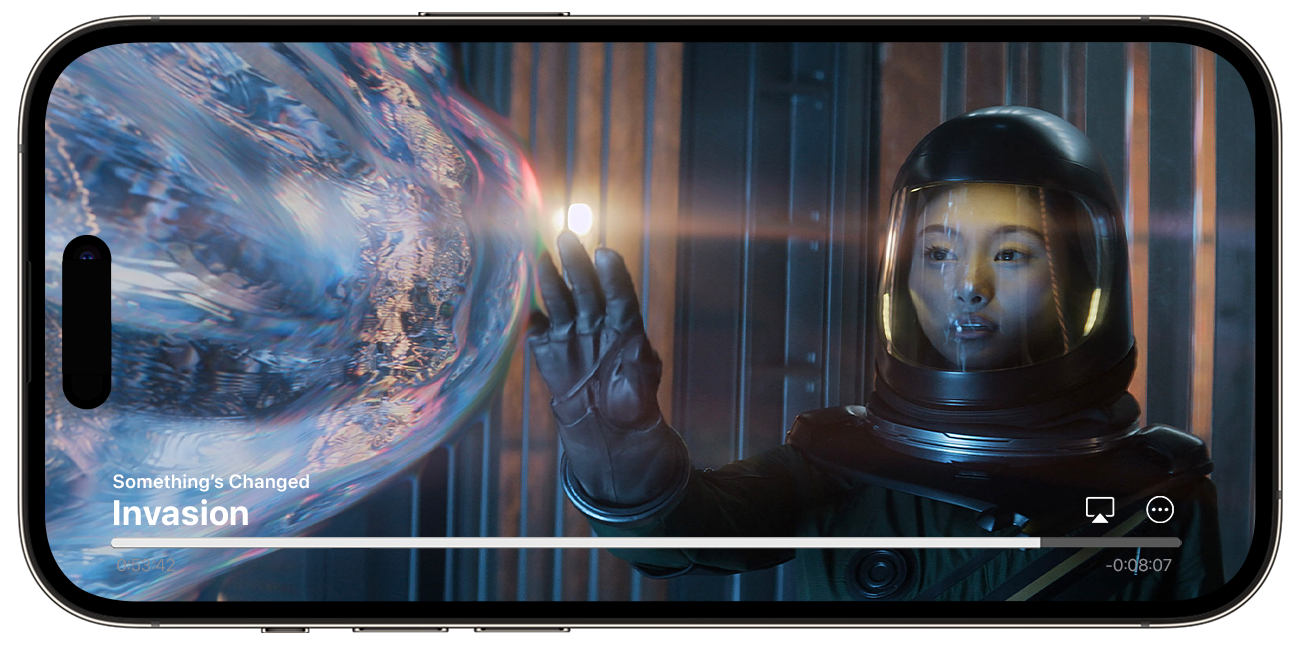
- Выберите нужный язык субтитров или аудиодорожки.
Для выбора языка аудиодорожек, загружаемых вместе с видео, перейдите в приложение «Настройки», прокрутите вниз и нажмите TV, а затем — «Языки». Нажмите «Добавить язык» и выберите нужные языки.
На компьютере Mac
Включите субтитры или языки аудиодорожек на компьютере Mac.
Субтитры на Mac
- Наведите указатель мыши на видео.
- Нажмите кнопку «Языки» .
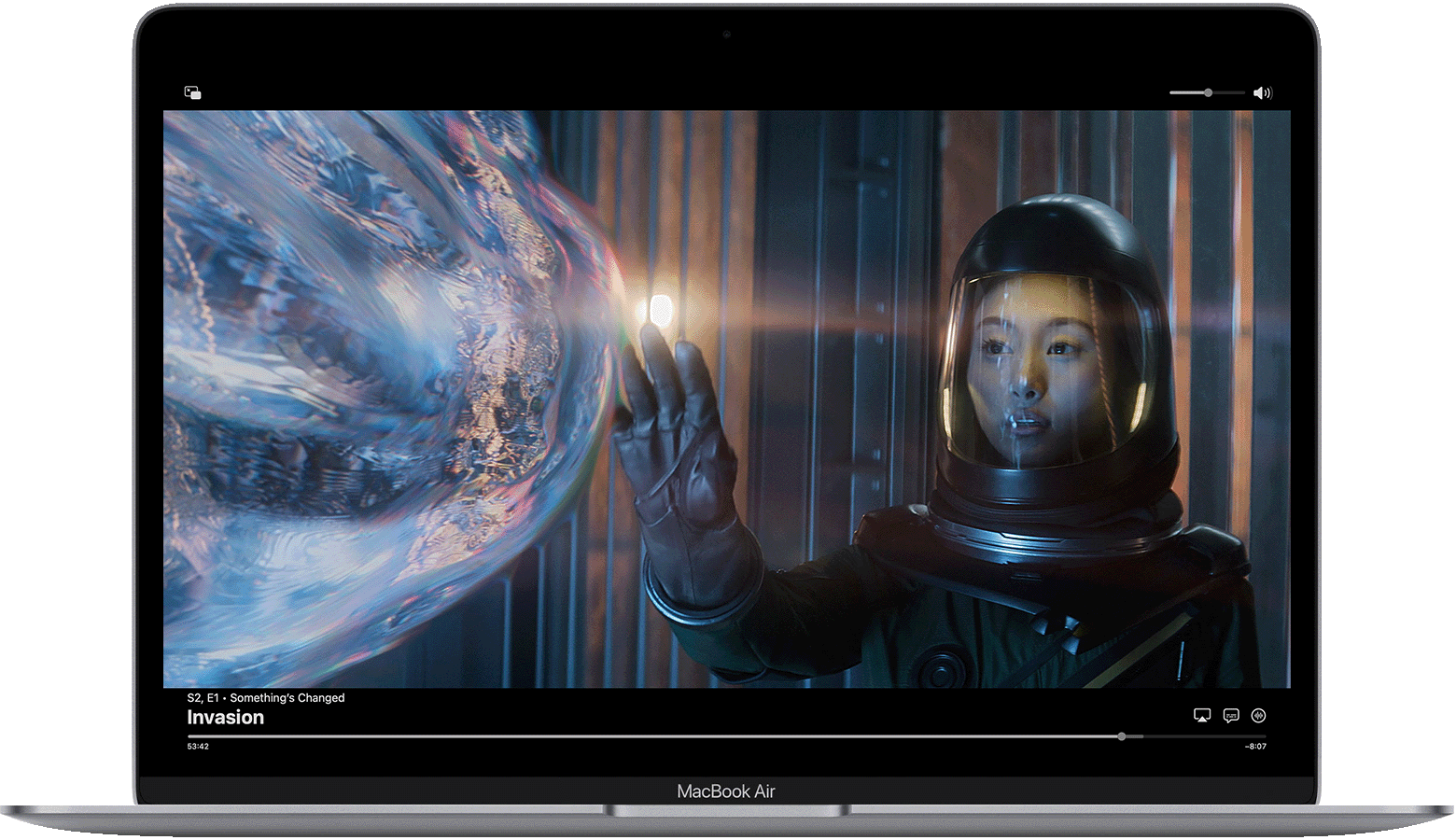
- Выберите необходимый язык или субтитры.
Языки аудиодорожек на Mac
- Наведите указатель мыши на видео.
- Нажмите кнопку «Аудио» .
- Выберите нужный язык аудиодорожки.
На веб-сайте
Включите субтитры или языки аудиодорожек на tv.apple.com/ru.
Субтитры в на веб-сайте
- Наведите указатель мыши на видео.
- Нажмите кнопку «Субтитры» .
- Выберите нужные субтитры.
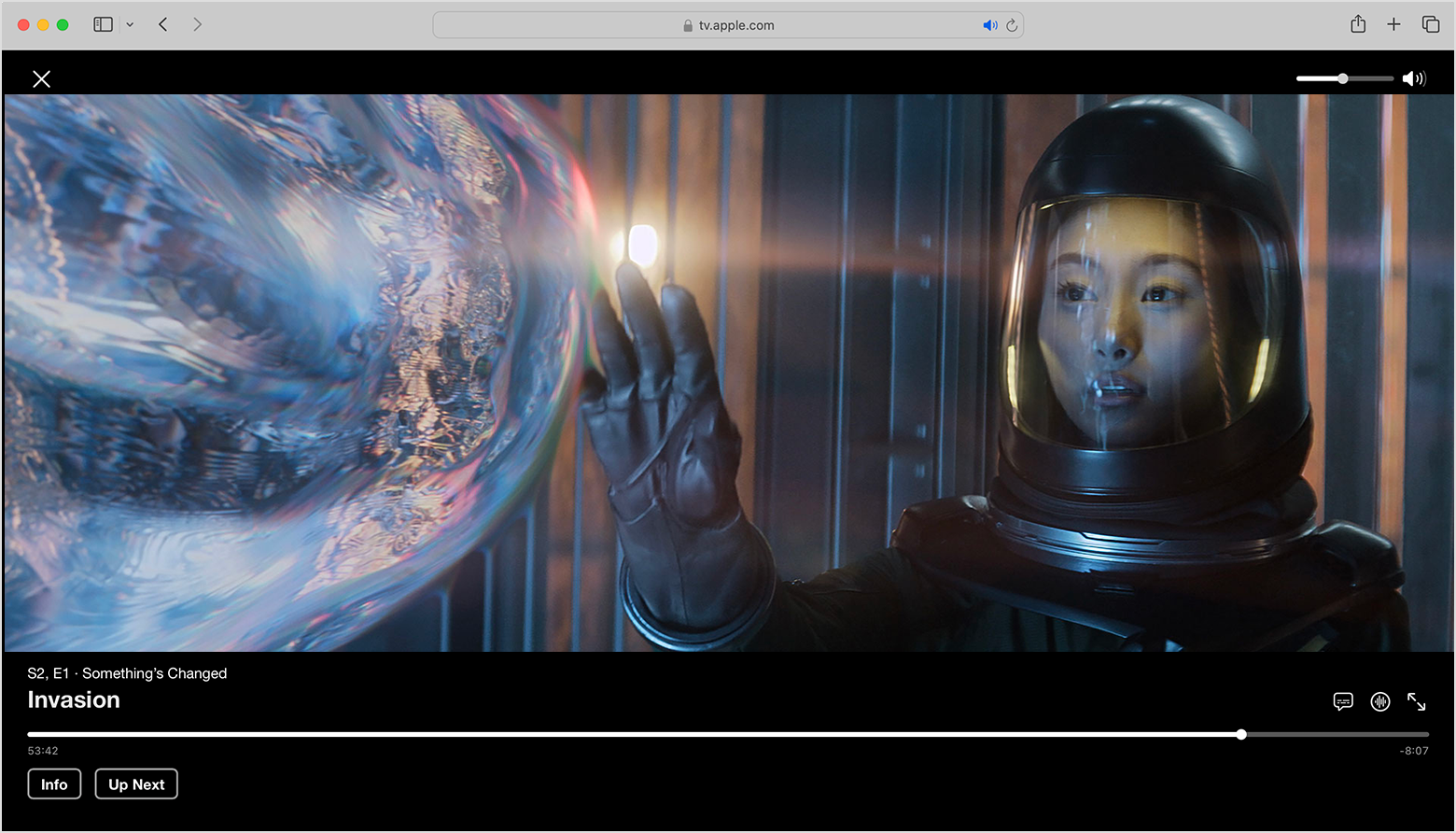
Языки аудиодорожек на веб-сайте
- Наведите указатель мыши на видео.
- Нажмите кнопку «Аудио» .
- Выберите нужный язык аудиодорожки.
Если вы не видите параметры субтитров или языка
Если вы не видите параметры субтитров или языка, возможно, они недоступны для этого шоу или фильма. Проверьте страницу описания шоу или фильма в приложении Apple TV, чтобы узнать, какие субтитры или языки доступны.
Включение скрытых субтитров (CC) или субтитров для глухих и слабослышащих (SDH) по умолчанию
На iPhone, iPad, iPod touch, Apple TV, телевизоре Smart TV или устройстве для потокового воспроизведения
- Перейдите в меню «Настройки» и выберите пункт «Универсальный доступ».
- В разделе «Слух» выберите «Субтитры».
- Выберите параметр «Скрытые субтитры + SDH», чтобы включить эти функции.
- Если необходимо настроить стандартные и скрытые субтитры, выберите «Стиль», а затем — нужный вариант.
На компьютере Mac
- Выберите меню Apple > «Системные настройки», а затем нажмите «Универсальный доступ».
- Нажмите «Субтитры».
- Выберите параметр «Предпочитать скрытые субтитры и SDH», чтобы включить эти функции.
Если необходимо настроить стандартные и скрытые субтитры, выберите нужные варианты на этом экране.
На компьютере с Windows
- В строке меню в верхней части окна iTunes выберите «Правка» > «Настройки».
- Откройте вкладку «Воспроизведение».
- Выберите параметр «Предпочитать скрытые субтитры и SDH», чтобы включить эти функции.
Чтобы настроить стандартные и скрытые субтитры, выберите нужные варианты в меню «Стиль субтитров» или нажмите кнопку «Настроить».
Фильмы и телешоу доступны не во всех странах и регионах. Узнайте, что доступно в вашей стране или регионе. Языки и функции универсального доступа, поддерживаемые фильмом или телешоу, зависят от страны и региона.
Как включить субтитры на iPhone, iPad, Apple TV и Mac
Если у вас есть необходимость включить субтитры во время просмотра видео на iOS или macOS, у вас есть такая возможность. Делается это очень просто. Достаточно иметь iPhone, iPad, Mac или Apple TV. Субтитры будут работать при использовании встроенных приложений для просмотра видео.
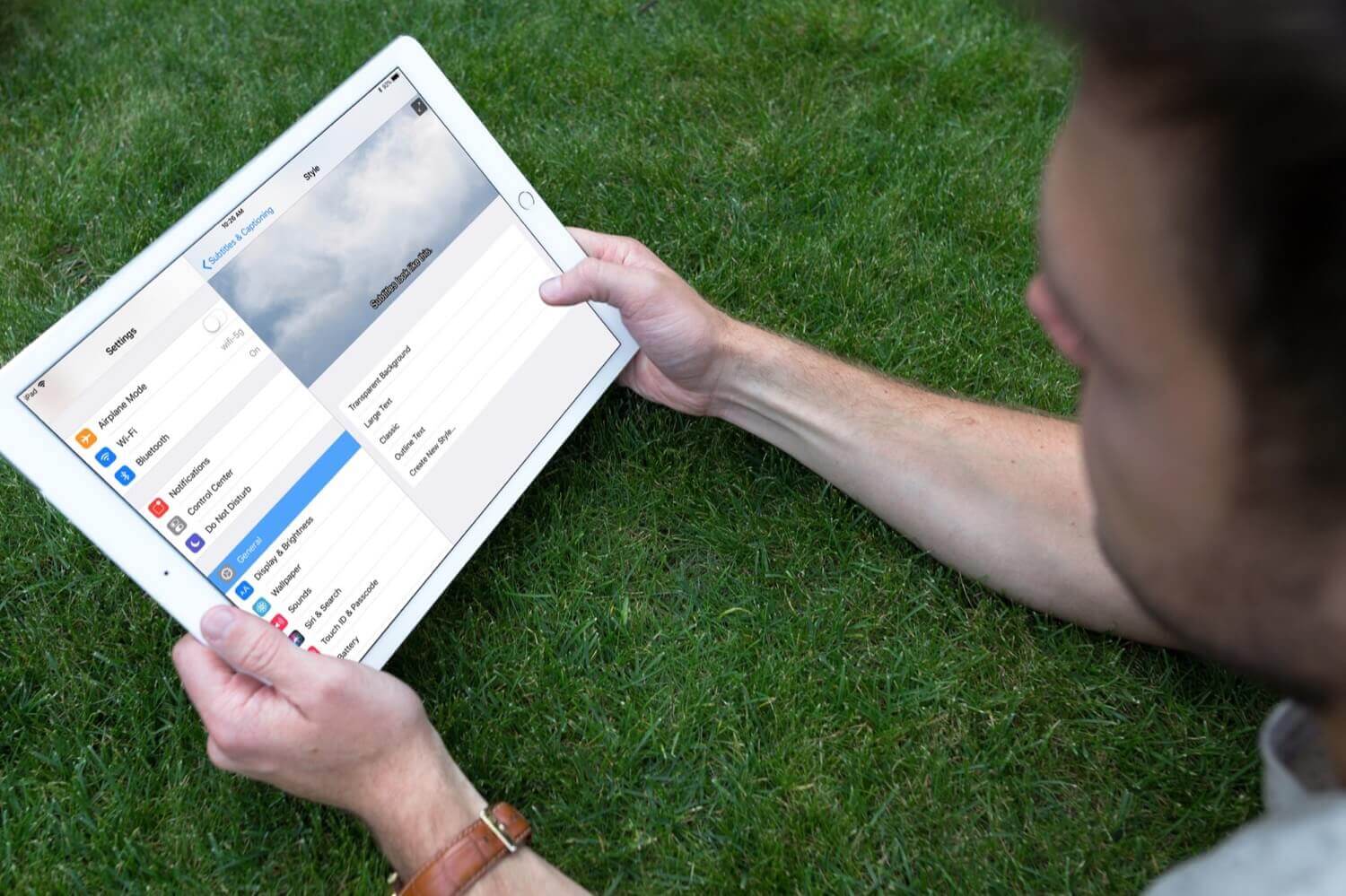
Как включить субтитры на iPhone, iPad и Apple TV
- Откройте настройки.
- Выберите раздел «Основные».
- Откройте пункт «Универсальный доступ».
- В разделе «Медиа» выберите пункт «Субтитры и Скрытые субтитры».
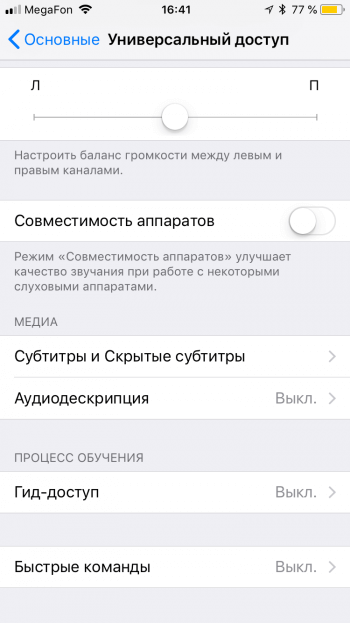
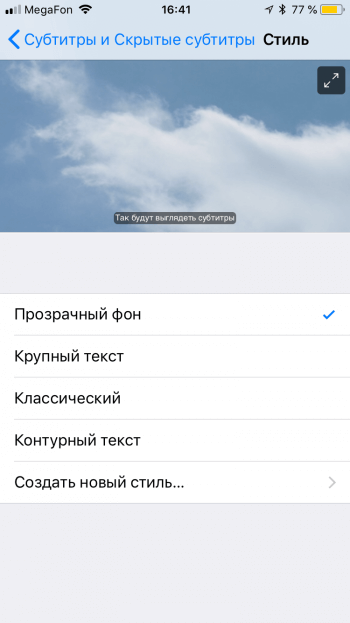
Здесь вы можете не только включить отображение субтитров, но и настроить стиль их отображения.
Как включить субтитры на Mac
Все то же самое можно сделать на компьютере Mac.
- Нажмите на значок Apple в верхнем левом углу.
- Откройте «Системные настройки».
- Выберите пункт «Универсальный доступ».
- Теперь выберите подпункт «Сопроводительный текст».
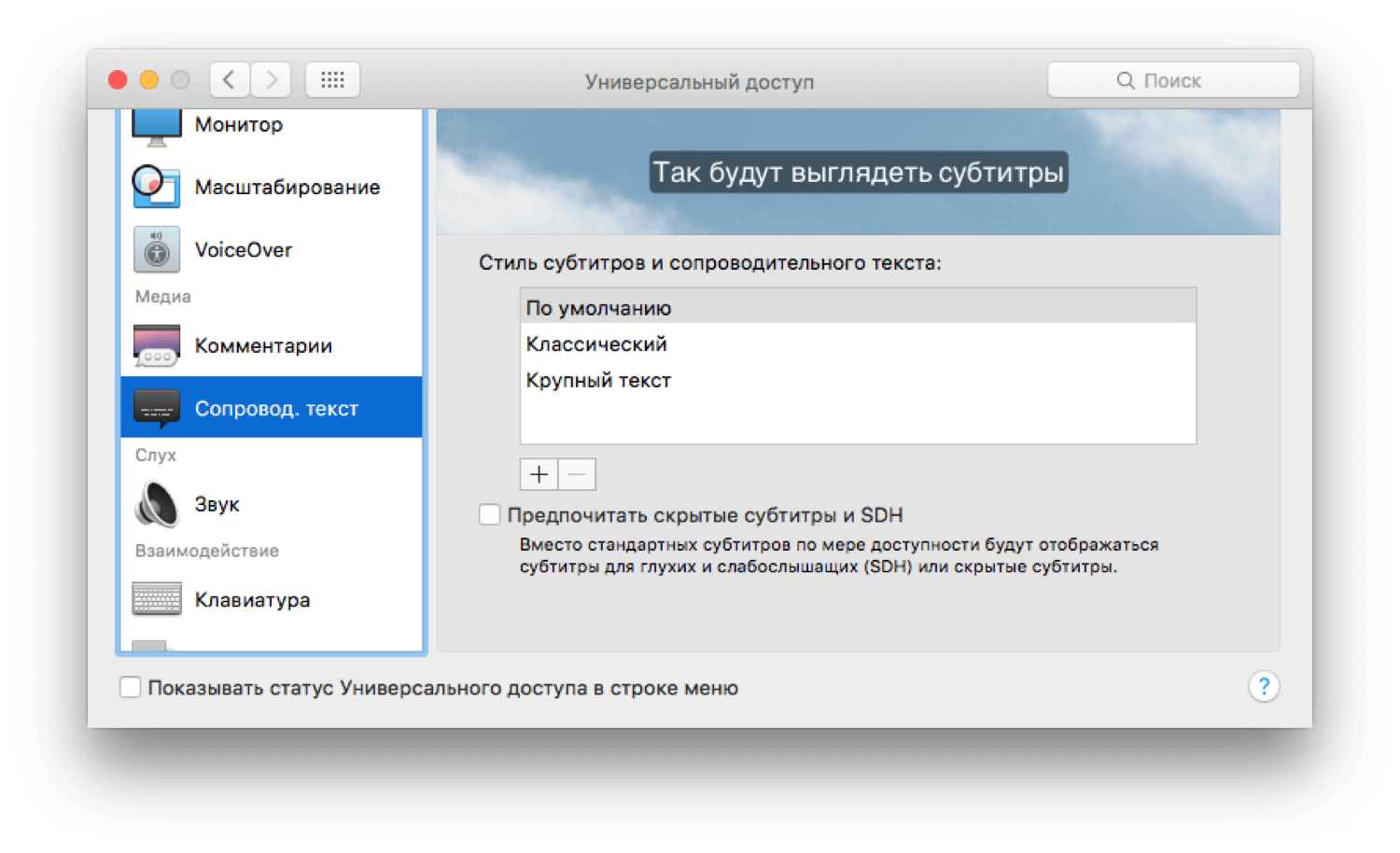
В открывшемся меню, как и в iOS, вы можете активировать и настроить стиль отображения субтитров. Кастомизации поддается размер и стиль текста, а также цвет и прозрачность фона. Можете сделать субтитры максимально комфортными для вас.
Как включить субтитры на YouTube
В создании этой статьи участвовала наша опытная команда редакторов и исследователей, которые проверили ее на точность и полноту.
Команда контент-менеджеров wikiHow тщательно следит за работой редакторов, чтобы гарантировать соответствие каждой статьи нашим высоким стандартам качества.
Количество просмотров этой статьи: 4444.
В этой статье:
Из этой статьи вы узнаете, как включить субтитры в видео на YouTube, используя компьютер, телефон или планшет. Некоторые видео на YouTube содержат официальные, созданные сообществом, автоматические или скрытые субтитры. Официальные или автоматические субтитры на русском или других языках можно включить во многих видео.
Метод 1 из 2:
С помощью браузера на компьютере

Откройте YouTube в интернет-браузере. Введите или вставьте https://www.youtube.com в адресную строку и нажмите ↵ Enter или ⏎ Return на клавиатуре.

- Видео откроется на новой странице.
- Субтитры имеются не во всех видео.

Нажмите на иконку CC в правом нижнем углу. Эта кнопка находится рядом с белой шестеренкой

- Еще раз нажмите на эту кнопку, чтобы отключить субтитры.
- В верхнем левом углу видео отобразится текущий язык субтитров.
- Если кнопки нет, возможно, в видео нет обычных или скрытых субтитров.
- Как вариант, можно нажать кнопку C на клавиатуре, чтобы включить/отключить субтитры.

Нажмите на белую шестеренку
в правом нижнем углу, чтобы открыть настройки видео во всплывающем окне.

Нажмите на Субтитры/CC во всплывающем окне «Настройки», чтобы открыть список всех доступных языков субтитров для этого видео.

- В некоторых видео можно выбрать «Перевести» и выбрать язык. Это позволит использовать автоматический переводчик YouTube для создания субтитров на выбранном языке.
- Нажмите на «Параметры» в правом верхнем углу всплывающего окна «Субтитры/CC», чтобы изменить шрифт, цвет, размер и формат субтитров.
Как отключить всплывающие аннотации в приложении YouTube на iPhone?
Тимур
После очередного обновления клиент YouTube на iOS начал показывать всплывающие аннотации. Это мешает просмотру, сложнее попасть в перемотку, а на старых устройствах и вовсе тормозит. Можно ли отключить это?
Отключить аннотации можно, сделать это придется на компьютере.
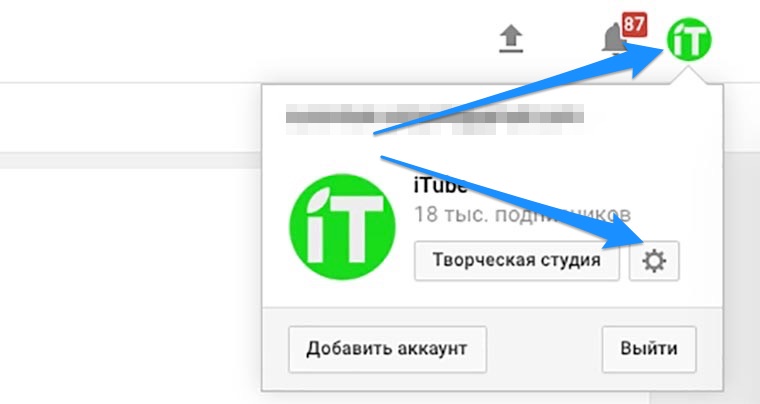
1. Откройте главную страницу YouTube и перейдите в параметры пользователя (нажмите на аватар в правом верхнем углу, а затем на шестеренку).
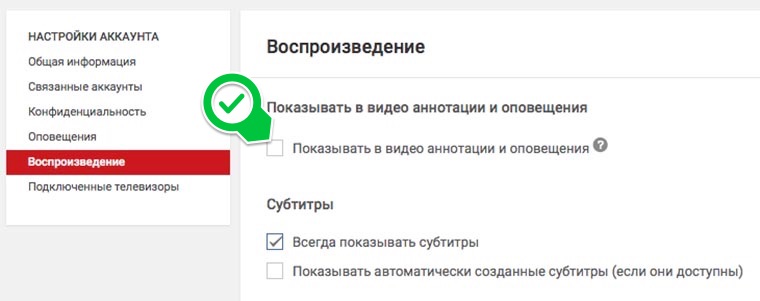
2. Слева в меню выберите раздел Воспроизведение и уберите флаг с пункта «Показывать в видео аннотации и оповещения».
Теперь запустите клиент на мобильном устройстве, разумеется, нужно использовать ту же учетную запись, для которой отключили опцию.