Microsoft Word: Печать А4 страницы на А3 листе
В данном материале пойдет речь о том, как в Microsoft Word распечатать документ, оригинальный размер страниц которого — А4, а лист бумаги, на котором нужно напечатать — А3. При этом, просто выбрать в настройках печати размер страницы «А3» ни к чему хорошему не приведет — в таком случае, Word сменит размер всех страниц на новый, и все форматирование и разбивка по страницам изменится. Для того, чтобы распечатать А4 на А3, просто увеличив оригинал, нужно выполнить следующие действия:
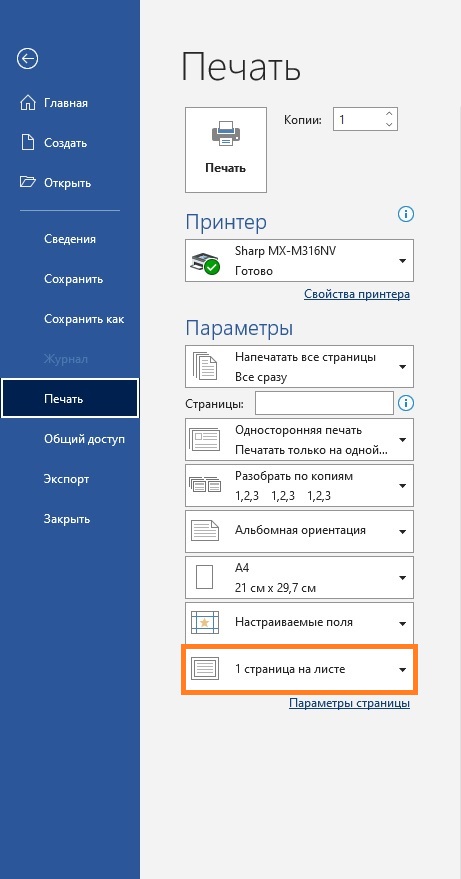
- Открываем меню «Файл«, и выбираем «Печать«.
- В меню печати, переходим к пункту настроек, где написано «1 страница на листе«.
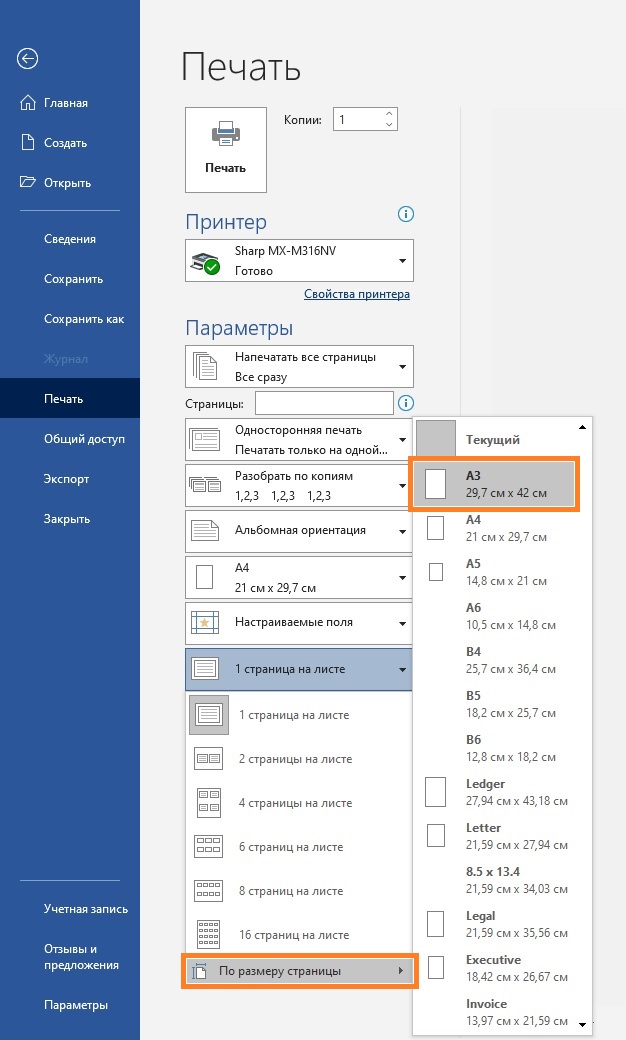
- В выпадающем меню выбираем самый последний пункт — «По размеру страницы«, и затем размер бумаги «А3«.
- Теперь, остается только нажать кнопку «Печать«.
Была ли эта статья Вам полезна?
Что в статье не так? Пожалуйста, помогите нам её улучшить!
Как сделать формат страницы A3 в документе Microsoft Word
По умолчанию в документе MS Word установлен формат страницы A4, что вполне логично. Именно этот формат чаще всего используется в делопроизводстве, именно в нем создается и распечатывается большинство документов, рефератов, научных и прочих работ. Однако, иногда возникает необходимость изменить общепринятый стандарт в большую или меньшую сторону.
В MS Word присутствует возможность изменения формата страницы, причем, сделать это можно как вручную, так и по готовому шаблону, выбрав его из набора. Проблема в том, что найти раздел, в котором эти настройки можно изменить, не так уж и просто. Дабы все прояснить, ниже мы расскажем, как в Ворде сделать формат A3 вместо A4. Собственно, точно таким же образом можно будет задать и любой другой формат (размер) для страницы.
Изменение формата страницы А4 на любой другой стандартный формат
- Откройте текстовый документ, формат страницы в котором требуется изменить.
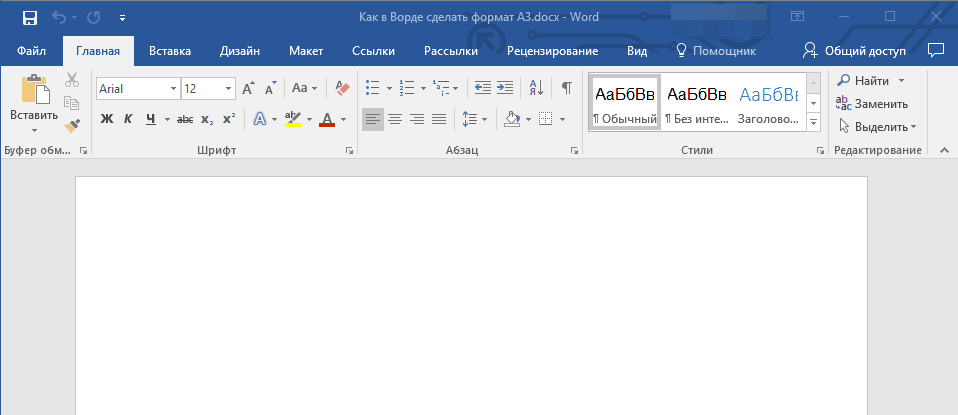
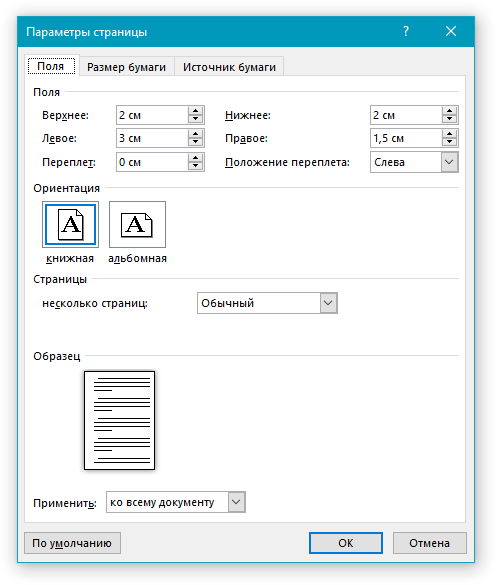
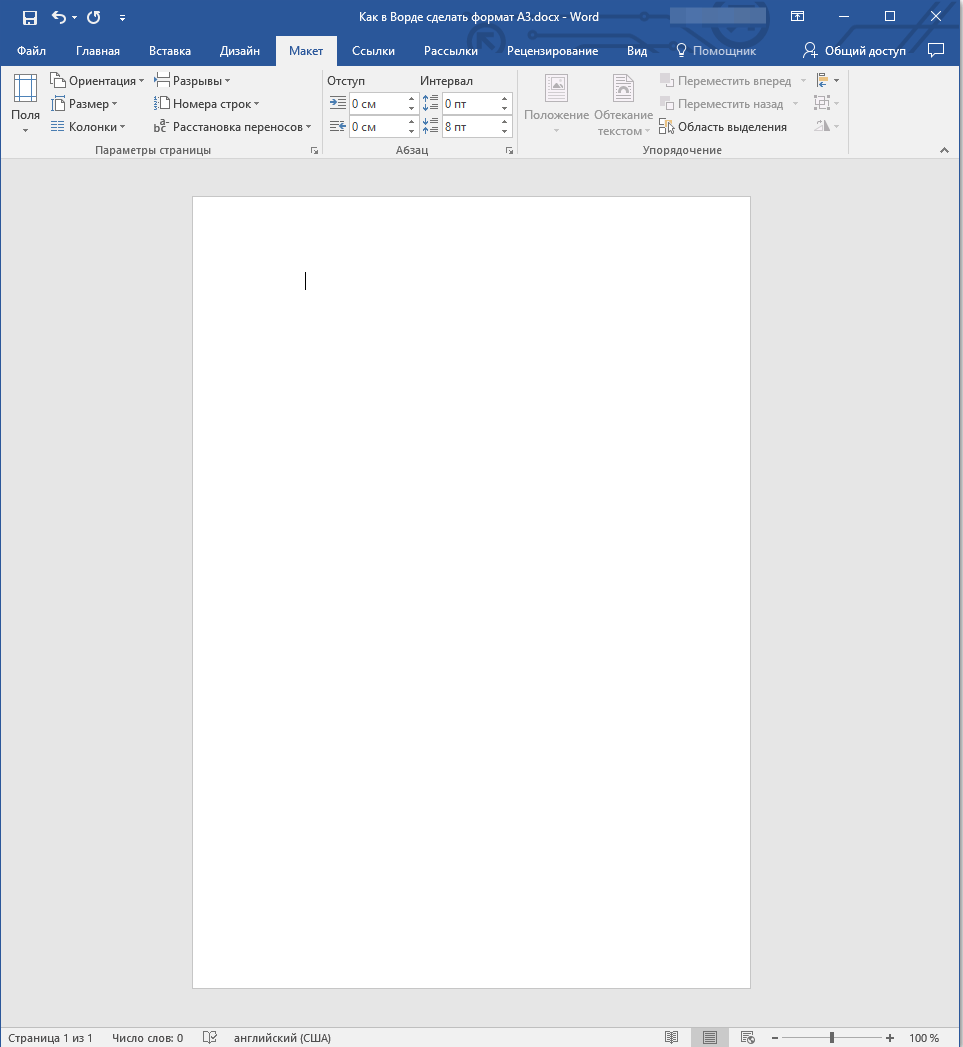
- Перейдите во вкладку “Макет” и откройте диалоговое окно группы “Параметры страницы”. Для этого нажмите на небольшую стрелку, которая находится в нижем правом углу группы.
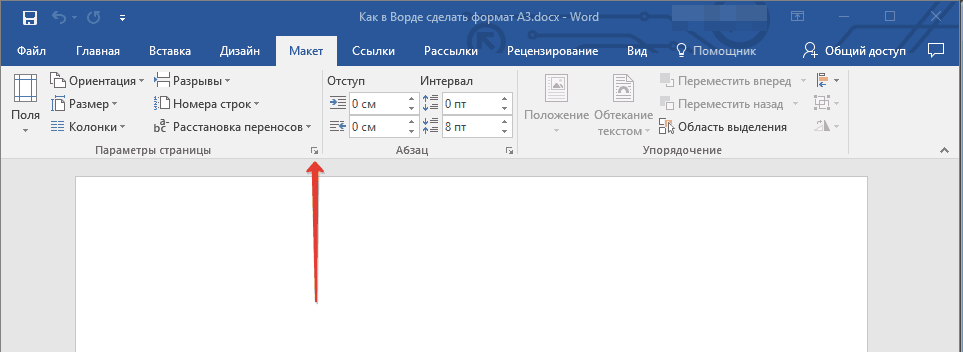
Примечание: В Word 2007-2010 инструменты, необходимые для изменения формата страницы, находятся во вкладке “Разметка страницы” в разделе “Дополнительные параметры”.
Ручное изменение формата страницы
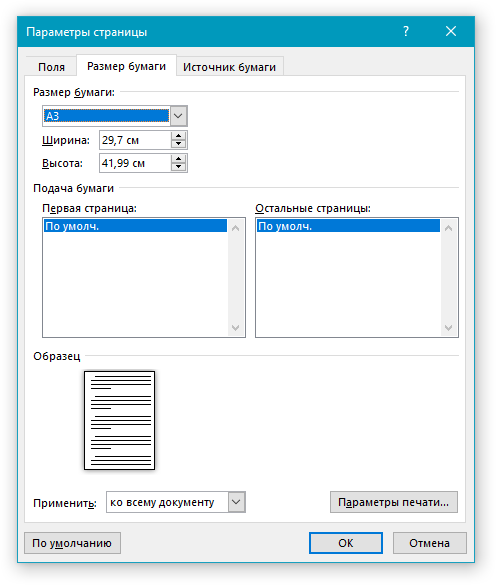
В некоторых версиях форматы страницы, отличные от A4 по умолчанию не доступны, по крайней мере до тех пор, пока в системе не будет подключен совместимый принтер. Однако, размер страницы, соответствующий тому или иному формату, всегда можно задать вручную Все, что для этого от вас потребуется, так это знание точного значения по ГОСТу. Последнее с легкостью можно узнать благодаря поисковым системам, но мы решили упростить вам задачу.
Итак, форматы страницы и их точные размеры в сантиметрах (ширина x высота):
| Формат страницы | Размеры в см. |
|---|---|
| A0 | 84,1х118,9 |
| A1 | 59,4х84,1 |
| A2 | 42х59,4 |
| A3 | 29,7х42 |
| A4 | 21х29,7 |
| A5 | 14,8х21 |
А теперь о том, как и где их указать в Ворде:
-
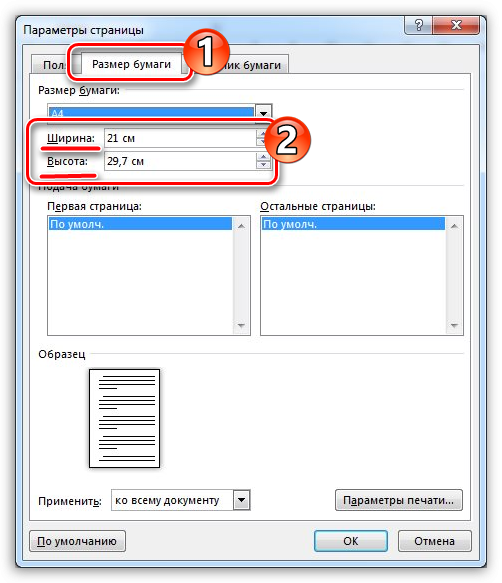
Откройте диалоговое окно “Параметры страницы” во вкладке “Макет” (или же раздел “Дополнительные параметры” во вкладке “Разметка страницы”, если вы используете старую версию программы).
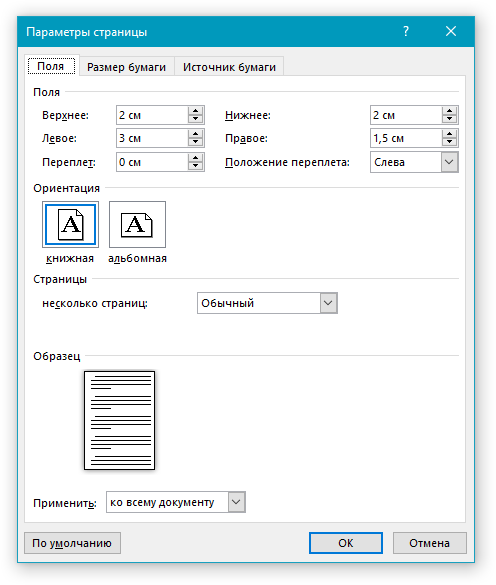
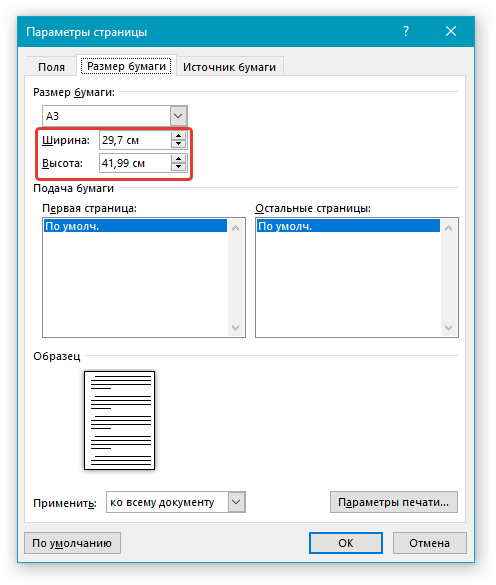
К слову, точно таким же образом вы можете задать любые другие значения ширины и высоты страницы, изменив ее размер. Другой вопрос, будет ли это совместимо с принтером, который вы будете использовать в дальнейшем, если вы вообще планируете это делать.
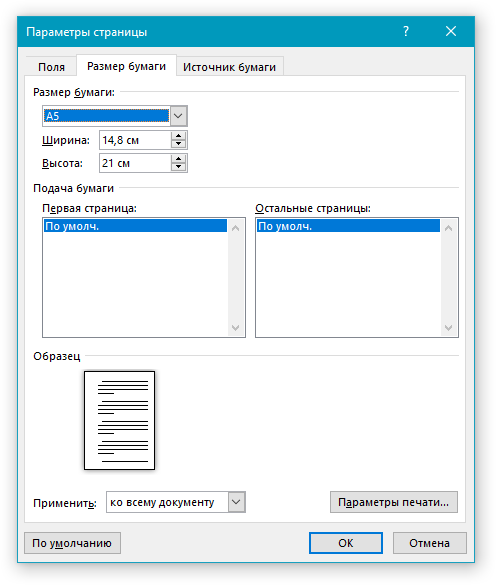
Вот и все, теперь вы знаете, как изменить формат страницы в документе Microsoft Word на A3 или любой другой, как стандартный (ГОСТовский), так и произвольный, заданный вручную.
Как в Microsoft Word выставить формат А3
Стандартно пользователи печатают документы в формате А4, что соответствует обычному листу бумаги. В том случае, если размер печатаемого документа нужен выше, пользователи должны внести соответствующую настройку в офисную программу. Сегодня мы рассмотрим, каким образом в популярном офисном редакторе можно выставить формат А3.
Сразу следует уточнить, что выбор формата А3 в Microsoft Word появится только в том случае, если ваш принтер поддерживает подобный тип печати. К сожалению, если ваш принтер не может печатать, например, выше формата А4, в Word выставить соответствующую установку не получится.
Как установить в Microsoft Word формат А3?
Существует два способа выставить формат страницы: один через Microsoft Word, а другой – через параметры печати.
Способ 1: через Microsoft Word
-
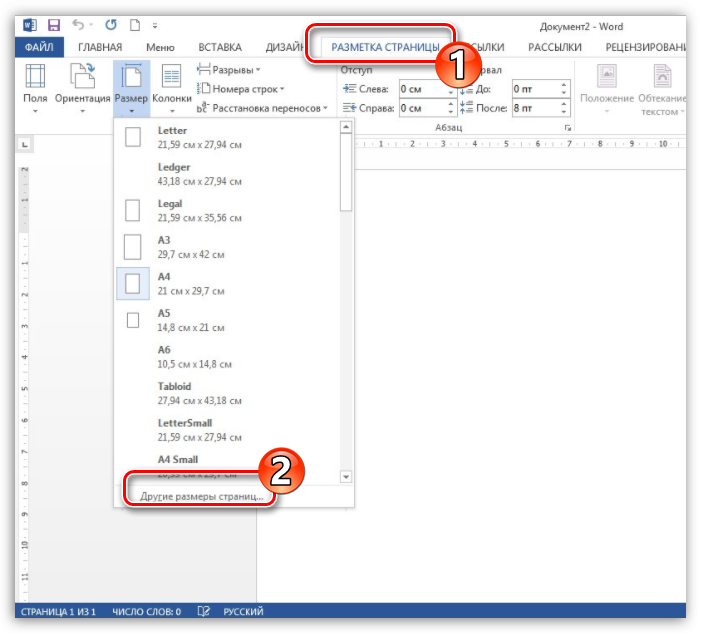
Пройдите ко вкладке «Разметка страницы», кликните по кнопке «Размер», а затем по «Другие размеры страницы».
Способ 2: через свойства печати
-
Кликните в левом вернем углу по кнопке «Файл», а затем пройдите к разделу «Печать» (для быстрого доступа к данному мню можно сразу набрать сочетание клавиш Ctrl+P).
Как вставить 1 лист формата А3 в середину документа (Word 2010)?
Создать новый раздел из одной страницы и выставить ТОЛЬКО для этого раздела размер бумаги А3. Ну, а внеё уже вставляешь чертёж — или как объект, или конвертируешь чертеж в JPG и вставляешь как картинку.
Ставишь курсор в конец страницы, после которой должен идти лист формата А3 — Вставка — Разрыв — Новый раздел со следующей страницы. Переходишь в конец пустой страницы (она пока будет размера А4). Снова Вставка — Разрыв — Новый раздел — Со следующей страницы.
Потом, курсор в эту страницу — и меняешь размер бумаги и ориентацию, но только для этого раздела (для текущего) .
Ну, а потом вставляешь туда что нужно. Вот такое получится, примерно. Делов ровно на 1 минуту.

Остальные ответы
Не вставишь, ворд не рассчитан под такие задачи.
В чем нарисовано?
и в автокаде и в КОмпасе есть возможно сохранить как jpeg
а потом вставить в ворд
для совместимости с другими форматами лучше картинки вставлять в невидимую таблицу. То есть вы сначала вставляете в текст таблицу, убираете ее границы, а потом внутрь вставляете картинку. Но поскольку физически по размерам формат А3 вдвое больше, чем А4 картинку придется уменьшить в масштабе минимум в двое. Если хотите сохранить масштаб, придется разбить картинку на 2 и вставлять их на разные страницы. разметкой на четные и нечетные страницы и печатью на 2 сторонах листа можно сделать так, чтобы чертеж получился на развороте.