Обновить
Обновляет в текущем документе элементы с динамическим содержимым, такие как поля и указатели.
Доступ к этой команде
Выберите Сервис — Обновить .
Обновить все
Обновляет все ссылки, поля, указатели, оглавления и форматирование страниц в текущем документе.
Поля
Обновляет содержимое всех полей в текущем документе.
Связи
Обновляет связи в текущем документе.
Текущий указатель
Обновляет текущий указатель. Текущим указателем считается тот, где находится курсор.
Все оглавления и указатели
Обновляет все указатели и оглавления в текущем документе. Перед использованием этой команды нет необходимости помещать курсор в указатель или оглавление.
Все диаграммы
Обновляет диаграммы в текущем документе.
Форматирование страницы
Обновляет формат страниц в документе и заново вычисляет общее число страниц, которое отображается в строке состояния .
Impressum (Legal Info) | Privacy Policy | Statutes (non-binding English translation) — Satzung (binding German version) | Copyright information: Unless otherwise specified, all text and images on this website are licensed under the Mozilla Public License v2.0. “LibreOffice” and “The Document Foundation” are registered trademarks of their corresponding registered owners or are in actual use as trademarks in one or more countries. Their respective logos and icons are also subject to international copyright laws. Use thereof is explained in our trademark policy. LibreOffice was based on OpenOffice.org.
Как обновить LibreOffice Linux
Обновить LibreOffice Linux, установленный во многих дистрибутивах по умолчанию, можно до стабильной версии 7.0.4. Через официальные репозитории обновления нет.
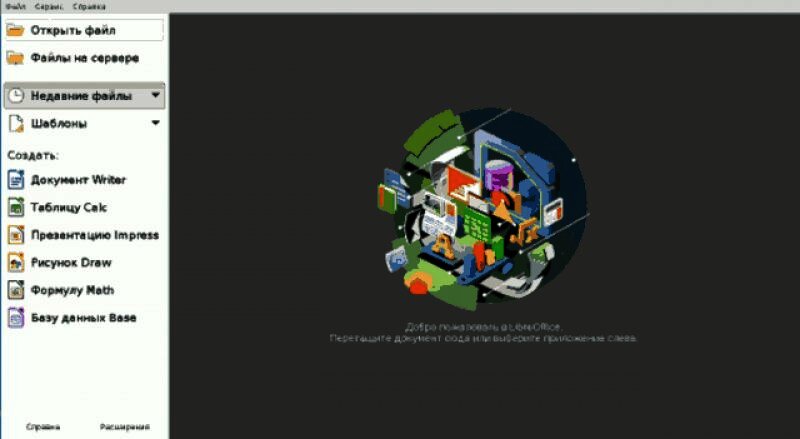
Обновление LibreOffice Linux в Slackware
Самый простой путь
Скачиваем собранные пакеты с одного из репозиториев Эрика Хамелирса. Переходим в каталог, в котором храним пакеты
Скачиваем установочный пакет LibreOffice 7.0.4
Скачиваем словарь и русификатор
Обновляем офисный пакет
Обновляем русификатор аналогично. Если офис не был русифицирован, то устанавливаем словарь и русификатор
Как обновить libreoffice в linux mint или Ubuntu
Можно пойти вышеописанным надёжным «рукопашным» путём, а можно поступить иначе, ыполнив в консоли ряд команд. Добавляем PPA-репозиторий с последней версией LibreOffice в список репозиториев.
$ sudo add-apt-repository ppa:libreoffice/ppa Если в дистрибутиве установлен OpenOffice, то удаляем его.
$ sudo apt-get purge openoffice* Устанавливаем свежую версию LibreOffice
$ sudo apt-get install libreoffice LibreOffice
LibreOffice — свободный, независимый пакет офисных программ с открытым исходным кодом, разрабатываемый The Document Foundation.
Пакет программ Libre Office с 2010 года является ответвлением от пакета OpenOffice.org. Причина создания отдельной и независимой ветки: несогласие с жёсткой и навязываемой политикой Oracle — владельца, унаследовавшего пакет Open Office от компании Sun. Затем пакеты разрабытывались независимо. В 2011 году компания Oracle отказалась от разработки OpenOffice и передала Open Office фонду Apache. После чего началась работа по налаживанию возможности передачи друг другу наработок обоих проектов, перелицензированию кода.
В 2012 году компания IBM подключилась к разработке, в свою очередь передав фонду Apache свои наработки — офисный пакет Lotus Symphony (URL). Вместе с этим, компания Canonical, наряду с другими, отказалась от Open Office, от включения пакета в состав дистрибутива Ubuntu, заменив пакет на Libre Office.
Libre Office является офисным пакетом по умолчанию в Ubuntu начиная с версии 11.04 Oneiric Ocelot.
Не рекомендуется устанавливать LibreOffice из .deb-файлов.
Установка из репозитория даёт возможность автообновления и интеграции в рабочую среду.
Apache OpenOffice и LibreOffice не могут быть установлены одновременно.
Устанавливая LibreOffice по этой инструкции, вы автоматически и безопасно удалите OpenOffice.org.
Текущее состояние пакетов LibreOffice в Ubuntu можно отслеживать подписавшись на рассылку в трекере.
Доступность LibreOffice для версий Ubuntu
Начиная с Ubuntu 11.04 LibreOffice является неотъемлемой частью Ubuntu и уже установлен по умолчанию.
Для Ubuntu 10.04 LTS и 10.10 необходимо воспользоваться персональным источником пакетов LibreOffice (PPA). Хоть и не рекомендуется использовать сторонние источники приложений, но с апреля 2011 года источник LibreOffice признан содержащим официальные версии. Перед внедрением в производственных целях, удостоверьтесь в корректности работы пакета на Ubuntu 10.04 LTS или 10.10.
Установка штатными средствами
Откройте менеджер источников Система → Администрирование → Источники приложений .
Добавьте источник ppa:libreoffice/ppa в систему и обновите список пакетов.
В «Центре приложений Ubuntu» (меню Приложения → Центр приложений Ubuntu ) найдите LibreOffice через поиск.
Нажмите кнопку «Установить» и введите свой пароль.
Установка LibreOffice вручную
Сделаем LibreOffice доступным для установки:
Откройте терминал Приложения → Стандартные → Терминал .
Добавьте источник в систему и обновите список пакетов, выполнив в терминале следующую команду:
sudo add-apt-repository ppa:libreoffice/ppa && sudo apt-get update
Выборочная установка
Для того чтобы выборочно установить LibreOffice, можно воспользоваться следующими мета-пакетами:
libreoffice-writer — текстовый редактор
libreoffice-calc — табличный редактор
libreoffice-impress — презентации
libreoffice-draw — рисование
libreoffice-base — базы данных
libreoffice-math — редактор формул
libreoffice-filter-mobiledev — фильтр для мобильных устройств
libreoffice-filter-binfilter — старые фильтры (еще со времён StarOffice 5.2)
Полная установка
Для установки всех компонентов LibreOffice:
Установите мета-пакет LibreOffice командой:
sudo apt-get install libreoffice
Завершите установку интеграцией с Ubuntu (Gnome):
sudo apt-get install libreoffice-gnome
или, если используете Kubuntu (KDE):
sudo apt-get install libreoffice-kde
Установка расширений
Дополнительно можно установить модули локализации, справку и расширения. Перечень доступных модулей можно увидеть, выполнив поиск в менеджере пакетов. Например, чтобы найти модули справки, выполните в терминале:
apt-cache search libreoffice-help
Перечень доступных расширений:
libreoffice-help-ru — файлы справки
libreoffice-l10n-ru — файлы локализации (переводы)
libreoffice-pdfimport — расширение для импорта PDF -документов
libreoffice-presentation-minimizer — расширение для сжатия презентаций
libreoffice-presenter-console — расширение LibreOffice Презентации для отдельной консоли ведущего
libreoffice-report-builder-bin — расширение для создания базы отчётов – библиотека
mozilla-libreoffice — офисный пакет программ для повышения производительности — модуль Mozilla
lo-menubar — поддержка глобального меню (только для Ubuntu 11.04 и более новых)
Глобальное меню
По умолчанию в LibreOffice включено собственное меню, не использующее возможности Unity. Для включения глобального эргономичного меню LibreOffice в верхней панели Unity необходимо установить дополнительный пакет lo-menubar :
sudo apt-get install lo-menubar
Перезагрузите LibreOffice. Для возврата меню в предыдущее состояние удалите установленный пакет.
В настоящий момент после установки lo-menubar могут наблюдаться проблемы, описанные в этом баге и проявляющиеся как аварийное закрытие LibreOffice при выборе Файл → Предварительный просмотр страницы.
Проверка правописания, расстановка переносов и словари
Чтобы установить надлежащую поддержку языка, нужно установить соответствующий пакет. Название пакета будет строиться следующим образом: к ‘language-support-writing- ‘ добавляется нужный язык по спецификации ISO 639-1 1) .
Например, для проверки правописания русского, украинского и английского языков нужно установить следующие пакеты:
language-support-writing-ru
language-support-writing-uk
language-support-writing-en
Удаление LibreOffice и возврат к OpenOffice.org
Как обновить libreoffice до последней версии
Это первое техническое обновление серии бесплатных офисных пакетов LibreOffice 7.5 с открытым исходным кодом.
Сегодня Document Foundation выпустила LibreOffice 7.5.1 в качестве первого технического обновления последней и лучшей серии бесплатных офисных пакетов LibreOffice 7.5 с открытым исходным кодом, чтобы исправить больше ошибок, а также добавить новую функцию.
LibreOffice 7.5 появился в начале февраля 2023 года в качестве основного выпуска популярного офисного пакета с открытым исходным кодом, в котором появилось множество новых функций и улучшений. Но всегда есть место для улучшения, поэтому в LibreOffice 7.5.1 представлен новый ручной переключатель светлого/темного режима.
Этот новый переключатель реализован в разделе «Инструменты»> «Параметры»> «Просмотр» в виде раскрывающегося списка, который позволяет легко и быстро переключать интерфейс LibreOffice для использования светлой или темной темы. В LibreOffice 7.5 представлен новый темный режим, который автоматически включается в соответствии с настройками вашей системы.
С момента выпуска LibreOffice 7.5 многие пользователи просили разработчиков LibreOffice реализовать ручной переключатель, чтобы они могли отменить новый автоматический темный режим LibreOffice 7.5, когда им захочется. Итак, теперь, когда вы используете темную тему в своей системе, вы можете использовать светлую тему в LibreOffice.
В дополнение к этому новому ручному переключению светлого/темного режима, точечный выпуск LibreOffice 7.5.1 предназначен для устранения в общей сложности 92 ошибок и проблем, о которых сообщали пользователи с момента выпуска LibreOffice 7.5. Для получения более подробной информации об этих исправлениях ошибок вы можете проверить журналы изменений RC1 и RC2 .
LibreOffice 7.5.1 доступен для загрузки прямо с официального сайта в виде бинарных установщиков для дистрибутивов GNU/Linux на основе DEB или RPM, а также в виде tar-архива с исходным кодом. Всем пользователям, использующим LibreOffice 7.5, настоятельно рекомендуется как можно скорее обновить свои установки.
Однако, если у вас установлен LibreOffice из репозиториев программного обеспечения вашего дистрибутива GNU/Linux, вам следует дождаться появления там новой версии, прежде чем обновлять установку.