Установка и включение или отключение аутентификации
Консоль управления сервером Application Virtualization Server позволяет включить или отключить проверка подлинности Windows, что позволяет определить, кто имеет доступ к системе. Для настройки и отключения проверки подлинности в области результатов политик поставщика консоли можно использовать следующие процедуры.
Примечание Обычно проверка подлинности настраиваются при добавлении политики поставщика с помощью мастера создания политики поставщика.
Настройка проверки подлинности
- Щелкните узел «Политики поставщика «, чтобы отобразить список политик поставщика в области результатов .
- Щелкните правой кнопкой мыши политику поставщика и выберите «Свойства».
- Выберите вкладку «Конвейер поставщика «.
- Убедитесь, что установлен флажок «Проверка подлинности».
- Выберите уровень проверки подлинности из раскрывающегося списка.
- Нажмите кнопку «Применить » или «ОК».
Включение или отключение проверки подлинности
- Щелкните узел «Политики поставщика «, чтобы отобразить список политик поставщика в области результатов .
- Щелкните правой кнопкой мыши политику поставщика и выберите «Свойства».
- Выберите вкладку «Конвейер поставщика «.
- Установите флажок « Проверка подлинности», чтобы включить проверку подлинности. Снимите флажок, чтобы отключить его.
Как убрать проверку подлинности Windows?
Я скачала какую то программку,которая исправляет эту проблему,но только до выключения компьютера,когда я его включаю опять пишет про проверку подлинности.
Лучший ответ
. Пуск -Панель управления -Свойства обозревателя -дополнительно -надо снять галочку с проверки подлиности Windows. и всё.
Остальные ответы
Отключи автоматическое обновление !
Есть несколько методов решения этой проблемы (в том числе переименование/удаление WgaTray.exe и WgaLogon.dll, а также установка всевозможных патчей) , но самый простой – это слегка подредактировать Реестр Windows.
Для этого нужно запустить Редактор реестра: Пуск – Выполнить… – Запуск программы – regedit – OK. Запустится Редактор реестра, в котором нужно найти и удалить раздел HKEY_LOCAL_MACHINE\SOFTWARE\Microsoft\Windows NT\CurrentVersion\Winlogon\Notify\WgaLogon
Внимание! Будьте осторожны при манипуляциях с Реестром Windows!
Если вы испытываете затруднения с ручным редактированием Реестра (или вам просто некогда/лень разбираться с этим) , скачайте и разархивируйте файл wga.zip, щелкните файл wga.reg одиночным (или двойным – в зависимости от настроек вашей операционной системы) щелчком. Появится диалоговое окно Редактора реестра «Вы действительно хотите добавить информацию из wga.reg в реестр? » – нажмите Да. Появится диалоговое окно Редактора реестра с сообщением, что данные из файла wga.reg были успешно внесены в реестр – нажмите OK.
После перезагрузки операционной системы сообщение о нелицензионности Windows да не потревожит больше вашу чистую, незапятнанную пиратством совесть!. .
…Хотел Билли-со–товарищи как лучше, а получилось как всегда: пиратов этим не остановишь, а вот у некоторых законопослушных «лицензионных» пользователей проблемы…
Примечание
При установке обновления Windows Genuine Advantage Notification на локальный компьютер копируются следующие файлы:
– Windows Genuine Advantage Validation – \WINDOWS\system32\LegitCheckControl.dll (1,41 МБ) ;
– Уведомление о результатах проверки подлинности Windows – \WINDOWS\system32\WgaLogon.dll (231 КБ) ;
– Уведомления о проверке подлинности Windows – \WINDOWS\system32\WgaTray.exe (329 КБ) .
При этом в системном кэше DLL создаются копии файлов:
– \WINDOWS\system32\DllCache\WgaLogon.dll
– \WINDOWS\system32\DllCache\WgaTray.exe
Хотя вышеуказанного редактирования Реестра вполне достаточно для устранения WGA, после перезагрузки ПК можете удалить и эти файлы.
Включение и отключение современной проверки подлинности для Outlook в Exchange Online
Современная проверка подлинности в Exchange Online позволяет использовать такие функции проверки подлинности, как многофакторная проверка подлинности, смарт-карты, проверка подлинности на основе сертификатов и поддержка сторонних поставщиков удостоверений SAML. Современная проверка подлинности основана на использовании библиотеки проверки подлинности Active Directory (ADAL) и OAuth 2.0.
Если вы включили современную проверку подлинности в Exchange Online, клиенты Outlook на основе Windows (Outlook 2013 или более поздние версии), поддерживающие современную проверку подлинности, используют ее для подключения к почтовым ящикам Exchange Online. Дополнительные сведения см. в статье Современная проверка подлинности в клиентских приложениях Office.
Если вы отключили современную проверку подлинности в Exchange Online, клиенты Outlook на основе Windows, поддерживающие современную проверку подлинности, используют обычную проверку подлинности для подключения к почтовым ящикам Exchange Online. В них не используется современная проверка подлинности.
Примечания:
- В Exchange Online, Skype для бизнеса Online и SharePoint Online современная проверка подлинности включена по умолчанию.
Для клиентов, созданных до 1 августа 2017 г., современная проверка подлинности по умолчанию отключена в Exchange Online и Skype для бизнеса Online.
- Включение или отключение современной проверки подлинности в Exchange Online, как описано в этой статье, влияет только на подключения с современной проверкой подлинности, выполняемые с помощью клиентов Outlook на основе Windows, которые поддерживают современную проверку подлинности (Outlook 2013 или более поздние версии).
- Включение или отключение современной проверки подлинности в Exchange Online, как описано в этой статье, не влияет на другие почтовые клиенты, поддерживающие современную проверку подлинности (например, Outlook Mobile, Outlook для Mac 2016 и Exchange ActiveSync в iOS 11 или более поздней версии). Эти почтовые клиенты всегда используют современную проверку подлинности для входа в почтовые ящики Exchange Online.
- Включение или отключение современной проверки подлинности не влияет на клиенты IMAP и POP3. Но если вы включили параметры безопасности по умолчанию в своей организации, протоколы POP3 и IMAP4 уже отключены в Exchange Online. Дополнительные сведения см. в статье Что такое параметры безопасности по умолчанию?
- Если вы включили современную проверку подлинности в Exchange Online, клиентам Outlook на основе Windows, поддерживающим современную проверку подлинности, будет предложено повторно выполнить вход. Диалоговые окна обычной проверки подлинности и современной проверки подлинности сильно отличаются друг от друга. Подробнее см. в разделе Обычная проверка подлинности Outlook записи в блоге Обычная проверка подлинности и Exchange Online.
- Чтобы избежать появления нескольких запросов на вход в клиентах Skype для бизнеса, синхронизируйте состояние современной проверки подлинности в Exchange Online и Skype для бизнеса Online. Инструкции см. в статье Skype для бизнеса Online: включение в клиенте современной проверки подлинности.
- При попытке подключиться к своему почтовому ящику пользователь с несколькими учетными записями, настроенными в профиле Outlook, может получить сообщение об ошибке. Дополнительные сведения см. в статье базы знаний 4516672.
Включение и отключение современной проверки подлинности в Exchange Online для клиентских подключений в Outlook 2013 или более поздней версии
С помощью Exchange Online PowerShell
- Подключитесь к Exchange Online PowerShell.
- Выполните одно из следующих действий:
- Выполните следующую команду, чтобы включить подключения с современной проверкой подлинности к Exchange Online с помощью клиентов Outlook 2013 или более поздних версий:
Set-OrganizationConfig -OAuth2ClientProfileEnabled $true Set-OrganizationConfig -OAuth2ClientProfileEnabled $false Get-OrganizationConfig | Format-Table Name,OAuth* -Auto Использование Центра администрирования Microsoft 365
В Центр администрирования Microsoft 365 перейдите в раздел Параметры>организации Параметры>Современная проверка подлинности. В появившемся всплывающем элементе Современная проверка подлинности щелкните, чтобы включить или отключить Включить современную проверку подлинности для Outlook 2013 для Windows и более поздних версий (рекомендуется).
RDP: произошла ошибка проверки подлинности, функция не поддерживается

01.12.2023

itpro

Windows 10, Windows 7, Windows Server 2012 R2, Вопросы и ответы

комментариев 18
При подключении к рабочему столу удаленного компьютера с помощью встроенного RDP клиента (mstsc.exe) может появится ошибка:
Произошла ошибка проверки подлинности. Указанная функция не поддерживается.
An authentication error has occurred. The function requested is not supported.
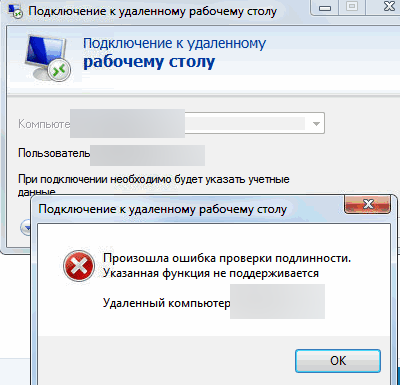
Данная ошибка связана с тем, что Windows по-умолчанию блокирует RDP подключения к удаленным компьютерам, на которых используется уязвимая версия протокола CredSSP (CVE-2018-0886). Протокол CredSSP (Credential Security Support Provider) используется для пре-аутентификации пользователей, когда для RDP доступа включен протокол NLA (Network Level Authentication / Проверка подлинности на уровне сети). Microsoft выпустило обновление для уязвимости CredSSP в 2018 г (https://support.microsoft.com/en-us/topic/credssp-updates-for-cve-2018-0886-5cbf9e5f-dc6d-744f-9e97-7ba400d6d3ea), но какой-то причине это обновление не установлено на удаленном хосте, к которому вы пытаетесь подключиться.
Как исправить ошибку проверки подлинности RDP?
Что нужно сделать, чтобы исправить ошибку и подключиться к вашему RDP/RDS серверу?

-
( Рекомендованный способ ) Самый правильный способ решения проблемы – установить последние кумулятивные обновлений безопасности Windows на удаленном компьютере/сервере, к которому вы подключаетесь по RDP. Скорее всего этот компьютер был недавно развернут из старого образа, или на нем отключено служба обновлений Windows. Проверьте последнюю дату установки обновлений Windows с помощью модуля PSWindowsUpdate или командой:
gwmi win32_quickfixengineering |sort installedon -desc
Обновления можно получить автоматически через Windows Update, или вы можете скачать и установить обновления Windows вручную. Нужно установить любое кумулятивное обновления для вашей версии Windows, выпущенное после 2019 года;
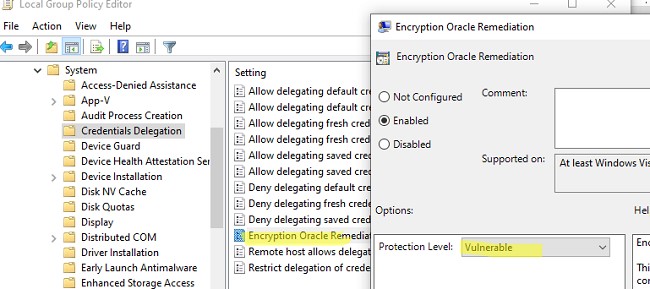
( Не рекомендуется ) Временный способ 1. Вы временно разрешить подключение к RDP серверам с небезопасной версией CredSSP на своем компьютере (клиенте). Для этого нужно изменить ключ реестра AllowEncryptionOracle командой:
REG ADD
HKLM\SOFTWARE\Microsoft\Windows\CurrentVersion\Policies\System\CredSSP\Parameters /v AllowEncryptionOracle /t REG_DWORD /d 2
или можно изменить настройки локальной политики Encryption OracleRemediation / Исправление уязвимости шифрующего оракула), установив ее значение = Vulnerable / Оставить уязвимость (см. описание в статье Ошибка RDP подключения: CredSSP encryption oracle remediation).
Это позволит вам подключиться к удаленному серверу по RDP и установить последние обновления безопасности ( способ 1 ). После обновления сервера отключите политику или измените значение ключа AllowEncryptionOracle на 0 :
REG ADD HKLM\SOFTWARE\Microsoft\Windows\CurrentVersion\Policies\System\CredSSP\Parameters /v AllowEncryptionOracle /t REG_DWORD /d 0
Отключить проверку подлинности уровня сети (NLA) для RDP в Windows
Если на стороне RDP сервера, которому вы подключаетесь, включен NLA, это означает что для преаутентификации RDP пользователей используется протокол CredSPP.
Вы можете отключить Network Level Authentication в свойствах системы (SystemPropertiesRemote.exe) на вкладке Удаленный доступ (Remote), сняв галку «Разрешить подключения только с компьютеров, на которых работает удаленный рабочий стол с проверкой подлинности на уровне сети / Allow connection only from computers running Remote Desktop with Network Level Authentication (recommended)».
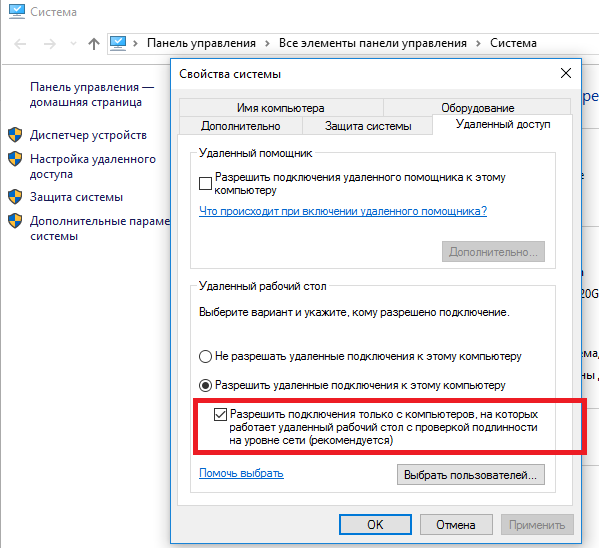
В Windows 7 эта опция называется по-другому. На вкладке Удаленный доступ нужно выбрать опцию «Разрешить подключения от компьютеров с любой версией удаленного рабочего стола (опасный) / Allow connections from computers running any version of Remote Desktop (less secure)».
Также можно отключить проверку подлинности на уровне сети (NLA) с помощью редактора локальной групповой политики.
Для этого перейдите в разделе Конфигурация компьютера –> Административные шаблоны –> Компоненты Windows –> Службы удаленных рабочих столов – Узел сеансов удаленных рабочих столов –> Безопасность (Computer Configuration –> Administrative Templates –> Windows Components –> Remote Desktop Services – Remote Desktop Session Host –> Security), отключите политику Требовать проверку подлинности пользователя для удаленных подключений путем проверки подлинности на уровне сети (Require user authentication for remote connections by using Network Level Authentication).
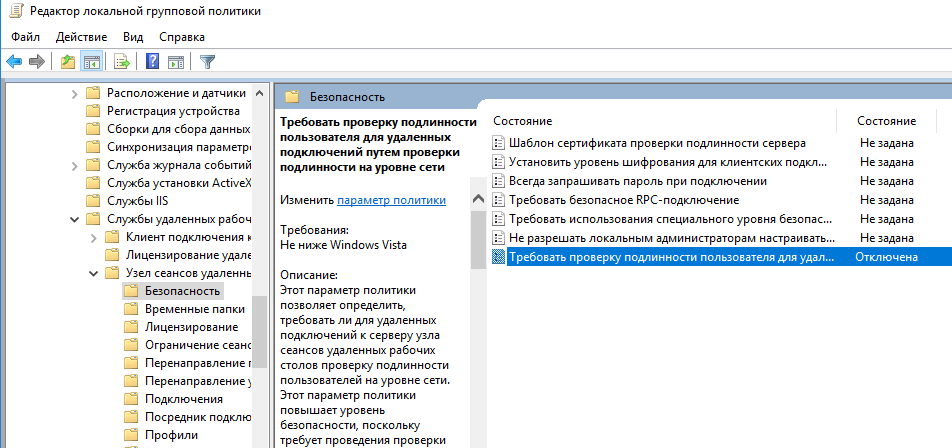
Также нужно в политике «Требовать использования специального уровня безопасности для удаленных подключений по протоколу RDP» (Require use of specific security layer for remote (RDP) connections) выбрать уровень безопасности (Security Layer) — RDP.
Для применения новых настроек RDP нужно обновить настройки групповых политик ( gpupdate /force ) или перезагрузить компьютер. После этого вы должны успешно подключиться к удаленному рабочему столу сервера.
 Предыдущая статья Следующая статья