Как отключить Virtualization Based Security (VBS) в Windows 11 и Windows 10

Безопасность на основе виртуализации, Virtualization based security или VBS — функция Windows 11 и Windows 10, предотвращающая выполнение потенциально опасного кода в памяти компьютера, изолируя его. Функция полезная, но по некоторым отзывам её отключение может повысить производительность в играх, а некоторые программы могут не запускаться, если она включена.
В этой инструкции описаны способы отключить безопасность на основе виртуализации. Далее рассмотрено отключение Virtualization Based Security в редакторе локальной и групповой политики, а также альтернативные методы, если отключение этими способами не помогло.
Как отключить безопасность на основе виртуализации в редакторе локальной групповой политики или редакторе реестра
Основной способ отключения Virtualization Based Security — настройка соответствующей политики в Windows. Если у вас установлена Pro или Enterprise версия системы, можно использовать редактор локальной групповой политики:
- Нажмите правой кнопкой мыши по кнопке «Пуск», выберите пункт «Выполнить», введите gpedit.msc и нажмите Enter.
- В редакторе локальной групповой политики перейдите к разделу «Конфигурация компьютера» — «Административные шаблоны» — «Система» — «Device Guard». Дважды кликните по пункту «Включить средство обеспечение безопасности на основе виртуализации» в правой панели.

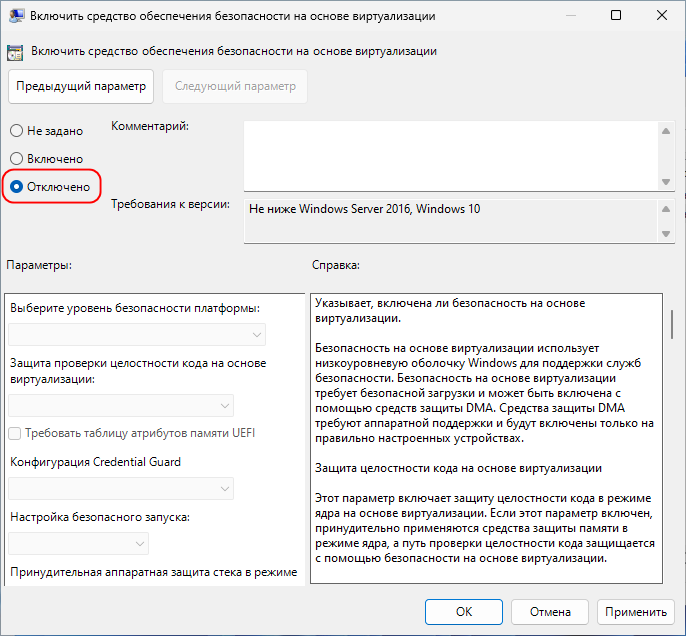
- Установите значение «Отключено» и примените настройки.

- Перезагрузите компьютер.
В случае, если на вашем компьютере установлена домашняя редакция Windows, можно использовать редактор реестра:
- Нажмите клавиши Win+R на клавиатуре, введите regedit и нажмите Enter.
- Перейдите к разделу реестра
HKEY_LOCAL_MACHINE\System\CurrentControlSet\Control\DeviceGuard

В результате функция VBS будет отключена. Если несмотря на это какая-то программа требует отключить Virtualization Based Security для своей работы, используйте далее описанные методы.
Дополнительные методы отключения Virtualization Based Security
Если предыдущий вариант не помог, и какая-то программа при запуске требует отключить VBS, можно использовать дополнительные подходы. Учитывайте, что при их использовании также будут отключены другие встроенные функции виртуализации Windows 11 и Windows 10 (на базе Hyper-V):
-
Запустите командную строку от имени администратора, введите команду
bcdedit /set hypervisorlaunchtype off

и нажмите Enter. После этого перезагрузите компьютер.
Обычно один из этих способов помогает решить проблемы, связанные с включенной функцией безопасности на основе виртуализации. Если вам требуется узнать текущий статус функции, вы можете нажать клавиши Win+R, ввести команду msinfo32 и нажать Enter.

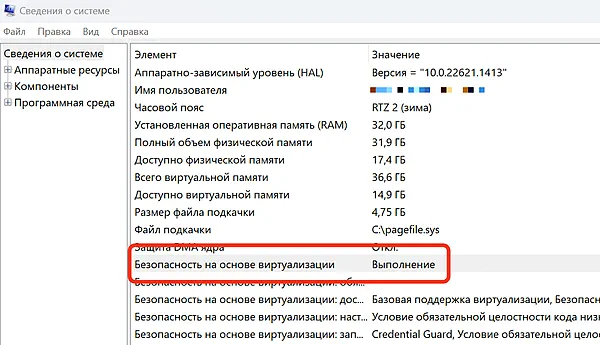
В разделе «Сведения о системе» внизу списка вы найдете пункт «Безопасность на основе виртуализации» с нужной информацией.
А вдруг и это будет интересно:
- Лучшие бесплатные программы для Windows
- Как открыть Свойства системы Windows 11 и 10
- Как отключить или удалить Связь с телефоном в Windows 11 и 10
- Ошибка 0xc000001d при запуске игры или программы — как исправить?
- Ключ восстановления BitLocker в Windows — способы посмотреть
- User OOBE Broker — что это за процесс в Windows 11 и 10
- Windows 11
- Windows 10
- Android
- Загрузочная флешка
- Лечение вирусов
- Восстановление данных
- Установка с флешки
- Настройка роутера
- Всё про Windows
- В контакте
- Одноклассники
-
Михаил 31.01.2023 в 21:18
- Dmitry 01.02.2023 в 09:53
Как в Windows 11 отключить функцию Virtualization Based Security
В Windows 10 и 11 реализована функция Virtualization Based Security, задачей которой является изоляция потенциального вредоносного кода. VBS предотвращает его выполнение в оперативной памяти, обеспечивая таким образом дополнительную безопасность компьютера, однако за это приходится платить свою цену. Согласно результатам тестов, проведенных сотрудниками известного геймерского издания PC Gamer, функция Virtualization Based Security оказывает не самое лучшее влияние на производительность, что особенно заметно в играх.
Например, в запущенной с максимальными настройками игре Shadow of the Tomb Raide функция безопасности на основе виртуализации привела к снижению FPS на 28%. Если вы столкнулись с данной проблемой либо просто желаете оптимизировать работу системы, можете отключить эту функцию.
В Windows 10 и 11 редакции Pro и выше это можно сделать с помощью редактора локальных групповых политик.
Открыв последний командой gpedit.msc , разверните в левой колонке узел Конфигурация компьютера -> Административные шаблоны -> Система -> Device Guard.
Нужная вам политика располагается справа и называется «Включить средство обеспечение безопасности на основе виртуализации».
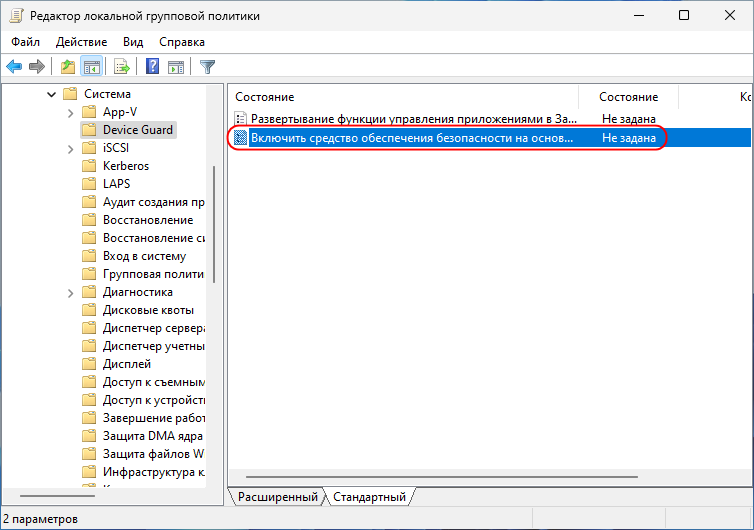
Откройте ее свойства двойным по ней кликом и установите для нее значение «Отключено». Сохраните настройки и перезагрузите систему.
Если у вас Windows Home , для отключения VBS используем редактор реестра.
Открываем его командой regedit и разворачиваем ветку:
HKLM\System\CurrentControlSet\Control\DeviceGuard
В правой колонке рабочего окна редактора создаем новый параметр типа DWORD .
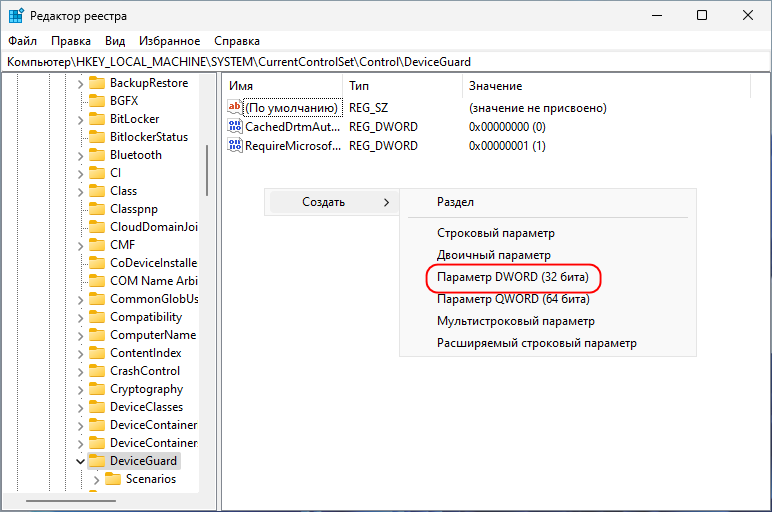
И называем его EnableVirtualizationBasedSecurity. Значение параметра оставляем по умолчанию, то есть 0.
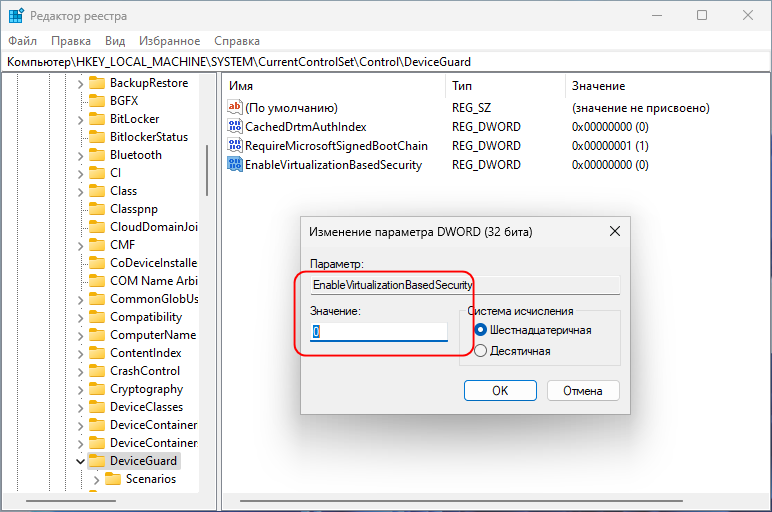
Если параметр уже существует, меняем его значение на 0. Всё готово, осталось только перезагрузить компьютер.
Наконец, отключить VBS можно путем отключения таких компонентов как Hyper-V , Application Guard в Microsoft Defender и «Платформа виртуальной машины». Это запасной вариант, используйте его только в том случае, если отключения функции потребует нужная вам сторонняя программа или игра.
Как отключить VBS и улучшить игровую производительность Windows 11
Безопасность на основе виртуализации, также известная как VBS, позволяет операционной системе Windows 11 создавать защищенный канал памяти полностью изолированный от небезопасного кода и влияет на игровую производительность компьютера.

Другая встроенная функция, называемая целостностью памяти с применением гипервизора (HVCI), использует возможности VBS для предотвращения попадания неподписанных или сомнительных драйверов и программного обеспечения в оперативную память.
Вместе VBS и HVCI создают дополнительный уровень защиты, который ограничивает ущерб, от вредоносного программного обеспечения. К сожалению, данный функционал требуют значительных затрат системных ресурсов и влияет на производительность, особенно когда дело касается компьютерных игр.
В тестах с процессором Intel 11-го поколения обнаружилось, что игры работали на 5 процентов медленнее с включенным параметром, чем с неактивным. Так же отмечено падение производительности на 25 процентов, при тестировании c процессорами Intel 10-го поколения.
Простое обновление до Windows 11 не включит безопасность на основе виртуализации, если вы не включили её в Windows 10, где она использовалась по умолчанию в течение нескольких лет. Так что на данный момент это проблема, с которой сталкиваются немногие.
Однако, если вы выполняете чистую установку операционной системы Windows 11, покупаете новый ноутбук или настольный компьютер с Windows 11, по умолчанию у вас может быть включен VBS / HVCI.
Если вы используете Windows 11, и производительность, особенно в играх, имеет для вас наибольшее значение, мы покажем вам, как проверить, включен ли VBS / HVCI и как его отключить.
Как проверить, включен ли VBS в Windows 11
1. Самый простой способ сделать это — открыть меню Пуск, ввести в поиске «Сведения о системе» и открыть результат.

2. Прокрутите вниз страницу и найдите строку «Безопасность на основе виртуализации». Если написано «работает», значит VBS включен. Но если написано «не включено», значит, все в порядке.

Как отключить VBS и улучшить игровую производительность Windows 11
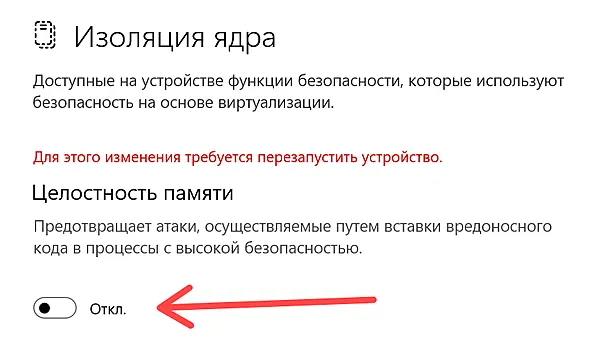
1. Найдите через поиск «Изоляция ядра» и откройте параметры безопасности.

2. Выключите целостность памяти.

3. После чего, перезагрузите компьютер.
4. Еще раз проверьте сведения о системе, чтобы убедиться, что безопасность на основе виртуализации отключена. Если да, то все готово. Если нет, перейдите к шагу 5, где вы отключите VBS в реестре.
5. Откройте реестр и перейдите к ветке «HKEY_LOCAL_MACHINE\System\CurrentControlSet\Control\DeviceGuard«. Дважды кликните параметр «EnableVirtualizationBasedSecurity» и установите для него значение «0«.

7. Закройте реестр и выполните перезагрузку компьютера.
Хотите ускорить Windows 10 или 11 до 15% – отключите VBS
Знакомы ли вы с функцией безопасности на основе виртуализации (VBS)? Активированная по умолчанию в определенных конфигурациях Windows 11 и Windows 10, она может привести к снижению производительности вашего программного обеспечения и игр, примерно, на 5-15%.
Проверьте, включен ли VBS
Если вы готовы пожертвовать уровнем безопасности, чтобы получить несколько процентов производительности, вы можете отключить VBS в своей системе. Для этого существует несколько методов.
Начните с проверки того, активен ли VBS на вашем компьютере. В строке поиска Windows введите «Сведения о системе», затем выберите интерфейс, который предлагает вам инструмент.
В разделе «Сведения о системе» найдите «Безопасность на основе виртуализации». Если значение отключено, вам не нужно ничего делать. Если он включен, выполните следующие шаги в этом руководстве.
Как отключить VBS
Первый способ отключить VBS – перейти к настройкам изоляции ядра. Просто введите изоляция ядра в строке поиска, чтобы быстро получить доступ к настройке. Если функция целостности памяти включена, отключите её и перезагрузите компьютер, чтобы изменения вступили в силу.
Снова перейдите к сводке системы, чтобы проверить, отключена ли на этот раз VBS. Если это всё ещё не так, перейдите к следующему способу.
Нажмите сочетание клавиш Win + R и введите regedit в появившемся поле, чтобы открыть редактор реестра. Перейдите к разделу: Компьютер\HKEY_LOCAL_MACHINE\SYSTEM\CurrentControlSet\Control\DeviceGuard
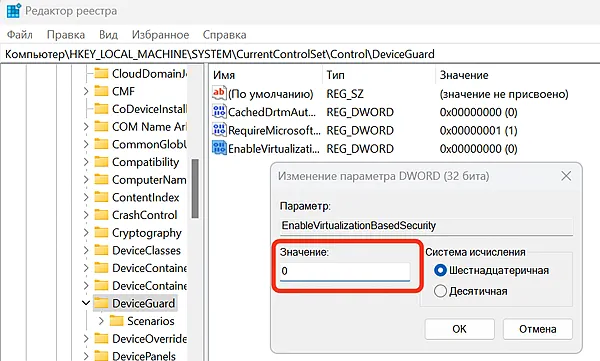
Щёлкните правой кнопкой мыши параметр EnableVirtualizationBasedSecurity и выберите «Изменить». В поле «Значение» измените 1 на 0. Перезагрузите компьютер и снова проверьте, выключен ли VBS.
Если это не так, существует последнее решение. Введите Включение или отключение компонентов Windows в строке поиска и откройте этот инструмент. Найдите параметр «Платформа виртуальной машины» и снимите флажок, если он есть.
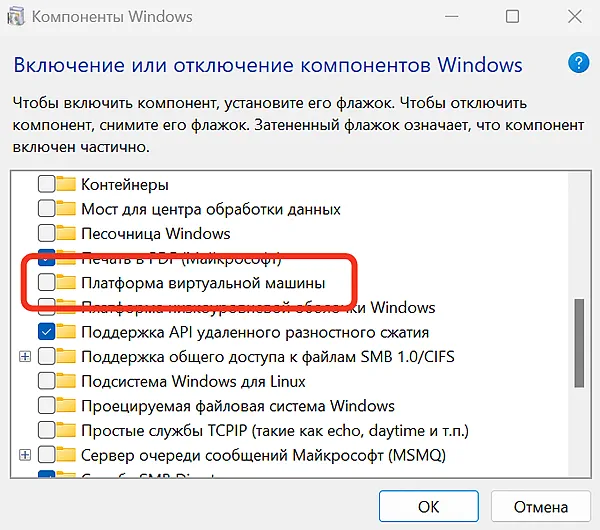
Нажмите OK и перезагрузите компьютер.