Screen Translator — экранный переводчик
Screen Translator — экранный переводчик для перевода текста из области экрана, используемый в тех случаях, когда невозможно выполнить перевод обычным способом. С помощью экранного переводчика пользователь выделяет текст из любой области экрана, а затем получает перевод распознанного текста.
В интернете, при посещении сайтов на иностранных языках, довольно часто встречается, что не все элементы дизайна открытой веб-страницы, могут быть переведены с помощью онлайн-переводчика. Пользователь получает перевод основной части страницы, а что обозначают некоторые элементы, например, меню, что написано на кнопках или на других элементах дизайна сайта, неизвестно.
В других ситуациях, необходимо перевести текст в изображении или в фотографии. Это непростая задача для обычного пользователя.
На некоторых сайтах используется защита от копирования, при которой совсем непросто выделить и скопировать нужный текст. При включенной защите на странице сайта, невозможно что-то скопировать из-за того, что отключена правая кнопка мыши, или на подобном сайте не работает перевод с помощью онлайн переводчика.
В окне запущенной программы появляется сообщение на иностранном языке, а пользователь не понимает, как ему следует поступить. Если программа на иностранном языке, многие элементы дизайна или управления приложения непонятны. Операционная система Windows может показывать сообщения на английском языке. Для правильного реагирования, необходимо получить перевод сообщения.
В подобных ситуациях, пользователь испытывает значительные затруднения при переводе текста с картинок, элементов сайта, из окон сообщений, исходящих от программного обеспечения.
Решить подобные проблемы можно с помощью бесплатной программы Screen Translator. Переводчик Screen Translator переведет выделенный текст с экрана компьютера.
Возможности Screen Translator
Экранный переводчик Screen Translator поможет с переводом в следующих случаях:
- Перевод текста с изображений, фотографий, инфографики.
- Перевод текста в окнах программ, меню, в системных сообщениях, в играх.
- Перевод текста с элементов интерфейса, меню или дизайна сайта.
- Если на странице сайта включена защита от копирования.
Для нормального функционирования программы необходимы следующие условия:
- Постоянный доступ в Интернет.
- Программа или игра, с которой нужно распознать, а затем перевести текст, не должна работать в полноэкранном режиме.
Для получения перевода в Screen Translator, достаточно лишь выделить нужный участок экрана, приложение автоматически выполнит оптическое распознавание (OCR), а затем покажет перевод.
Приложение работает на русском языке в операционных системах Windows и Linux. Это проект с открытым исходным кодом, все исходники приложения и языковые пакеты находятся на GitHub.
Для того, чтобы скачать Screen Translator, перейдите на официальный сайт разработчика программы Gres.
Screen Translator скачать
Для загрузки предлагаются две версии программы: онлайн установщик и файл для установки оффлайн (screen translator offline). Во время онлайн установки пользователю нужно выбрать необходимые языки для скачивания, а при оффлайн установке, в программу уже включены основные языки для распознавания. Имейте в виду, что из-за дополнительных языковых пакетов, размер места, занимаемый программой на диске компьютера, значительно увеличится.
Дополнительные языки можно скачать по ссылкам с GitHub, которые размещены на официальном сайте. Имеется портативная версия Screen Translator Portable, в которую необходимо установить языки самостоятельно.
В процессе установки программы Screen Translator на компьютер, обратите внимание на возможность добавления программы в автозапуск. Если автозапуск потребовался через некоторое время, добавьте приложение в автозагрузку этими способами.
Настройки Screen Translator
Значок запущенной программы Screen Translator находится в области уведомлений. Кликните по нему правой кнопкой мыши, в контекстном меню выберите «Настройки».
В окне «Настройки», во вкладке «Общее» отображены параметры сочетаний «горячих» клавиш для выполнения необходимых операций: «Захватить», «Захватить повторно», «Показать», «Скопировать».
Доступен вывод результата в «Окно» или в «Трей» (область уведомлений), настройка получения обновлений.

Во вкладке «Распознавание» выбирается язык распознавания, регулируется значение опции «Увеличение масштаба» (размер текста в окне распознанного перевода, рекомендуется выбрать в пределах от 5 до 10).
В области «Исправление» вносятся исправления, если распознавание текста постоянно получается с одинаковыми ошибками.
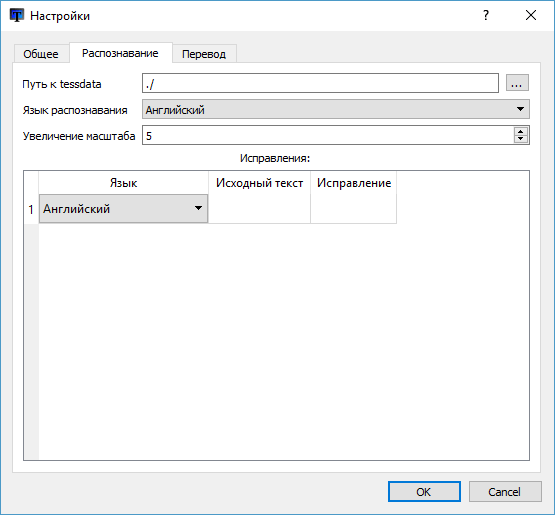
Во вкладке «Перевод» задается максимальное время отображения перевода, язык результата, выбираются переводчики.
Вам также может быть интересно:
- Переводчик по фото онлайн — 5 способов
- ABBYY Screenshot Reader — снимки экрана и распознавание текста
- Перевод голоса в текст — 7 способов
Переводчики расположены в определенном порядке. Пользователь может перетащить нужный переводчик выше других, чтобы использовать его в качестве основного.

После внесения изменений в настройки программы, не забывайте нажимать на кнопку «ОК».
Как пользоваться Screen Translator
Теперь посмотрим, как работает Screen Translator.
Для захвата экрана, в области уведомлений кликните по иконке программы правой кнопкой мыши, выберите пункт меню «Захват». По-другому, запустить захват можно с помощью «горячих клавиш» клавиатуры: «Ctrl» + «Alt» + «Z».
Выделите курсором мыши нужную область на экране. На этом примере я выделил текст, который нужно перевести в окне запущенной программы.
После распознавания захваченного текста, под выделенной областью появится его перевод.
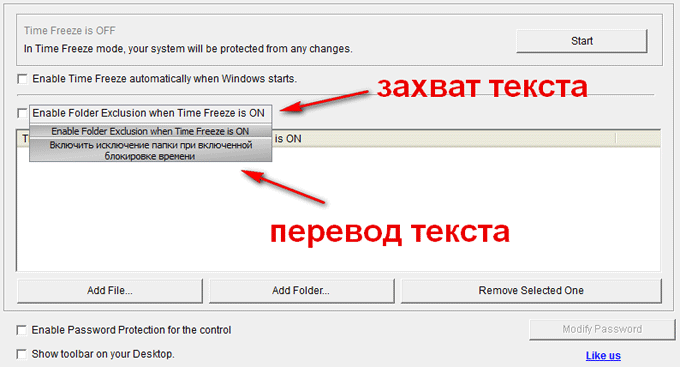
Щелкнув правой кнопкой мыши по выделенной области, из контекстного меню можно выбрать следующие действия:
- Распознать другой язык — переключение на распознавание другого языка.
- Перевести на другой язык — выбрать язык, на который следует перевести захваченный текст.
- Скопировать в буфер — копирование переведенного текста в буфер обмена, например, для вставки в текстовый редактор.
- Скопировать рисунок в буфер — копирование текущего изображения в буфер обмена.
- Исправить распознанный текст — исправление ошибок в переводе распознанного текста вручную.

В программе есть две дополнительный опции:
- После щелчка по иконке программы левой кнопкой мыши на экране появится последний перевод, выполненный с помощью программы.
- Клик по средней кнопки мыши (колесику) копирует распознанный текст в буфер обмена.
Подобным образом можно переводить непонятный текс в Screen Translator во время компьютерной игры. Единственное условие: игра не должна быть запущена в полноэкранном режиме.
Выводы статьи
Бесплатная программа, экранный переводчик Screen Translator служит для перевода текста на экране ПК: с захваченного изображения, элемента сайта, интерфейса программы или игры. Программа распознает текст в выделенном окне, а затем отображает перевод. Распознанный текст можно скопировать в буфер обмена, для дальнейшего использования.
Похожие публикации:
- Как скопировать текст в окне Windows или в окне программы
- QTranslate — бесплатный онлайн переводчик
- Dicter — бесплатный онлайн переводчик
- Lingoes — программа-переводчик
Как перевести текст
Приложение «Переводчик PROMT.One» позволяет переводить текст, отдельные слова или словосочетания.
- Выберите «Переводчик» из меню приложения.
- Коснитесь области ввода и введите текст для перевода с помощью клавиатуры или с помощью голосового ввода.
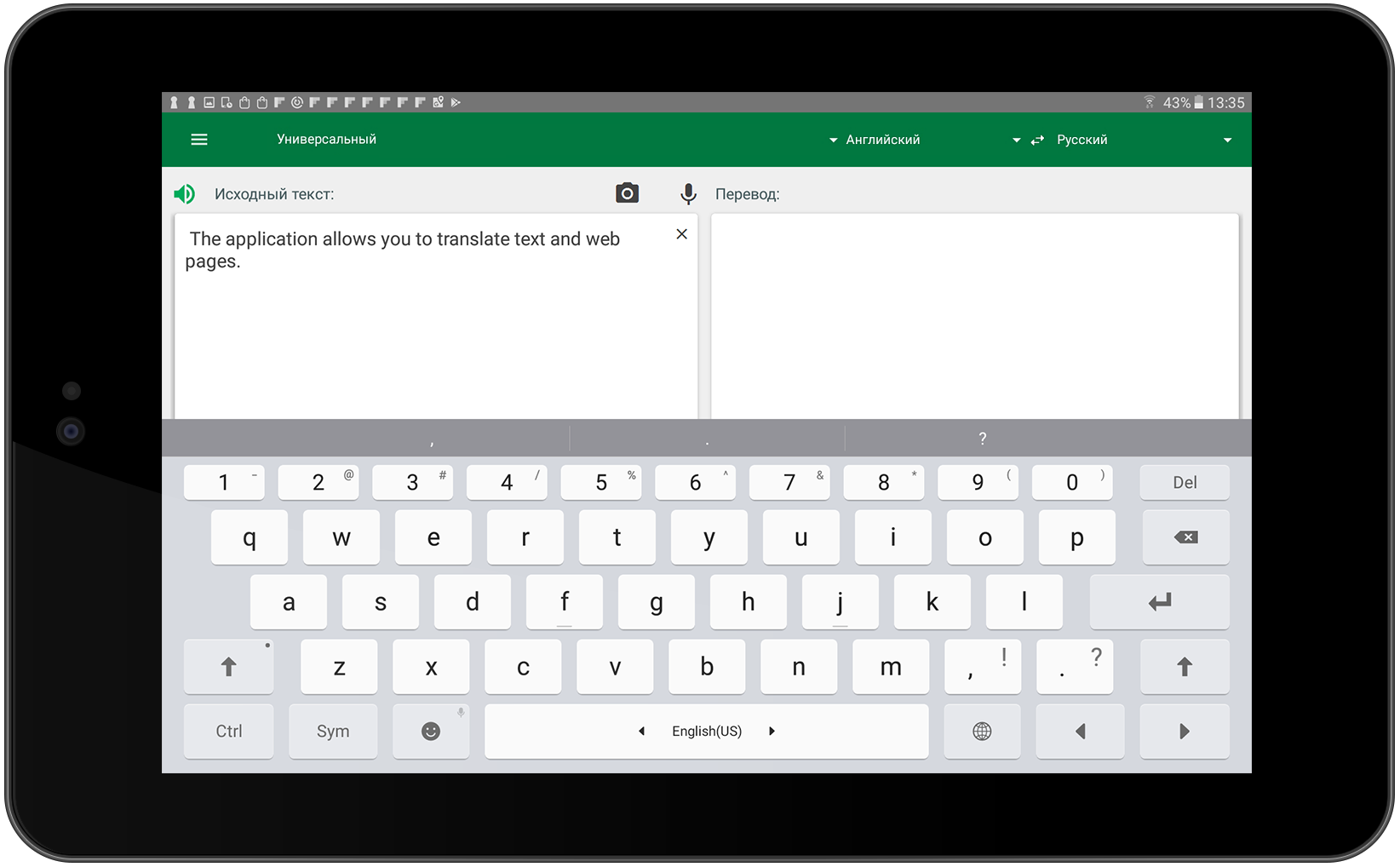 Для использования голосового ввода коснитесь
  и произнесите вводимый текст.
  Чтобы завершить голосовой ввод и закрыть диалог, коснитесь «OK». Распознанный текст помещается в поле исходного текста.
Примечание: Если включен режим «Шумное место», то при нажатии кнопки «OK» запись речи прекращается, в течение 3 секунд происходит ожидание результатов распознавания, после чего диалог закрывается.

Примечание: Чтобы быстро поменять входной и выходной языки местами, коснитесь .
Примечание: Приложение «Переводчик PROMT.One» поддерживает входные и выходные языки и тематики, поддерживаемые онлайновым веб-сервисом «PROMT.One».
 или
или  .
.
Примечание: В зависимости от настроек программы (см. Как настроить приложение):
- клавиша может работать как команда «Перевести» или как команда «Ввод»;
- может происходить автоматический повторный перевод текста при изменении входного или выходного языков или тематики.
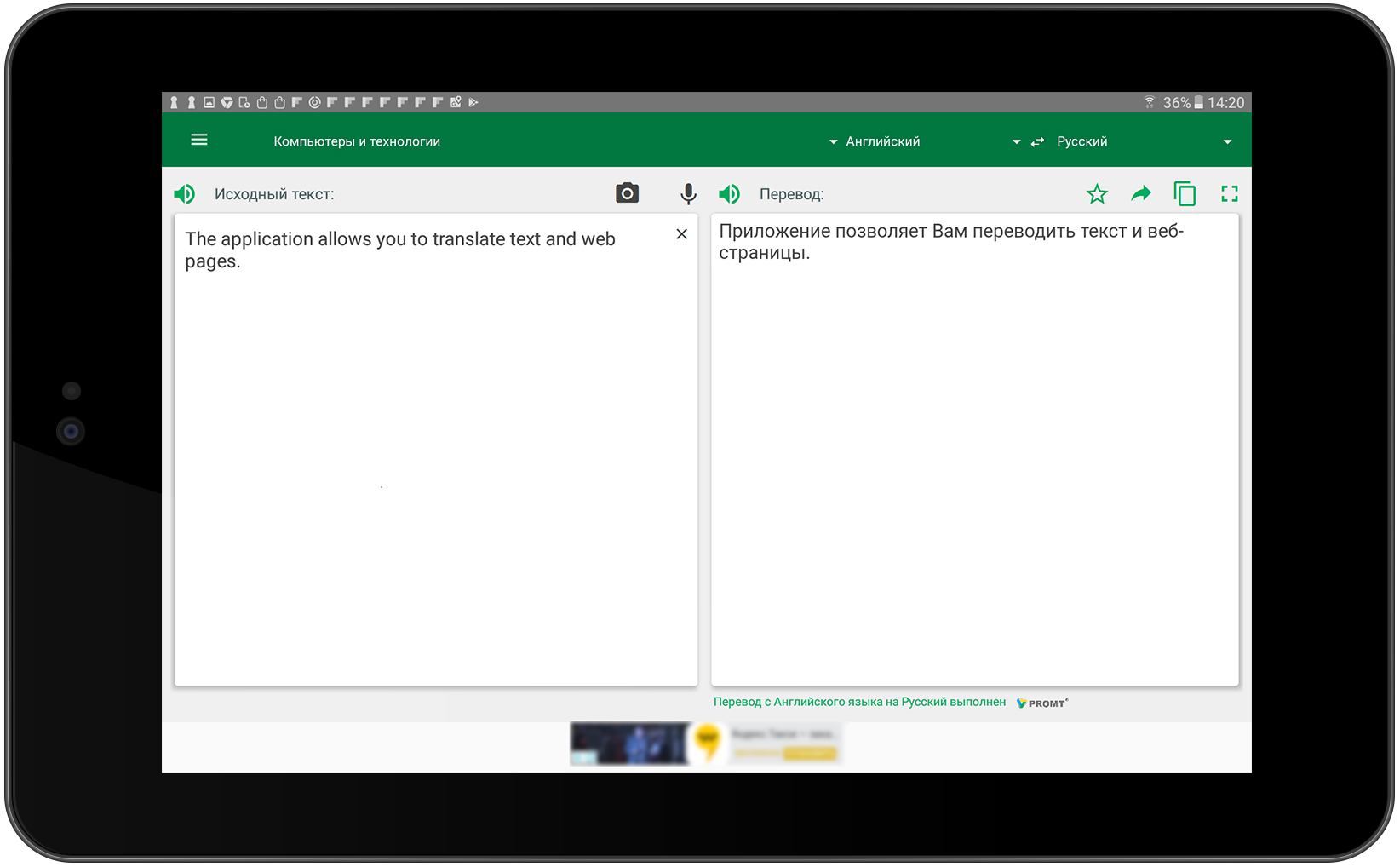
Результат перевода текста отображается в поле «Перевод».
С помощью стандартных кнопок можно произнести исходный текст или перевод ( ), сохранить перевод в избранном (
 ), передать перевод в другие приложения (
 ), скопировать в буфер (
 ) или отобразить увеличенным шрифтом на всем экране (
 ).
).
Примечание: Произношение текста доступно, если установлен соответствующий языковой компонент для преобразования текста в речь.
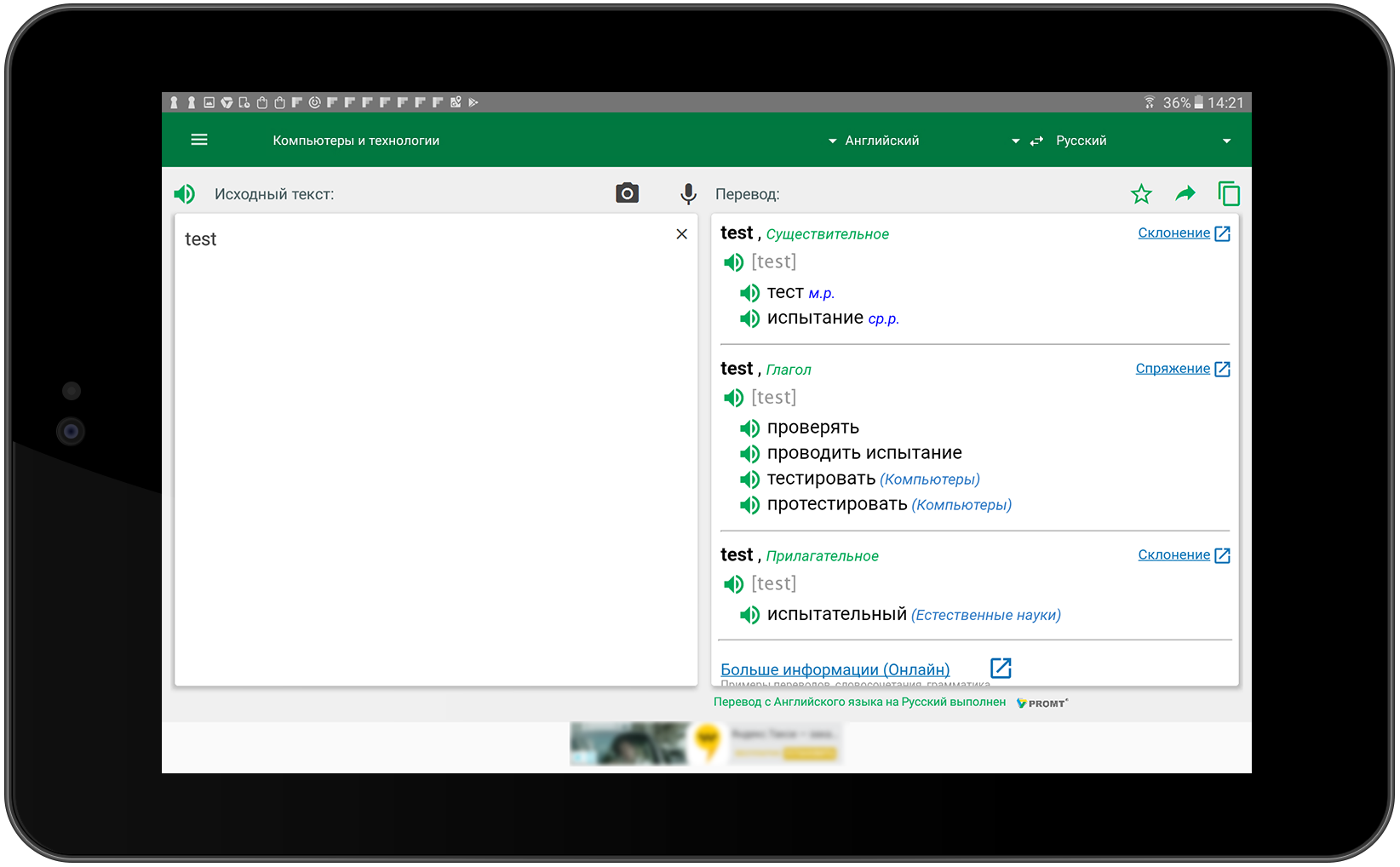
Если весь исходный текст при переводе нашелся в электронном словаре, то в поле перевода отображаются основные переводы данного слова (словосочетания) из словаря, сгруппированные по частям речи.
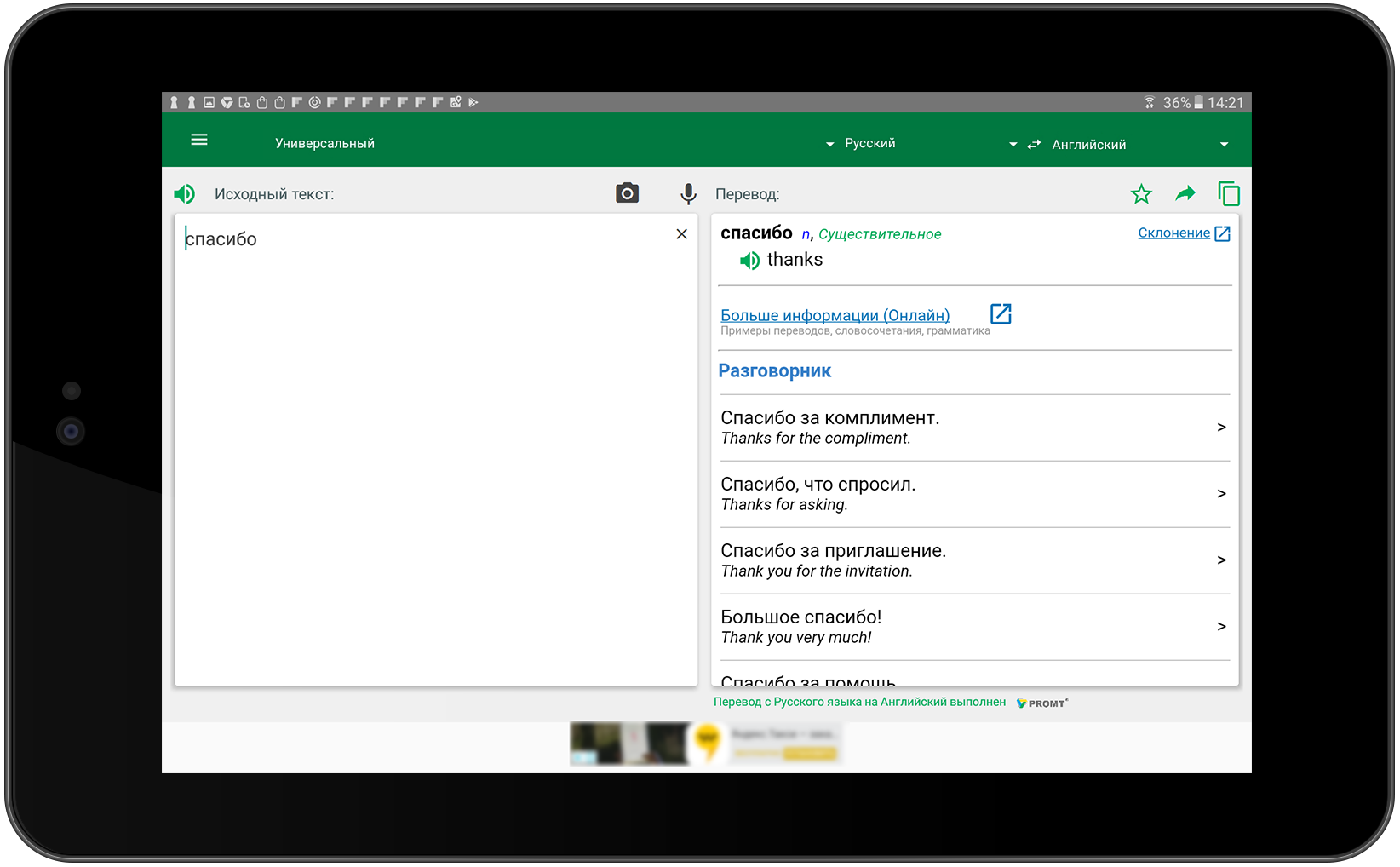
Если установлен офлайновый разговорник выбранного направления перевода, то в поле «Разговорник» отображаются фразы, найденные в разговорнике по вхождению исходного текста в текст фразы разговорника и по ключевым словам, приписанным каждой фразе.
Если информация о переводе взята из электронного словаря, для изменяемых частей речи рядом с каждым переводом появляется ссылка «Склонение» или «Спряжение» (в зависимости от части речи). В нижней части окна появляется ссылка «Больше информации».
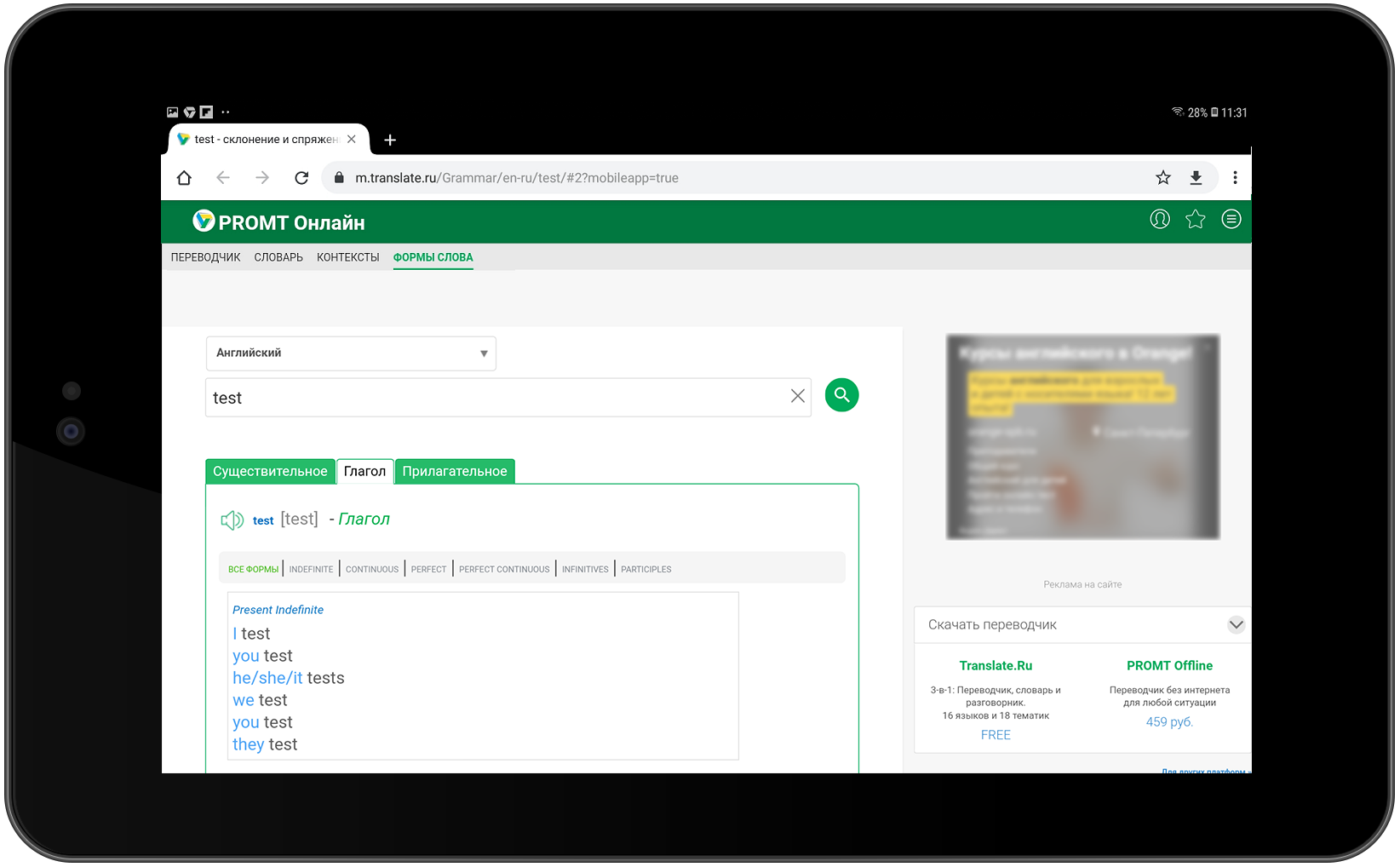
Если коснуться ссылки «Склонение» / «Спряжение», откроется окно браузера с загруженной страницей онлайнового сервиса «PROMT.One», на которой отображается информация о словоизменении входного слова.
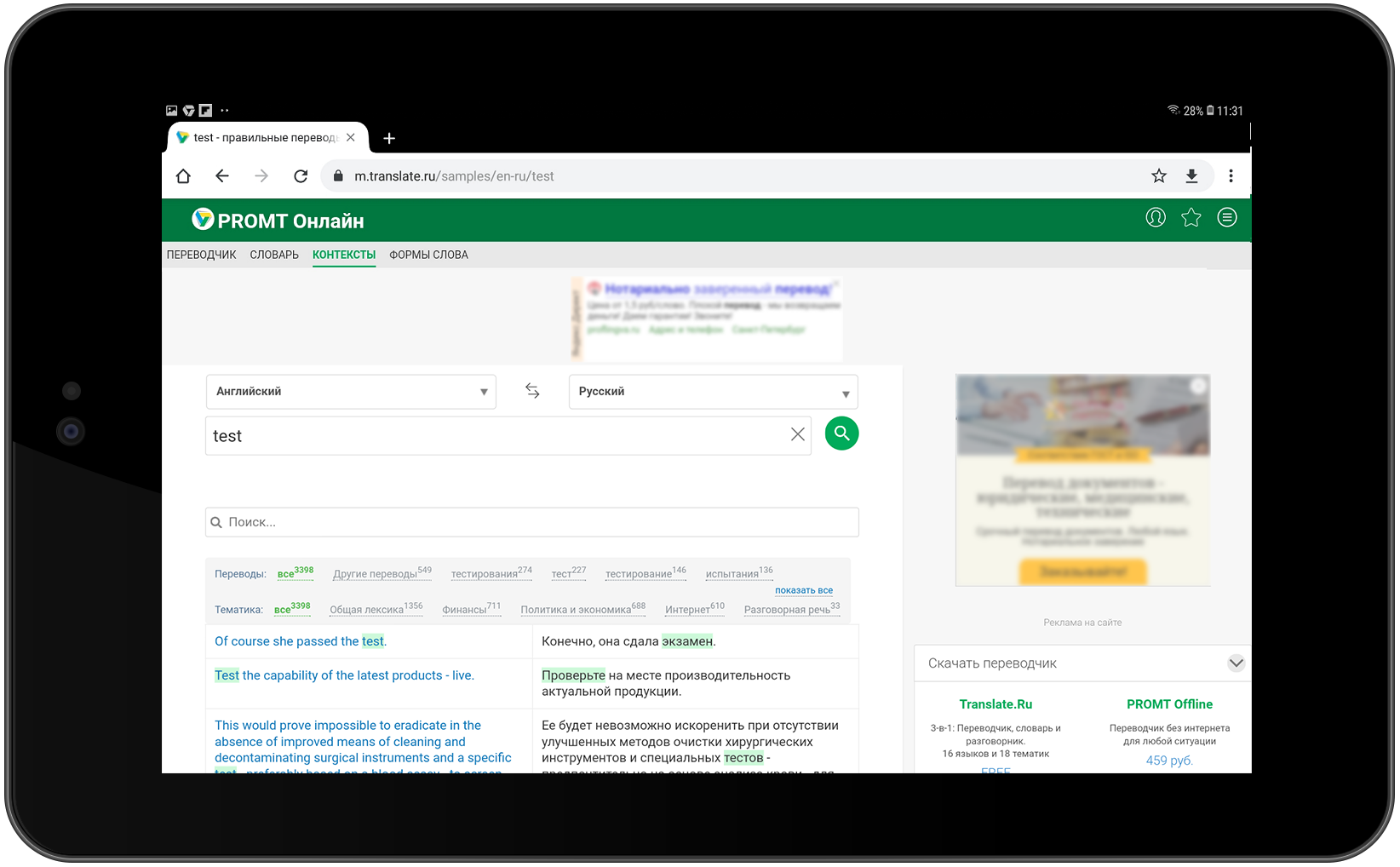
Если коснуться ссылки «Больше информации», откроется окно браузера с загруженной страницей онлайнового сервиса «PROMT.One», на которой отображаются примеры употребления входного слова в различных контекстах.
Перевод в офлайновом режиме
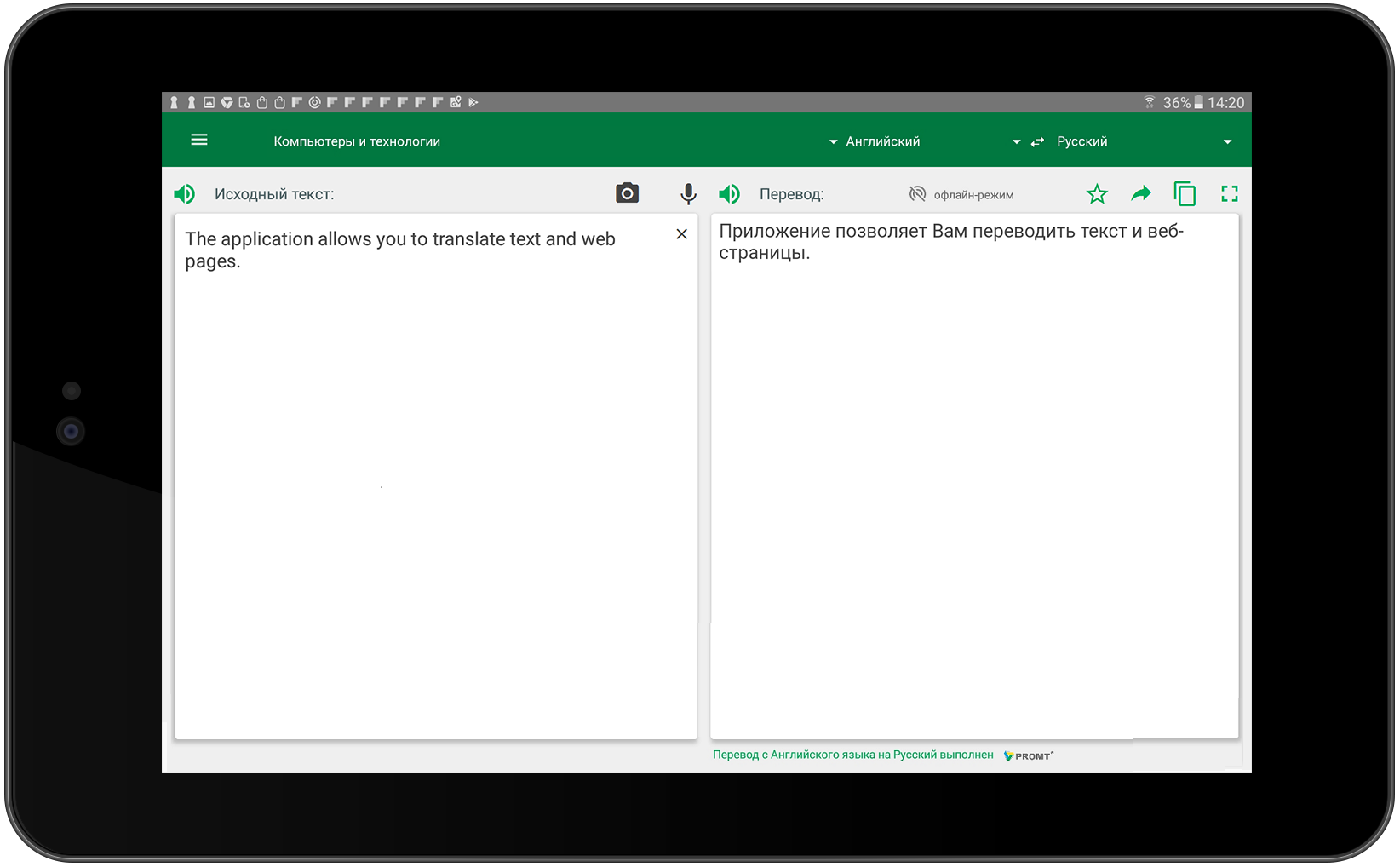
Если пользователь авторизован, у него есть активная подписка и для выбранного направления перевода установлен компонент «Offline-переводчик», то окно с переводом текста может выглядеть так:

Надпись означает, что перевод выполнен с помощью загруженного офлайнового пакета.
Если надпись отсутствует, то перевод выполнен с помощью онлайнового сервиса «PROMT Онлайн».
Примечаниe: Для поиска в офлайновом электронном словаре должен быть установлен компонент «Словарь» для выбранного направления перевода.
Примечание: В зависимости от настроек программы (см. Как настроить приложение), перевод с помощью загруженного офлайнового пакета для выбранного направления перевода может выполняться либо всегда, либо только если нет подключения к серверу.
Примечаниe: Если пользователь авторизован и у него есть активная подписка, то реклама не отображается ни в приложении «Переводчик PROMT.One», ни на сайте онлайнового сервиса «PROMT.One»
- Как перевести текст на изображении
- Как перевести буфер обмена
ТОП-10 онлайн переводчиков: краткий обзор (часть 2)
Сегодня в Интернете появилось множество программ-помощников, которые всегда готовы помочь во время чтения газеты или книги в оригинале. Но в этой связи возникает вопрос: а какой программе довериться?
В этой статье были проанализированы TOP 10 онлайн-переводчиков и подробно описаны их плюсы и минусы. В составлении рейтинга принимали участие зарегистрированные пользователи сайтов.
- Translate.ru (PROMT)
- Google Translate
- Яндекс Переводчик
- Мультитран
- Reverso
- Microsoft Translator
- SYSTRANet
- Free Translation
- Worldlingo
- ABBYY Lingvo Live

Translate.ru (PROMT)
Этот сервис от компании PROMT поддерживает почти 20 языков и по праву занимает лидирующие позиции на рынке. Программа может переводить как отдельные слова, так и крылатые и устойчивые выражения, а также текст целиком. Получить более качественный перевод пользователь сможет после того, как укажет тематику.
Есть также интегрированный словарь, который показывает подробную грамматическую справку и примеры использования того или иного слова в контексте. Программу можно интегрировать на сайт в качестве виджета или кнопки для перевода сайта целиком.
Плюсы:
- можно усовершенствовать перевод, уточнив тематику;
- умеет переводить веб-страницы;
- содержит встроенные учебники и справочники по грамматике.
Минусы:
- ограничение в 3000 символов.

Google Translate
Сервис от специалистов компании Google способен переводить части или web-страницы целиком на 103 языка. По количеству словарей и доступных функций Google-Переводчик — самый функциональный и универсальный сервис на сегодняшний день.
Если переводить отдельные слова, сервис автоматически переходит в режим онлайн-словаря, предлагая альтернативы с краткой характеристикой к каждому слову, показывает транскрипцию и транслитерацию, а также предоставляет озвучку.
Плюсы:
- большая языковая база;
- наличие транскрипции и транслитерации;
- поддержка функции озвучивания.
Минусы:
- ограничивает размер текста до 5000 символов;
- хромает перевод веб-страниц, чаще всего некорректный.
Яндекс Переводчик
Является одновременно словарем и сервисом для перевода больших текстов и веб-страниц. К каждому слову предлагается несколько вариантов значений слова на другом языке и подбор синонимов.
Полезная функция – программа умеет переводить текст с изображения, поддерживает как голосовой, так и текстовый ввод. Стоит отметить и опцию предугадывания слов по смыслу, что существенно экономит время при вводе текста.
Также есть мобильное приложение, доступное на большинстве платформ, и поддержка более чем 40 языков. Мобильная версия может работать в offline-режиме, если дополнительно установить приложение программы.
Плюсы:
- интуитивные подсказки для текстового набора;
- предлагает синонимы и альтернативные варианты;
- офлайн-режим.
Минусы:
- есть языки, которым нужна доработка.

Мультитран
Ключевой особенностью сервиса является форум, где пользователи сервиса могут попросить о помощи и спросить совета.
Программа предоставляет детальный перевод, подбирает к словам список синонимов, поддерживает возможность как голосового, так и текстового ввода информации (плюс есть функция «прослушать»).
Есть опция построчного перевода: если в строке программа обнаружила устойчивое выражение, оно дополнительно выделяется, а в сноске показывается пояснение.
Плюсы:
- форум, где можно попросить о помощи в переводе;
- обширная база для поиска синонимов;
- пояснение устойчивых выражений.
Минусы:
- пользователи отмечают нестабильность в работе сервиса в рабочее время;
- много ненужной информации.

Reverso
Сервис для перевода на 10+ языков мира в режиме online. На выбор есть опция перевода на сайте программы, браузерное расширение и мобильная версия.
Программа подходит для несложных текстов, не содержащих специфическую терминологию, идиоматических и сленговых выражений, так как разработчики не гарантируют качественного перевода. Особенно это касается статей, имеющих узкоспециализированную терминологию.
Переводить можно в нескольких режимах, в зависимости от поставленных пользователем задач. Например, есть обычный словарь с колонками для ввода текстов, раздел для слов и словосочетаний, а также проверка форм слова.
Плюсы:
- есть возможность проверки грамматики;
- переводит с подгруженных файлов и веб-страниц;
- можно отправлять перевод по почте.
Минусы:
- подходит исключительно для коротких и незамысловатых текстов.
Microsoft Translator
Сервис от компании Microsoft поддерживает 60 с лишним языков. Помимо браузерной версии есть мобильное приложение для Android, iOS, а также Apple Watch. В мобильной версии есть offline-режим, только необходима загрузка словарей.
Сервис переводит не только тексты, но и голосовые сообщения, фотографии и скриншоты. Для каждого слова программа предлагает альтернативы.
Программа также предлагает пользователю специальные разговорники и различные руководства.
Плюсы:
- большая база поддерживаемых языков;
- функция синхрона;
- есть функция голосового перевода;
- распознает текст на фотографиях;
- есть синхронизация на разных приложениях.
Минусы:
- функция перевода с картинки или скриншота недоработана
SYSTRANet
Так называемый сервис-старожил, который более 40 лет предлагает свои услуги на рынке машинного перевода. Может работать на различных платформах: от стационарных версий для персональных компьютеров до серверов. Предоставляет услуги перевода на более чем 130 языков, а благодаря широким возможностям по умолчанию интегрирован на устройствах серии Samsung Galaxy S и Note.
Сервис способен к самообучению, что позволяет пользователю максимально его кастомизировать под себя. Может переводить тексты, веб-страницы и загруженные файлы (txt, htm, rtf). Для качественного перевода можно выбрать тематический словарь или же создать пользовательский.
Плюсы:
- многоплатформенный сервис (работает на Windows, MacOS, Android, iOS);
- способен к самообучению;
- переводит не только тексты, но и файлы, интернет-страницы;
- есть тематические словари;
- есть функция перевода RSS-лент.
Минусы:
- ограничен размер текста до 1000 слов;
- информация о ресурсе есть только на английском языке.
Free Translation
Сервис для перевода рукописных текстов, загруженных документов, веб-страниц на 80+ языков. Сервис имеет ряд полезных опций, правда пользователю они станут доступны при покупке платного абонемента. В случае, если пользователю недостаточно полученного онлайн-перевода, можно заказать услугу у квалифицированных специалистов.
Плюсы:
- умеет переводить веб-страницы целиком;
- услуга заказного перевода от специалистов.
Минусы:
- часть опций возможны при покупке платной версии.
Worldlingo
Онлайн-транслейтер, база которого охватывает 32 языка. Его «миссия» — переводить тексты, загруженные документы, правда, все это с ограничением до 1000 символов. Также есть ограничение на перевод веб-сайтов, электронных сообщений, но на загруженные файлы оно не распространяется (все ограничения можно снять, купив платный тариф).
Этот сервис умеет переводить электронные письма, нужно будет лишь указать отправителя и адресата, выбрать тематику текста и ввести его, после чего письмо само отправится.
Плюсы:
- большая языковая база;
- можно выбрать тематику сайта/текста;
- может переводить электронные письма.
Минусы:
- только англоязычный интерфейс;
- не всегда точный перевод;
- медленная скорость загрузки страниц.

ABBYY Lingvo Live
Кроссплатформенный социальный сервис с открытым доступом к online-словарям.
Благодаря ABBYY Lingvo пользователь может самостоятельно найти перевод для каждого слова или выражения. Сервис также показывает форму слова, возможные альтернативные значения, транскрипцию; можно прослушать произношение и примеры лаконичного употребления того или иного слова.
Для удобства можно пользоваться экранной клавиатурой. Основная фишка — мощное интернет-сообщество, к которому можно обратиться за переводом редкого или узкоспециализированного слова, но для этого нужно быть зарегистрированным пользователем.
Плюсы:
- интернет-сообщество, которое заменит машинный перевод;
- удобный интерфейс, ничего лишнего.
Минусы:
- нельзя перевести большой текст, файлы тд.;
- находится на стадии бета-разработки.
В этой статье мы рассказали о разнообразии современного рынка онлайн-словарей и переводчиков, а также попробовали сориентировать пользователей, изучающих английский язык, относительно достоинств и недостатков каждого online-переводчика.
Направление «Английский язык» ЦРК UNIVERSUM+ ИМО приглашает на образовательные программы «Переводчик в сфере профессиональной коммуникации», «Введение в курс устного перевода (синхронный / последовательный)», «Подготовка к TOEFL/ IELTS», «Business English» и «Учитель английского языка», в рамках которых на занятиях по страноведению, лексикологии английского языка, практическому курсу английского языка вы сможете овладеть всеми тонкостями использования английских слов и выражений с учетом изменений, постоянно происходящих в языке!
специалист по учебно-методической работе ЦРК UNIVERSUM+, доцент кафедры иностранных языков ИМО КФУ, к.филол.н. Хованская Е.С.
заместитель руководителя ЦРК UNIVERSUM+, доцент кафедры теории и практики перевода ИМО КФУ, к.филол.н. Праченко О.В.
Все способы перевода текста
Перед вами встала задача перевести текст? Вы можете сделать это самостоятельно или обратиться за помощью к профессионалам. В этой статье расскажем о каждом способе подробнее.
- Для начала определим, в каком формате ваш документ
- Как перевести файл в редактируемый формат (извлечь текст)
- онлайн-переводчики;
- программы-словари;
- системы автоматизированного перевода.
- переводчики-фрилансеры;
- бюро переводов.
Для начала определим, в каком формате ваш документ
Ваш файл может быть в редактируемом формате (.doc, .xls и др.) или нередактируемом (фото, скан и др.). Если первый вариант — ваш, можете пропускать этот пункт и переходить к способам самостоятельного перевода текста или при помощи профессионалов. С переводом редактируемого файла проблем не возникнет в любом случае.
Если ваш файл в нередактируемом формате, есть несколько способов его перевода. Для удобства все доступные и неподходящие варианты представлены в виде таблицы.
Многие онлайн-переводчики переводят текст через камеру или по картинке, бюро и фрилансеры тоже работают с документами в таком формате.
Если файл объемный, проще и быстрее будет сначала перевести его в редактируемый файл (разверстать), а после воспользоваться любым удобным способом перевода (здесь станут доступны словари и системы автоматизированного перевода). Но чтобы разверстать документ, потребуется помощь дополнительных программ.
Варианты перевода текста, если он в нередактируемом формате (скан, фотография и так далее)
Если переводите самостоятельно Онлайн-переводчики Да Программы-словари Нет Cистемы автоматизированного перевода Нет Если нужна помощь в переводе Переводчики-фрилансеры; Да Бюро переводов Да Если вы решили сначала все-таки извлечь текст — вот как это сделать
Текст можно извлечь в OCR-программе, в основе которой лежит функция оптического распознавания символов. Среди них: ABBYY FineReader, Nanonets и другие.
Учитывайте, что если качество фото/скана оставляет желать лучшего или часть слов и предложений размыты, программа не справится с распознаванием. Часть текста, которую машина не распознала, можно дописать самостоятельно, если текст читабельный.
Еще один вариант обратить файл в редактируемый — его конвертация в “вордовский” формат через платформу iLovePDF.

Если я хочу перевести сам?
Онлайн-переводчики
Если вы решили самостоятельно перевести текст, вам помогут онлайн-переводчики. Сегодня можно выделить несколько наиболее популярных платформ, отличающихся друг от друга интерфейсом и функционалом. Можете подробнее ознакомиться с этим вопросом, ежегодно мы проводим обзор онлайн-переводчиков. Сейчас расскажем о популярных в своем сегменте Яндекс и Google-платформах.
Яндекс.Переводчик — сервис, позволяющий переводить веб-страницы и текст в разных форматах благодаря специальному алгоритму. С помощью базы переведенных текстов, слов и выражений машина определяет смысл и выдает перевод.
Подробнее об ограничениях и возможностях Яндекс.Переводчика
- Распознает язык ввода.
- Переводит со 100 языков мира, в том числе и с самых редких.
- В ПК-версии сервиса предлагается голосовой ввод и ввод с помощью экранной клавиатуры.
- Количество набранного текста не должно превышать 10 000 символов.
- В Яндексе доступны перевод текста с картинки и фото форматов jpg, png, gif до 5 МБ, перевод документов форматов doc, docx, pdf, xls, xlsx, ppt, pptx до 5 МБ, перевод сайтов по ссылке.
- В программе вставлена кнопка для быстрого копирования перевода.

Google Переводчик — сервис для автоматического перевода текстов и веб-страниц, который использует собственный самообучаемый алгоритм перевода. В 2017 г. компания перешла на использование нейросети.
Подробнее об ограничениях и возможностях Google переводчика
- Распознает язык ввода.
- По данным на 2022 г. переводит с 133 языков.
- Разработчики постоянно улучшают качество перевода и добавляют новые языки.
- В версии для ПК есть возможность голосового и рукописного ввода текста до 5 000 символов, оценки перевода, а также отправка перевода на почту прямо с сайта.
- В программе установлена кнопка для быстрого копирования перевода.
- Сервис переводит вставленный или набранный текст, а также документы размером не более 10 МБ в форматах DOCX, PDF (до 300 страниц), PPTX, XLSX.
- Перевод с фото и картинок предусмотрен только в мобильном приложении.
- Разработчики добавили функцию перевода субтитров в сервисе Google Meet. Доступны англо-французский, англо-немецкий, англо-испанский и англо-португальский переводы.

Что переводить?
- Документы для личного использования, переписки или беседы, содержание веб-сайтов. Т.е. любые тексты, если нужно понять их общий смысл. Каждый год мы тестируем популярные платформы для перевода и анализируем, как они справляются с текстами художественной, юридической, научной и других тематик. Вот что можем сказать. Качество работы машины будет уступать переводу, выполненному человеком. Онлайн-переводчики нередко допускают ошибки или недочеты, могут исказить смысл.
Кому подойдет?
- Вы не умеете переводить и не знаете иностранного языка.
- Нет возможности обратиться к профессиональному переводчику или в бюро переводов, но есть необходимость понять смысл текста, расшифровать его.
- Вы владеете языком и хотите получить черновик перевода, который сможете отредактировать.
Программы-словари
Если вы знаете язык, можете перевести текст с помощью словарей. Сейчас доступны не только книжные словари, как раньше, но и онлайн-решения. Поэтому вы можете воспользоваться ими на компьютере.
Приведем несколько полезных словарей:
- ABBYY Lingvo;
- Reverso;
- Multitran;
- WordReference;
- CambridgeDictionary;
- Unterm (терминология ООН);
- TheFreeDictionary.

Для правильного использования нужно понимать специфику каждого словаря. Например, multitran — это не столько словарь, сколько набор вариантов перевода, которые добавили сами переводчики. Например, вы можете без всяких проверок зарегистрироваться и добавить свой перевод прямо сейчас. Чтобы можно было отметить явно ошибочные варианты или вступить в полемику, переводчики могут добавлять свои комментарии. Эти комментарии, кстати, часто помогают определить, какой вариант перевода лучше использовать. Поэтому, если вы просто введете в поле поиска неизвестное вам иностранное слово, мультитран выдаст самые разные варианты перевода в разном контексте, в которых легко запутаться. специалист по локализации Андрей Гук

Расскажем чуть подробнее о старейшем словаре ABBYY Lingvo и словаре, который ценят за то, что он сразу показывает, как слово или словосочетание переводят в разном контексте.
ABBYY Lingvo
ABBYY Lingvo — это программа, содержащая группы словарей различных тематик. Их количество и разнообразие определяется версией программы. По умолчанию в ABBYY Lingvo доступны словари общей лексики, по естествознанию, информатике, экономике и праву, а также технические словари. По каждому направлению вы найдете еще несколько словарей.
В программе установлен разговорник с набором фраз повседневного общения и список разговорных тем. Также здесь можно создавать свои словари, чтобы быстрее запоминать новые слова. Но в большинстве версий программы нет функции полнотекстового перевода, программа переводит слова только по отдельности.
Reverso
Reverso — платформа, в которой можно выбрать необходимую функцию для осуществления перевода. Если переводите сами, подойдет вкладка “Контекст”. Если самостоятельно — не вариант, выбираете “Перевод”.
В первом случае сайт выдает ряд предложений и фраз из базы данных со словом , введенным в поисковую статью для более полного понимания его перевода. Во втором — полностью переводит текст.
На платформе есть и другие полезные вкладки: для проверки глаголов по спряжениям, поиску синонимов, проверке на орфографию, грамматику и прочее. Ресурс полезен как профессионалам, так и новичкам в переводе.

Что переводить?
- Документы, тексты различных тематик.
Кому подойдет?
- Вы имеете опыт использования словарей, знаете иностранный язык и умеете переводить.
Системы автоматизированного перевода (CAT)
Существует ряд программ, которые помогают переводчикам быстрее выполнять переводы, работать в большой команде над одним проектом и при этом знать, как решено переводить повторяющиеся термины. Такие программы принято называть системами автоматизированного перевода. Сразу подчеркнем, что автомати зированный не означает автомати ческий , как в случае с онлайн-переводчиками. Перевод все равно выполняет человек, а специальный софт лишь помогает не переводить одно и то же и использовать уже утвержденные ранее варианты перевода.
Вот их принцип работы, если простыми словами.
Когда переводчик работает с текстом в этой программе, она автоматически запоминает, как он переводил определенные «сегменты». Конечно, сегментами не могут быть отдельные слова, потому что тогда бы не было возможности учесть контекст. Поэтому сегментами обычно являются части предложения или целые предложения (это можно настроить). Когда переводчику снова попадается сегмент, который он уже переводил, система предложит ему использовать предыдущий вариант перевода или перевести заново. Это невероятно ускоряет процесс перевода типовых текстов без риска потери качества.

Кстати, CAT (computer-aided или computer-assisted translation) — это аббревиатура на английском для программ этого типа. Если не расшифровывать, то прямым переводом будет «кошка». Многие переводчики так эти программы и называют: кошками. Вот несколько самых популярных платных решений:
Есть и условно-бесплатные решения, которые можно использовать для небольших проектов безвозмездно. На момент написания статьи это SmartCAT, Memsource personal edition.
Есть и полностью бесплатные без каких-либо ограничений с open-source лицензией. Например, это MateCat и Omega-T.

Многие хвалят Omega-T, но у нас ее внедрить не получилось. Нам нужно было организовать одновременный доступ для нескольких переводчиков, а в случае с Omega-T это подразумевало бы найм дополнительного айти-специалиста. Вероятно, для домашнего использования, когда вам присылают память переводов, а не просят подключиться к ней в облаке, вполне подойдет. А вот с мейткатом мы проработали довольно долго, успешно, но на крупных проектах он подводил, зависал, поэтому мы выбрали платное решение. менеджер проектов Наталья Анкудинова
Что переводить?
- Комплект типовых документов с большим количеством повторов.
- Большой документ, который нужно разделить между несколькими переводчиками.
- Любые документы от одного и того же клиента, чтобы использовать утвержденную терминологию.
Кому подойдет?
«Кошки» — это вотчина профессиональных переводчиков. Просто так загрузить документ и разобраться — не получится.
Если мне нужна помощь в переводе?
За помощью в выполнении профессионального перевода обращаются к переводчикам. И здесь можно воспользоваться услугами либо фрилансеров, либо бюро переводов. Рассмотрим каждый вариант.
Переводчики-фрилансеры
Переводчик-фрилансер — это специалист, который самостоятельно ищет себе заказы и решает все вопросы, связанные с процессом перевода (оформление договора, оплата и т.д.).
Большинство фрилансеров предлагают свои услуги в интернете: на специальных платформах или биржах перевода. Среди них Вак Вак, Город Переводчиков, Freelance, lingohaus.com, Tranzilla и др. Необходимо зарегистрироваться и создать объявление/сделать заказ, в котором будет описано техническое задание или условия сотрудничества.
После этого придется поискать хорошего специалиста. Чтобы не ошибиться с выбором, прочитайте отзывы или проверьте уже выполненные им переводы. Некоторые заказчики позволяют своим переводчикам выставлять работы в портфолио. На платформе SmartCat, например, исполнители описывают свои специализации и прикрепляют старые заказы к странице профиля.

Услуги фрилансера обойдутся дешевле, чем услуги бюро переводов. Но есть несколько нюансов.
- Многие фрилансеры предпочитают выполняют работу без заключения договора. Если вы откажетесь от так называемых «безопасных сделок», которые предлагают площадки, есть риск быть обманутым.
- Если вам нужны договорные отношения с юрлицом, не каждый фрилансер предложит оформить отношения как ИП и потом прислать закрывающие документы.
- Есть риск, что исполнитель выполнит свою работу некачественно или вовсе перестанет отвечать.
- Если вам потребуется не только перевести текст, но и, например, сверстать его (привести его к требуемому формату или оформлению), есть вероятность, что придется самостоятельно найти другого специалиста, который на этом специализируется. Для сложных проектов типа локализации сайта процесс может оказаться неудобным.
Что можно перевести у фрилансера?
- Любые тексты и документы
- Крупные проекты по переводу, но с оговоркой.
Кому подойдет?
- Вы не умеете переводить и не владеете иностранным языком.
- У вас достаточно простой текст, с которым нет смысла обращаться в бюро переводов.
Бюро переводов
Бюро переводов — это, как правило, юридическое лицо, которое выполняет агентские функции (является посредником между фактическими исполнителями и заказчиками) или самостоятельно организует процесс перевода. Во многих бюро работают штатные переводчики, но в большинстве случаев привлекаются и фрилансеры.
Преимущество бюро в том, что можно заключить договорные отношения (хотя и с некоторыми фрилансерами — тоже). В теории, в случае некачественного перевода или неоказаний услуги вы можете обратиться в суд, и бюро должно будет выступить ответчиком.
Но главное преимущество бюро — в решении комплексных задач.
Например, вам нужно не только сделать перевод, но и сверстать его или добавить на сайт. Вероятнее всего, в бюро будет обратиться удобнее. Вам выделят менеджера, который подберет подходящих переводчиков, назначит редактора, который проверить за ними, и будет курировать процесс перевода от и до. Или просто представьте, что вам нужно:
- заверить перевод нотариально (бюро сотрудничают с нотариусами, фрилансеры часто этим просто не занимаются);
- локализировать ролик, приложение, сайт (бюро возьмут на себя озвучку, монтаж и другие технические задачи);
- найти не просто переводчика на иностранный, а именно носителя (как общаться с фрилансером, если не знаешь языка?)
- перевести не только текст, но найти устного переводчика для переговоров на сделке, например (не все фрилансеры, которые переводят документы, работают еще и устными переводчиками).
Что переводить?
Тексты и документы любых объемов и тематик.
Кому подойдет?
- Вы не умеете переводить, не знаете иностранного языка. и хотите получить профессиональный перевод.
- Вам нужно перевести документы с нотариальным заверением.
- У вас сложный проект, в котором требуется не только письменный перевод, но нужно задействовать и устных переводчиков.
- Вы хотели бы оплатить безналичным расчётом юридическому лицу и получить закрывающие документы.
Подводим итоги
Какой же все-таки вариант перевода выбрать? Это зависит от того, зачем вы переводите текст. Если нужно просто понять общий смысл, но вы не знаете языка, можете воспользоваться онлайн-переводчиками. Если вы знаете язык, на помощь придут и онлайн-словари.
Если вам нужен профессиональный перевод, здесь два варианта: обратиться к фрилансерам или в бюро переводов. Выбирайте наиболее приглянувшийся, все риски и возможности каждого мы уже описали.
Блиц-ответы на вопросы, которым не хватило места в статье
Где выполнить точный перевод текста?
За точным и правильным переводом текста рекомендуем обратиться к профессионалам. Самостоятельно выполнить точный перевод, если вы не знаете языка, затруднительно. И этому есть подтверждение. Каждый год мы тестируем онлайн-переводчики и проверяем точность перевода текста с английского на русский. Если кратко, машинный перевод все еще уступает человеческому.
Где выполнить перевод большого текста?
Если вы хотите перевести текст самостоятельно, обратите внимание на ограничение в количестве символов в онлайн-переводчиках. Возможно, придется переводить текст фрагментами. Еще раз напомним, что такой вариант подходит, если нужно просто понять, о чем идет речь в тексте. Профессиональный перевод большого текста сделают специалисты, которых можно найти на биржах фриланса или в бюро переводов.
Где выполнить перевод текста по фотографии и сканированного текста?
Можете воспользоваться онлайн-переводчиками, многие из них позволяют решить эту задачу. Необходимо лишь загрузить фото/скан в ПК-версии программы или в мобильном приложении. Мгновенно система выдаст и исходный текст, и его перевод. Еще с помощью онлайн-переводчиков можно моментально перевести текст через камеру. Профессиональные переводчики тоже работают с текстом в виде скана или фотографии. А вот онлайн-словари и CAT в этом вопросе вам не помощники.
Как выполнить перевод текста pdf формата?
Популярные онлайн-переводчики позволяют сразу загрузить документ следующих форматов: DOCX, PDF, PPTX, XLSX и др. В каждом сервисе есть свои ограничения на размер файла и количество страниц. Переводчики на биржах фриланса и в бюро переводов работают с текстом в любом формате, в том числе и pdf. Здесь ограничений на размер файла и количество страниц нет.
Как выполнить перевод написанного от руки текста?
Чтобы без проблем перевести написанный от руки текст в онлайн-переводчике, его начертание должно быть идеальным. Если онлайн-переводчику не удалось распознать почерк, могут помочь дополнительные онлайн-сервисы, которые переводят рукописный текст в печатный. А после можно загрузить получившийся результат в онлайн-переводчик. Либо можете обратиться в бюро переводов или к переводчикам-фрилансерам, они расшифруют даже самый сложный для восприятия почерк.
А медицинский текст (например, рецепт или справку) по фото перевести можно?
Специализированных онлайн-переводчиков, в которых можно было бы по фото перевести медицинские тексты, нет. Можно воспользоваться медицинскими переводчиками по типу Opentran, но текст придется вбивать вручную. Есть онлайн-переводчики, которые не специализируются на одной тематике, но могут справиться с переводом узконаправленного текста. Например, разработчики PROMT.One Translator пишут, что переводчик стал лучше работать с медицинскими текстами. В версии для компьютера текст придется напечатать, в мобильном приложении можно выполнить перевод по фото.
Если вы знаете язык, можете воспользоваться медицинскими онлайн-словарями. Например, в мобильном приложении Lingvo, которое можно скачать для Android и iOS, есть дополнительные медицинские, экономические, юридические и другие словари. Но доступны они только после оплаты.