Двухфакторная аутентификация в Почте Mail.ru
Двухфакторная аутентификация — это вход в почту в два этапа. На первом вы вводите свой постоянный пароль, на втором — одноразовый код, который приходит в СМС .
У некоторых операторов действует подтверждение по звонку. Вместо кода из СМС введите последние цифры номера, с которого вам позвонили.
Код нужно вводить всегда?
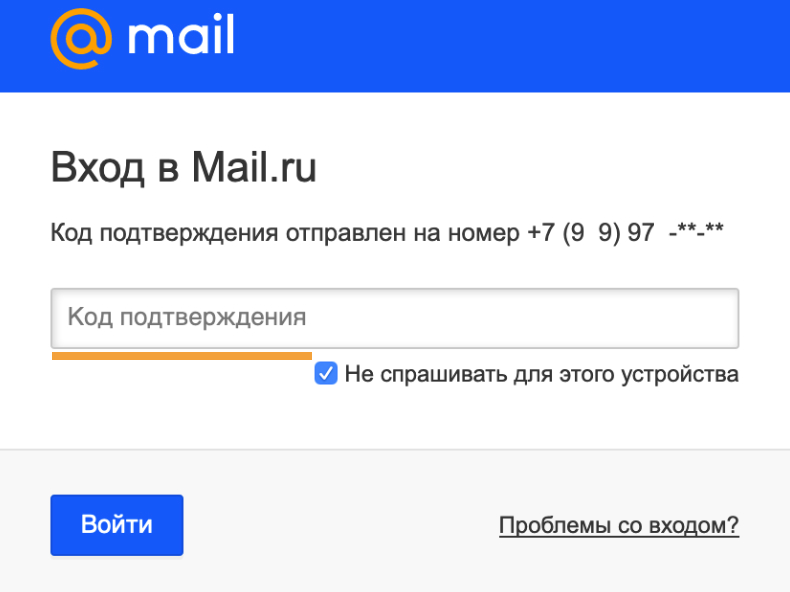
Почта всегда просит ввести код подтверждения, когда в ящик впервые входят с нового устройства . Это защитит вашу почту, если в неё попытается войти злоумышленник.
Если вы на каком-то устройстве не хотите каждый раз подтверждать вход по коду, установите галочку «Не спрашивать для этого устройства».
А если не будет телефона под рукой, чтобы получить код?
На этот случай советуем создать и распечатать список резервных кодов. Носите распечатку всегда с собой: допустим, в паспорте или кошельке.
Какие подводные камни?
Если вы забудете пароль, восстановить доступ можно будет только через службу поддержки.
Вход с двухфакторной аутентификацией
- Нажмите под списком папок и перейдите «Все настройки» → «Безопасность» → «Двухфакторная аутентификация».
- Нажмите .
- Выберите номер для получения СМС с кодом и сброс-звонков, если в почтовом ящике добавлено несколько номеров.
- Нажмите «Продолжить».
- Введите код из СМС и пароль.
Войти в ящик с двухфакторной аутентификацией
- Введите имя ящика и пароль.
- Введите код из приложения или СМС. Или цифры номера телефона, с которого поступил звонок-сброс.
- Нажмите «Войти».
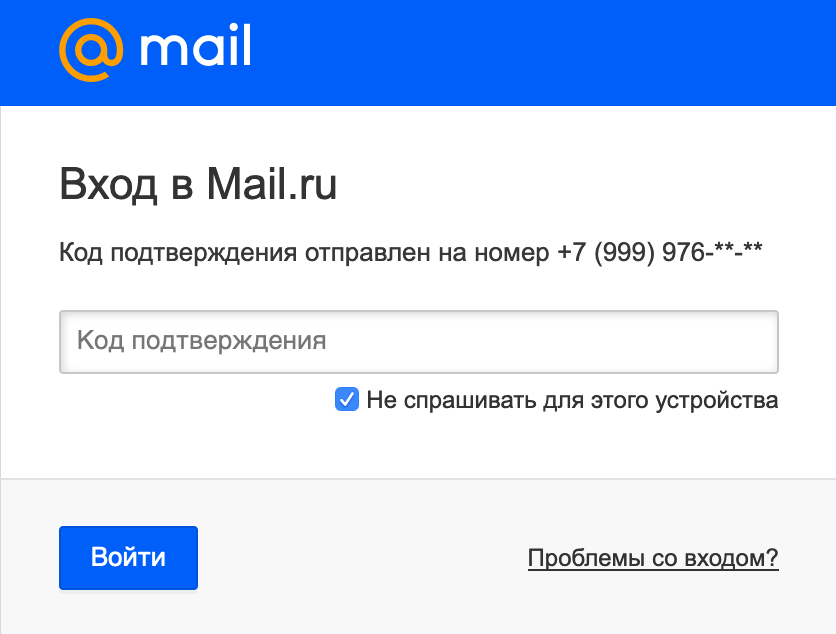
Чтобы не вводить дополнительный код на этом устройстве, установите галочку «Не спрашивать для этого устройства».
Обновлено 29 июня 2023 г.
Как подключить код доступа майл ру
«Код Доступа Mail.Ru» создан для удобства пользователей, которые хотят защитить свой почтовый ящик от потенциального взлома при помощи двухфакторной аутентификации. Приложение, установленное на смартфон или планшет, позволяет получать одноразовый код доступа к почте, даже если сотовая связь в данный момент недоступна. Его можно использовать не только для Почты Mail.Ru, но и для любого сервиса, поддерживающего стандарт TOTP.
Двухфакторная аутентификация обеспечивает дополнительную защиту почтовому ящику, где сегодня многие хранят важную конфиденциальную информацию, например, Apple или Google ID, отчеты о банковских операциях, логины от онлайн-игр, сканы документов. Если она включена, то, даже украв пароль с помощью вируса или фишинга, злоумышленник не сможет получить доступ к аккаунту в Почте Mail.Ru, поскольку в дополнение к первому фактору аутентификации (паролю) нужно также ввести проверочный код.
Раньше пользователь Почты Mail.Ru мог получить код подтверждения лишь одним способом: в SMS на номер телефона, подключённый к почтовому ящику. Однако SMS может не прийти или задержаться, если абонент находится вне зоны доступа (например, в метро или за городом), у него на счету закончились деньги или он временно поменял SIM-карту в заграничной поездке. Теперь появилась возможность сгенерировать проверочный код с помощью специального приложения «Код Доступа Mail.Ru».
Приложение работает на основе TOTP (Time-based One-Time Password), поэтому в нем можно сгенерировать код для двухфакторной аутентификации не только в Почте Mail.Ru, но и в любом сервисе, поддерживающем этот алгоритм генерации кодов. Среди популярных сервисов это Facebook, Goolge, Microsoft, Evernote, Github, Dropbox и другие.
В свою очередь, благодаря поддержке стандарта TOTP пользователи Почты Mail.Ru также могут генерировать коды подтверждения в сторонних приложениях, например, FreeOTP или Google Authenticator.
«Двухфакторная аутентификация — один из самых надёжных методов защиты аккаунта на сегодняшний день, и она успешно работает в Почте Mail.Ru. Однако у SMS как способа получения второго фактора есть объективные недостатки, и многие пользователи просили нас об альтернативе, — комментирует Анна Артамонова, вице-президент Mail.Ru Group, руководитель бизнес-подразделения Почта и портал. — Благодаря поддержке стандарта TOTP теперь каждый может выбрать наиболее комфортный для себя метод и даже приложение».
Включить новый способ получения кода можно в настройках (раздел «Пароль и безопасность») в веб-версии Почты Mail.Ru. Предварительно нужно установить на мобильное устройство создающее проверочные коды приложение («Код Доступа Mail.Ru» или другое). Те, кому удобнее получать код через SMS, смогут продолжать пользоваться этим способом.
Приложение «Код доступа» выпущено для платформы Android, в ближайших планах выпуск приложения для iOS.
Включить двухфакторную аутентификацию
Перейдите → «Все настройки» → «Безопасность» → «Двухфакторная аутентификация».
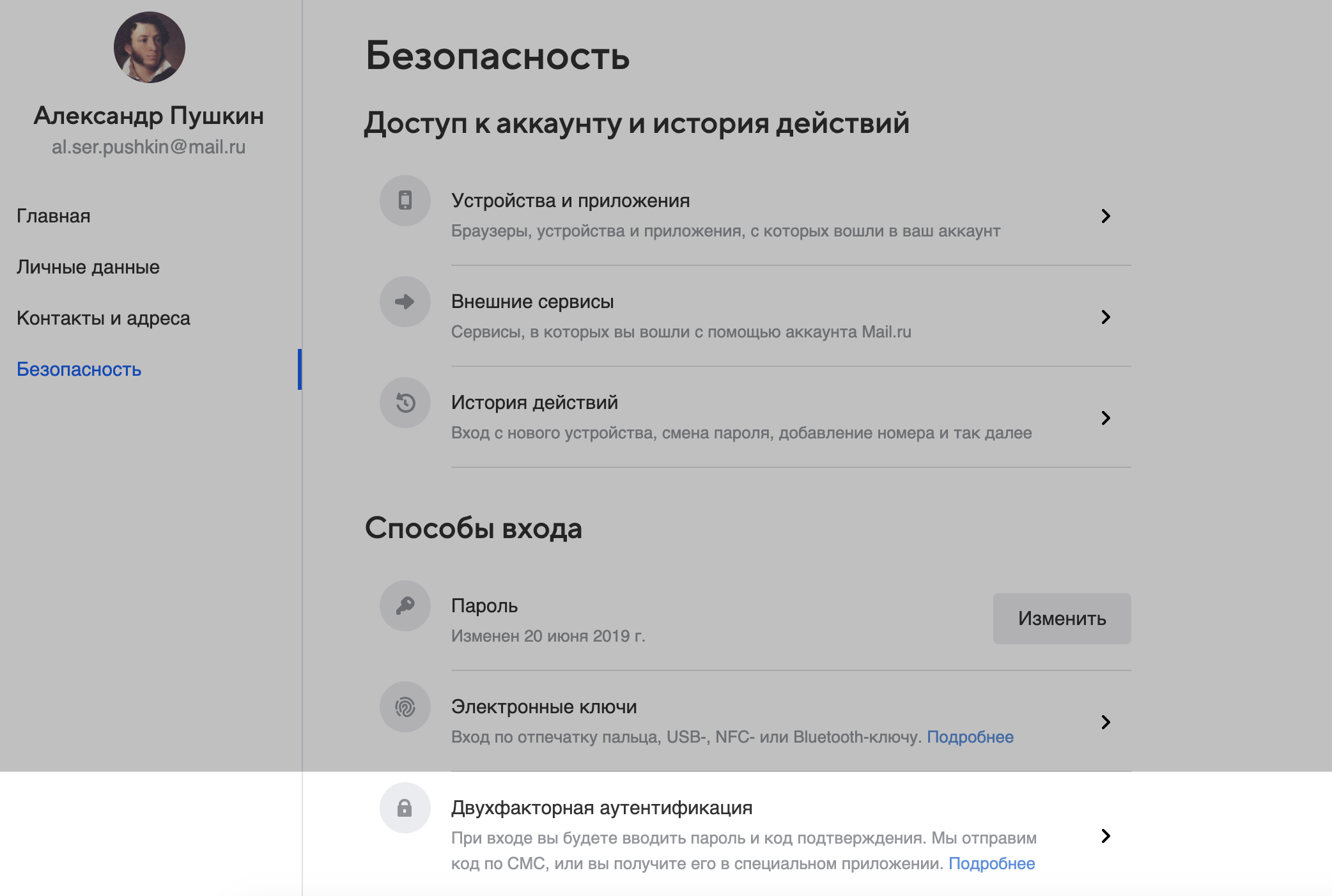
Нажмите .
Выбрать способ получения кодов
На первом экране выберите номер для получения кодов, если к ящику привязаны несколько номеров.
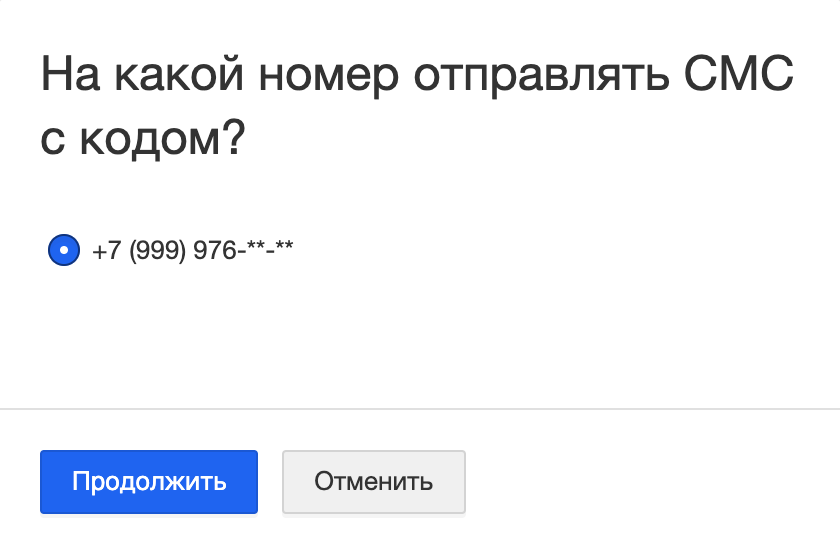
Нажмите «Продолжить». Введите код из СМС и пароль.
В некоторых случаях вам поступит звонок-сброс вместо СМС — на номер, указанный для получения СМС с кодом. Не отвечайте на такой звонок — впишите в поле ввода кода последние цифры номера, с которого вам позвонили. Сколько вписывать последних цифр, указано рядом с полем ввода.
Подготовить резервные коды
Резервные коды пригодятся, если вы не сможете получить одноразовый код по СМС или в приложении. В этом случае вместо обычного одноразового кода можно будет ввести резервный.
Перейдите в настройки двухфакторной аутентификации → «Резервные коды» и нажмите «Продолжить». Введите код из СМС.
Сфотографируйте, распечатайте или скопируйте коды, чтобы они всегда были при вас.
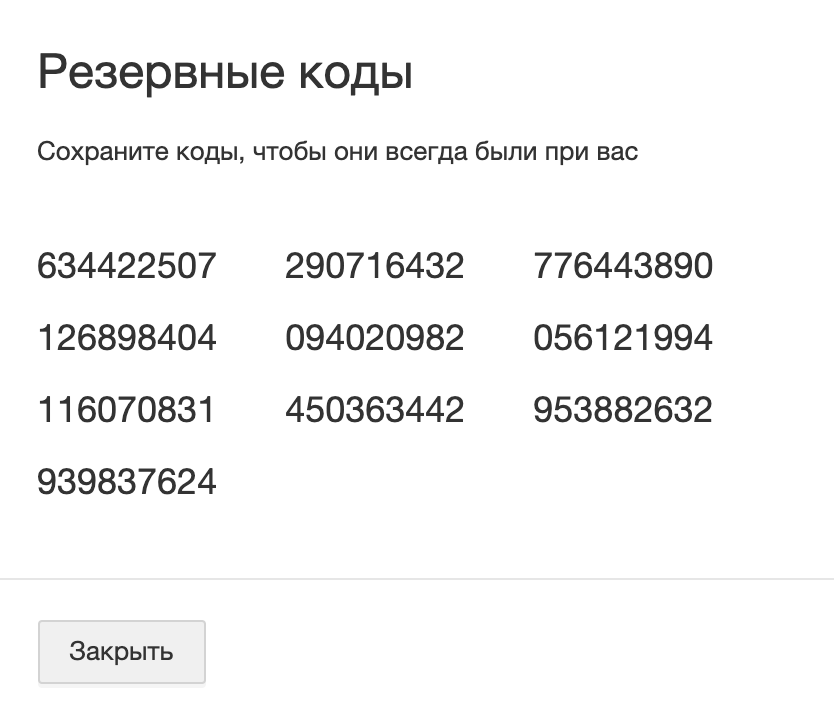
Резервные коды можно посмотреть только один раз. В следующий раз вы сможете только создать новые коды — при этом старые перестанут действовать.