Использование звуков и рингтонов на iPhone или iPad
Узнайте, как изменить звук, который воспроизводится при поступлении звонка, текстового сообщения, сообщения электронной почты или другого уведомления на iPhone или iPad. Можно выбрать звуки из обширной медиатеки или приобрести новые звуки и сигналы оповещений в iTunes Store.
Изменение рингтона
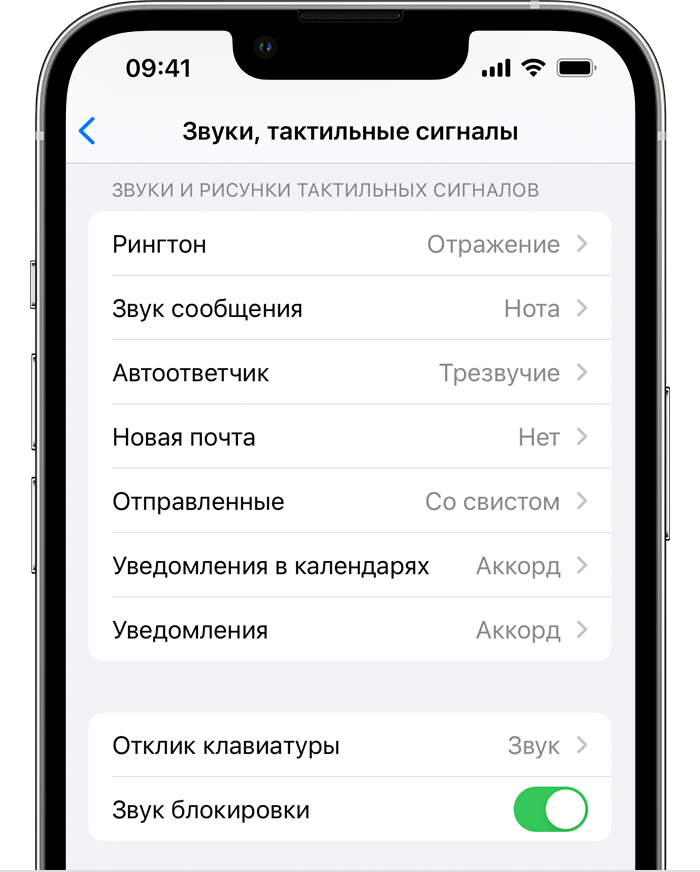
- Перейдите в меню «Настройки» > «Звуки, тактильные сигналы».
- В разделе «Звуки и рисунки тактильных сигналов» выберите звук, который требуется изменить.
- Нажмите рингтон или звук предупреждения, чтобы прослушать его и установить в качестве нового звука.
Установка рингтона или звука сообщения для определенного контакта
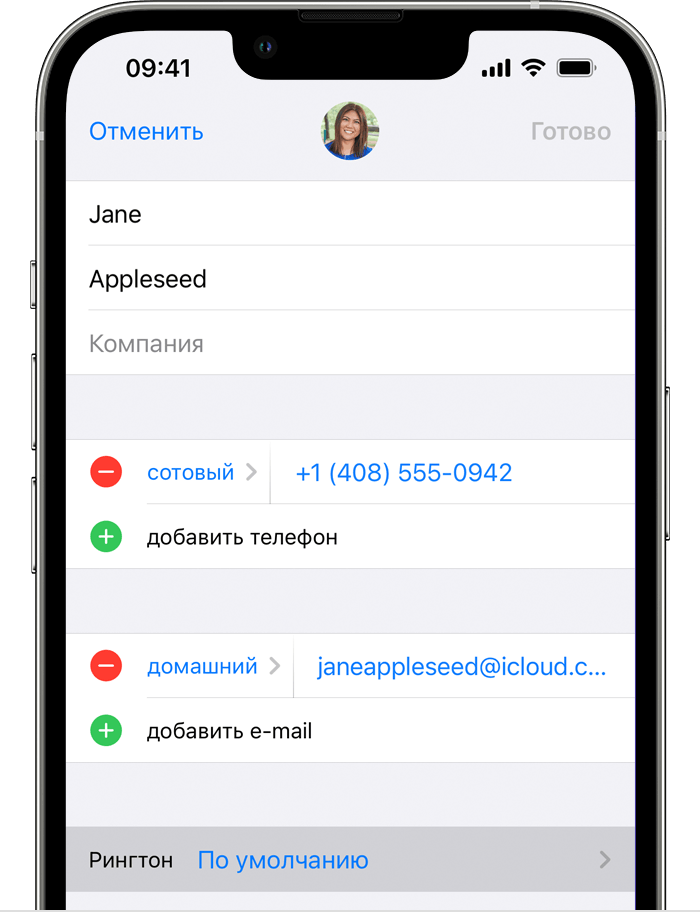
- Выберите имя человека в приложении «Контакты».
- В правом верхнем углу карточки контакта выберите «Изменить».
- Нажмите «Рингтон» или «Звук сообщения» и выберите новый звук.
Покупка рингтонов в iTunes Store
- Откройте приложение iTunes Store.
- Нажмите
 кнопку «Еще».
 - Нажмите «Звуки».
- Найдите нужный рингтон и нажмите цену, чтобы совершить покупку.
- Выберите вариант с автоматической установкой рингтона. или нажмите «Готово», если хотите принять решение позже.
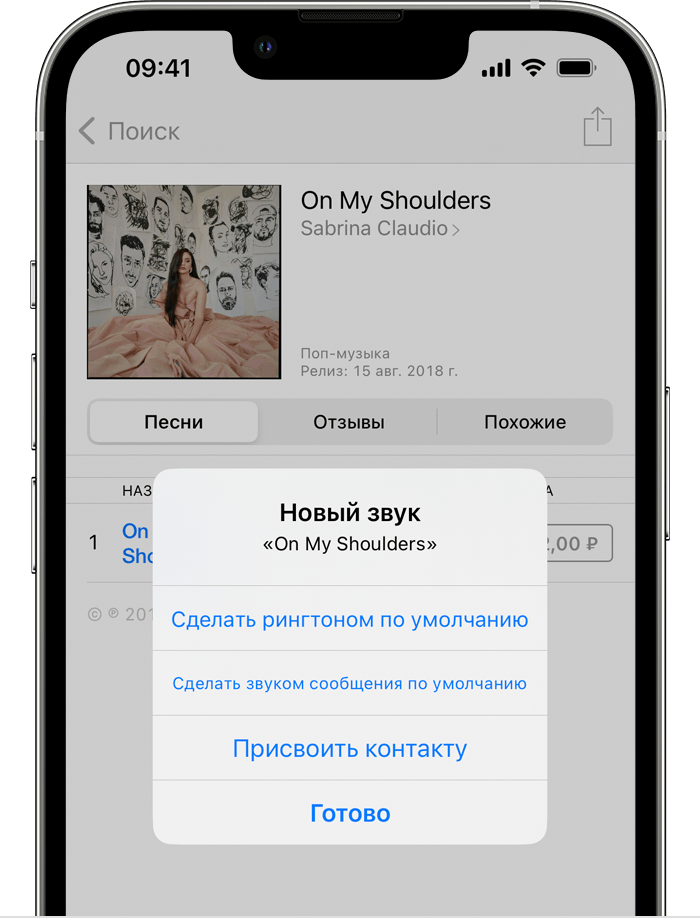
- Для завершения покупки может потребоваться вести пароль Apple ID.
Доступность и функции магазина могут различаться в зависимости от страны или региона. Узнайте, что доступно в вашей стране или регионе.
Рингтоны в iTunes не являются полными песнями; это просто фрагменты.
Повторная загрузка рингтонов, приобретенных с помощью идентификатора Apple ID
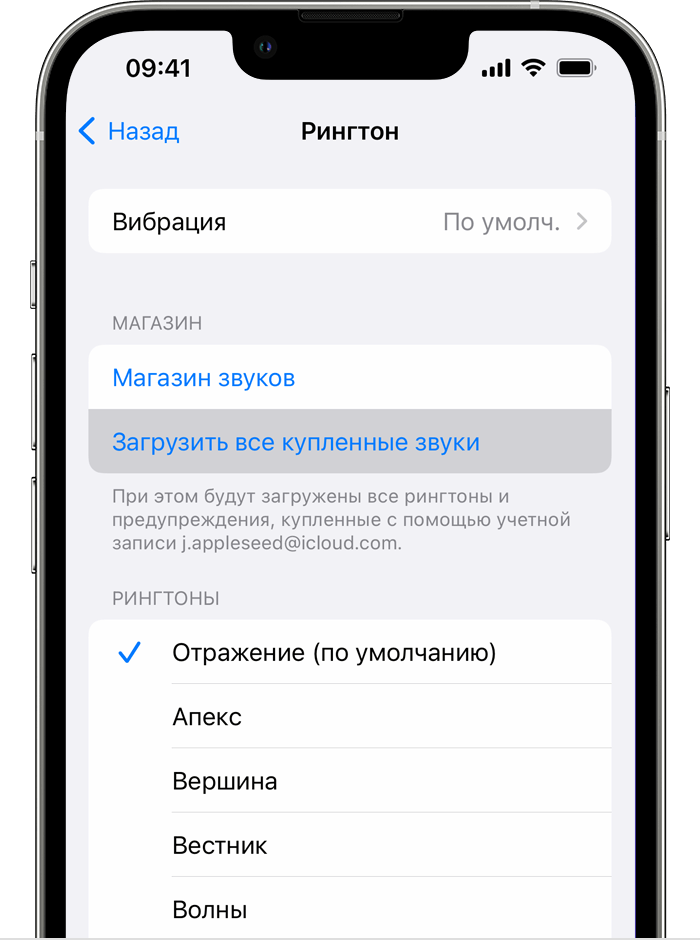
- Перейдите в меню «Настройки» > «Звуки, тактильные сигналы».
- В разделе «Звуки и рисунки тактильных сигналов» нажмите любой звук.
- Нажмите «Загрузить все купленные звуки». Этот параметр может не отображаться, если вы уже загрузили все купленные звуки или не купили ни одного звука.
Возможность повторной загрузки некоторых ранее приобретенных звуков может отсутствовать.
Использование раздела «Исполняется» на Apple Watch
Раздел «Исполняется» дает возможность управлять воспроизведением звука на Apple Watch, iPhone и других устройствах.
Открытие экрана «Исполняется»
Экран «Исполняется» можно открыть указанными ниже способами.

- Откройте приложение «Исполняется» на Apple Watch.
- Коснитесь расширения «Исполняется», если оно добавлено на циферблат.
Расширение «Исполняется» запускается автоматически, если Вы находитесь рядом с колонкой HomePod, через которую воспроизводится аудио. С помощью этого расширения можно управлять воспроизведением.
Управление музыкой, подкастами или аудиокнигами, включенными на iPhone
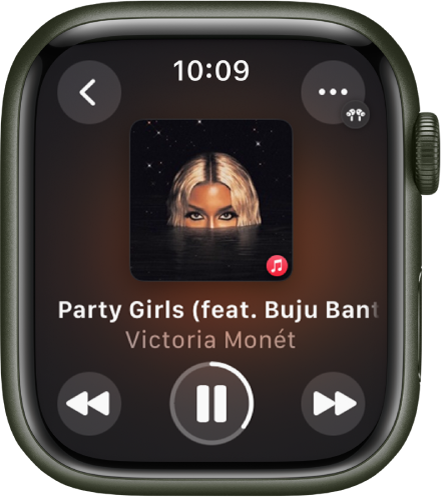
- Откройте приложение «Музыка», «Подкасты» или «Книги» на iPhone и начните воспроизведение песни, подкаста или аудиокниги.
- Откройте экран «Исполняется» на Apple Watch и используйте элементы управления на нем для воспроизведения, приостановки и выполнения других действий.
- Поверните колесико Digital Crown, чтобы отрегулировать уровень громкости.
Использование раздела «Исполняется» с другим устройством
- Откройте приложение «Исполняется» на Apple Watch. Если для воспроизведения звука доступно несколько устройств — например Apple Watch, iPhone и HomePod — имя устройства, которым Вы управляете в данный момент, появится в верхнем правом углу.
- Коснитесь кнопки , чтобы просмотреть список устройств, касанием выберите одно из них, чтобы управлять им, затем выберите аудио для воспроизведения.
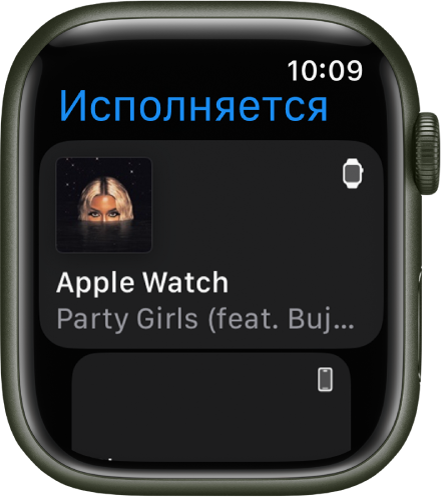
Воспроизведение аудио на iPhone
- Откройте приложение «Исполняется» на Apple Watch
- Коснитесь кнопки , чтобы просмотреть список устройств, прокрутите до варианта «iPhone», затем коснитесь его.
- Откройте приложение для прослушивания аудио (например, Аудиокниги, Музыка или Подкасты), затем выберите аудио для воспроизведения.
Аудио будет воспроизводиться через динамик iPhone или динамик аудиоустройства, объединенного с ним в пару.
Переключение между устройствами AirPlay или добавление нового устройства AirPlay
Когда Вы управляете аудио на устройстве AirPlay, таком как HomePod, можно переключаться между устройствами AirPlay или добавлять дополнительные устройства AirPlay. Например, во время прослушивания аудио на HomePod mini, установленном в гостиной, можно добавить динамики HomePod, установленные в кухне или спальне.
- Откройте приложение «Исполняется» на Apple Watch
- На экране «Исполняется» коснитесь кнопки .
- Коснитесь «AirPlay», затем касанием добавьте устройства.
- Чтобы остановить воспроизведение на любом устройстве, коснитесь его.
Просмотр предложений музыки и подкастов при нахождении рядом с HomePod
Если на Ваших часах установлена операционная система watchOS 10.2 и Вы находитесь рядом с HomePod, при этом на колонке или на Ваших Apple Watch ничего не воспроизводится, в виджете, вверху смарт-стопки, отображаются предложения из приложений «Музыка» и «Подкасты». Для просмотра этих предложений прокрутите колесико Digital Crown, чтобы пролистать содержимое на экране. Коснитесь предложения, чтобы воспроизвести его на HomePod.
Измените настройки звука и уведомлений на Apple Watch
Установите громкость, отключите звук на часах или включите режим «Не беспокоить». И отрегулируйте силу касаний и вибрации, которые ваши Apple Watch используют для предупреждений и уведомлений.
Увеличьте или уменьшите громкость
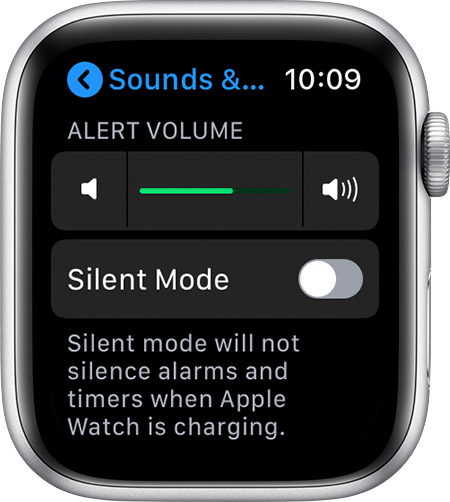
- На Apple Watch откройте приложение «Настройки».
- Прокрутите вниз и коснитесь Звуки и тактильные ощущения.
- Нажмите кнопку уменьшения громкости для уменьшения громкости или нажмите кнопку увеличения громкости чтобы увеличить его. Вы также можете нажать на ползунок, а затем повернуть колесико Digital Crown.

Настроить уведомления и предупреждения
Узнайте, как управлять уведомлениями и предупреждениями. Вы можете изменить время и способ получения предупреждений и его громкость, но не можете изменить его звучание.
Управление тактильными оповещениями

- Откройте приложение «Настройки».
- Прокрутите вниз и коснитесь Звуки и тактильные ощущения.
- Включите или выключите Haptic Alerts.
- Чтобы сделать тактильные оповещения более выразительными, коснитесь «Выдающийся». Эта функция добавляет дополнительное тактильное нажатие, которое заранее объявляет о некоторых других ваших тактильных предупреждениях.
Вы также можете изменить настройки для определенных приложений с вашего iPhone. На вашем iPhone откройте приложение Apple Watch, перейдите на вкладку «Мои часы» и нажмите «Звуки и тактильные ощущения».
Если вы носите Apple Watch и не чувствуете касания при перемещении ползунка, связаться со службой поддержки Apple. Для получения наилучших тактильных результатов задняя часть ваших Apple Watch должна контактировать с кожей. Используйте плотную, но удобную посадку.
Включение и выключение тактильных настроек Digital Crown

- На Apple Watch откройте приложение «Настройки».
- Нажмите «Звук и тактильность», затем включите или выключите «Тактильную корону».
Тактильная корона доступна только на Apple Watch Series 4 или новее.
Включите Taptic Chimes
Apple Watch могут подавать звуковой сигнал с разной периодичностью, что позволяет отслеживать время, не глядя.
- Откройте приложение «Настройки».
- Прокрутите вниз и коснитесь Доступность.
- Прокрутите вниз и коснитесь «Колокольчики».
- Включите куранты.
- Нажмите «Расписание» и установите звуковой сигнал на час или каждые 30 или 15 минут.
- Нажмите «Звуки» и измените звуковой сигнал на «Птицы» или «Колокольчики».
Вы также можете настроить эти параметры со своего iPhone. На iPhone откройте приложение Apple Watch, коснитесь «Специальные возможности» и коснитесь «Колокольчики».
Отключите звук на Apple Watch

- Коснитесь и удерживайте нижнюю часть циферблата. Подождите, пока отобразится Центр управления, затем смахните вверх.
- Нажмите кнопку бесшумного режима. . Это включает беззвучный режим. Вы по-прежнему можете получать тактильные уведомления.
Чтобы отключить звук предупреждения или уведомления, положите ладонь на дисплей как минимум на три секунды или пока не почувствуете касание. Если это не сработает, проверьте, включен ли параметр Cover to Mute: на вашем iPhone откройте приложение Apple Watch, перейдите на вкладку «Мои часы», затем нажмите «Звуки и тактильные ощущения».
Включить не беспокоить
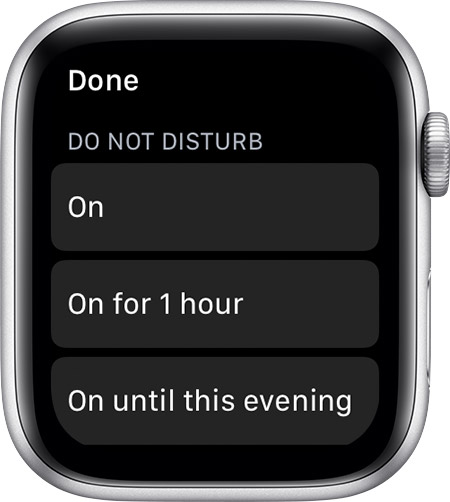
- Коснитесь и удерживайте нижнюю часть циферблата. Подождите, пока отобразится Центр управления, затем смахните вверх.
- Нажмите кнопку «Не беспокоить» , затем выберите вариант. Вы можете вручную отключить режим «Не беспокоить» или установить его на определенный период времени, чтобы он автоматически отключался.
Режим «Не беспокоить» не позволяет звонкам и предупреждениям (кроме сигналов будильника) звучать или загораться на экране. Когда этот параметр включен, значок «Не беспокоить» появляется вверху экрана.
Измените настройки с вашего iPhone
На вашем iPhone откройте приложение Apple Watch, перейдите на вкладку «Мои часы» и нажмите «Звуки и тактильные ощущения».
Дата публикации: 18 декабря 2019
Похожие сообщения

Изменить язык и ориентацию на Apple Watch Выберите язык или регион Откройте приложение Apple Watch на своем iPhone.…
Удаление Apple Watch В некоторых случаях вам может потребоваться стереть Apple Watch, например, если вы забыли свой пароль.ampле.…
Изменить язык и ориентацию на Apple Watch Выберите язык или регион Откройте приложение Apple Watch на своем iPhone.…

Если у вас возникли трудности с использованием жестов Apple Pencil (2-го поколения) на поддерживаемых моделях iPad, вы можете настроить…
Изменение настроек уведомлений на Apple Watch
По умолчанию параметры уведомлений для разных приложений на Apple Watch, которые Вы настроили для себя, дублируют параметры уведомлений на iPhone. Но Вы можете сами настроить порядок отображения уведомлений для разных приложений.
Примечание. Настройки не дублируются, если Вы управляете часами Apple Watch для члена семьи.
Выбор способа, которым приложения отправляют уведомления
- Откройте приложение Apple Watch на iPhone.
- Коснитесь «Мои часы» и откройте раздел «Уведомления».
- Коснитесь приложения (например, приложения «Сообщения»), коснитесь «Настроить» и выберите нужный вариант. В числе параметров Вы можете увидеть указанные ниже варианты.
- Разрешить уведомления. Приложение будет доставлять уведомления в Центр уведомлений.
- Отправлять в Центр уведомлений. Уведомления будут доставляться напрямую в Центр уведомлений; при этом Apple Watch не будут подавать сигнал, и на экране уведомление отображаться не будет.
- Уведомления выкл. Приложение не будет отправлять уведомления.
- Группировка уведомлений. Выберите порядок группировки уведомления для приложения. В числе параметров Вы увидите указанные ниже варианты.
- Выкл. Уведомления не группируются.
- Автоматически. Apple Watch будут использовать информацию от приложения для определения порядка группировки. Например, уведомления приложения News группируются по каналам, на которые Вы подписаны: CNN, Washington Post и People.
- По приложениям. Все уведомления от одного приложения будут попадать в одну группу.
Совет. Некоторые приложения позволяют выбирать типы получаемых уведомлений. Например, можно разрешить Календарю показывать уведомления только для определенных календарей или действий, в частности, когда Вы получаете приглашение или когда кто-то изменяет общий календарь. А для Почты можно выбрать учетные записи, которым разрешено отправлять уведомления.
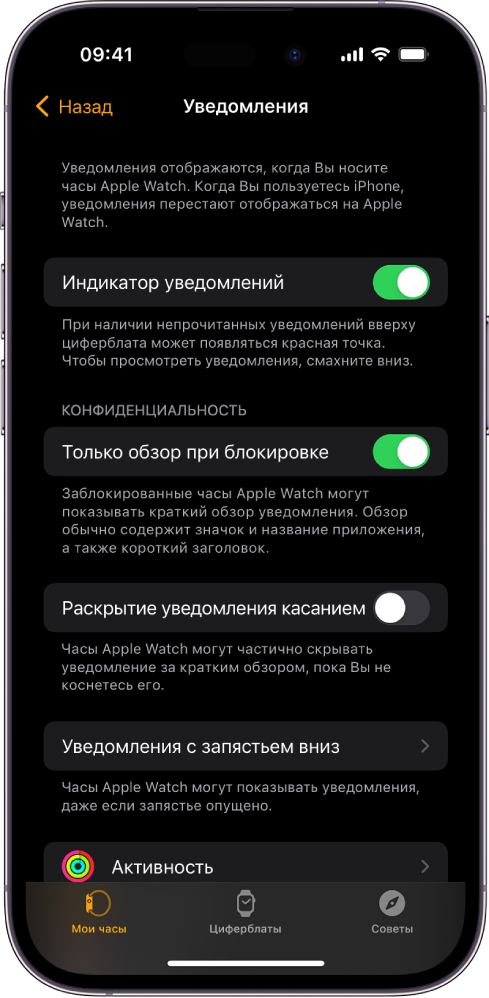
Изменение настроек уведомлений прямо на Apple Watch
Другие параметры уведомлений можно настроить непосредственно на Apple Watch. Для этого смахните по уведомлению влево и коснитесь . В числе параметров Вы можете увидеть указанные ниже варианты.
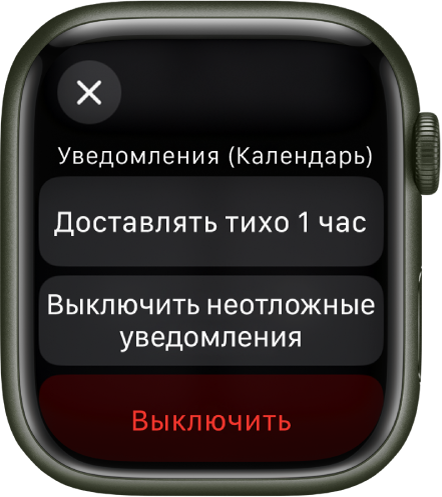
- Доставлять тихо 1 час или Сегодня не уведомлять.В течение следующего часа или до конца дня уведомления будут доставляться напрямую в Центр уведомлений; при этом Apple Watch не будут подавать сигнал, и на экране уведомление отображаться не будет. Если Вы снова решите получать уведомление с выводом на экран и со звуком, смахните по уведомлению влево, коснитесь и выберите вариант «Включить уведомления».
- Добавить в сводку. Будущие уведомления от приложения будут отображаться в сводке уведомлений на iPhone. Чтобы снова получать уведомления от приложения немедленно, откройте приложение «Настройки» на iPhone, коснитесь «Уведомления», коснитесь приложения, затем коснитесь параметра немедленной доставки.
- Выключить неотложные уведомления. Неотложные уведомления всегда доставляются немедленно, даже если активен режим фокусирования, в котором большинство уведомлений откладываются на потом. Однако если Вы не хотите, чтобы это приложение немедленно доставляло неотложные уведомления, коснитесь этого параметра.
- Выключение. Приложение не будет отправлять уведомления. Чтобы снова включить уведомления от приложения, откройте приложение Apple Watch на iPhone, коснитесь «Мои часы», коснитесь «Уведомления», коснитесь приложения, которое хотите настроить, затем коснитесь «Допуск уведомлений».
Показ уведомлений на экране блокировки
Можно выбрать вариант отображения уведомлений на экране блокировки Apple Watch.

- Откройте приложение «Настройки» на Apple Watch.
- Коснитесь «Уведомления».
- Настройте указанные ниже параметры.
- Только обзор при блокировке. Если этот параметр включен, на заблокированных часах Apple Watch отображается краткий обзор уведомления. Обзор содержит название и значок приложения, а также короткий заголовок.
- Раскрытие уведомления касанием. Когда Вы поднимаете запястье, чтобы посмотреть уведомление, на дисплее сначала отображается краткая сводка, а через несколько секунд — подробная информация. Например, когда приходит сообщение, Вы видите отправителя, а затем текст сообщения. Включите этот параметр, чтобы уведомление не отображалось полностью, пока Вы его не коснетесь.
- Уведомления при опущенном запястье. По умолчанию уведомления не отображаются на Apple Watch, если запястье опущено. Включите этот параметр, чтобы уведомления отображались, даже если Apple Watch повернуты в другую сторону.