Менеджер загрузок в Safari на iPhone и iPad: как пользоваться, где находится, куда сохраняет файлы?
Обычно Apple не идет на поводу у широкой публики, предпочитая формировать свою собственную концепцию развития программ и операционных систем. Однако с выходом iOS 13 разработчики внедрили многое из того, о чем пользователи давно просили и мечтали. Одной из таких функций может считаться полноценный менеджер загрузок в браузере Safari. Эта возможность превращает обычный браузер в довольно продвинутый инструмент, позволяющий максимально эффективно работать с Интернетом и доступными для скачивания файлами.
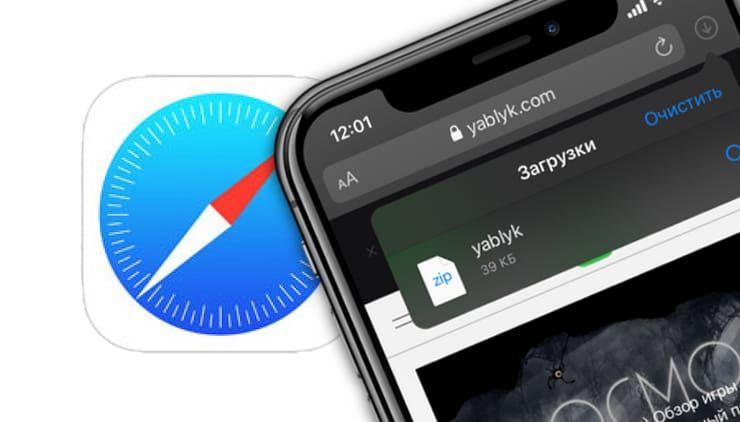
Менеджер загрузок долгое время в Apple считался функцией, доступной лишь десктопам. Ожидаемым оказалось появление менеджера загрузок на iPadOS, но приятным сюрпризом для пользователей iPhone стало его внедрение в iOS 13.
Как скачать файл на iPhone и iPad при помощи стандартного менеджера загрузок
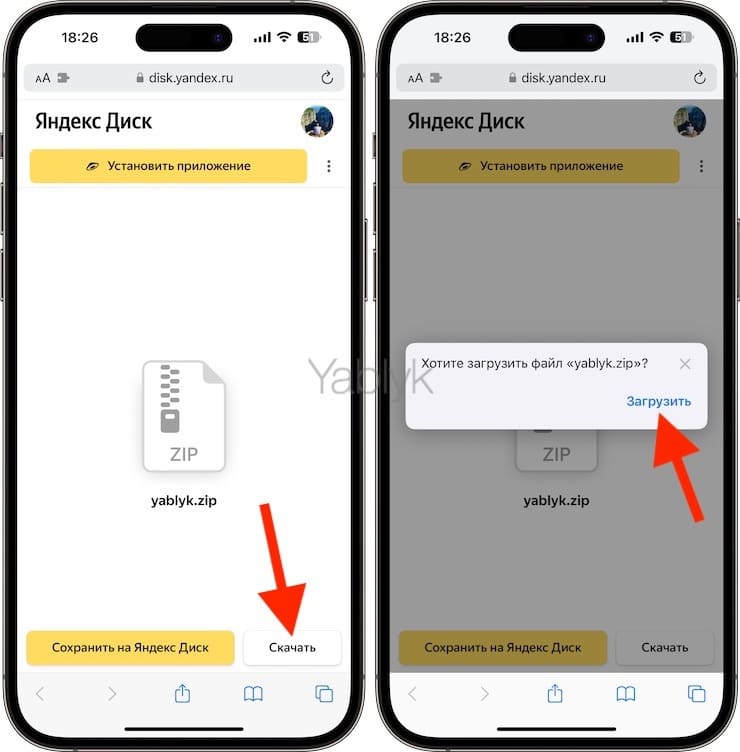
1. Для активации менеджера загрузок откройте любую веб-страницу, содержащую ссылку на файл, и перейдите по ней.
2. Нажмите кнопку Загрузить в появившемся всплывающем окне.
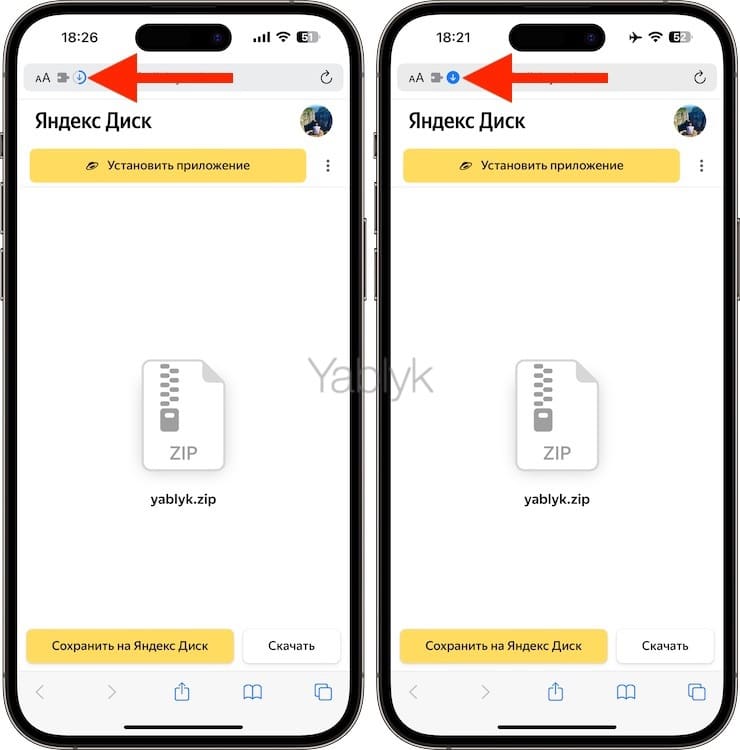
3. В поисковой строке появится значок менеджера, в котором будет показан прогресс загрузки.
5. Нажмите на значок менеджера загрузок.
6. В появившемся меню коснитесь пункта Загрузки. Откроется страница с загрузками.
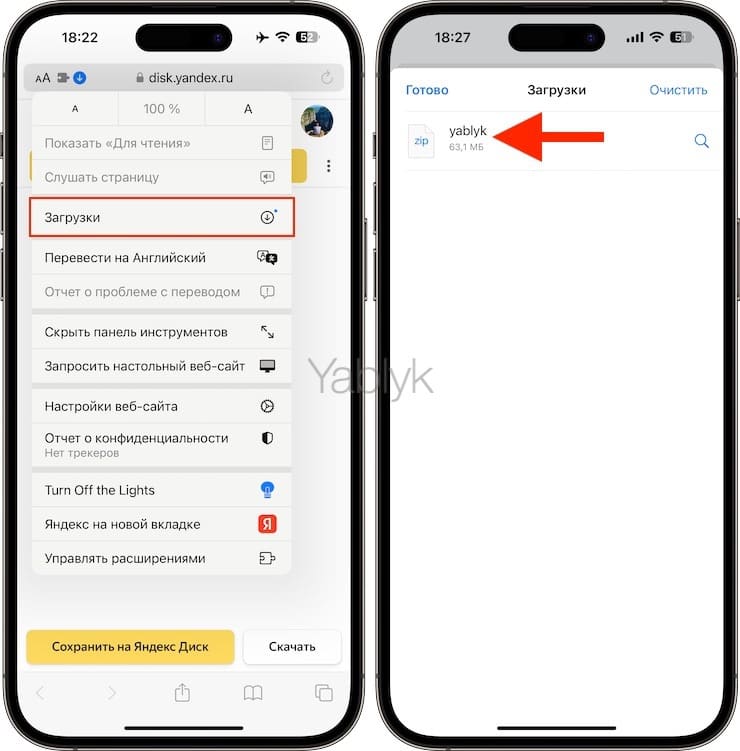
7. Для удаления всех файлов из списка загруженных, нажмите кнопку Очистить. Для удаления какого-то конкретного файла из списка загруженных (сам файл не будет удален), проведите по его строке в менеджере пальцем справа налево и нажмите Удалить.
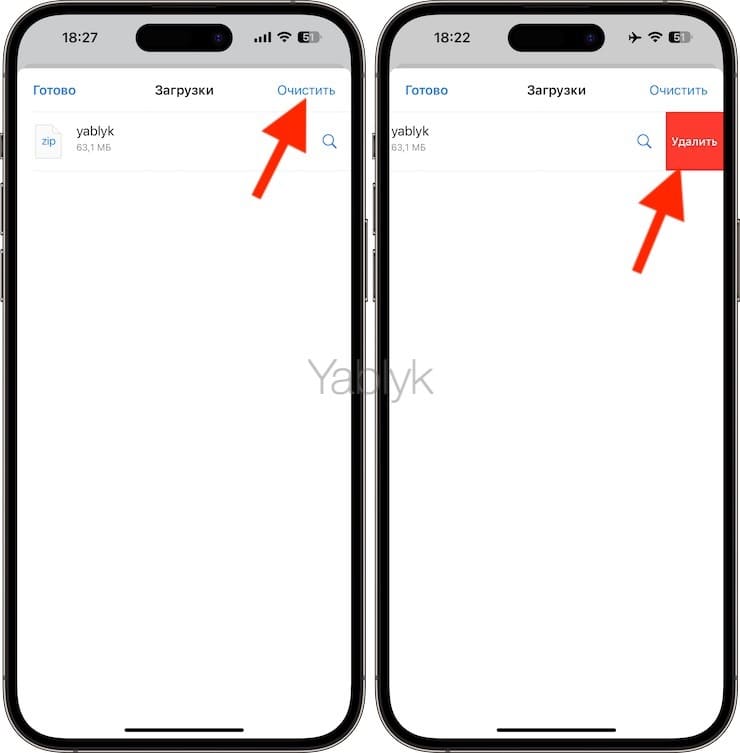
8. После окончания процесса загрузки нажмите на скачанный файл, что приведет к его открытию в программе «Файлы». В ней можно осуществлять обычный ряд операций: делиться файлом, удалять его, копировать или открыть для просмотра содержимого.
Куда сохраняются скачанные файлы на iPhone и iPad?
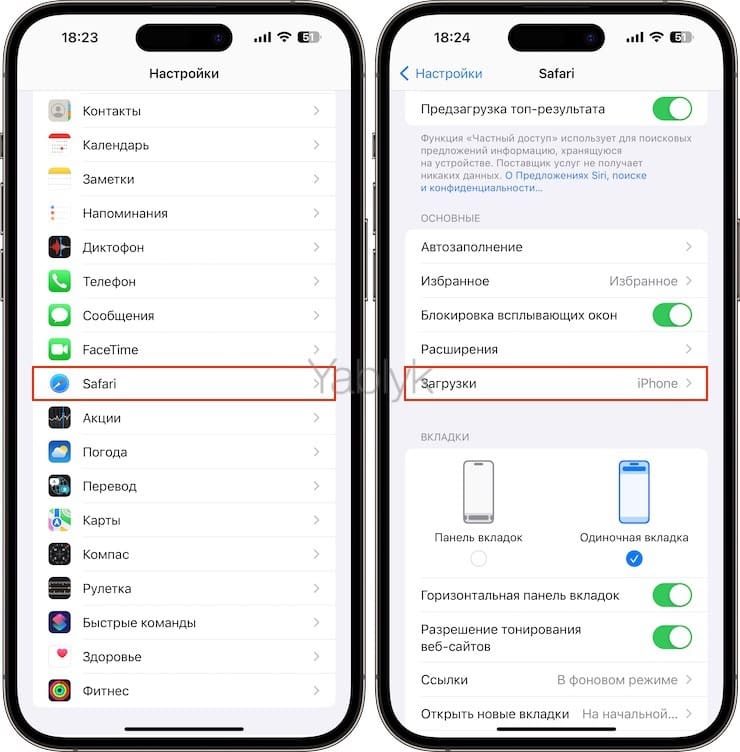
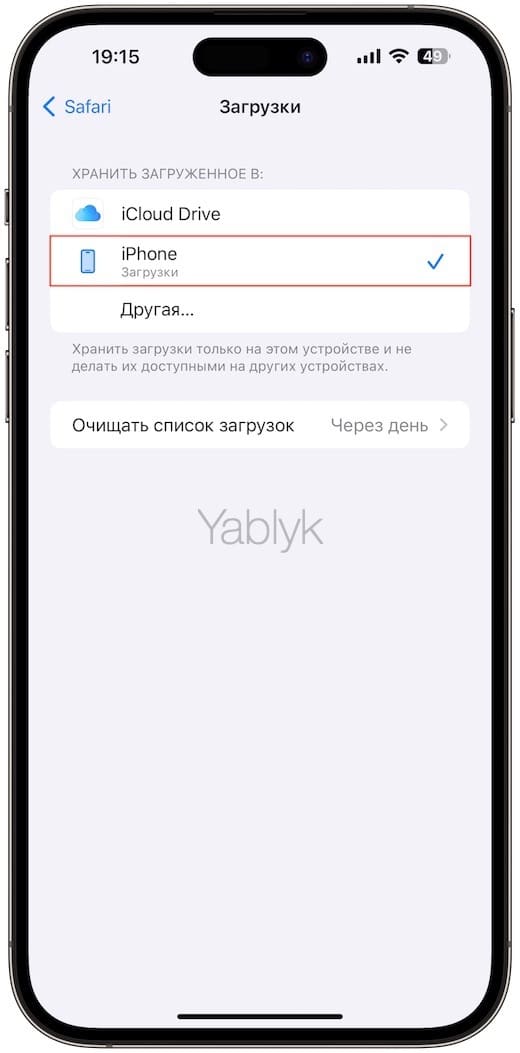
По умолчанию менеджер загрузок сохраняет все скачанное в облако iCloud Drive. Это позволяет избежать засорения памяти устройства многочисленными файлами. Но вполне возможно вам необходимо переназначить место хранения контента на локальное. Для этого, откройте приложение Настройки, перейдите в раздел Safari, и в разделе «Загрузки» выберите пункт «На iPhone».
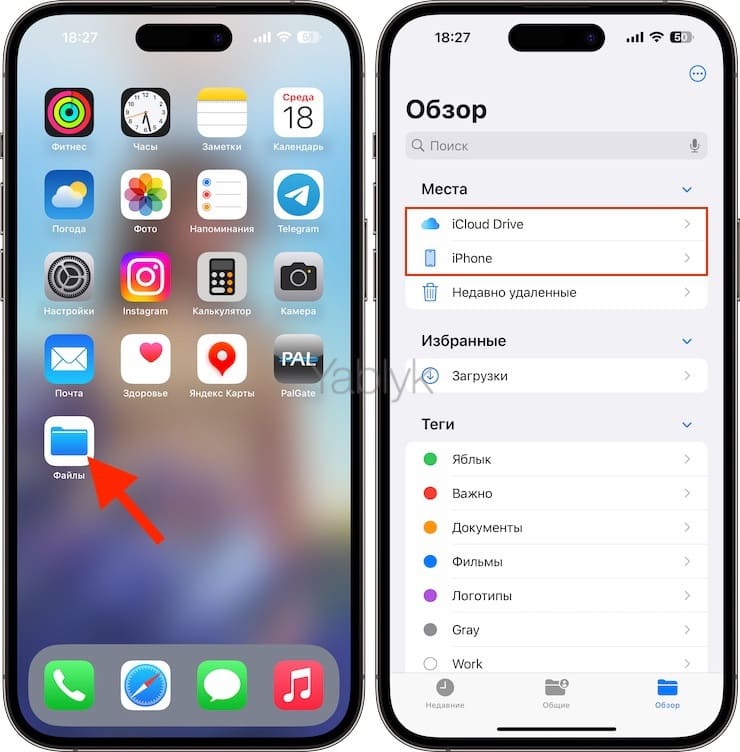
Для того чтобы найти папку Загрузки на iPhone, откройте приложение Файлы, перейдите в место, которое указано для сохранения загруженных файлов (см. выше) и в нем выберите папку Загрузки.
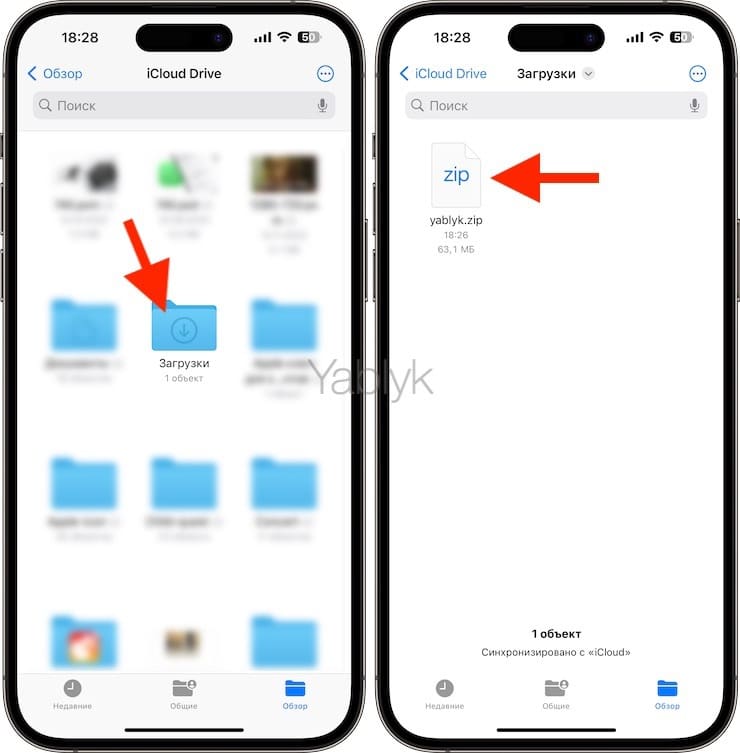
Менеджер загрузок в Safari позволяет скачивать из Интернета файлы без ограничений их размера.
�� Смотрите также:
- В iOS вверху экрана загорается то зеленый, то оранжевый индикатор: для чего они нужны?
- Постучать по крышке Айфона – сделать скриншот: как привязать действия к касанию задней части корпуса iPhone.
- Переводчик на iPhone: Как пользоваться встроенной программой Перевод в iOS.
�� Мы в Telegram и YouTube, подписывайтесь!
Куда скачиваются файлы на iPhone и iPad, скачанные из интернета через Safari
Если вы часто скачиваете файлы на устройство из интернета, то уже привыкли к этому процессу. Возможно, вы даже поменяли папку для сохранения скачанных файлов. Однако, если вы никогда не скачивали файлы через Safari, то даже не знаете, куда они сохраняются.

Ниже мы расскажем, как найти скачанные файлы через Safari на iPhone и iPad.
Открыть загрузки через Safari
Самый простой способ просмотреть скачанные файлы – через сам браузер Safari.
Для этого нажмите значок менеджера загрузок в правом верхнем углу окна Safari. Он выглядит так же, как на Mac. Здесь вы можете выбрать любой файл из списка, чтобы его открыть. Чтобы открыть папку с файлом, нажмите значок с увеличительным стеклом.

Если у вас не отображается значок менеджера загрузок, браузер мог удалить ваши файлы. Зайдите в Настройки > Safari > Загрузки и выберите опцию Очищать список загрузок. Здесь доступно три варианта: через день, после удачной загрузки и вручную.

Открыть загрузки через Файлы
По умолчанию скачанные через Safari файлы отправляются в папку «Загрузки» в приложении Файлы. Если не получилось открыть загрузки через браузер, откройте приложение Файлы, выберите iCloud Drive, а затем папку Загрузки.

Это всё, теперь вы знаете, куда скачиваются все файлы на айфоне!
Где загрузки Safari сохраняются на iPhone

Safari — один из самых популярных веб-браузеров последних лет. Если вы пользователь Mac, вы наверняка это знаете. И если вы добрались до iPhone или iPad, вы, возможно, также поняли, что Safari играет фундаментальную роль в экосистеме Apple. Теперь, каждый раз, когда вы загружаете что-то из веб-браузера Apple, разве вы не знаете, где эти загрузки остаются на вашем компьютере? Из следующих строк мы будем детализировать где сохраняются загрузки сафари на айфоне.
Как обычно, в каждом используемом веб-браузере папка назначения, в которой хранятся загрузки, различается. Вот почему лучше настроить назначение всего этого материала с самого начала и, таким образом, не потерять ценную информацию. Это более, чем быстрее вы сможете найти папку назначения, тем лучше. Таким образом, вы можете удалить все, что вам не нужно, и освободить место на будущее.
Для устройств Apple браузером по умолчанию является Safari.. Другими словами, каждая загрузка и открытие веб-страницы, предлагаемой вам через альтернативную службу, такую как электронная почта или через платформу обмена мгновенными сообщениями, такую как WhatsApp, будет открываться непосредственно в браузере Safari.
- 1 Где загрузки Safari размещаются на iPhone
- 2 Файлы, такие как iOS и iPadOS Finder — поиск папки загрузок
Где загрузки Safari размещаются на iPhone

Как мы сказали вам, Safari для iOS и iPadOS со временем развивался. То же самое произошло с операционной системой iPhone и iPad. Более того, iOS управляет только iPhone, а операционная система iPad была переименована в iPadOS, чтобы отличаться от смартфона с надкушенным яблоком.
Независимо от компьютера, который мы используем, в течение нескольких лет Safari позволял нам напрямую загружать файлы, которые будут храниться непосредственно в папке, созданной для этой цели и называемой «Загрузки».
Чтобы проверить, где находится эта папка, все, что вам нужно сделать, это Перейдите в «Настройки» устройства, прокрутите все подразделы, пока не найдете тот, который относится к веб-браузеру «Safari».. Оказавшись внутри, вы увидите, что одним из вариантов является «Загрузки». Тут же вам сообщат, где хранятся все скачанные вами файлы. Как правило, iCloud Drive будет отвечать за сбор всех этих загруженных файлов, которые могут варьироваться от фотографий до файлов PDF, таких как руководства.
Если вы нажмете на этот раздел, вы можете выбрать место, которое вы предпочитаете. Это более, если вы предпочитаете, чтобы загрузки выполнялись локально, это будет способ различать загрузки, которые вы делаете через iPhone, и те, которые вы делаете через iPad. Это всегда в том случае, если у вас есть обе команды. И это то, что если вы решите оставить опцию iCloud Drive, это будет способ поделиться папкой загрузок с обоих компьютеров. Последнее подойдет, если вы переедете с PDF-документами, которые вам всегда понадобятся.
Файлы, такие как iOS и iPadOS Finder — поиск папки загрузок

Как мы уже упоминали, мобильная операционная система Apple получила множество улучшений. Кроме того, в случае с iPad это уже не просто мобильное устройство, которое в первую очередь было ориентировано на потребление контента, но и стало рабочим инструментом для многих типов пользователей. Кроме того, в некоторых случаях iPad, всегда сопровождаемый внешней клавиатурой, стал заменой ноутбуку..
Одним из самых ярких примеров была интеграция «Файлов», файловый менеджер для компьютера, который становится MacOS «Finder»но не с такой силой. Точно так же это лучший способ хранить все ваши документы и файлы в упорядоченном виде.
Что ж, в левом столбце у вас будут «Местоположения», которые обычно распределяются следующим образом:
- На моем iPhone/iPad: обычно это локальное место, которое относится к внутреннему хранилищу оборудования.
- В айклауд диск: это служба облачного хранилища Apple, которая обычно используется всеми компьютерами, которые вы используете, и где хранятся файлы из других служб, таких как Страницы, основные заметки, цифры и т. д.
- Также могут быть найдены местоположения, ссылающиеся на другие сторонние облачные службы хранения. Вот некоторые примеры: DropBox, Google Drive, OneDrive или некоторые сервисы пакета Adobe.

В зависимости от того, где мы решили хранить загрузки, которые мы делаем в Safari, мы должны сначала выбрать их местоположение: локальное, iCloud Drive или стороннее хранилище. И внутри них ищите папку, которая относится к загрузкам. Там вы найдете весь скачанный репертуар. Хотя помните, что когда вы решите удалить файл в папке iCloud Drive, он не будет виден на других мобильных устройствах, которые вы используете ежедневно. Вот почему мы обычно комментируем, что локальное хранение обычно является хорошим решением.
Содержание статьи соответствует нашим принципам редакционная этика. Чтобы сообщить об ошибке, нажмите здесь.
Полный путь к статье: Новости iPhone » iPhone » Где загрузки Safari сохраняются на iPhone
Будьте первым, чтобы комментировать
Как найти загруженные файлы на iPhone, iPad

Как найти скачанный файл на iPhone или iPad ? Давайте узнаем с WebTech360, как открывать загруженные файлы на iOS !
В iOS и iPadOS есть специальная папка для сохранения загрузок, которую можно найти в приложении «Файлы».
Сначала найдите приложение «Файлы» на своем iPhone / iPad. Самый быстрый способ сделать это — использовать поисковую систему. От центра дома экрана , проведите пальцем вниз, а затем введите файлы . Нажмите Файлы в результатах поиска.

Нажмите « Обзор» ниже и нажмите « На моем iPhone» или « На моем iPad» в зависимости от того, какое устройство вы используете.
Список в разделе « Местоположение» зависит от устанавливаемого приложения, но на вашем устройстве всегда будет « На моем [имя устройства]» .

После этого вы увидите список каталогов. Как правило, большинство людей сохраняют файлы в папке « Загрузки » , поэтому коснитесь ее.

Вы увидите список загруженных файлов. В процессе загрузки вы можете сохранить файл в папке вместо «Загрузки». Если вы не видите нужный файл, коснитесь стрелки « Назад» в левом верхнем углу, затем коснитесь другой папки.

Найдя нужный загружаемый файл, вы можете нажать на него, чтобы просмотреть или удерживать, чтобы открыть всплывающее меню. Затем вы можете перемещать, копировать или переименовывать файл вместе с другими операциями.

Наконец, просто выйдите из приложения «Файлы». В следующий раз, когда вы откроете это приложение, файл, который вы ищете, окажется там, где вы его разместили раньше.
Выше показано, как открыть загруженный файл на iPhone, iPad . Надеюсь, статья будет вам полезна.