Как настроить таймер сна на iPhone и iPad
Многие люди перед сном смотрят фильмы или читают книги на iPhone и iPad. Зачастую случается так, что человек уже уснул, а устройство продолжает работать. Как итог, на утро iPhone или iPad оказывается полностью разряженным и это, разумеется, вызывает неудобства. В этой инструкции мы расскажем о том, как настроить таймер сна на iPhone и iPad, по которому устройство будет автоматически блокировать экран.
Кому функция будет полезна
Особенно полезной функция автоматической блокировки дисплея iPhone или iPad по таймеру окажется людям, которые привыкли перед сном смотреть ТВ-трансляции, стримы, сериалы или видео на YouTube. Таймер выключит дисплей устройства, что не даст ему проработать впустую всю ночь. Таким образом, утром мобильный гаджет не придется первым делом ставить на зарядку.
Любителям почитать книги перед сном функция так же окажется крайне полезной, даже несмотря на то, что « читалки» обычно сами выключают экран после нескольких минут бездействия пользователя. Таймер просто просигнализирует вам о том, что время, отведенное на чтение, закончилось и пора засыпать. Лучше всего такой таймер использовать вкупе с функцией « Режим сна», которая помогает определить идеальное время для отхода ко сну.
Как настроить таймер сна на iPhone и iPad
Шаг 1. Запустите приложение «Часы».
Шаг 2. Выберите вкладку «Таймер».
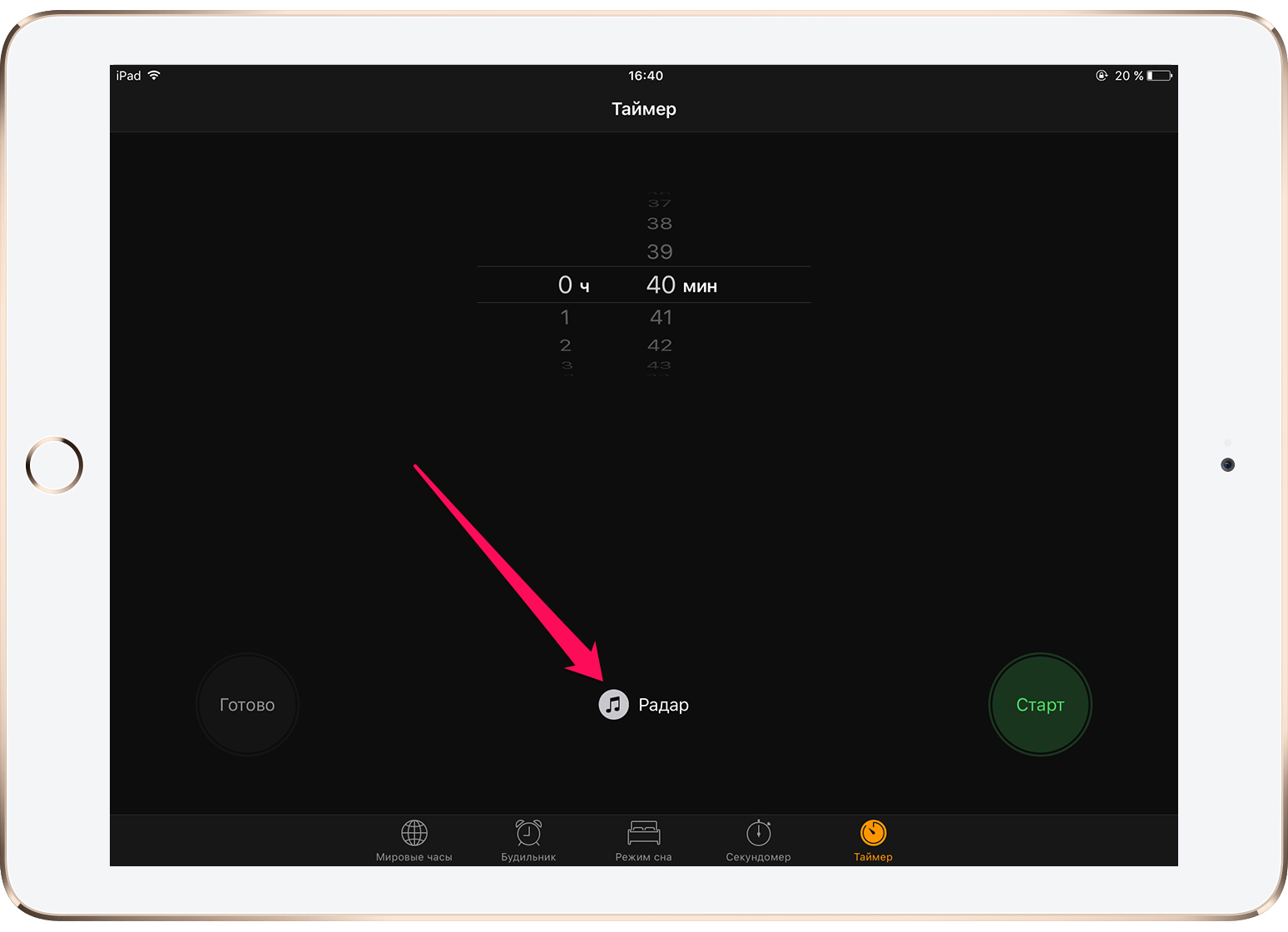
Шаг 3. Нажмите на сигнал таймера.
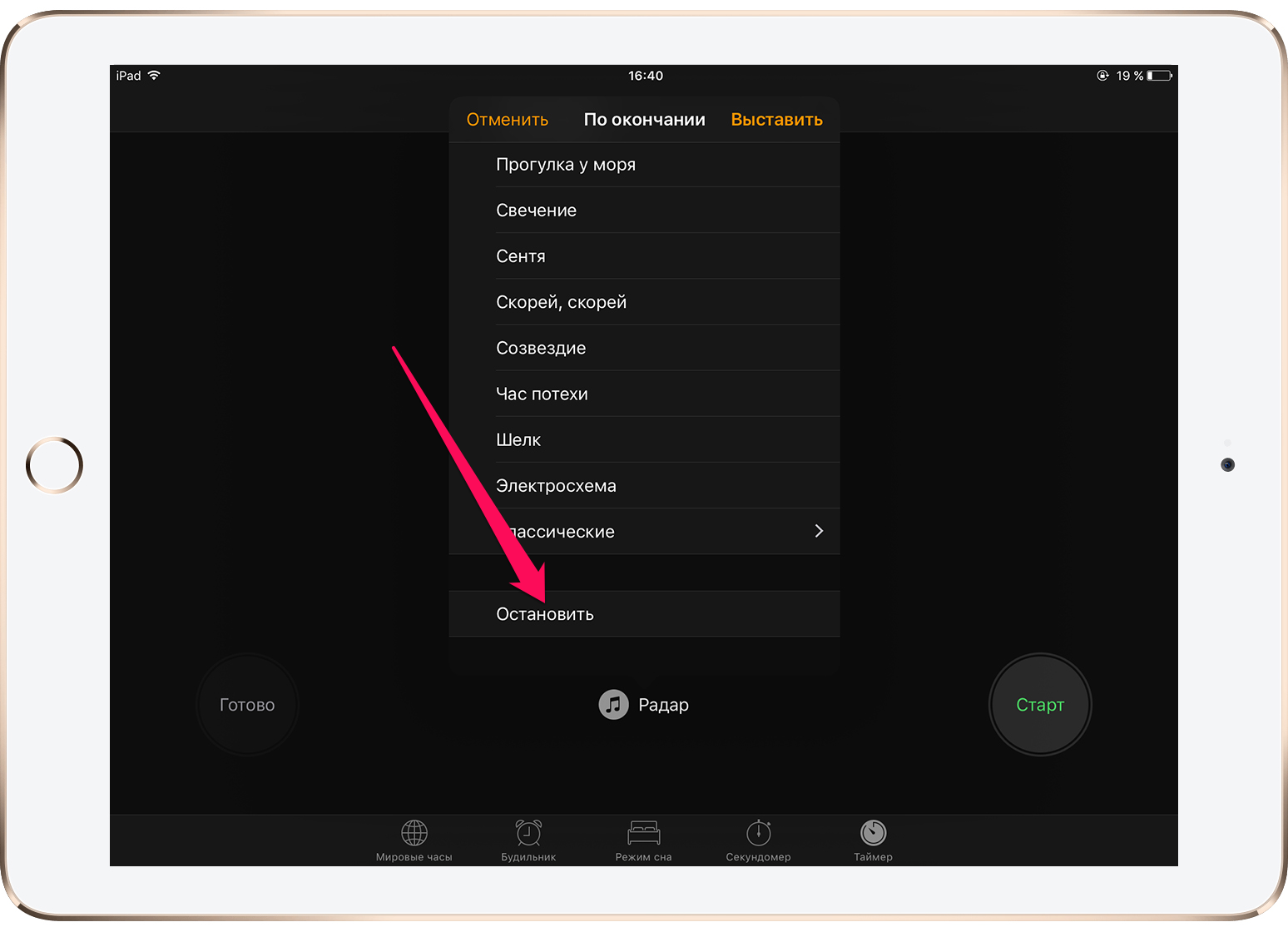
Шаг 4. В самом низу открывшегося списка выберите пункт «Остановить».
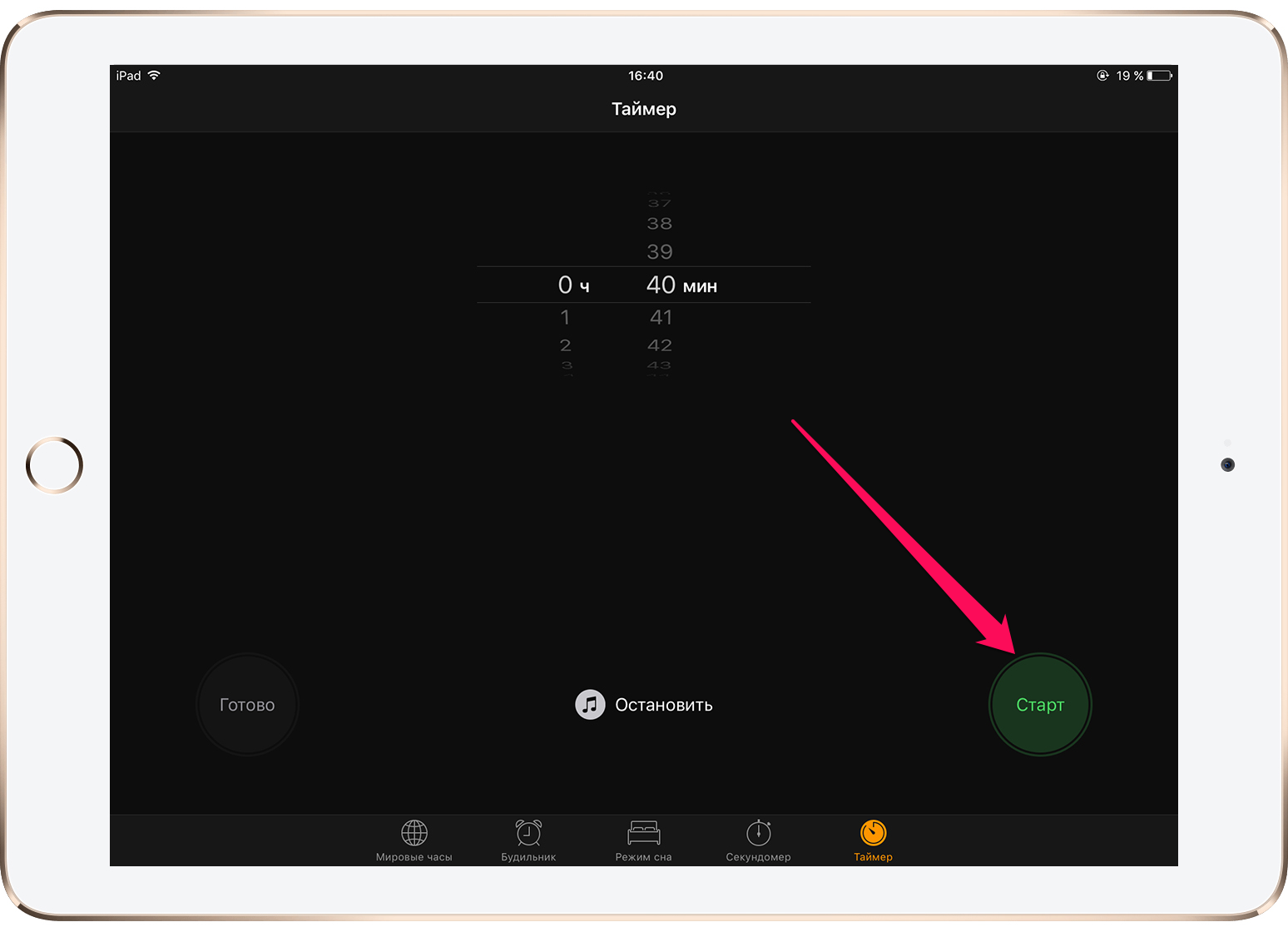
Шаг 5. Установите необходимое время таймера (то, через которое экран iPhone или iPad заблокируется) и нажмите «Старт».
Через указанное время дисплей вашего iPhone или iPad автоматически заблокируется, вне зависимости от того какое приложение запущено на устройстве.
- Как удалить фото с iPhone, но оставить в iCloud
- Как использовать скрытый конвертер валют и величин на iPhone и iPad
- Как настроить автозаполнение паролей на iPhone и iPad
Неизвестная функция таймера в iPhone. Заблокируйте экран автоматически

В закладки
Многие пользователи iPhone знают, что таймер в iOS умеет отключать воспроизведение музыки. Это может пригодиться, если хотите послушать что-то перед сном.
Другим полезным применением данной фишки является возможность заблокировать девайс через определенное время. Например, выдали смартфон или планшет ребенку на 15 минут, а через заданное время девайс может сам заблокироваться.
? Спасибо re:Store за полезную информацию. ?
Как настроить блокировку смартфона по таймеру
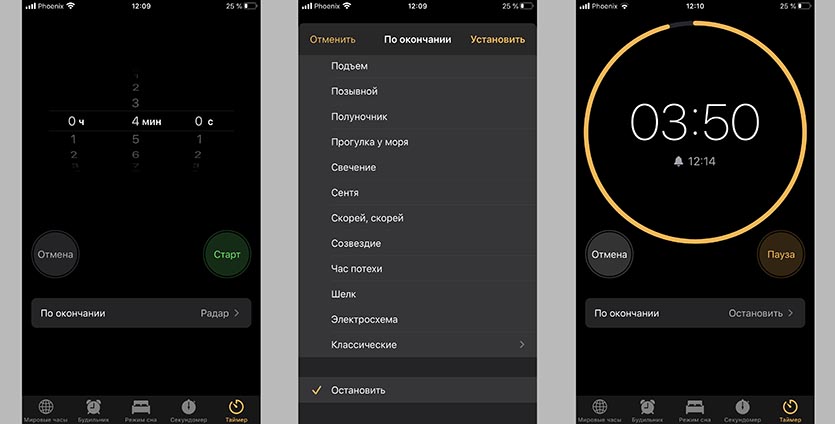
1. Запускаем приложение Часы и переходим на вкладку Таймер.
2. В меню По окончании выбираем действие Остановить.
3. Устанавливаем таймер на нужное время и нажимаем Старт.
Теперь можно выдавать смартфон ребенку, запускать любимые игры или YouTube.
Какое бы приложение вы не запустили, через установленное время смартфон заблокируется. Потребуется ввод пароля разблокировки, Touch ID или Face ID.
(80 голосов, общий рейтинг: 4.65 из 5)
�� Хочешь ещё? Читай больше в Telegram
�� Ищешь ответ на вопрос? Приходи на Форум
Полезно, если даёте кому-то айфон на время.
Артём Суровцев
Люблю технологии и все, что с ними связано. Верю, что величайшие открытия человечества еще впереди!
15 невероятных вещей с AliExpress. Спаситель пальцев
Мой плейлист с русским рэпом, не путайте с хип-хопом
�� Читайте также . Всё по теме
Сервис Beeper Mini попросил владельцев iPhone сделать джейлбрейк для работы iMessage на Android
Как установить приложение Альфа-Банк на iPhone. Собрали актуальные способы
Вышла iOS 16.7.4
В интернете нашли гигантский архив старых игр для iPhone, многие из которых даже не выпускались
Как отправлять оригиналы фотографий и видео через AirDrop. Больше никакого плохого качества
Эта редкая проблема iPhone встречается всё чаще. Почему возникает ошибка «Не удалось создать новую учётную запись»
10 скрытых возможностей клавиатуры iPhone. Например, жесты для копирования, вставки и отмены
Как установить приложение Сбер или СБОЛ прямо сейчас. Все рабочие способы
�� Комментарии 11
Aleksandr10rus 5 апреля 2020
Бедные дети, а ведь у них впереди летний ад ))))))))))))))))
maclex 5 апреля 2020
KirillKurkino 5 апреля 2020
Daniel S. Sautov 5 апреля 2020
Сейчас такие дети… Зайдут на данный ресурса – прочитают статью, далее предварительно таймер отключат при получении и продолжат сидеть, а все благодаря вашей статье 🙂
Но в целом полезно в некоторых случаях.
Alex Bolton 5 апреля 2020
@Daniel S. Sautov , «В некоторых случаях».
Я постоянно пользуюсь для себя. Применяю перед сном в качестве таймера для всего: как для приложений, не имеющих своего таймера (тот же YouTube), чтобы воспроизведение просто остановилось (функция поэтому и называется “Остановить”, а не “Заблокировать”), и экран выключился, когда я уже сплю. Так и для приложений, которые имеют свой таймер, но я всё равно пользуюсь системным таймером, так как его видно везде, в том числе на экране блокировки.
pLoskutov 6 апреля 2020
@Alex Bolton , YouTube обычно стопарится через час без касаний. Но не всегда – больше всего бесит отсутсвие возможности выключить автовоспроизведение в плейлистах – будет играть пока до конца не дойдет.
Приходится таймер ставить … а таймер стопит по времени, а не по окончанию ролика.
И вот ты засыпаешь, а ролик остановился на самом интересном месте … пока включаешь, понимаешь что таймер опять на час надо ставить
Йохан Палыч 5 апреля 2020
Лучше использовать Гид-доступ с лимитом времени. Хоть будет гарантия, что он никуда кроме открытого приложения за это время не залезет.
Как установить скрытый таймер на выключение Apple Music на iPhone и iPad
Хотите установить таймер сна Apple Music, но не нашли такой функции в приложении? В статье расскажем где найти эту функцию на iPhone и iPad, а также как использовать ее с Siri и сторонними приложениями, например с YouTube.

Несмотря на популярность этой функции, Apple, как ни странно, не добавила таймер сна непосредственно в приложение Apple Music. Тем не менее, есть способ сделать это на iPhone и iPad, вам просто нужно использовать стандартное приложение «Часы».
Интересный факт: в приложении Apple Music для Android есть функция встроенного таймера сна, в отличие от iOS-версии. Надеемся, Apple Music на iOS скоро получит таймер выключения музыки.
Как установить таймер сна Apple Music
- Откройте Apple Music на iPhone или iPad и воспроизведите что-нибудь.
- Теперь откройте приложение «Часы» и перейдите на вкладку «Таймер» в правом нижнем углу.
- Откройте настройку «По окончании», пролистайте вниз и выберите «Остановить».
- Нажмите «Установить» в правом верхнем углу, выберите продолжительность таймера и нажмите «Старт».
- Теперь музыка остановится по таймеру.
Таймер сна будет также работать и для сторонних приложений, таких как YouTube.
Быстрое включение таймера Apple Music
- После того, как вы установите значение таймера на «Остановить», в приложение «Часы» будет по умолчанию использоваться это значение.
- Чтобы в следующий раз быстро установить таймер на выключение музыки, включите музыку и попросите Siri установить таймер (или наоборот).
- Минус такого способа, в том, что если вы хотите использовать звуковой сигнал для таймеров, вам придется вручную изменять настройку обратно.
Вот как процесс выглядит на iPhone:


После того, как вы настроите параметр «Остановить» для таймера, выберите продолжительность таймера и нажмите «Старт».
Таймер сна в iPhone и iPad: для чего он нужен, и как его включить [архивъ]
Таймер сна, такой, как в телевизоре, нынче есть практически у любого электронного устройства. И у смартфонов с планшетами — тоже. Фича очень удобная. Захотелось посмотреть фильм или послушать музыку перед сном, включаем таймер, и плеер автоматически отключится в определенное время, и девайс также «уснет».
В общем, если на ночь (или днем) перед сном вы тоже любите послушать музыку или белый шум со своего iPhone или iPad, то вам наверняка будет интересно разузнать, как работает таймер сна в iOS.
Кстати, все версии iOS, начиная с седьмой (кажется) соответствующим приложением комплектуются штатно. Но вот где его искать и как им грамотно пользоваться, знают не все юзеры.

Итак, как включать и настраивать таймер сна в iPhone или iPad
Есть мнение, что стандартным таймером сна в iOS мало кто интересуется по той простой причине, что он очень качественно «спрятан» в настройках устройства и фактически нигде и никак не упоминается.
Более того, даже названия такого в iOS вы не найдете. Но таймер сна в этой системе все же есть. Находится он в приложении «Часы» и называется… ТАЙМЕР.
Да, это простой таймер, который, тем не менее, может не просто просигналить по истечению заданного периода, но и умеет в нужное время остановить любой плеер.
Ну так почему бы и не использовать эту простую и полезную функцию (стандартную, заметьте), вместо специальных приложений?
К тому же таймер сна в iOS отлично работает и сам по себе, не требуя держать на экране смартфона или планшета приложение «Часы» в открытом виде.
Включается таймер сна в iOS следующим образом:
- открываем приложение «Часы» (свайпаем снизу-вверх по экрану и тапаем кнопку с часиками);
- в «Часах» жмем кнопку «Таймер» в правом нижнем углу экрана;
- на циферблате устанавливаем нужное время (часы и минуты) и жмем «По окончании«;
- прокручиваем весь список опций, в самом его конце находим в выбираем «Остановить» и жмем «Выставить» (в правом верхнем углу экрана);
- таймер запускаем кнопкой «Старт«.

Теперь таймер в заданное время автоматически остановит воспроизведение любого медиаконтента. Независимо от того, смотрите ли вы фильм, ролик в YouTube, слушаете музыку с плеера или в потоковом режиме с приложения Spotify.
А также отключит и заблокирует экран устройства. Так что можно спокойно засыпать даже под фильм, вхолостую iPhone или iPad батарейку садить не будет.
Время срабатывания таймера система запомнит, потому в следующий раз, чтобы включить его можно в быстрых настройках (свайп снизу по экрану, форстач — по значку часов и просто выбираем нужное время из списка).