Обновление iPhone или iPad
На iPhone или iPad можно обновить iOS или iPadOS до последней версии беспроводным способом. Если на вашем устройстве обновление не отображается, обновите устройство вручную с помощью компьютера. Узнайте, как обновить устройство вручную, если используется Mac с macOS Catalina или более поздней версии либо Mac с macOS Mojave или более ранней версии или компьютер с Windows.
Обновление iPhone или iPad беспроводным способом
- Создайте резервную копию данных на устройстве с помощью iCloud или компьютера.
- Поставьте устройство на зарядку и подключитесь к Интернету по сети Wi-Fi.
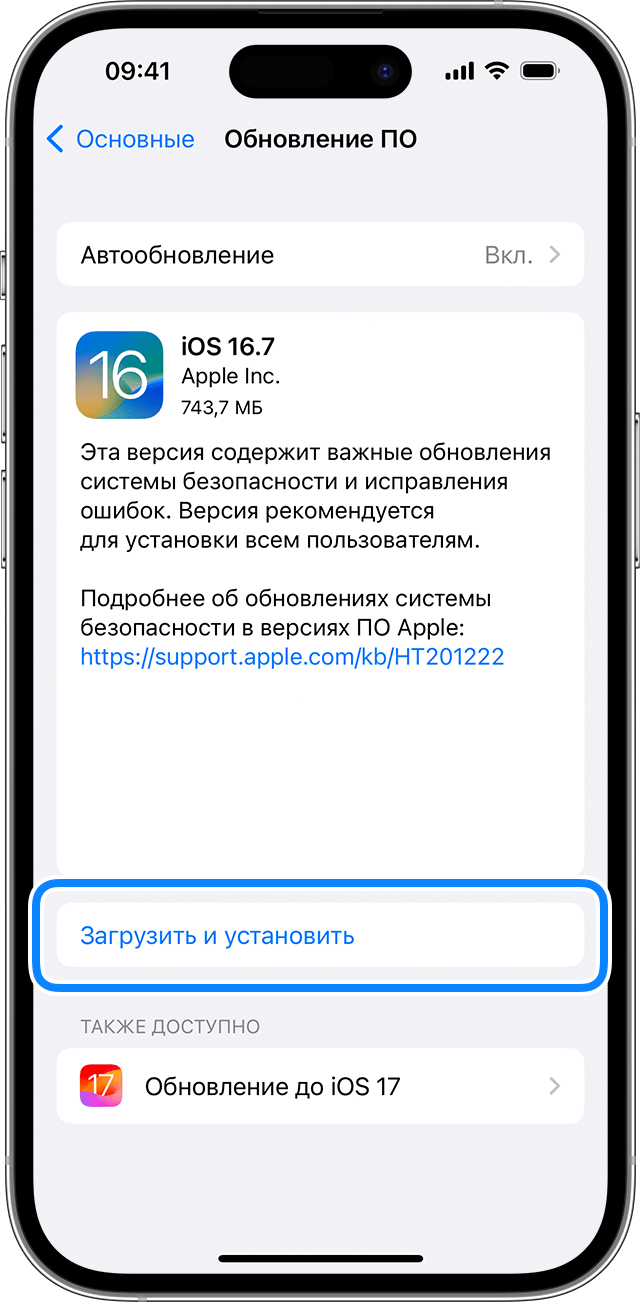
- Перейдите в меню «Настройки» > «Основные», а затем нажмите «Обновление ПО».
- Если доступны несколько вариантов обновления ПО, выберите подходящий вам.
- Нажмите «Установить сейчас». Если вместо этого отображается надпись «Загрузить и установить», нажмите ее для загрузки обновления, введите код-пароль и нажмите «Установить сейчас». Если вы не помните код-пароль, следуйте инструкциям в этой статье.
Если появляется предупреждение при обновлении беспроводным способом
Если при попытке обновить устройство беспроводным способом появляется предупреждение, см. инструкции в этой статье.
Установка некоторых обновлений ПО через беспроводную сеть невозможна. Подключение через VPN или прокси-сервер может препятствовать связи устройства с серверами обновления операционной системы.
Недостаточно свободного места для обновления беспроводным способом
Если появляется сообщение о необходимости временно удалить приложения, так как для обновления ПО требуется больше свободного места, разрешите удаление, нажав «Продолжить». По завершении обновления эти приложения будут переустановлены автоматически. Если вместо этого нажать «Отмена», можно освободить место на устройстве, удалив содержимое вручную.
Настройка автоматических обновлений
ПО на устройстве можно обновить автоматически во время зарядки ночью.
Включение автоматического обновления
- Перейдите в раздел «Настройки» > «Основные» > «Обновление ПО».
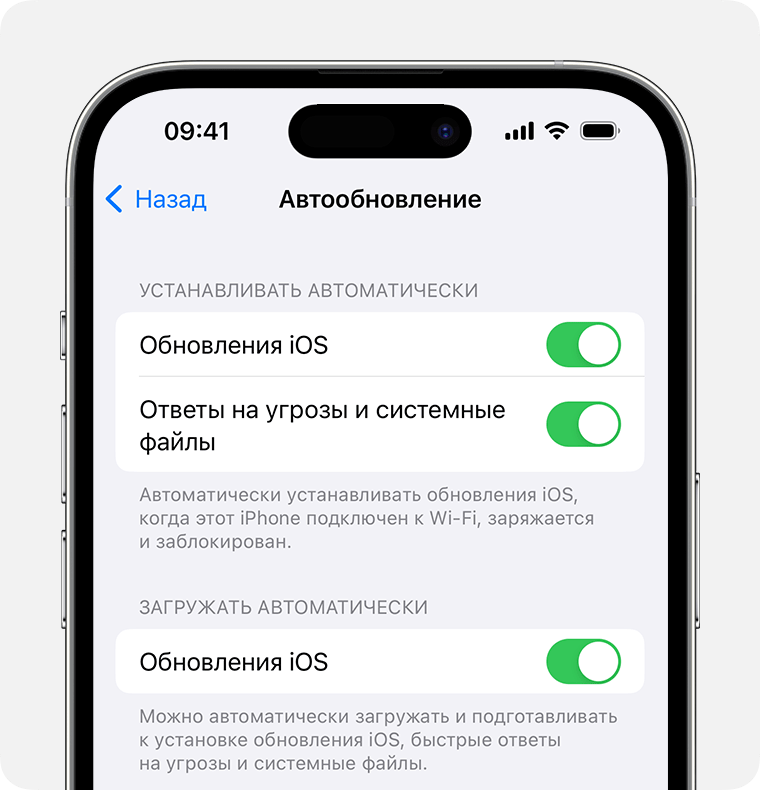
- Нажмите «Автообновление» и активируйте параметр «Загрузка обновлений iOS».
- Включите функцию «Установка обновлений iOS». Ваше устройство автоматически обновится до последней версии iOS или iPadOS. Некоторые обновления может потребоваться установить вручную.
Установка быстрых ответов на угрозы
Быстрые ответы на угрозы позволяют получать важные улучшения системы безопасности до того, как они будут включены в доступные обновления ПО.
Чтобы автоматически получать быстрые ответы на угрозы, выполните следующие действия:
- Перейдите в меню «Настройки» > «Основные» > «Обновление ПО».
- Нажмите «Автообновление».
- Убедитесь, что параметр «Ответы на угрозы и системные файлы» включен.
Если вы не хотите, чтобы быстрые ответы на угрозы устанавливались автоматически, можно установить их так же, как обновления ПО.
Если требуется удалить быстрый ответ на угрозу, выполните следующие действия:
- Выберите «Настройки» > «Основные» > «Об этом устройстве».
- Нажмите версию iOS.
- Нажмите «Удалить быстрый ответ на угрозы».
Можно переустановить быстрые ответы на угрозы позже или дождаться их постоянной установки в составе стандартного обновления ПО.
Обновив iOS или iPadOS до последней версии, вы получите доступ к самым новым возможностям, обновлениям системы безопасности, а также забудете о старых неполадках. Некоторые возможности могут быть доступны не на всех устройствах и не во всех странах и регионах. На работу аккумулятора и системы влияют многие факторы, включая состояние сети и особенности использования, поэтому фактические показатели могут отличаться.
Как установить iOS 14 прямо сейчас

В закладки
Вот и вышли iOS 14 beta 1 и iPadOS 14 для разработчиков.
Новую операционную систему можно установить на любое совместимое устройство. Рассказываем, как это сделать.
Какие устройства поддерживаются
iPhone
▪️ iPhone 6s
▪️ iPhone 6s Plus
▪️ iPhone SE
▪️ iPhone SE 2020
▪️ iPhone 7
▪️ iPhone 7 Plus
▪️ iPhone 8
▪️ iPhone 8 Plus
▪️ iPhone X
▪️ iPhone XR
▪️ iPhone Xs
▪️ iPhone Xs Max
▪️ iPhone 11
▪️ iPhone 11 Pro
▪️ iPhone 11 Pro Max
iPod touch
iPad
▪️ 12.9 iPad Pro (1-е поколение)
▪️ 12.9 iPad Pro (2-е поколение)
▪️ 12.9 iPad Pro (2-е поколение)
▪️ 11 iPad Pro
▪️ 9.7 iPad Pro
▪️ 10.5 iPad Pro
▪️ iPad (7-е поколение)
▪️ iPad (6-е поколение)
▪️ iPad (5-е поколение)
▪️ iPad Air 2019
▪️ iPad Air 2
▪️ iPad Air
▪️ iPad mini 5
▪️ iPad mini 4
Подготовка устройства
Перед установкой iOS 14 или iPadOS 14 советуем сделать резервную копию устройства. Это необходимо на случай, если что-то пойдёт не так во время установки либо вы решите откатиться на стабильную прошивку.
Операционка может не встать с первого раза.
Важно: резервная копия iOS 14 beta не совместима с iOS 13.5.1 и ниже.
На самом устройстве
Шаг 1. Переходим в Настройки —> Apple ID —> iCloud —> Резервная копия.
Шаг 2. Включаем тумблер Резервная копия iCloud и ждём завершения.
Через iTunes
Шаг 1. Подключаем iPhone или iPad к компьютеру по проводу и открываем iTunes.
Шаг 2. Переходим в верхней части программы в раздел с вашим устройством.
Шаг 3. В разделе Автоматическое создание копий выбираем Этот компьютер.
Шаг 4. Нажимаем Создать копию сейчас и ждём окончания создания резервной копии.
Вот и всё, мы подготовились к плохому исходу.
Ставим iOS 14
2. Переходим в Настройки -> Основные -> Профили. Выбираем скачанный профиль и нажимаем Доверять.
3. Перезагружаем iPhone.
4. Открываем Настройки -> Основные -> Обновление ПО. Ставим прошивку на загрузку.
Вот и все. Дожидаемся окончания загрузки и устанавливаем новую операционную систему. Enjoy!
Как откатиться с iOS 15 на iOS 14
Новая iOS вышла меньше суток назад, а в нашем Telegram-чате уже огромное количество жалоб на работу системы, автономность аккумулятора и другие проблемы iOS 15. Таков удел тех, кто установил обновление — к сожалению, этого стоило ожидать. Разработчикам еще предстоит выпустить обновления приложений, поэтому, наверное, есть повод вернуться на iOS 14.8, пока не выйдет стабильное обновление iOS 15.
Рассказываем, как откатиться с iOS 15 на iOS 14
Несмотря на то, что неполадки при обновлении случаются не часто, важно сохранять данные, чтобы потом была возможность восстановить все файлы обратно при откате на предыдущую версию iOS.
Зачем нужен откат с iOS 15
При обновлении iOS нередко возникают проблемы у некоторых пользователей. Несмотря на то, что обновление прошло долгий путь тестирования, какие-то проблемы iOS 15 остаются незамеченными. В этом помогает откат iPhone на предыдущую версию iOS. Важно не затягивать с этим — Apple через какое-то время попросту перестает подписывать версии iOS, в результате чего откат становится невозможен.
Обновление до iOS 15 может обернуться проблемами
Вот, какие проблемы iOS 15 нашли наши читатели:
- Недостаточное быстродействие iOS;
- Некорректная работа приложений;
- Не работают новые функции iOS;
- Непривычный интерфейс;
- Проблемы с автономностью iPhone.
Если столкнулись с проблемами, то лучше вернуться на стабильную iOS 14.8. Рассказываем, как это сделать.
Как откатиться на iOS 14 без потери данных
Вы можете вернуться на iOS 14.8. Как это сделать?
Мы уже упоминали о том, что перед обновлением важно создать резервную копию. Это позволит без потерь откатиться на iOS 14.8.
Если iPhone ушел в перезагрузку или вовсе не включается, а у вас есть резервная копия с iOS 14, то могут быть некоторые проблемы. Как их решить — мы уже рассказывали в отдельной статье.
Что нужно делать, чтобы вернуть стабильную iOS 14.8:
- Зайдите на сайт ipsw.me;
- Нажмите на iPhone, выберите вашу модель в списке;
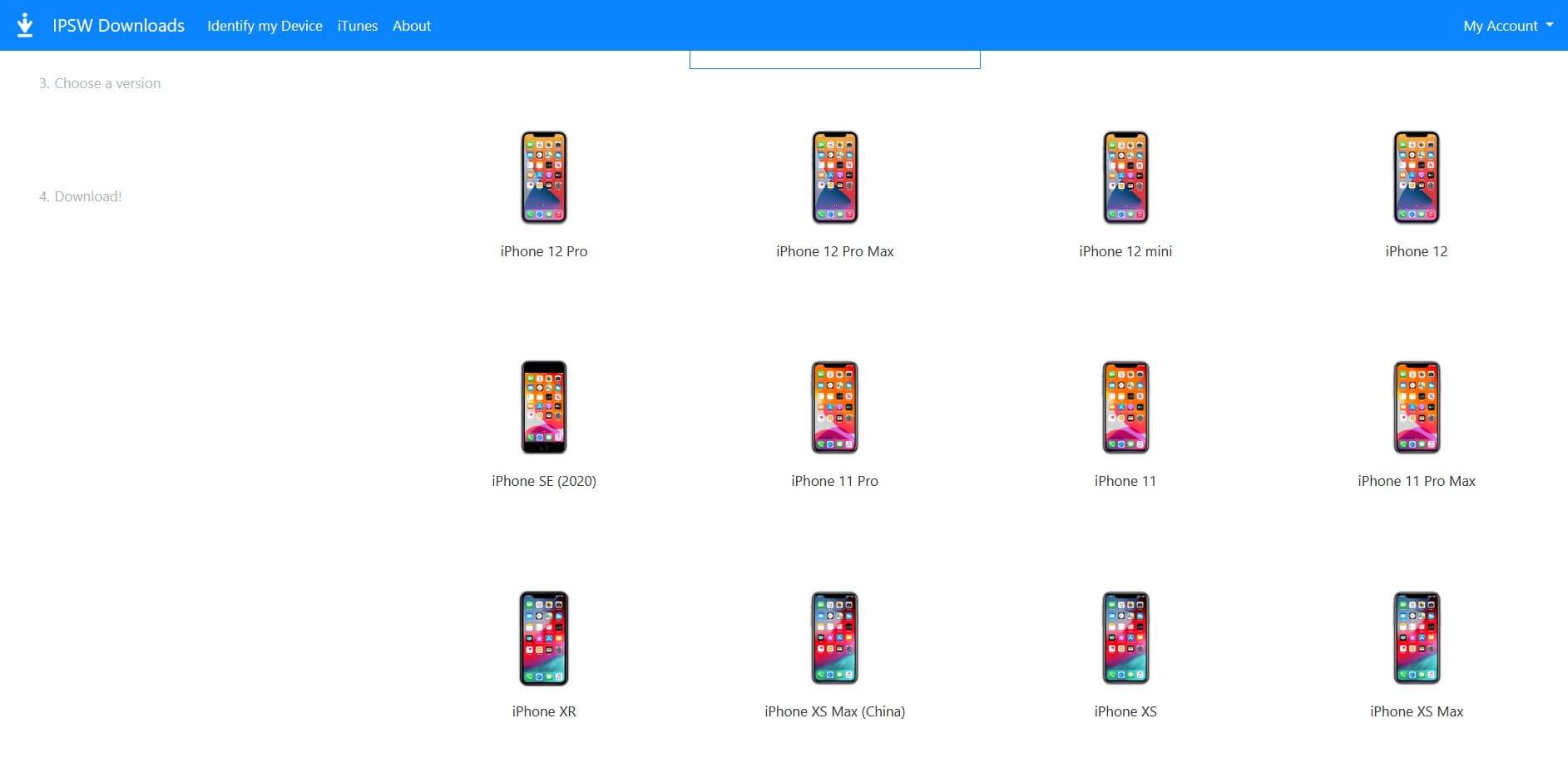
Необходимо выбрать свою модель iPhone
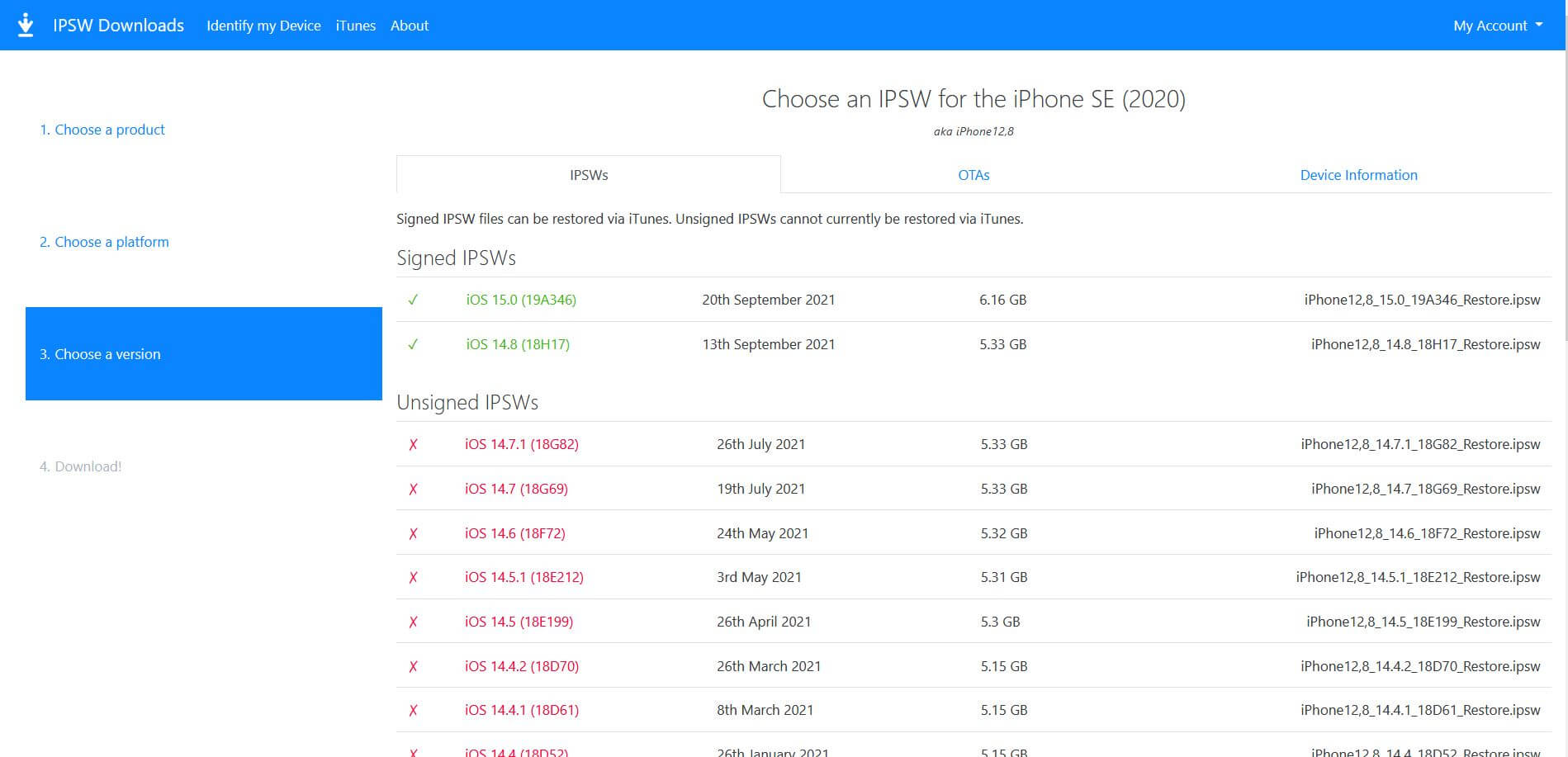
На данный момент доступна актуальная iOS 14.8
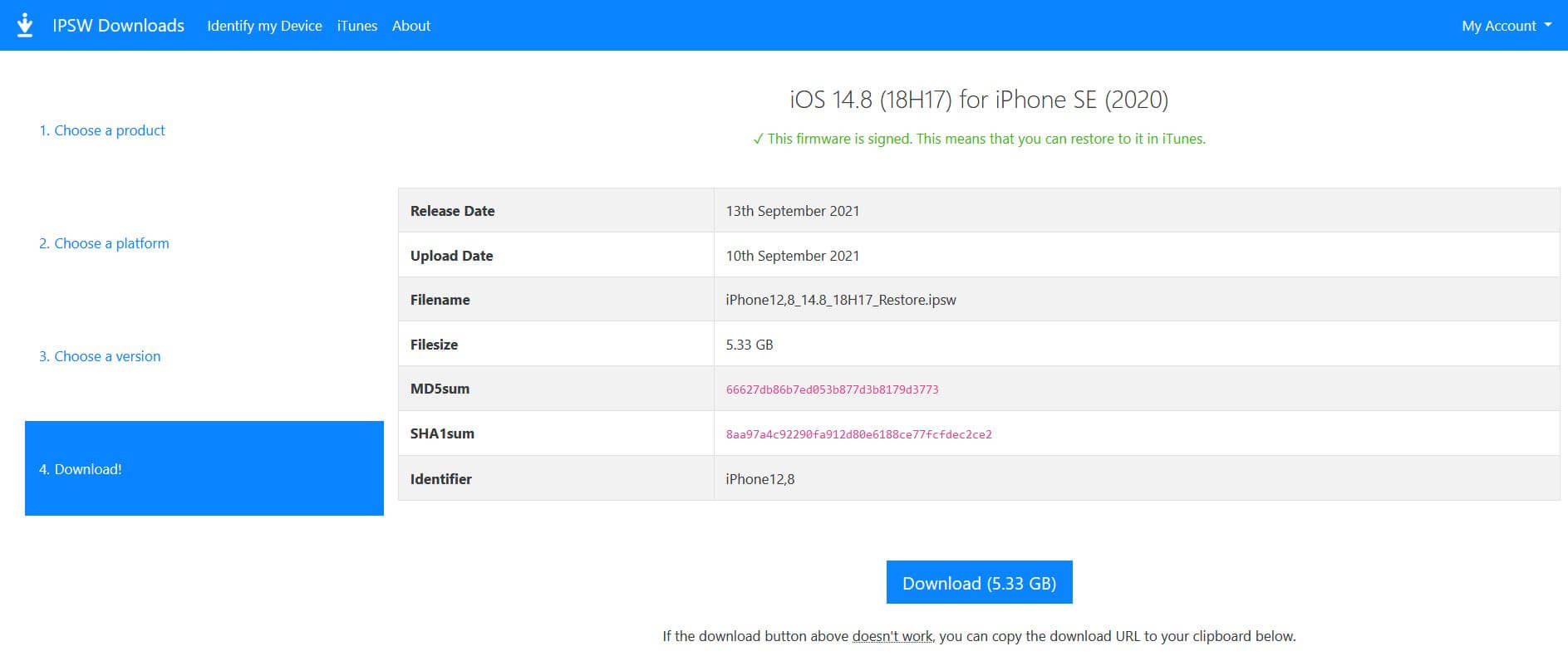
Начните загружать файл iOS 14.8
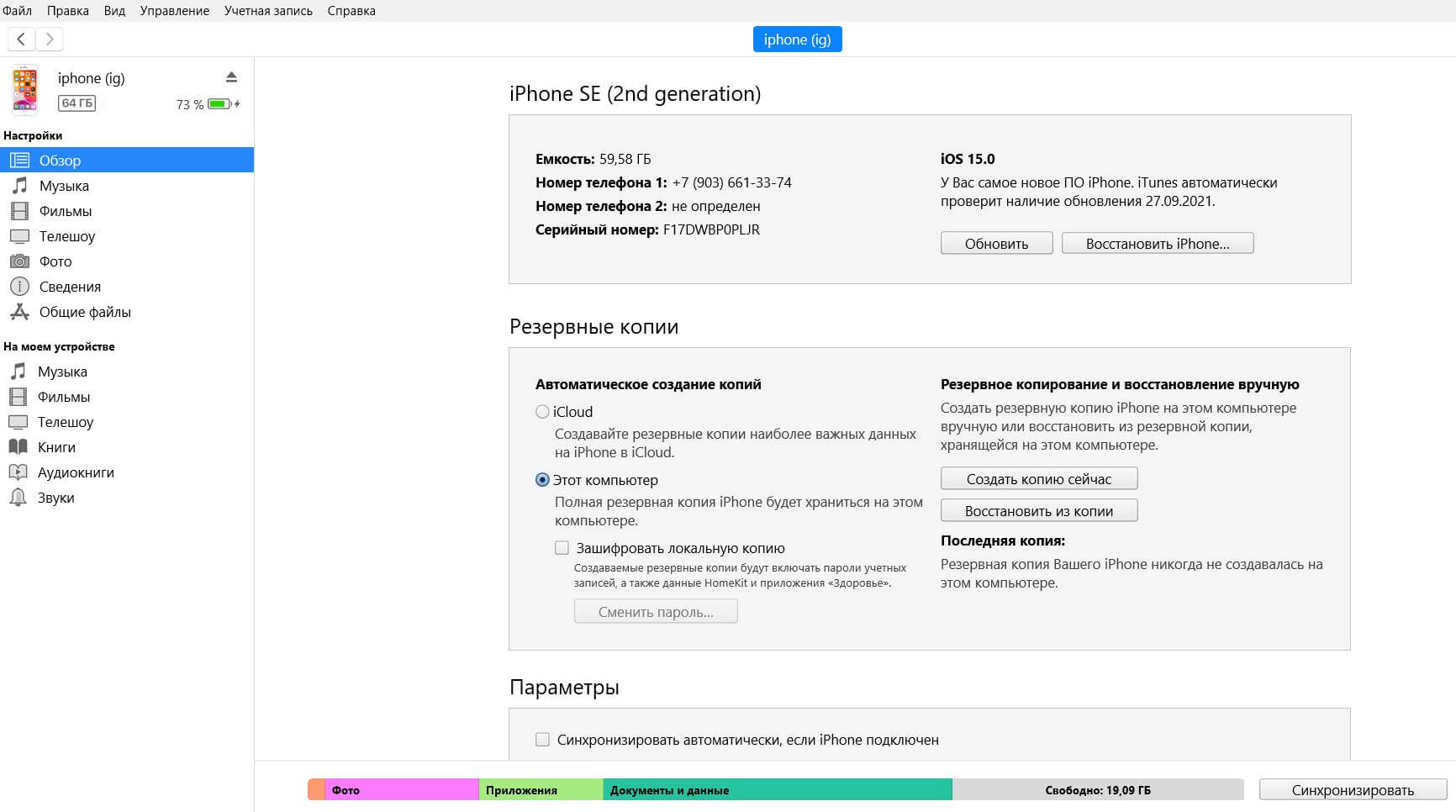
К сожалению, без iTunes ничего не получится
Мы еще раз напоминаем о том, что это первая публичная версия обновления iOS 15. Отключите автообновление и внимательно следите за новостями в нашем Telegram-канале: спустя некоторое время Apple решит проблемы iOS 15, после чего можно будет устанавливать прошивку.
Наши соцсети
Новости, статьи и анонсы публикаций
Свободное общение и обсуждение материалов
Лонгриды для вас
Apple выпустила вторую публичную бета-версию iOS 17 для всех желающих с небольшими косметическими изменениями. Система стала работать значительно стабильнее, поэтому если вы хотите попробовать новую операционку уже сейчас, то читайте, как установить ее на ваш Айфон.
Apple показала watchOS 10 с виджетами и новыми циферблатами, которые идеально подходят для больших экранов часов. В этом материале смотрим, что еще появилось в watchOS 10, на какие Apple Watch можно будет установить новую операционку и когда она выйдет для всех желающих.

В iOS 17 для каждого контакта в телефонной книге можно создать персональный постер вместо привычной фотографии. Для этого используются даже смайлики и монограммы. Рассказываем, как работает эта функция и можно ли как-то автоматизировать процесс создания.
Как установить iOS 14 на iPhone [ссылки IPSW]
Apple наконец-то выпустила iOS 14 публично, и ниже мы расскажем, как установить обновление на iPhone двумя способами.

iOS 14: поддерживаемые устройства
- iPhone SE 2020
- iPhone 11 Pro Max
- iPhone 11 Pro
- iPhone 11
- iPhone XS Max
- iPhone XS
- iPhone XR
- iPhone X
- iPhone 8 Plus
- iPhone 8
- iPhone 7 Plus
- iPhone 7
- iPhone 6s Plus
- iPhone 6s
- iPhone SE
- iPod touch (7-го поколения)
iOS 14 поддерживают все те же модели, которые поддерживают iOS 13.
Резервная копия
Никогда не будет лишним сохранить резервную копию своего устройства перед установкой системного обновления. Если вы будете использовать iTunes или Finder в Catalina, то вместе с обычными данными в копии сохранятся пароли и т.п.
Для резервного копирования можно использовать iTunes или iCloud. Поможет с процессом наша инструкция.
Примечание: Поскольку это крупное обновление iOS, мы советуем сохранить резервную копию через iTunes, чтобы при желании вы смогли без проблем откатиться до iOS 13.
Как установить iOS 14 «по воздуху»
Перед тем, как приступать к инструкции, подключите свой смартфон к источнику питания, чтобы во время обновления он не разрядился. Обновление может завершиться за несколько минут, а может длиться и больше часа. Также убедитесь, что ваш iPhone подключен к Wi-Fi, чтобы не потратить на обновление трафик мобильного интернета.
Шаг 1: Откройте приложение Настройки и выберите Основные > Обновление ПО. Система проверит наличие обновлений и отобразит доступную версию iOS 14.
Шаг 2: На экране вы увидите информацию о новых функциях и улучшениях iOS 14. Нажмите Загрузить и установить.
Если вам надоест ждать, вы можете заняться на смартфоне чем-то другим. Ваш iPhone продолжит скачивать обновление и уведомит вас, когда оно будет готово к установке. После этого вы можете вернуться в настройки и установить iOS 14.
Как установить iOS 14 через компьютер
Если у вас в Настройках не появляется iOS 14, вы можете установить обновление вручную через iTunes. Также можно использовать этот способ, если на устройстве не хватает памяти на обновление «по воздуху».
На Mac с macOS Catalina 10.15 откройте Finder. На Mac с macOS Mojave 10.14 и старше или на ПК запустите iTunes. Если вы используете iTunes, убедитесь, что у вас стоит последняя доступная версия программы.
Шаг 1: Подключите свой iPhone к компьютеру с помощью USB-кабеля. Подождите, пока iTunes подключится к устройству.
Шаг 2: Если вы используете iTunes, нажмите значок своего смартфона в окне программы. Если вы используете Finder, выберите своё устройство в меню слева.
Шаг 3: Нажмите кнопку «Обновить», не зажимая никаких клавиш. Если обновление iOS 14 доступно, оно автоматически загрузится и установится на устройство.
Шаг 4: Вы увидите уведомление о том, что доступно обновление. Если же версия iOS 14 недоступна даже так, то придётся использовать файл обновления, который можно скачать по ссылке ниже.
Шаг 5: Скачайте файл iOS 14 ISPW для своего iPhone по одной из ссылок ниже.
Шаг 6: Появится уведомление о том, что iTunes обновит ваше устройство до iOS 14. Нажмите кнопку Обновить.
Шаг 7: Появится приписка к обновлению iOS 14. Затем нужно будет принять условия и соглашения.
Шаг 8: iTunes скачает файл обновления, после чего установит его на ваше устройство. Процесс может занять какое-то время, в зависимости от скорости вашего интернета.
Шаг 9: Не отключайте смартфон от компьютера, пока обновление не будет завершено. В процессе устройство перезагрузится один или два раза. После обновления вы увидите привычный экран включения. Следуйте инструкциям на экране, чтобы начать пользоваться смартфоном.
Установив обновление, вы можете ознакомиться со всеми новыми функциями iOS 14.