Как поставить жирную точку в Ворде
Думаю, каждый, во время работы в MS Word, хоть раз сталкивался с ситуацией, когда не получалось добавить в текст нужные символы напрямую с клавиатуры. Но это не проблема, поскольку вставить их можно или используя определенные сочетания клавиш, или воспользовавшись специальной таблицей.
На сайте уже есть статьи, например, как поставить галочку в Ворде, апостроф, знак плюс-минус или приблизительно равно. А сейчас давайте разбираться, как различными способами можно поставить жирную точку в Ворде, причем как в начале строки, так и в середине.
Самый простой способ – это воспользоваться сочетанием клавиш «Alt+7» . Поставьте курсив в том месте, куда нужно вставить жирную точку, нажмите и удерживайте «Alt» , а затем кликните по цифре «7» , которая находится на цифровой клавиатуре (она размещена справа).

В результате в указанном месте, перед нужным словом или после него, появится черная точка.

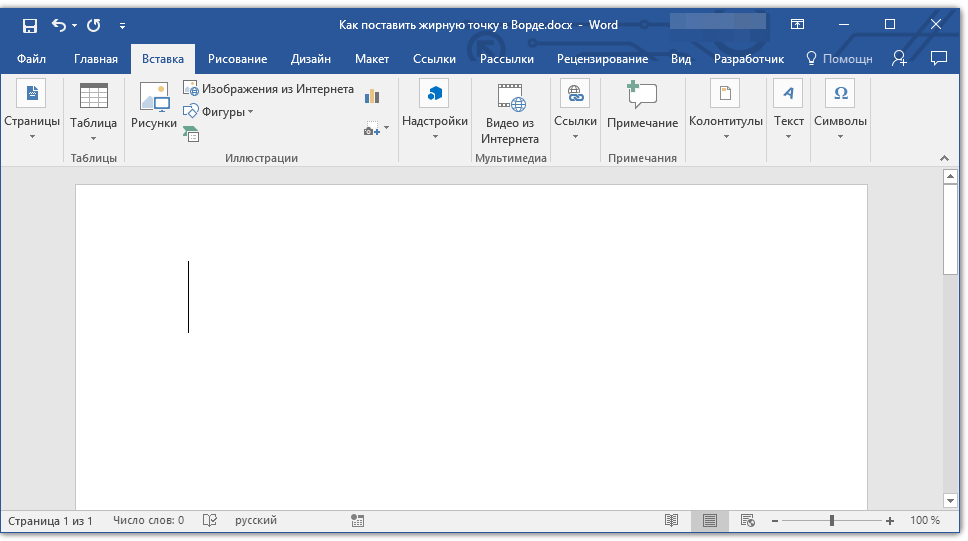
Если точка, которую можно добавить в документ вышеописанным способом, не подходит Вам по размеру, тогда сделайте следующее. Кликните в нужном месте листа, вверху откройте «Вкладка» и в группе «Символы» из соответствующего выпадающего списка выберите «Другие» .

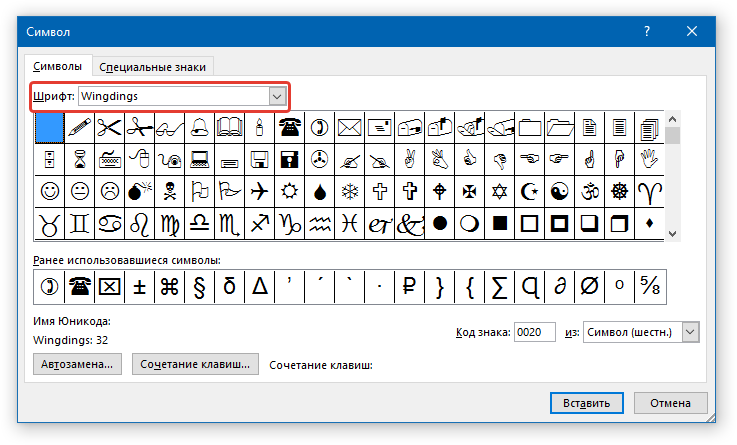
Откроется отдельное окно с различными вариантами символов, которые можно добавить на страницу. Вверху выберите шрифт «Wingdings» . Пролистайте список немного вниз и в нем увидите несколько жирных точек. Выделите ту, которая больше всего подойдет, и нажмите внизу на «Вставить» .

В примере я добавила самую большую, маленькую, среднюю и маленькую в виде квадратика. После вставки символа, закройте окошко, кликнув по соответствующей кнопке внизу.

Два способа, которые мы рассмотрели, позволят поставить жирную точку посередине строки, но если Вы хотите, чтобы она находилась вверху или внизу строчки, тогда выделите добавленную точку и нажмите на кнопку «Подстрочный знак» (на ней изображен «х» и цифра 2 внизу).

Точка поместится под опорную линию текста, то есть будет находиться внизу.

Если кликните по кнопке «Надстрочный знак» («х» с цифрой 2 вверху), она добавится над опорной линией и разместится вверху.

Если же Вам нужно создать какой-либо перечень, чтобы каждый новый пункт начинался с жирной точки, тогда уместно сделать список в Ворде. Перейдя по ссылке можно ознакомиться со статьей. Причем начинаться он будет не с 1, 2, 3, а с маркера в виде нужного нам маленького черного кружочка.

Вот такими несложными действиями, у Вас должно получиться поставить в документ Ворд жирную точку, как в конце определенного слова, так и перед ним, как вверху, так и внизу строки.
Как ставить жирную точку в ворде

Часто можно встретить такие обозначения как мА•ч, ‰ и многие другие. Как их использовать при вводе текста? В редакторе Microsoft Office Word сделать это очень просто. Нужно перейти в:
«Вставка → Символ → Другие символы → (найти нужный символ) → Вставить».
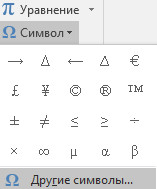
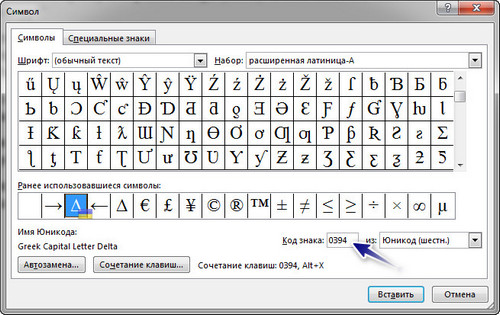
Можно быстро найти нужный символ, если вы знаете его код. Этот код нужно ввести в поле напротив «Код знака:».
Если вы знаете код символа, то его можно ввести комбинацией клавиш. Например, вводим 0394, тогда нажимаем клавишу Alt и, удерживая ее, нажимаем клавишу X (клавиши английские, раскладку менять не нужно). Результатом данного примера будет изображение значка дельта ( более подробно в данной статье ).
В других программах, типа Блокнота, Notepad ++ и т.д., этого сделать вышеописанным способом не получится. Вариантом будет разве что копирование символа из Word-а и вставка его в текстовый редактор.
Необходимый символ можно найти и вставить в нужную программу, используя таблицу символов. Для этого нужно ее открыть: «Все программы → Стандартные → Служебные →Таблица символов» (на примере Windows 7).
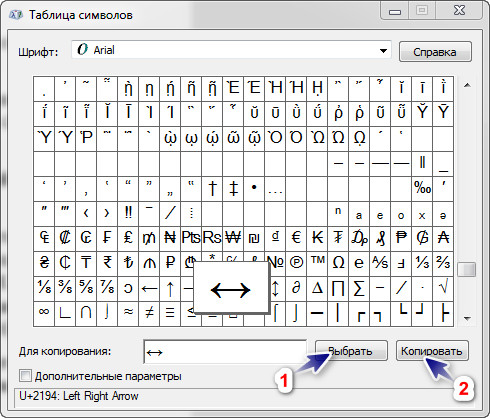
Здесь все просто. Находим нужный символ. Тогда нажимаем на кнопку «Выбрать», после этого «Копировать», чтобы добавить символ в буфер обмена. Это самый простой способ вставки символов в большинство программ.
Снизу пример вставки символов комбинацией с клавишей Alt (левой) и цифровым блоком клавиатуры. Пример для украинской и русской раскладки клавиатуры (на английской раскладке значение для некоторых комбинаций будет совсем другим). Комбинации будут работать не только в Word-де, но и в Блокноте и других редакторах.
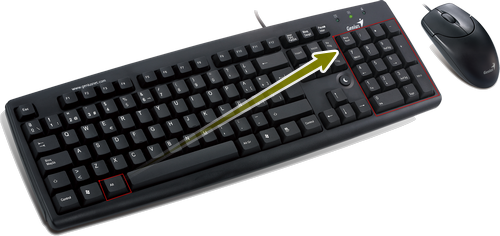
Для всех, кто использует клавиатуру больше чем мышку можно порекомендовать следующие комбинации клавиш для вставки символов:
1 – ☺
2 – ☻
3 – ♥
4 – ♦
5 – ♣
6 – ♠
7 – •
8 – ◘
9 – ○
10 – ◙
11 – ♂
12 – ♀
13 – ♪
14 – ♫
15 – ☼
16 – ►
17 – ◄
18 – ↕
19 – ‼
20 – ¶
21 – §
22 – ▬
23 – ↨
24 – ↑
25 – ↓
26 – →
27 – ←
28 – ∟
29 – ↔
30 – ▲
31 – ▼
32 – (пробел)
33 – !
34 – «
35 – #
36 – $
37 – %
38 – &
39 – ‘
40 – (
41 – )
42 – *
43 – +
44 – ,
45 – —
46 – .
47 – /
58 – :
59 – ;
60 – 61 – =
62 – >
63 – ?
64 – @
91 – [
92 – \
93 – ]
94 – ^
95 – _
96 – `
0123 (или 123) – 0124 (или 124) – |
0125 (или 125) – >
0126 (или 126) – ~
127 – ⌂
0130 – ‘ (запятая (в Microsoft Office Word перевернутый апостроф)). Для того, чтобы в Ворде символ превратился в запятую, то после введения сочетания, нужно нажать на клавиши Ctrl+Z (отмена действия)
0132 – „ (открывающая кавычка)
0133 – …(многоточие)
0134 – † (крестик (dagger))
0135 – ‡ (двойной крестик (double dagger))
0136 – € (символ евро)
0137 – ‰ (символ промилле)
0139 – ‹ (левый угол)
0143 – Џ
0145 – ‘ (перевернутый апостроф)
0146 – ’ (апостроф)
0147 – “ (открывающие кавычки)
0148 – ” (закрывающие кавычки)
0149 – • (жирная точка посередине)
0150 – – (короткое тире)
0151 – — (длинное тире)
0153 – ™ (товарный знак)
0155 – › (правый угол)
0159 – џ
0160 – (неразрывный пробел)
0164 – ¤
0166 – ¦
0167 (21) – § (параграф)
0169 – © (значок копирайта, знак охраны авторского права)
0171 – « (открывающие кавычки «елочка»)
0172 – ¬
0173 –
0174 – ® (значок правовой охраны товарного знака)
0176 – ° (градус)
0177 – ±
0181 – µ (двенадцатая буква греческого алфавита (Мю))
0182 – ¶
0183 – · (точка по центру)
0185 – №
0187 – » (закрывающие кавычки «елочка»)
219 – █
220 – ▄
176 –░
177 – ▒
178 – ▓
219 – █
220 – ▄
221 – ▌
222 – ▬
223 – ▀
248 – °
249 – ∙
250 – ·
251 – √
252 – №
253 – ¤
254 – ■
Комбинации проверены на редакторе Microsoft Office Word 2016.
Комбинации будут работать с цифровым блоком клавиш, который находится справа. Если он выключен, то включите его клавишей NumLock.
Кому нужно, то снизу полная таблица Alt-кодов:
как в ворде поставить жирную точку по середине строки?
Вставка — Символ. Там находите и вставляете. Это вверху на панели инструментов.
Остальные ответы
>>Ответ удалил.
Блин, сорри, невнимательно прочитал вопрос
Вставка, символ и там выбираете, то, что вам нужно)
Похожие вопросы
Ваш браузер устарел
Мы постоянно добавляем новый функционал в основной интерфейс проекта. К сожалению, старые браузеры не в состоянии качественно работать с современными программными продуктами. Для корректной работы используйте последние версии браузеров Chrome, Mozilla Firefox, Opera, Microsoft Edge или установите браузер Atom.
Вставка жирной точки в Microsoft Word
Как часто вам приходится добавлять в документ MS Word различные знаки и символы, отсутствующие на обычной компьютерной клавиатуре? Если вы хотя бы несколько раз сталкивались с данной задачей, наверняка, уже знаете о наборе символов, доступном в этом текстовом редакторе. Мы много писали о работе с этим разделом Ворда в целом, как писали и о вставке всевозможных символов и знаков, в частности.
В данной статье речь пойдет о том, как поставить жирную точку в Ворде и, традиционно, сделать это можно несколькими способами.
Примечание: Жирные точки, присутствующие в наборе знаков и символов MS Word, располагаются не в нижней части строки, как обычная точка, а по центру, подобно маркерам в списке.
-
Разместите указатель курсора в месте, где должна находиться жирная точка, и перейдите во вкладку «Вставка» на панели быстрого доступа.


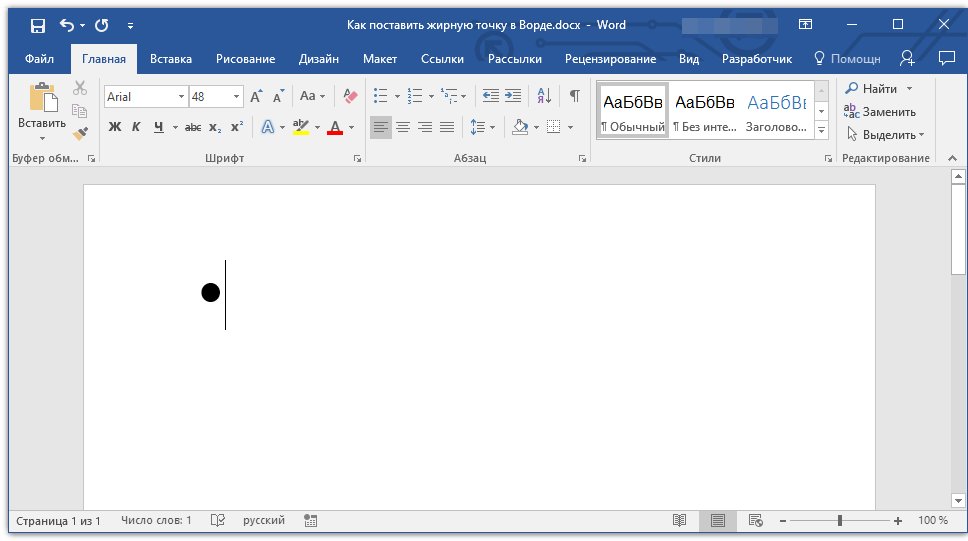
Обратите внимание: В нашем примере для большей наглядности используется 48 размер шрифта.
Вот пример того, как выглядит большая круглая точка рядом с текстом идентичного ей размера.

Как вы могли заметить, в наборе символов, входящих в состав шрифта «Wingdings», есть три жирных точки:
- Обычная круглая;
- Большая круглая;
- Обычная квадратная.
Как и у любого символа из данного раздела программы, у каждой из точек есть свой код:
| 158 | Обычная круглая |
| 159 | Большая круглая |
| 160 | Обычная квадратная |
При необходимости, этот код можно использовать для быстрой вставки символа.
- Разместите указатель курсора там, где должна быть жирная точка. Измените используемый шрифт на «Wingdings».

- Зажмите клавишу «ALT» и введите один из трехзначных кодов, приведенных выше (в зависимости от того, какая жирная точка вам нужна).
- Отпустите клавишу «ALT».

Существует еще один, самый простой способ добавить жирную точку в документ:
-
Установите курсор там, где должна быть жирная точка.
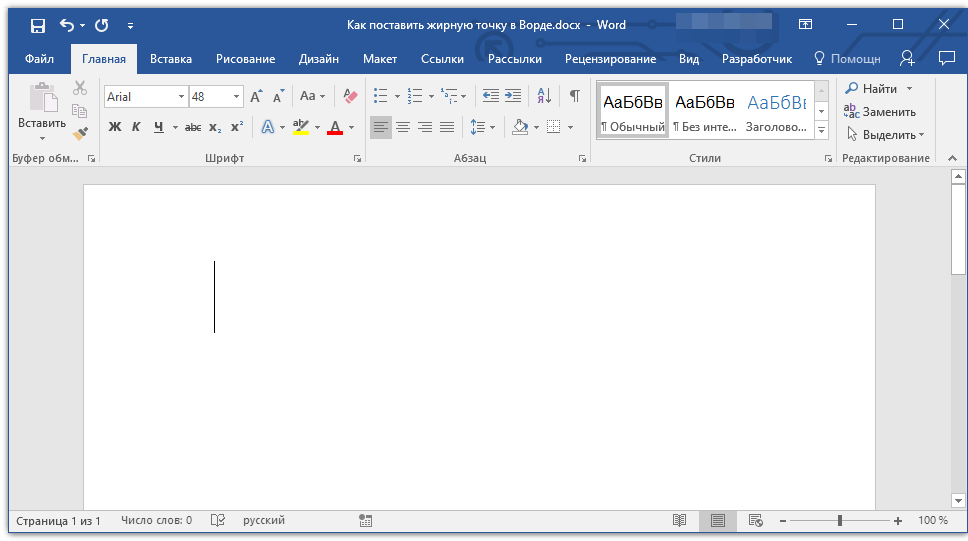
Зажмите клавишу «ALT» и нажмите цифру «7» цифровом блоке клавиатуры.
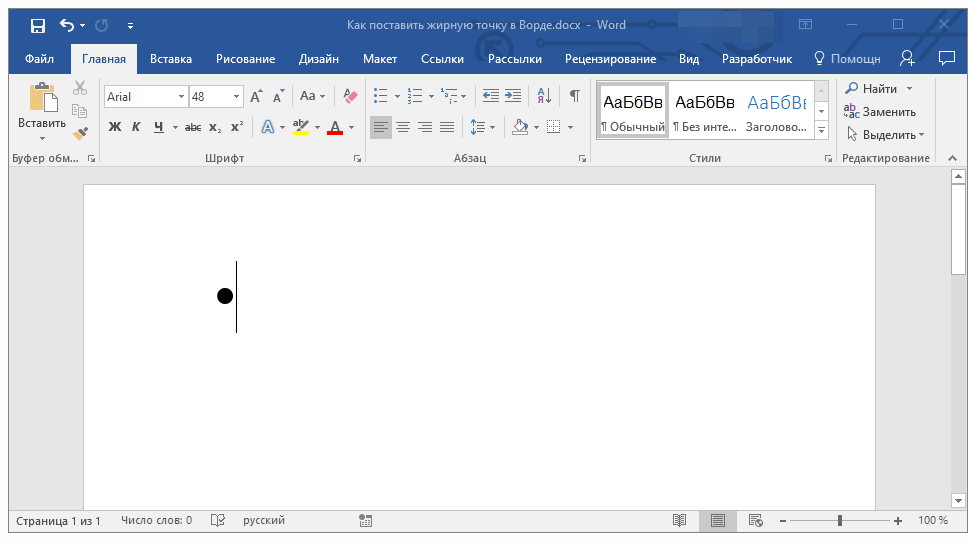
Вот, собственно, и все, теперь вы знаете, как поставить жирную точку в Ворде.