Способы сложить значения в электронных таблицах
Один из простых и быстрых способов сложить значения в Excel — использовать авто сумму. Просто выберите пустую ячейку непосредственно под столбцом данных. Затем на вкладке Формула нажмите кнопку Авто сумма > сумму. Excel будет автоматически отсвечен диапазон для суммы. (При выборе пустой ячейки справа от сумм выбираемых ячеек авто сумма может работать и по горизонтали.)
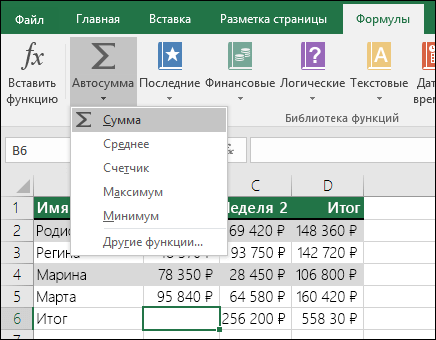
Автоумма создаст формулу для вас, чтобы вам не нужно было вводить текст. Однако если вы предпочитаете вводить формулу самостоятельно, см. функцию СУММ.
Добавление на основе условий
- Используйте функцию СУММЕЛИФ, если вы хотите свести значения с одним условием. Например, если вам нужно сложить общий объем продаж определенного продукта.
- Используйте функцию СУММЕСС, если вы хотите свести значения с помощью двух или более условий. Например, может потребоваться сложить общий объем продаж определенного товара в определенном регионе.
Сложение или вычитание дат
Общие сведения о том, как складывать и вычитать даты, см. в этой статьи. Более сложные вычисления дат см. в этой области.
Сложение и вычитание значений времени
Общие сведения о том, как сложить или вычесть время, см. в статью Сложить или вычесть время. Для других вычислений времени см. функции даты и времени.
Дополнительные сведения
Вы всегда можете задать вопрос эксперту в Excel Tech Community или получить поддержку в сообществах.
Использование функции «Автосумма» для суммирования чисел
Excel для Microsoft 365 Excel для Microsoft 365 для Mac Excel для Интернета Excel 2021 Excel 2021 для Mac Excel 2019 Excel 2019 для Mac Excel 2016 Excel 2016 для Mac Excel 2013 Excel для iPad Excel для iPhone Excel для планшетов с Android Excel 2010 Excel 2007 Excel для телефонов с Android Еще. Меньше
Если вам нужно свести числа в столбце или строке, позвольте Excel математические вычисления за вас. Выберем ячейку рядом с числами, которые вы хотите свести, нажмите кнопку Авто сумма на вкладке Главная и нажмите ввод , и все готово.

Когда вы нажимаете кнопку Автосумма, Excel автоматически вводит формулу для суммирования чисел (в которой используется функция СУММ).
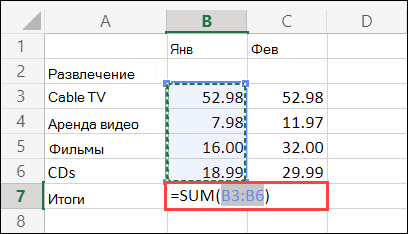
Приведем пример. Чтобы добавить числа за январь в бюджете «Развлечения», выберите ячейку B7, которая непосредственно под столбцом чисел. Затем нажмите кнопку Автоумма. В ячейке B7 появится формула, Excel выделит сумму ячеек.

Чтобы отобразить результат (95,94) в ячейке В7, нажмите клавишу ВВОД. Формула также отображается в строке формул вверху окна Excel.

- Чтобы сложить числа в столбце, выберите ячейку под последним числом в столбце. Чтобы сложить числа в строке, выберите первую ячейку справа.
- Автосема находится в двух местах: главная > и Формула >Автосема.
- Создав формулу один раз, ее можно копировать в другие ячейки, а не вводить снова и снова. Например, при копировании формулы из ячейки B7 в ячейку C7 формула в ячейке C7 автоматически настроится под новое расположение и подсчитает числа в ячейках C3:C6.
- Кроме того, вы можете использовать функцию «Автосумма» сразу для нескольких ячеек. Например, можно выделить ячейки B7 и C7, нажать кнопку Автосумма и суммировать два столбца одновременно.
- Также вы можете суммировать числа путем создания простых формул.
Если вам нужно свести числа в столбце или строке, позвольте Excel математические вычисления за вас. Выберем ячейку рядом с числами, которые вы хотите свести, нажмите кнопку Авто сумма на вкладке Главная и нажмите ввод , и все готово.
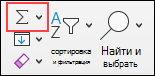
Когда вы нажимаете кнопку Автосумма, Excel автоматически вводит формулу для суммирования чисел (в которой используется функция СУММ).
Приведем пример. Чтобы добавить числа за январь в бюджете «Развлечения», выберите ячейку B7, которая непосредственно под столбцом чисел. Затем нажмите кнопку Автоумма. В ячейке B7 появится формула, Excel выделит сумму ячеек.
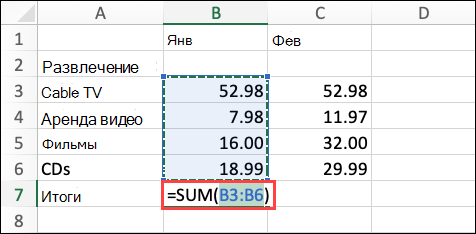
Чтобы отобразить результат (95,94) в ячейке В7, нажмите клавишу ВВОД. Формула также отображается в строке формул вверху окна Excel.
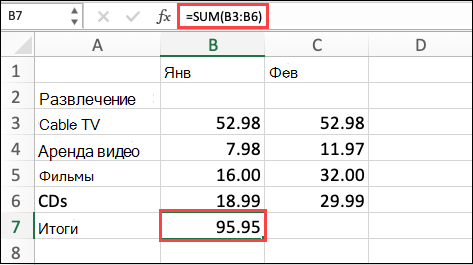
- Чтобы сложить числа в столбце, выберите ячейку под последним числом в столбце. Чтобы сложить числа в строке, выберите первую ячейку справа.
- Автосема находится в двух местах: главная > и Формула >Автосема.
- Создав формулу один раз, ее можно копировать в другие ячейки, а не вводить снова и снова. Например, при копировании формулы из ячейки B7 в ячейку C7 формула в ячейке C7 автоматически настроится под новое расположение и подсчитает числа в ячейках C3:C6.
- Кроме того, вы можете использовать функцию «Автосумма» сразу для нескольких ячеек. Например, можно выделить ячейки B7 и C7, нажать кнопку Автосумма и суммировать два столбца одновременно.
- Также вы можете суммировать числа путем создания простых формул.
На планшете или телефоне с Android
- На листе коснитесь первой пустой ячейки после диапазона ячеек с числами или выделите необходимый диапазон ячеек касанием и перемещением пальца.
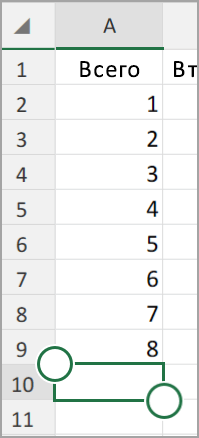
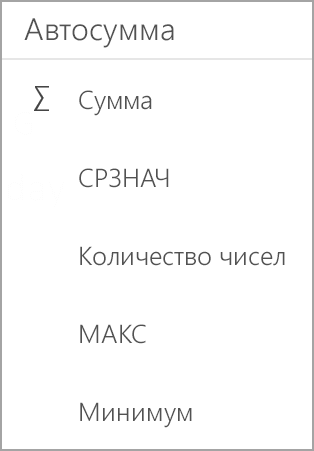
- Коснитесь элемента Автосумма.

- Нажмите Сумма.
- Коснитесь флажка.
 Готово!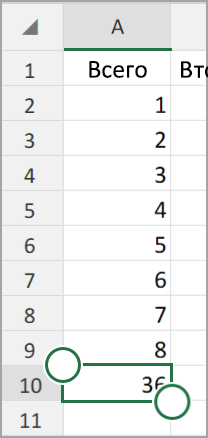
Если вам нужно свести числа в столбце или строке, позвольте Excel математические вычисления за вас. Выберем ячейку рядом с числами, которые вы хотите свести, нажмите кнопку Авто сумма на вкладке Главная и нажмите ввод , и все готово.
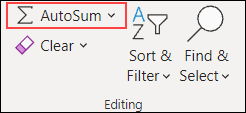
Когда вы нажимаете кнопку Автосумма, Excel автоматически вводит формулу для суммирования чисел (в которой используется функция СУММ).
Приведем пример. Чтобы добавить числа за январь в бюджете «Развлечения», выберите ячейку B7, которая непосредственно под столбцом чисел. Затем нажмите кнопку Автоумма. В ячейке B7 появится формула, Excel выделит сумму ячеек.
Чтобы отобразить результат (95,94) в ячейке В7, нажмите клавишу ВВОД. Формула также отображается в строке формул вверху окна Excel.
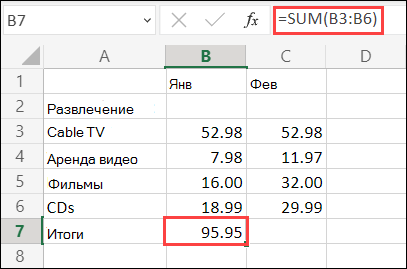
- Чтобы сложить числа в столбце, выберите ячейку под последним числом в столбце. Чтобы сложить числа в строке, выберите первую ячейку справа.
- Автосема находится в двух местах: главная > и Формула >Автосема.
- Создав формулу один раз, ее можно копировать в другие ячейки, а не вводить снова и снова. Например, при копировании формулы из ячейки B7 в ячейку C7 формула в ячейке C7 автоматически настроится под новое расположение и подсчитает числа в ячейках C3:C6.
- Кроме того, вы можете использовать функцию «Автосумма» сразу для нескольких ячеек. Например, можно выделить ячейки B7 и C7, нажать кнопку Автосумма и суммировать два столбца одновременно.
- Также вы можете суммировать числа путем создания простых формул.
Дополнительные сведения
Вы всегда можете задать вопрос эксперту в Excel Tech Community или получить поддержку в сообществах.
Как суммировать несколько столбцов в excel
Argument ‘Topic id’ is null or empty
Сейчас на форуме
© Николай Павлов, Planetaexcel, 2006-2023
info@planetaexcel.ru
Использование любых материалов сайта допускается строго с указанием прямой ссылки на источник, упоминанием названия сайта, имени автора и неизменности исходного текста и иллюстраций.
| ООО «Планета Эксел» ИНН 7735603520 ОГРН 1147746834949 |
ИП Павлов Николай Владимирович ИНН 633015842586 ОГРНИП 310633031600071 |
Сложение значений в одном или нескольких столбцах повторяющейся таблицы или раздела
Примечание: Мы стараемся как можно оперативнее обеспечивать вас актуальными справочными материалами на вашем языке. Эта страница переведена автоматически, поэтому ее текст может содержать неточности и грамматические ошибки. Для нас важно, чтобы эта статья была вам полезна. Просим вас уделить пару секунд и сообщить, помогла ли она вам, с помощью кнопок внизу страницы. Для удобства также приводим ссылку на оригинал (на английском языке) .
В этой статье
- Общие сведения
- Добавление одного столбца значений в повторяющуюся таблицу или повторяющийся раздел
- Добавление нескольких столбцов значений в повторяющуюся таблицу или повторяющийся раздел
Обзор
Повторяющихся таблиц и разделов часто содержит числовые значения, которые вы хотите добавить в нижней части раздела. Например возможно, повторяющаяся таблица, содержащая сведения о заказе, включающую отпускная цена каждого элемента. В нижней части таблицы можно отобразить общий итог, как показано на приведенном ниже рисунке.
В этой статье описаны способы добавления значений в один или несколько столбцов повторяющейся таблицы или раздела.
Добавление одного столбца значений в повторяющуюся таблицу или повторяющийся раздел
При добавлении столбца в повторяющейся таблице, можно поместить элемент управления с итогами за пределами таблицы или размещение его в нижний колонтитул таблицы, как показано на рисунке. Чтобы достичь этого результата, если нижний колонтитул не отображается, выполните следующие действия для отображения нижнего колонтитула в повторяющуюся таблицу.
- В режиме конструктора щелкните правой кнопкой мыши строку заголовка повторяющейся таблицы и нажмите кнопку Свойства повторяющейся таблицы.
- Откройте вкладку Отображение.
- Установите флажок Включить нижний колонтитул и нажмите кнопку ОК.
Если требуется отображать результаты вычислений и не хотите использовать в других вычислениях результаты вычисления, используйте поле выражения для выполнения вычислений. Поле выражения отображаются только данные; она не сохранять в форме. Если вы хотите использовать результаты вычислений другого вычисления, используйте текстовое поле.
Чтобы добавить столбец значений с помощью поле выражения
- Нажмите кнопку, где нужно вставить поле выражения.
- В меню Вставка выберите пункт Другие элементы.
- В области задач элементы управления в группе Дополнительно выберите Поле выражения.
- В диалоговом окне Вставка поля выражения нажмите кнопку Изменить формулу рядом с полем XPath.
- В диалоговом окне Вставка формулы нажмите кнопку Вставить функцию.
- В списке категорий в диалоговом окне Вставка функции выберите математические.
- В списке функции выберите сумму и нажмите кнопку ОК.
- В поле Формула в диалоговом окне Вставка формулы дважды щелкните текст в скобках.
- В списке источник данных в диалоговом окне Выбор поля или группы щелкните поле, значения которых вы хотите добавить. Поля должен быть привязан к столбцу, и он должен быть повторяющегося поля или часть повторяющейся группы.
- Нажмите кнопку ОК два раза.
Чтобы добавить столбец значений с помощью текстового поля
- Нажмите кнопку, которую вы хотите вставить надпись.
- В меню Вставить выберите пункт Текстовое поле.
- Дважды щелкните текстовое поле, которое вы только что добавили.
- Откройте вкладку Данные.
- В разделе Значение по умолчанию нажмите кнопку Изменить формулу .
- В диалоговом окне Вставка формулы нажмите кнопку Вставить функцию.
- В списке категорий в диалоговом окне Вставка функции выберите математические.
- В списке функции выберите сумму и нажмите кнопку ОК.
- В поле Формула в диалоговом окне Вставка формулы дважды щелкните текст в скобках.
- В списке источник данных в диалоговом окне Выбор поля или группы щелкните поле, значения которых вы хотите добавить. Поля должен быть привязан к столбцу, и он должен быть повторяющегося поля или часть повторяющейся группы.
Добавление нескольких столбцов значений в повторяющуюся таблицу или повторяющийся раздел
Предположим, что у вас есть несколько столбцов, которые требуется сложить. В приложении InfoPath можно использовать оператор объединения (|) для этого, независимо от того, содержатся ли столбцы в одной Повторяющаяся таблица или повторяющийся раздел, или если они распределены через несколько повторяющихся таблиц или разделы. Например возможно, один Повторяющаяся таблица, содержащая сведения о заказе, а другой Повторяющаяся таблица, содержащая элементы упорядочены назад. Чтобы добавить элемент управления формы, который добавляет Общая сумма заказа между двумя таблицами можно использовать эту процедуру.
Если требуется отображать результаты вычислений и не хотите использовать в других вычислениях результаты вычисления, используйте поле выражения для выполнения вычислений. Поле выражения только отображает данные и не хранить. Если вы хотите использовать результаты вычислений другого вычисления, используйте текстовое поле.
Поле выражения можно использовать для добавления нескольких столбцов
- Нажмите кнопку, где нужно вставить поле выражения.
- В меню Вставка выберите пункт Другие элементы.
- В области задач элементы управления в группе Дополнительно выберите Поле выражения.
- В диалоговом окне Вставка поля выражения нажмите кнопку Изменить формулу рядом с полем XPath.
- В диалоговом окне Вставка формулы нажмите кнопку Вставить функцию.
- В списке категорий в диалоговом окне Вставка функции выберите математические.
- В списке функции выберите сумму и нажмите кнопку ОК.
- В поле Формула в диалоговом окне Вставка формулы дважды щелкните текст в скобках.
- В списке источник данных в диалоговом окне Выбор поля или группы дважды щелкните первое поле, значения которых вы хотите добавить.
- В поле Формула введите оператор объединения (|) сразу после только что вставленную поля.
- Нажмите кнопку Вставка поля или группы.
- В списке источник данных в диалоговом окне Выбор поля или группы дважды щелкните поле next, значения которых вы хотите добавить. Поля должен быть привязан к столбцу, и он должен быть повторяющегося поля или часть повторяющейся группы. Формула должна выглядеть следующим образом:
- Повторите шаги 10 – 12 для любые дополнительные столбцы, которые вы хотите добавить.
Чтобы добавить несколько столбцов с помощью текстового поля
- Нажмите кнопку, которую вы хотите вставить надпись.
- В меню Вставить выберите пункт Текстовое поле.
- Дважды щелкните текстовое поле, которое вы только что добавили.
- Откройте вкладку Данные.
- В разделе Значение по умолчанию нажмите кнопку Изменить формулу .
- В диалоговом окне Вставка формулы нажмите кнопку Вставить функцию.
- В списке категорий в диалоговом окне Вставка функции выберите математические.
- В списке функции выберите сумму и нажмите кнопку ОК.
- В поле Формула в диалоговом окне Вставка формулы дважды щелкните текст в скобках.
- В списке источник данных в диалоговом окне Выбор поля или группы дважды щелкните первое поле, значения которых вы хотите добавить. Поля должен быть привязан к столбцу, и он должен быть повторяющегося поля или часть повторяющейся группы.
- В поле Формула введите оператор объединения (|) сразу после только что вставленную поля.
- Нажмите кнопку Вставка поля или группы.
- В списке источник данных в диалоговом окне Выбор поля или группы дважды щелкните поле next, значения которых вы хотите добавить. Поля должен быть привязан к столбцу, и он должен быть повторяющегося поля или часть повторяющейся группы. Формула должна выглядеть следующим образом:
- Повторите шаги 10 – 12 для любые дополнительные столбцы, которые вы хотите добавить.