Удаление устройств и пакетов драйверов
На этой странице описывается, как программное обеспечение удаляет устройство и удаляет пакет драйверов из хранилища драйверов.
Удаление устройства
Чтобы удалить узел устройства (devnode), представляющий физическое устройство, используйте один из следующих способов:
- Чтобы удалить только указанное устройство, используйте приложение установки устройства, которое вызывает функцию SetupAPISetupDiCallClassInstaller с запросом DIF_REMOVE.
- Чтобы удалить указанное устройство и все устройства под ним в дереве устройств, используйте приложение установки устройства, которое вызывает функцию DiUninstallDevice .
При удалении устройства одним из этих методов диспетчер Plug and Play (PnP) удаляет связь между двоичными файлами драйвера и устройством.
Устройство остается в дереве PnP ядра, а пакет драйверов — в хранилище драйверов. Если диспетчер PnP повторно перечисляет устройство (например, если устройство отключено, а затем снова подключено), диспетчер PnP обрабатывает его как новый экземпляр устройства и устанавливает пакет драйверов из хранилища драйверов.
Сведения о том, как конечный пользователь может удалить устройство, см. в статье Использование диспетчер устройств для удаления устройств и пакетов драйверов.
Удаление пакета драйверов из хранилища драйверов
Чтобы удалить пакет драйверов из хранилища драйверов, выполните одно из следующих действий.
- В командной строке используйте . pnputil /delete-driver /uninstall Сведения о командах PnPUtil см. в разделе Синтаксис команд PnPUtil.
- Начиная с Windows 10 версии 1703 приложение установки устройства может вызывать DiUninstallDriverW.
- В более ранних версиях Windows приложение установки устройства должно сначала выдать DIF_REMOVE запрос или вызвать функцию DiUninstallDevice для удаления всех устройств, а затем вызвать SetupUninstallOEMInf , чтобы удалить драйвер.
При удалении пакета драйверов из хранилища драйверов удаляются связанные метаданные из внутренней базы данных диспетчера PnP и связанные INF-файлы из системного каталога INF.
После удаления пакета драйверов он больше недоступен для установки на устройстве. Чтобы переустановить драйвер, скачайте драйвер еще раз из исходного источника, например клиентский компонент Центра обновления Windows.
Удаление пакета драйверов вручную из хранилища драйверов может привести к непредсказуемому поведению.
Совместная работа с нами на GitHub
Источник этого содержимого можно найти на GitHub, где также можно создавать и просматривать проблемы и запросы на вытягивание. Дополнительные сведения см. в нашем руководстве для участников.
Windows driver documentation
Как полностью удалить драйвер в Windows?

10.01.2023

itpro

PowerShell, Windows 10, Windows 11, Windows Server 2019, Windows Server 2022

комментария 4
В этой статье мы рассмотрим, как удалить драйвера оборудования или принтеров в Windows 10 и 11. При подключении нового оборудования к компьютеру, Windows пытается автоматически найти, скачать (или обновить) подходящие драйвера через Windows Update. Со временем в каталоге C:\Windows\System32\DriverStore может накопиться большое количество драйверов, которые не используются.
Вы можете удалить драйвер из хранилища драйверов Windows несколькими способами.
Удалить драйвер принтера в Windows
Если вы удалили принтер из панели управления Windows, его драйвер все еще остается в системе. Чтобы полностью удалить драйвера печати в Windows:
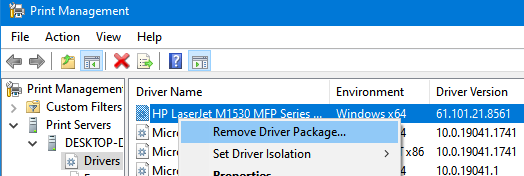
- Откройте консоль управления печатью printmanagement.msc (если консоль отсутствует, установите ее из набора администрирования RSAT с помощью команды: dism /Online /add-Capability /CapabilityName:Print.Management.Console$~0.0.1.0 );
- Перейдите в Print Manager -> Print Servers -> выберите ваш компьютер -> Drivers;
- Здесь будут перечислены все драйвера принтеров. Щелкните по драйверу, который вы хотите удалить и выберите Удалить пакет драйвера (Remove driver package);
Также вы можете удалить ненужные драйвера через свойства сервера печати. Для этого выполните команду printui /s /t2 , выберите драйвер принтера, нажмите кнопку Remove и выберите Remove driver and driver package.
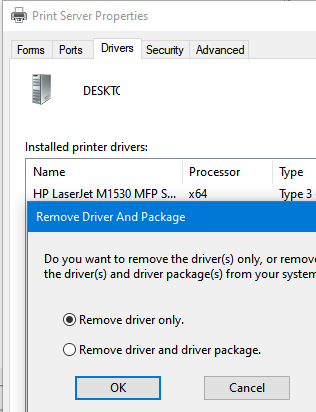
Во встроенном PowerShell модуля для управления драйверами доступен командлет Remove-PrinterDriver. Чтобы удалить конкретный драйвер, выполните команду:
Remove-PrinterDriver -Name «HP Universal Printing PCL 6»
Удалить драйвер из диспетчера устройства Windows
Перед удалением любого драйвера нужно отсоединить устройства, которые могут его использовать. Затем:
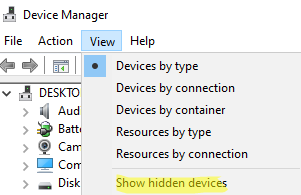
- Запустите консоль диспетчера устройств ( devmgmt.msc );
- В разделе View включите опцию Show hidden device;
В этом режиме можно удалить скрытые/невидимые сетевые адаптеры.
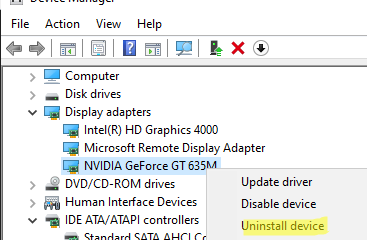
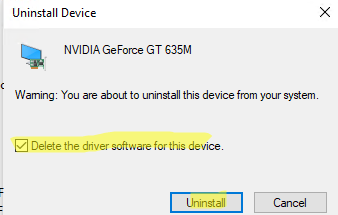
Найдите в списке ваше устройства, щелкните по нему правой кнопкой и выберите Uninstall device;
Если для устройства отсустствует драйвер, оно отображается в диспетчере оборудования с желтым восклицательным знаком. Вы можете найти драйвер для неизвестного устройства в Windows по этому инструкции.
Как удалить драйвер в Windows из командной строки?
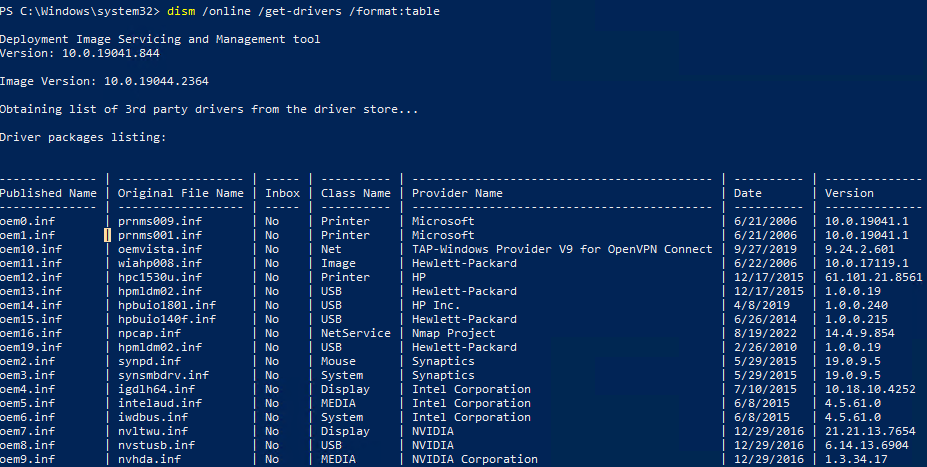
Чтобы вывести список сторонних драйверов, установленных в Windows, выполните команду:
dism /online /get-drivers /format:table
Вы можете вывести устройства, для которых установлены драйвера, но которые сейчас не подключены к компьютеру, с помощью команды:
pnputil /enum-devices /disconnected
В результатах программы видны как имя INF файда драйвера, под которым драйвер установлен в хранилище драйверов (Published name в формате oem#.inf ) так и оригинальное имя файла (Original File Name).
Найдите в списке нужный драйвер и запомните имя файла (в формате oem#.inf ). Чтобы удалить драйвер из командной строки, выполните:
pnputil /delete-driver /uninstall /force
Вы можете предварительно создать резервную копию установленных драйверов в Windows.
pnputil /delete-driver oem15.inf /uninstall /force
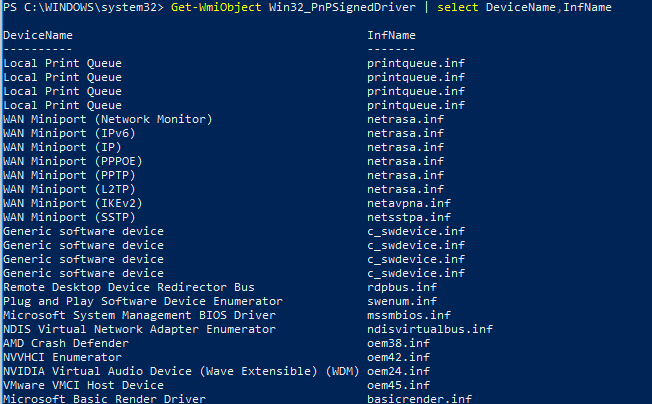
Вывести полный список установленных драйверов (включая системные) можно с помощью PowerShell:
Get-WmiObject Win32_PnPSignedDriver | select DeviceName,InfName|
Если драйвер не удаляется в Windows в онлайн режиме, вы можете попробовать удалить его из офлайн образа Windows.
Загрузите Windows в среде восстановления или WinPE. Выведите список драйверов в офлайн образе:
DISM /Image:C:\ /Get-Drivers
Где C:\ — буква раздела с Windows.
Чтобы удалить драйвер из образа, выполните:
DISM /Image:C:\ /remove-driver /driver:oem11.inf
Нужно использовать для удаления драйвера именно DISM. При попытке удалить драйвер в офлайн образе Windows из среды WinPE с помощью PnpUtil.exe, появится ошибка:
Failed to delete driver package: The specified file is not an installed OEM INF.
Или укажите путь к INF файлу:
DISM /Image:C:\ /Remove-Driver /Driver:
С помощью DISM вы также можете добавить драйвер в установочный ISO/WIM образ Windows.
 Предыдущая статья Следующая статья
Читайте далее в разделе PowerShell Windows 10 Windows 11 Windows Server 2019 Windows Server 2022

Установка и настройка фермы Remote Desktop Services (RDS) в Windows Server
Настройка шлюза Remote Desktop Gateway на Windows Server
Вам понадобится новое приложение, чтобы открыть эту ссылку Windows Defender
Клонирование, импорт и экспорт виртуальных машин в Hyper-V
Команда PNPUTIL – установка и удаление драйверов
    Команда PNPUTIL является удобным средством для установки или удаления драйверов при отсутствии оборудования. Утилита pnputil.exe входит в стандартную поставку всех ОС семейства Windows, начиная с Windows Vista. Для ее работы потребуется запуск от имени администратора. Обычно PNPUTIL используется системными администраторами для добавления драйверов устройств, которые потребуются обычным пользователям, при подключении к системе. С помощью PNPUTIL выполняются все подготовительные действия, для которых нужны права администратора системы, а при подключении устройства, для которого выполнялось добавление драйвера, происходит его тихая установка.
Формат командной строки:
pnputil.exe [-f | -i] [ -? | -a | -d | -e ]
Параметры командной строки:
-? — отобразить справку по использованию.
-e — отобразить список драйверов сторонних производителей
-i — установить драйвер
-d — удалить драйвер
-f — принудительно удалить драйвер подключенного к системе устройства
-a — добавить пакет для установки драйверов
имя INF-файла — имя инф файла из установочного пакета драйвера.
pnputil –e — отобразить список драйверов сторонних производителей.
pnputil –e | more — отобразить список драйверов сторонних производителей в постраничном режиме вывода на экран.
Пример выводимой информации: Опубликованное имя :
oem1.inf
Поставщик пакета драйвера: Microsoft
Класс: Принтеры
Дата разработки и версия драйвера :
06/21/2013 9.1.7601.17514
Имя подписавшего : Microsoft Windows
Опубликованное имя :
oem2.inf
Поставщик пакета драйвера: Advanced Micro Devices, Inc.
Класс: Видеоадаптеры
Дата разработки и версия драйвера :
09/27/2012 9.002.0.0000
Имя подписавшего : Microsoft Windows Hardware Compatibility Publisher
pnputil.exe -d oem0.inf — удалить пакет драйвера oem0.inf . Допускается удаление драйверов только OEM-производителей.
pnputil.exe -f -d oem0.inf — принудительно удалить пакет oem0.inf, даже если устройство, связанное с ним подключено к системе.
pnputil.exe –a A:\USBVIDEO.INF — добавить пакет драйвера USBVIDEO с дискеты. Пакет драйвера добавляется в хранилище драйверов, но его установка не выполняется. В дальнейшем, при подключении устройства USBVIDEO к системе, установка выполнится автоматически.
pnputil.exe –a D:\DRIVERS\*.inf — Добавить все драйверы, INF-файлы которых находятся в каталоге D:\DRIVERS . В отличие от удаления, добавление возможно и для драйверов от Microsoft.
pnputil.exe –i oem999.inf — установить ранее добавленный драйвер, описываемый файлом oem999.inf.
pnputil –i –a A:\usbcam.inf — добавить в хранилище и установить драйвер, описываемый файлом usbcam.inf .
Как удалить драйвер в командной строке
Удаление драйверов Windows возможно не только в диспетчере устройств или с помощью специальных утилит, но и в командной строке. Зачем это может пригодиться? Например, при невозможности зайти в систему из-за проблем с драйвером, возможность его удаления с помощью команд в среде восстановления может быть полезной.
В этой инструкции подробно о том, как удалить драйвер в командной строке Windows 11, Windows 10 и других версиях системы. Сначала методы для работающей ОС, затем — для случая, когда нужно выполнить удаление без входа в систему.
Удаление драйверов с помощью командной строки в запущенной Windows
Если вход в Windows 11/10 возможен, базовым способом для удаления драйверов в командной строке будет использование утилиты pnputil. Необходимые шаги:
- Запустите командную строку от имени администратора.
- Введите команду
pnputil /enum-drivers
pnputil.exe /delete-driver oemНОМЕР.inf /force

В результате вы должны будете увидеть сообщение «Пакет драйвера успешно удален».
Описанный выше метод работает только для сторонних драйверов, установленных вручную или из Центра обновлений Windows, однако системные драйвера в списке отображаться не будут. Если задача — удаление системных драйверов, шаги будут следующими:
- Запустите командную строку от имени администратора.
- Введите команду
wmic sysdriver get name
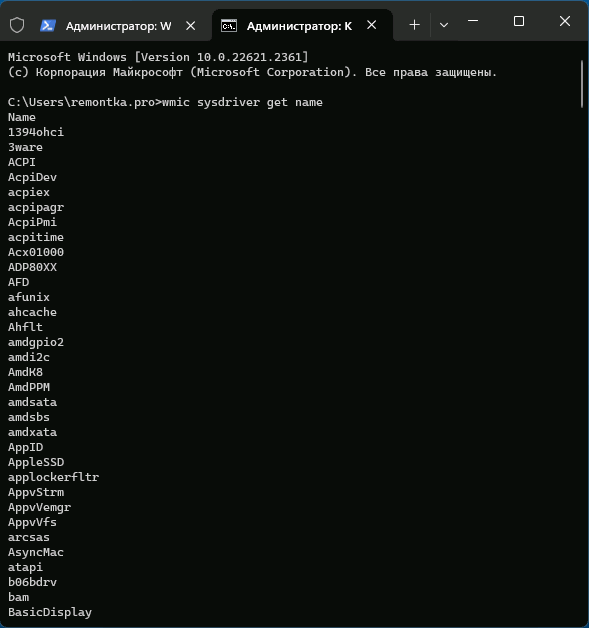
Предыдущая команда отобразит список имен системных драйверов. Для удаления драйвера по имени используйте команду:
wmic sysdriver where(name="имя") delete

Удаление драйвера в среде восстановления, WinPE или с загрузочной флешки
Предыдущие способы сработают лишь в том случае, если Windows исправно запускается и её использование возможно.
-
В командной строке введите
dism /image:c:\ /get-drivers
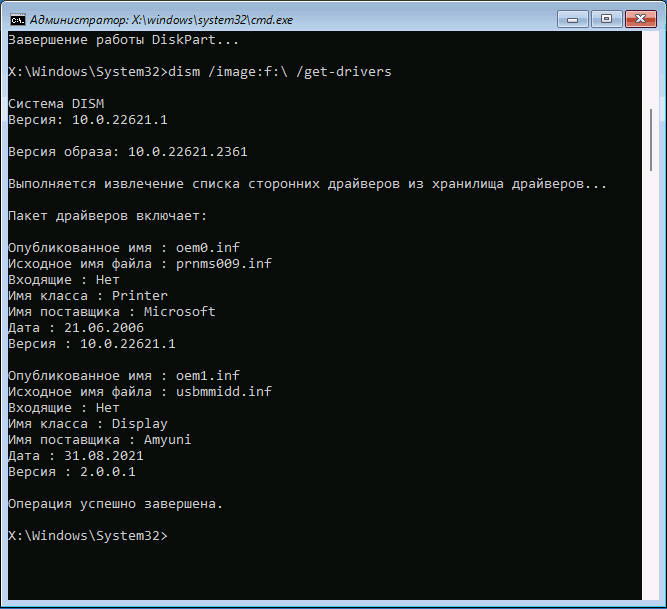
это отобразит список установленных пакетов драйверов.
Если предыдущая команда отобразит сообщение «Не удалось получить доступ к образу», возможно, буква диска с системой отличается от C: (такое может быть в среде восстановления). В этом случае используйте команды
diskpart list volume exit

чтобы определить актуальную букву системного раздела диска и использовать её в команде.
В списке установленных драйверов будет отображаться опубликованное имя, класс устройства, поставщик драйвера. Если этого окажется недостаточно, чтобы определить, какой драйвер нужно удалить, вы можете использовать команду получения подробной информации о драйвере:
dism /image:c:\ /get-driverinfo /driver:oemНОМЕР.inf
dism /image:c:\ /remove-driver /driver:oemНОМЕР.inf

В результате соответствующий драйвер будет удален из системы.
Если у вас есть дополнительные вопросы, касающейся рассмотренной темы, вы можете задать их в комментариях ниже, я постараюсь помочь.
А вдруг и это будет интересно:
- Лучшие бесплатные программы для Windows
- Как открыть Свойства системы Windows 11 и 10
- Как отключить или удалить Связь с телефоном в Windows 11 и 10
- Ошибка 0xc000001d при запуске игры или программы — как исправить?
- Ключ восстановления BitLocker в Windows — способы посмотреть
- User OOBE Broker — что это за процесс в Windows 11 и 10
- Windows 11
- Windows 10
- Android
- Загрузочная флешка
- Лечение вирусов
- Восстановление данных
- Установка с флешки
- Настройка роутера
- Всё про Windows
- В контакте
- Одноклассники
-
namoviot 31.12.2023 в 10:23
- Живые обои на рабочий стол Windows 11 и Windows 10
- Лучшие бесплатные программы на каждый день
- Как скачать Windows 10 64-бит и 32-бит оригинальный ISO
- Как смотреть ТВ онлайн бесплатно
- Бесплатные программы для восстановления данных
- Лучшие бесплатные антивирусы
- Средства удаления вредоносных программ (которых не видит ваш антивирус)
- Встроенные системные утилиты Windows 10, 8 и 7, о которых многие не знают
- Бесплатные программы удаленного управления компьютером
- Запуск Windows 10 с флешки без установки
- Лучший антивирус для Windows 10
- Бесплатные программы для ремонта флешек
- Что делать, если сильно греется и выключается ноутбук
- Программы для очистки компьютера от ненужных файлов
- Лучший браузер для Windows
- Бесплатный офис для Windows
- Запуск Android игр и программ в Windows (Эмуляторы Android)
- Что делать, если компьютер не видит флешку
- Управление Android с компьютера
- Как открыть Свойства системы Windows 11 и 10
- Как отключить или удалить Связь с телефоном в Windows 11 и 10
- Ошибка 0xc000001d при запуске игры или программы — как исправить?
- Ключ восстановления BitLocker в Windows — способы посмотреть
- User OOBE Broker — что это за процесс в Windows 11 и 10
- Ошибка 0x803F8001 в Microsoft Store, играх и приложениях — как исправить?
- Как использовать режим ожидания на iPhone
- GlideX — смартфон или планшет в качестве второго монитора и другие возможности
- Как открыть Управление компьютером в Windows 11 и 10
- Консоль управления MMC не может создать оснастку — варианты решения
- Appcopier — утилита резервного копирования настроек Windows 11 и 10
- Средство просмотра фотографий не может отобразить изображение — варианты решения
- Как определить тип файла без расширения или с неправильным расширением
- Api-ms-win-core-com-l1-1-0.dll отсутствует на компьютере — как исправить?
- Автоматическое обслуживание Windows 11 — как отключить или настроить
- Windows
- Android
- iPhone, iPad и Mac
- Программы
- Загрузочная флешка
- Лечение вирусов
- Восстановление данных
- Ноутбуки
- Wi-Fi и настройка роутера
- Интернет и браузеры
- Для начинающих
- Безопасность
- Ремонт компьютеров
- Windows
- Android
- iPhone, iPad и Mac
- Программы
- Загрузочная флешка
- Лечение вирусов
- Восстановление данных
- Ноутбуки
- Wi-Fi и настройка роутера
- Интернет и браузеры
- Для начинающих
- Безопасность
- Ремонт компьютеров