Заполнение и подписание форм PDF в приложении «Просмотр» на Mac

В приложении «Просмотр» можно добавить текст и подпись в файл PDF.
Заполнение форм PDF
- В приложении «Просмотр» на Mac откройте форму PDF.
- Нажмите на поле в форме, затем введите текст.

Если в файле PDF не представлена возможность печатать непосредственно в форме, можно добавить текстовый блок. Нажмите кнопку «Показать панель инструментов для заполнения форм» , затем нажмите .
Добавление контактной информации в формы PDF
В macOS 14.2 или новее для форм PDF можно использовать улучшенную функцию «Автозаполнение», чтобы добавлять имена, адреса и другую контактную информацию.
Примечание. Не все файлы PDF поддерживают эту функцию.
- В приложении «Просмотр» на Mac откройте форму PDF.
- Выполните одно из указанных действий.
- Рядом с сообщением «Функция автозаполнения может помочь добавить данные в эту форму» нажмите кнопку «Автозаполнить форму». (Это сообщение может не отображаться, если Вы уже вносили изменения в этот файл PDF.)
- Нажмите поле в форме PDF.
- В появившемся всплывающем меню нажмите свое имя. Форма заполняется соответствующей контактной информацией из приложения «Контакты». См. раздел Настройка собственной карточки в приложении «Контакты» на Mac. Чтобы добавить информацию другого человека, нажмите «Выбрать другой», нажмите имя человека, затем нажмите любые данные в его контактной информации.
Создание и использование подписей
Для подписания файлов PDF можно использовать изображение подписи, созданной на трекпаде или снятой на встроенную камеру Mac, iPhone или iPad.
- В приложении «Просмотр» на Mac нажмите кнопку «Показать панель инструментов разметки»
 (если панель инструментов разметки не отображается), затем нажмите кнопку «Подпись»
  .
. - Если Вы хотите использовать существующую подпись, перейдите к шагу 4.
- Выполните одно из указанных действий.
- Создание подписи при помощи трекпада. Нажмите «Трекпад», нажмите текст, пальцем распишитесь на трекпаде, нажмите любую клавишу, затем нажмите «Готово». Если получившееся изображение Вам не понравилось, нажмите «Очистить» и повторите попытку. Если Mac оснащен трекпадом Force Touch, Вы можете надавить пальцем сильнее, чтобы провести более жирную и темную линию.
- Создание подписи при помощи камеры, встроенной в компьютер. Нажмите «Камера». Возьмите белый лист с подписью и держите его перед камерой так, чтобы подпись оказалась на одном уровне с синей линией в окне приложения. Когда подпись появится в окне, нажмите «Готово». Если получившееся изображение Вам не понравилось, нажмите «Очистить» и повторите попытку.
- Создание подписи на iPhone или iPad. Нажмите «Выбрать устройство», чтобы выбрать устройство (если доступно несколько устройств). Пальцем или при помощи Apple Pencil (на iPad) напишите на устройстве свое имя, затем коснитесь «Готово». Если результат Вам не нравится, коснитесь «Очистить», затем повторите попытку.
Если Вы используете VoiceOver, средство голосового сопровождения интерфейса, встроенное в Mac, Вы можете добавить описание при создании подписи. Это особенно удобно, если у Вас несколько разных подписей и их нужно различать. Прежде чем Вы нажмете кнопку «Готово», откройте всплывающее меню «Описание» и выберите подходящий вариант (например «Инициалы») или создайте свое описание.
Если Вы используете iCloud Drive, Ваши подписи будут доступны на других Ваших компьютерах Mac, где включена служба iCloud Drive.
Ответ на электронное письмо с вложенным файлом PDF
- В приложении «Почта»
 на Mac дважды нажмите вложенный файл PDF, чтобы открыть его в приложении «Просмотр» .
Примечание. Если файл PDF открылся в другом приложении, закройте файл. Нажмите значок файла, удерживая клавишу Control, выберите «Открыть с помощью» и выберите приложение «Просмотр». См. раздел Выбор приложения, в котором нужно открыть файл.
Удаление сохраненной подписи
- В приложении «Просмотр» на Mac нажмите кнопку «Показать панель инструментов разметки» (если панель инструментов разметки не отображается).
- Нажмите кнопку «Подпись» , наведите указатель на подпись, затем нажмите «X» справа.
Подпись будет удалена из всех приложений, которые используют функцию «Разметка» на Вашем Mac. Если Вы включили службу iCloud Drive, подпись также будет удалена со всех других Ваших компьютеров Mac, где используется служба iCloud Drive.
Изменение цвета текста по умолчанию (цвета шрифта) в Word
- Откройте шаблон или документ, созданный на основе шаблона, для которого нужно изменить параметры по умолчанию.
- Перейдите на главная и выберите диалоговое окно Шрифт
 .
. - Выберите стрелку рядом с цветом шрифта, а затем выберите цвет.
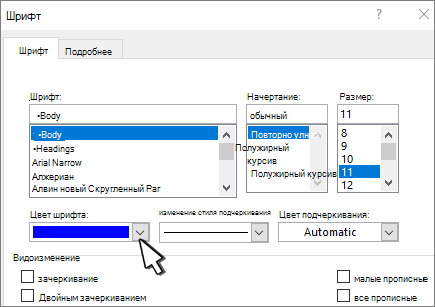
- Выберите По умолчанию, а затем выберите один из следующих ок.
- Только этот документ?
- Во всем документе, основанном на шаблоне Normal.dotm?
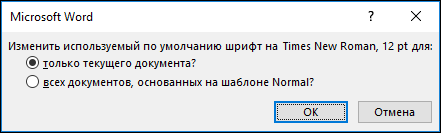
- Нажмите кнопку ОК.

- Откройте шаблон или документ, созданный на основе шаблона, для которого нужно изменить параметры по умолчанию.
- Перейдите в >шрифт >шрифта. Вы также можете нажать и удерживать +D, чтобы открыть диалоговое окно Шрифт.
- Выберите стрелку рядом с цветом шрифта, а затем выберите цвет.
- Выберите значение По умолчанию, а затем — Да, чтобы применить изменение во всех новых документах, основанных на шаблоне.
- Нажмите кнопку ОК.
В Word в Интернете вы можете изменить цвет шрифта в определенном документе, но не можете использовать его по умолчанию.
Как удалить текст серого цвета из документа при помощи любого софта способного это сделать?
Выделяю фрагмент текста в Word 2016 нажимаю -> Выделить -> Выделить текст, имеющий такой же формат.
При таком способе так же захватывается нужный мне текст синего цвета. Можно ли как то удалить только текст серого цвета не затронув при этом синий текст? Я хочу научиться копировать текст с сервиса otvet.mail.ru далее отделить всю лишнюю информацию -> далее поместить отделённый текст в голосовой преобразователь. Что бы преобразователь не читал мне лишнюю информацию её необходимо удалить до помещения информации в него.
- Вопрос задан более трёх лет назад
- 167 просмотров
Форматирование текста в Word
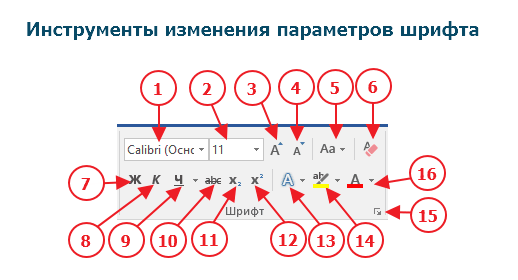
В этой статье мы разберем основные приемы форматирования текста. В Microsoft Word, пользователь может изменить свойства текста, включая шрифт, размер, цвет, а также его начертание, сделав его жирным, курсивом или подчеркнутым. Посмотрите картинку ниже, которая является наглядной иллюстрацией панели форматирования на вкладке Главная ленты инструментов Microsoft Word, а также описание каждого из инструментов, содержащихся в ней.
1. Выбор новой гарнитуры шрифта для текста.
2. Выбор размера шрифта.
3. Последовательное увеличение размера шрифта на одно значение из доступного списка размеров пункта 2.
4. Последовательное уменьшение размера шрифта на одно значение из доступного списка размеров пункта 2.
5. Выбор отображения шрифта: Как в предложениях, все строчные, ВСЕ ПРОПИСНЫЕ, Начинать С Прописных, иЗМЕНИТЬ РЕГИСТР.
6. Удаление всего форматирования из выделенного фрагмента (остается только текст).
7. Задает полужирное начертание текста.
8. Задает курсивный шрифт (наклонное начертание ) тексту.
9. Подчеркивает выделенный текст. Возможно указать тип линии подчеркивания и ее цвет.
10. Зачеркивание выделенного текста.
11. Создание маленьких символов внизу строки (индексов).
12. Создание маленьких символов вверху строки (степень).
13. Изменение внешнего вида текста. Выбор эффекта из галереи.
14. Выделение фона за текстом, заданным цветом из доступной палитры.
15. Вызов расширенных настроек шрифта. Открывается в отдельном окне.
16. Изменение цвета текста. Доступно большое количество цветов.
Изменение гарнитуры и начертания шрифта
Чтобы изменить начертание шрифта в документе Microsoft Word, выполните указанные ниже действия.
- Выделите текст, который вы хотите изменить.
- Щелкните стрелку вниз рядом с полем «Название шрифта» (номер 1) на панели форматирования. (Если вы хотите изменить шрифт в полужирный, курсив или подчеркивание, нажмите соответственно на кнопки Ж, К или Ч на панели форматирования.)
- После нажатия на стрелку вниз для шрифта, вы можете выбрать любой из всех установленных шрифтов на вашем компьютере. Выберите шрифт, который вы хотите использовать, и выделенный текст изменится.
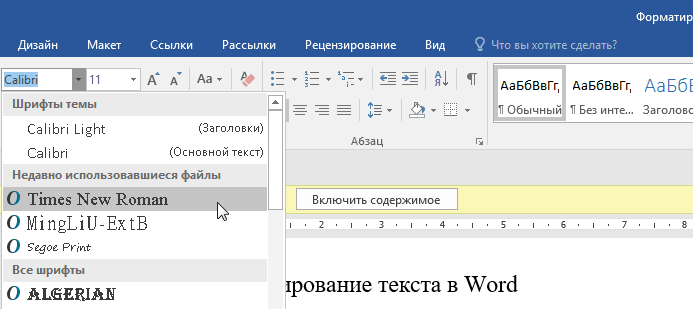
Примечание: Если вы не сделали выделения текста, то изменения отобразятся при вводе нового текста.
Изменение размера шрифта
Чтобы изменить размер шрифта в Microsoft Word, выполните указанные ниже действия.
- Выделите текст, который вы хотите изменить.
- Щелкните стрелку вниз рядом с полем Размер на панели форматирования. Часто, по умолчанию используется Размер 11, как показано в приведенном выше примере.
- После нажатия на стрелку вниз для размера, вы сможете выбрать любой из доступных размеров. Некоторые шрифты не масштабируются, поэтому они могут иметь ограниченный выбор размеров.
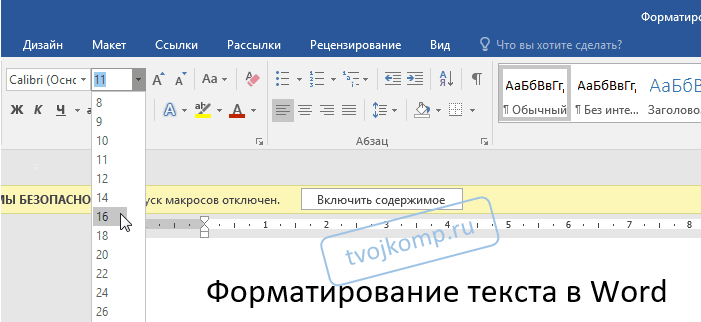
Примечание: Если вам необходимо задать размер, которого нет в списке доступных, то введите его в поле размера шрифта с помощью цифровых клавиш и нажмите кнопку Enter для применения к тексту.
Как изменить цвет текста в ворде
Чтобы изменить цвет шрифта, выполните указанные ниже действия.
- Выделите текст, который вы хотите изменить.
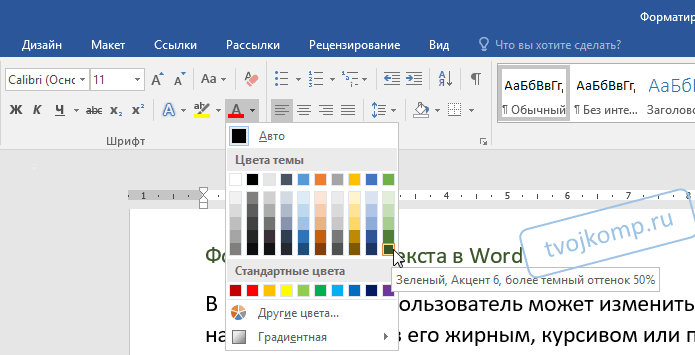
- Щелкните стрелку вниз рядом со значком цвет. Это обычно отображается как буква «А» с красным подчеркиванием, как показано в приведенном выше примере.
- После нажатия на стрелку вниз выберите нужный цвет для текста.
Как выровнять текст в ворде
Итак, с форматированием символов разобрались. Теперь займемся выравниванием текста, то есть размещением текста в абзацах. Для выравнивания на панели инструментов есть кнопки быстрого доступа. Посмотрите рисунок ниже. Раздел Абзац. Визуально оценить положение текста удобно по встроенной линейке.
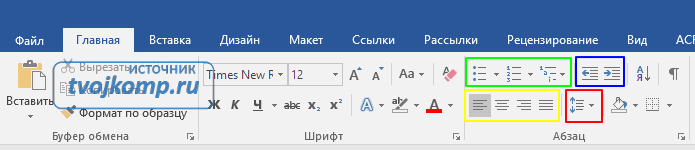
Жёлтой рамкой выделены инструменты для выравнивания абзацев. Разберем их по порядку слева направо.
- Выравнивание текста по левому краю (первая кнопка). Такое размещение чаще всего встречается в документах. Левые края строчек находятся на одном уровне, а правый край абзаца будет неровным. Первая строка абзаца может находиться немного правее или левее, если для нее задан ненулевой отступ (красная строка или выступ).
- Выравнивание по центру (вторая кнопка). Такое выравнивание часто применяется к заголовкам и на титульных листах документов.
- Выравнивание по правому краю (третья кнопка). Этот тип выравнивания можно применить для колонтитулов или, например, для эпиграфа.
- Выравнивание по ширине (четвёртая кнопка). Хотите, чтобы поля документа были ровными и чёткими, тогда эта кнопка вам пригодится. Текст в абзаце будет равномерно распределен по стокам. При этом интервалы между словами могут быть увеличены.
Чтобы выровнять абзац или несколько абзацев, сначала нужно выделить необходимый текст. А потом кликнуть кнопку с соответствующим выравниванием.
На восприятие текста очень сильно влияет густота строк. Чем плотнее они расположены тем труднее его читать. Поэтому при подготовке документов рекомендуют увеличивать междустрочный интервал. Эту кнопку я выделил красной рамкой. Если нажать треугольничек рядом с ней (справа), то откроется список доступных значений интервалов. Текст станет легче читать, если добавить интервалы между абзацами.
Перед изменением не забывайте выделить абзацы с текстом.
Зеленой рамкой на рисунке выше выделена группа кнопок для работы со списками. Списки также позволяют улучшить восприятие текста. Как ими пользоваться здесь я не буду писать. Так как статья про создание списков в word уже есть на этом блоге.
Синей рамкой выделены кнопки для увеличения или уменьшения расстояния от границы текстового поля до абзаца. Значения отступа, на которое будет смещаться абзац можно изменить. Для этого нажмите кнопку в виде стрелочки в разделе Абзац (рисунок ниже).
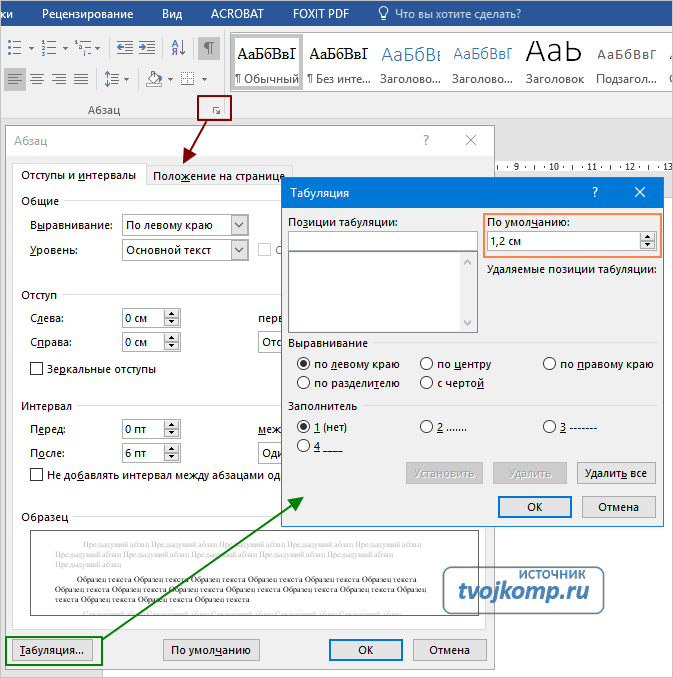
Откроется окно редактирования параметров абзаца. Внизу кликаем кнопку Табуляция. В новом диалоговом окне устанавливаем желаемый интервал табуляции (выделено оранжевым прямоугольником). Нажимаем ОК.
Практическая работа «Редактирование и форматирование текста в Word»
Для закрепления навыков выполните следующее задание на форматирование текста в word .
Наберите или скопируйте текст в свой текстовый редактор.
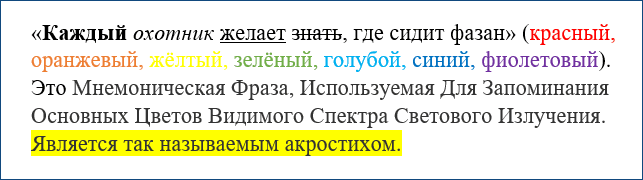
«Каждый охотник желает знать, где сидит фазан» (красный, оранжевый, жёлтый, зелёный, голубой, синий, фиолетовый). Это мнемоническая фраза, используемая для запоминания основных цветов видимого спектра светового излучения. Является так называемым акростихом.
Используя теоретические навыки данной статьи выполните форматирование текста в ворде следующим образом:
- Задайте всему тексту гарнитуру шрифта Times New Roman и размер 14.
- Измените цвет слов, обозначающих цвет соответствующим цветом текста.
- В первом предложении сделайте первое слово жирным шрифтом, второе – курсивом, третье – подчеркнутым, четвертое – зачеркнутым.
- Во втором предложении измените шрифт в режим «Начинать С Прописных» (смотри рисунок в начале статьи номер 5).
- В третьем предложении выделите текст желтым фоном.
- Примените к абзацу выравнивание по ширине.

Дорогой читатель! Вы посмотрели статью до конца. Получили вы ответ на свой вопрос? Напишите в комментариях пару слов. Если ответа не нашли, укажите что искали или откройте содержание блога.
ОЧЕНЬ ВАЖНО! Оцени лайком или дизлайком статью!
2 8 741 views
Вам также может быть интересно
Microsoft Word 9 40 151 views
Линейка достаточно удобный и незаменимый вспомогательный инструмент во многих программах. С её помощью можно

Microsoft Word 12 4 626 views
Приветствую вас, дорогие читатели блога «Твой компьютер». Сегодня я расскажу вам, как поставить ударение
Word: вопросы и ответы 12 3 990 views
Тема сегодняшней статьи о том, как сделать разрыв страницы в ворде в многостраничном документе.
Word: вопросы и ответы 5 69 111 views
Ориентация страницы в Word Ориентация страницы в программе Microsoft Word – это то, как она
Word: вопросы и ответы 13 5 788 views
При написании дипломных или курсовых работ, особенно по точным наукам, часто приходится включать в
Рисунки в Microsoft Word 11 16 402 views
Для улучшения читабельности текстовых документов помимо форматирования текста можно добавить наглядные объекты, такие как
Комментарии: 2
Лариса 21.05.2019 в 10:39

По правде говоря, мне очень сложно было разобраться с этим текстовым редактором. А на самом-то деле все очень просто, жаль конечно, что раньше не нашла эту информацию. Выравнивала текст пробелом Маркированные списки тоже делала не правильно. Сейчас сморю и смеюсь с того как я неумело пользовалась документом.
Читатель 14.06.2019 в 15:21
Давно читаю ваш блог. Раньше пользовался Word’ом практически точно также, как Notepad’ом. Благодаря информации здесь понял, что это нечто куда более продвинутое. Спасибо!