Как очистить данные о USB Флешках в реестре Windows.
Как известно, Windows при подключении неизвестной флешки, начинает процесс установки нового оборудования для найденного USB устройства. Установка занимает некоторое время, после чего флешка определяется как внешний USB накопитель и становится видна в проводнике Виндовс (Мой Компьютер). При повторном подключении флешки к компьютеру она уже корректно распознается системой и сразу появляется в корне проводника «Мой Компьютер».
Вся информация о любых USB носителях, когда-либо подключаемых к компьютеру, хранится в системном реестре. Если к компьютеру подключается много флешек разных моделей и производителей, то со временем в реестре скапливается очень много мусора. В результате процесс определения и подключения нового устройства начинает занимать значительное время и тормозит систему.
Выход один! Нужно периодически чистить разделы реестра, который хранят данные о подключаемых флешках и других USB накопителях. Очистка этих разделов позволит ускорить подключение новых USB устройств и работу системы в целом.
Чистку надо производить с помощью системной программы Regedit. Запускается она так. Пуск — Выполнить — Regedit У вас запустится редактор реестра. Находим нужные разделы и удаляем весь мусор Разделы реестра, которые хранят информацию о любых накопителях подключавшихся ранее и используемых в настоящее время на компьютере:
HKEY_LOCAL_MACHINE\SYSTEM\ControlSet001\Control\DeviceClasses\ <53f56307-b6bf-11d0-94f2-00a0c91efb8b>HKEY_LOCAL_MACHINE\SYSTEM\ControlSet002\Control\DeviceClasses\ <53f56307-b6bf-11d0-94f2-00a0c91efb8b>HKEY_LOCAL_MACHINE\SYSTEM\CurrentControlSet\Control\DeviceClasses\
Внимание! Эти разделы так же содержат информацию о жестких дисках, установленных на компьютере. Не удаляйте эту информацию. Разделы реестра, хранящие данные о любом USB накопителе, когда-либо подключаемом к ПК — Флешки, внешние хард диски, а так же фотоаппараты, телефоны, флеш плееры и другие устройства, которые при подключении к ПК были распознаны как внешний USB накопитель. Здесь можно удалить все подразделы с префиксом Disc.
HKEY_LOCAL_MACHINE\SYSTEM\CurrentControlSet\Enum\USBSTOR HKEY_LOCAL_MACHINE\SYSTEM\ControlSet001\Enum\USBSTOR HKEY_LOCAL_MACHINE\SYSTEM\ControlSet002\Enum\USBSTOR

Программы для очистки реестра Я опробовал работу нескольких программ, которые обещали очистить реестр от данных, содержащих информацию о подключении USB устройств. Некоторые не работали в Windows 7, другие отказывались, что-либо удалять, особенно в 64-х битных версиях. В итоге выбор пал на две программ: USBDeview и USB Oblivion Интерфейс программы USBDeview Описывать все возможности нет смысла, скажу лишь только то, что программа показывает просто фантастическое количество информации о ранее подключаемых USB устройствах, включая дату первого и последнего использования, имеет огромное количество настроек, есть русский язык, и главное она без вопросов удаляет любые данные из реестра, даже в WIN 7 64-bit. Ссылка на программу USBDeview Интерфейс программы USB Oblivion USB Oblivion очень простая программа, с помощью которой можно просмотреть, и при желании быстро удалить из реестра информацию о подключаемых к компьютеру USB накопителях и CD-ROM устройствах.
Так же программа умеет очищать системные журналы, содержащие информацию об устанавливаемых устройствах и системных событиях. Ссылка на программу USB Oblivion Отказ от ответственности Внимание! Вся информация представлена исключительно как ознакомительная и рассчитана на очень опытных пользователей ПК. Все действия, описанные в этой статье, вы осуществляете на свой страх и риск. Помните, реестр — это база данных системы Windows. Не лезьте в реестр, не удаляйте и не исправляйте в нем ничего, если вы точно не осознаете последствий своих действий.
Адрес обзора: https://soft-arhiv.com/publ/1-1-0-4
Комментарии и отзывы: 13
1. Илья • 19.05.2011
>>>Внимание! Эти разделы так же содержат информацию о жестких дисках, установленных на компьютере. Не удаляйте эту информацию.
Вопрос: Если я по ошибке все же удалю вместе с информацией о флешках, данные о жестких дисках, что тогда? Капут системе?
Ответ:
Нет, будет запущен процес установки нового оборудования. Это как подключить к компьютеру только что купленный новый жесткий диск. С системным диском проблем то же быть не должно, загрузочный диск определяется настройками БИОС а не реестром.
2. Danil • 07.08.2011
У нас в офисе компьютер при вклучении флешки очень сильно тормозил, позвали программиста, он почистил систему от мусора, что делел незнаю, но компьютер теперь летает как метеор. Правда после его чистки, при подключении флешки появлялось сообщение о подключении нового устройсва, это нормально?
Ответ:
Это нормально, значит как раз была очищена информация в реестре о USB накопителях.
3. Игорь • 29.01.2012
Для удаления из разделов USBSTOR и USB нужны другие права! от имени System! КАК?
Ответ:
Да, вы правы. Иногда, даже с установленными правами на полный доступ, удалить указанные ключи не получается. Но выход есть. Надо запустить редактор реестра с правами системы.
Как это сделать под Windows XP напишу ниже. На Виста и Windows 7 не пробовал.
И так. Для того чтобы запустить в Windows XP программу с правами системы, нужно запустить ее через «Планировщик заданий». Убедитесь, что эта служба у вас включена:
Панель управления — администрирование — службы — Планировщик заданий.
Если все в порядке составляем BAT файл следующего содержания:
at 21:01 /interactive regedit.exe
21:01 — это время (у вас будет свое значение) запуска задачи. Если у вас системные часы показывают время 20.59, то редактор реестра (regedit.exe) будет запущен в 21:01, через 2 минуты.
После чего запускаем BAT файл.
В 21:01 любуемся запущенным под системными правами редактором реестра.
Теперь можно править в реестре любые данные.
4. Алексей • 06.02.2012
А можно в реестре узнать дату и время последнего подключения выбранной флешки или телефона?
Ответ:
В системном реестре не хранятся такие данные. Есть удобные программы, которые контролируют и заносят в подробные отчет подключения по USB: дата, время, пользователь, скопированные с компьютера, или на компьютер данные, запущенные с USB носителя файлы и т.д. Название, к сожалению не помню.
5. Роман • 19.08.2012
Алексей, был бы очень признателен если б вы вспомнили название этих программ. весь интернет перерыл, не могу найти.
6. анатолий • 24.03.2013
а если почистить ветки HKEY_LOCAL_MACHINE\SYSTEM\CurrentControlSet\Enum\USBSTOR
HKEY_LOCAL_MACHINE\SYSTEM\ControlSet001\Enum\USBSTOR
HKEY_LOCAL_MACHINE\SYSTEM\ControlSet002\Enum\USBSTOR
и ветки
HKEY_LOCAL_MACHINE\SYSTEM\ControlSet001\Control\DeviceClasses\
HKEY_LOCAL_MACHINE\SYSTEM\ControlSet002\Control\DeviceClasses\
HKEY_LOCAL_MACHINE\SYSTEM\CurrentControlSet\Control\DeviceClasses\
можно будет узнать какие usb носители подключались к компьютеру, когда и что с ними делали?
Ответ:
Виндовс не собирает и не хранит информацию о том, когда к компьютеру подключалось USB устройство и что с ним делали. Но это не сложно сделать с помощью специальных программ контролирующих доступ к компьютеру (ссылка в комментарии выше).
Данные ключи системе нужны для того, что бы она могла работать с подключенным носителем (флешкой). В других местах система не хранит подобных данных, так что после их очистки в самой системе следов не останется.
7. Валерий • 26.03.2013
когда удаляю файлы юсби носителей то выдает ошибку » ошибка при удалении раздела» с чем это связанно? сделал я все по инструкции выше указанной.
Ответ:
Файлы или записи в реестре? Для удаления записей из реестра могут понадобиться системные права. Подробнее в комментарии №3.
8. Афанасий • 08.07.2013
Ответ к ответу на комментарий №3
«Как это сделать под Windows XP напишу ниже. На Виста и Windows 7 не пробовал».
Я пробовал, в windows 7, но этот способ уже не работает. Редактор реестра запускается и виден в процессах, но его окна система не открывает в целях безопасности. О чем сообщает при попытке создания задания в планировщике задач.
9. Samsam • 09.08.2016
Спасибо за информацию. В windows XP метод работает прекрасно, все очищается и удаляется. В windows 7 программу нужно обязательно запускать с правами администратора, но даже в этом случае к некоторым ключам полного доступа ко всем записям USB устройств в реестре получить невозможно.
10. Андрончик • 22.12.2018
Напишите способ как в реестре вернуть отображение иконки возле диска Е то есть всех usb портов. После всяких чисток он пропал. Носитель подключаемый определяется,но иконка пустая.
Ответ:
HKEY_LOCAL_MACHINE\SOFTWARE\Microsoft\Windows\CurrentVersion\Explorer\DriveIcons
Удалите раздел DriveIcons
Аналогично нужно сделать с разделом Drives (если он есть)
HKEY_CLASSES_ROOT\Applications\explorer.exe\Drives
Теперь перейдите к редактированию параметров файлов в реестре. Откройте директорию HKEY_CLASSES_ROOT\Drive\DefaultIcon
В поле Имя (по умолчанию) должно быть прописано значение %SystemRoot%\System32\shell32.dll,8
Перезагрузите ПК
11. Серж • 10.06.2019
При запуске в Win XP USBOblivion вылазит ошибка, пробовал в безопасном режиме с правами админа — результат тот же(Windows XP SP3) Посоветуйте как запустить.
12. Geddik • 10.06.2019
USBOblivion не запускается в Windows XP SP3? пробовал в безопасном режиме с правами администратора- эффект тот же.Куда копать?
Ответ:
Информация с сайта разработчика:
Системные требования
Windows 2000/XP/2003/Vista/2008/7/8/8.1/2012/10 32/64-бит
Около 3 MB свободного места, установка не требуется
Административные права
Очистка Windows от следов подключения флешек с помощью USB Oblivion
Привет, друзья! Материал, с которым мы предлагаем вам ознакомиться, касается использования флешек и прочих переносных накопителей, а также CD-ROM. А если конкретнее — удаления всех следов, которые могли быть оставлены этими устройствами в системе. Допустим, вы создали ту же загрузочную флешку на чужом компьютере и хотите удалить следы её подключения. Для этого мы предлагаем использовать утилиту USB Oblivion.
Очистка Windows от следов подключения флешек с помощью USB Oblivion
Эта небольшая бесплатная тулза удаляет соответствующие записи из реестра, временные файлы и очищает журналы Windows, одним словом убирает всё, что могло бы намекнуть на подключение к компьютеру внешнего накопителя. Работает USB Oblivion в двух режимах — тестовом и реальном. В первом данные не удаляются, программа лишь показывает, что именно будет удалено; во втором режиме следы затираются уже по-настоящему. Перед запуском необходимо отключить от ПК все флешки и прочие внешние накопители, во избежание конфликта с драйвером HP рекомендуется также отключить принтеры от производителя Hewlett-Packard, поддерживающие технологию HP Smart Install. В результате в окошке утилиты будет выведен список операций удаления, который вы сможете изучить. Как работать с USB Oblivion Программа не нуждается в установке, вы просто запускаете её с правами администратора, снимаете галочки внизу и нажимаете кнопку «Симуляция». 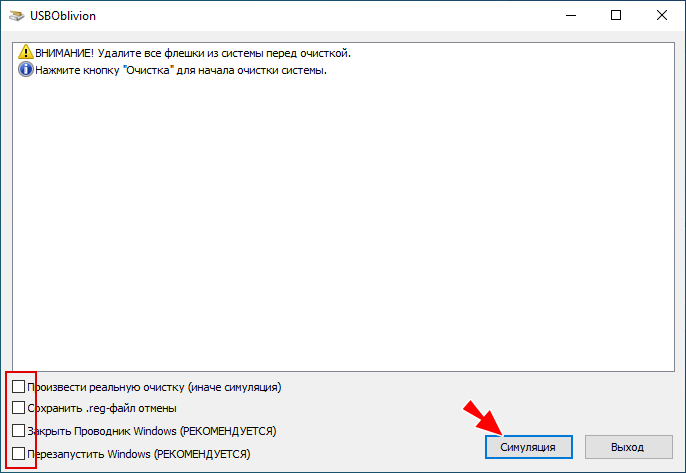
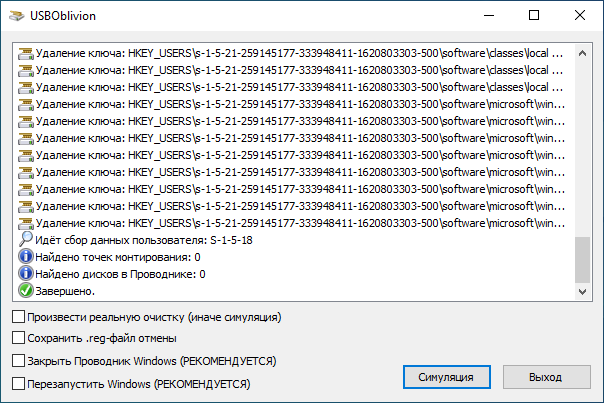 Чтобы выполнить реальную очистку, выставляем все галочки внизу и жмём кнопку «Очистка».
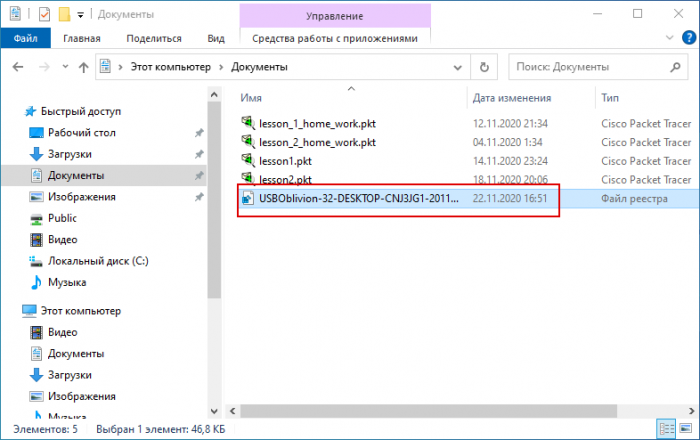
 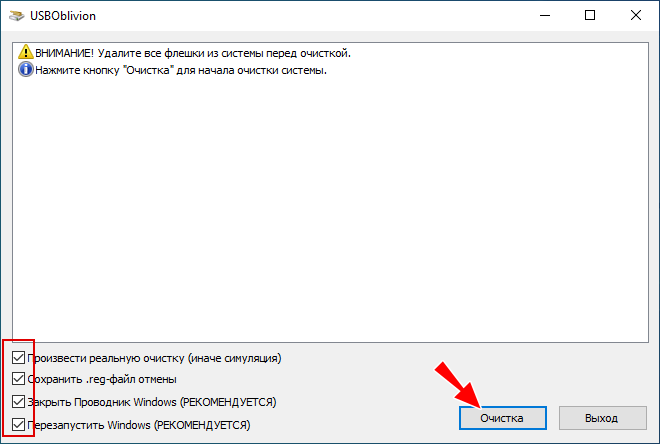 При этом у вас будет закрыт Проводник, в папке «Документы» будет создана резервная копия удаляемых из реестра записей (REG-файл), а затем компьютер автоматически уйдёт в перезагрузку.
  Этого вполне достаточно для работы с инструментом, хотя им поддерживается и консольный режим с дополнительными параметрами. Утилита доступна на сайте разработчика www.cherubicsoft.com/projects/usboblivion , там же можете ознакомиться со списком параметров командной строки и некоторыми особенностями использования инструмента. А на этом у нас пока всё.
tagsКлючевые слова
Рекомендуем другие статьи по данной теме
Как удалить следы флешки с компьютера

Страницы: 1 2 След.
Удаление следов подключения USB-флешек к компьютеру
Это нравится: 0Да / 0Нет
06.05.2008 23:59:46
Исходное состояние: к компьютеру подключается большое количество USB-флешек (30-40шт.).
Задача:необходимо уничтожить следы подключения этих флешек к данному компьютеру.
Прошу подсказать утилиту, которой можно выполнить поставленную задачу.
Вариант тереть в ручную в реестре не предлагать, пробовал — долго и неудобно. Ось WinXP.
rust15 partyzan
Это нравится: 0Да / 0Нет
07.05.2008 04:16:27
fortez Их есть на свете добри молодцы — USB Dev Kill (USB Device Killer) тебе в помощь.
Rust15
AlphaM AlphaMM
Это нравится: 0Да / 0Нет
07.05.2008 04:23:56
народ, просветите плиз,
а чем мешают следы подключей разных USB девайсов к пк?
( не считая мусора в реестре)
Это нравится: 0Да / 0Нет
07.05.2008 07:40:17
| Цитата |
|---|
| rust15 partyzan пишет: fortez Их есть на свете добри молодцы |
Спасибо тебе rust15 partyzan.
| Цитата |
|---|
| AlphaM AlphaMM пишет: а чем мешают следы подключей разных USB девайсов |
Компьютер категорированный, в который можно включать только зарегистрированные флеш-накопители.
mighty mind
Это нравится: 0Да / 0Нет
07.05.2008 07:44:17
Как проходит регистрация флешек? Может данные можно потделать?
Это нравится: 0Да / 0Нет
06.06.2008 13:38:48
Правой кнопкой на Мой компьютер->Управление->Диспетчер устройств
Включаешь меню Вид->Показать скрытые устройства
Далее в разделе «Контроллеры универсальной посл. шины USB» и «Тома запоминающих устройств» удаляешь все устройства бледно-серого цвета (т.е. те, которые отсутствуют)
Изменено: snip13 — 06.06.2008 13:39:28
Вячеслав Волобуев
Это нравится: 0Да / 0Нет
10.10.2009 13:56:04
Удаление следов флешек (флеш-накопителей, flash)
Представлена программа по зачистке компьютера, в том числе и реестра от упоминаний об использовании флешек и других USB-накопителей информации. USB-принтеры, сканеры, клавиатуры, мыши программа не удаляет.
Программа предназначена для использования, как на локальном компьютере, так и в сети (в том числе и аттестованной).
Изменено: Вячеслав Волобуев — 04.11.2017 04:59:04 ( * сылки )
Это нравится: 0Да / 0Нет
20.03.2010 21:35:04
Могу предложить программу USB Oblivion — бесплатная, есть исходные тексты, удаляет всё качественно даже на 64-битных ОС, есть отмена удаления, автоматизация запуска.
P.S. Кстати USB Dev Kill может стереть ключи от сетевого драйвера Winsock т.е. протокола TCP/IP.
Вячеслав Волобуев
Это нравится: 0Да / 0Нет
22.04.2010 07:32:07
После USB Oblivion запустил http://www.cyberseller.ru/wellcome/good_info.php?idd=864237 , в протоколе увидел, что USB Oblivion не удалил 37 следов из реестра. И файлы со следами подключения флешек не удалил, но это было понятно из описания.
Вячеслав Волобуев
Это нравится: 0Да / 0Нет
26.04.2010 07:43:12
Ошибочка вышла: первый раз запускал USB Oblivion под администратором домена — наверное программа просто не отработала. Сейчас попробовал запустить под локальным администратором, в результате USB Oblivion не нашел только 4 следа в DeviceClasses. Не плохо, но все равно НКВД номер не зарегистрированной флешки выявит.
Это нравится: 0Да / 0Нет
14.04.2011 06:26:30
Вашу утилиту нельзя попробовать перед покупкой. Кот в мешке.
Lidia von Hellmann
Это нравится: 0Да / 0Нет
14.04.2011 16:55:24
| Цитата |
|---|
| ryo-oh-ki пишет: Вашу утилиту нельзя попробовать перед покупкой. Кот в мешке. |
Зато есть куча варезных сайтов с которых можно ее утянуть
arhangel.amin
Это нравится: 0Да / 0Нет
14.04.2011 17:34:43
Вот-вот я помню этим киллером один раз накосячил, еле разгрёб.
Это нравится: 0Да / 0Нет
30.11.2011 08:20:55
неплохая довольно удобная утилита USBDeview
— просмотр списка usb-девайсов, подключаемых к данному компу
— подключение/отключение девайсов
— удаление девайсов из списка
— тестирование скорости usb-накопителей
пользуюсь ей несколько лет.. косяков не замечено
Это нравится: 0Да / 0Нет
30.11.2011 10:02:58
Сетевой, USBDeview не чистит от следов подключений.
Это нравится: 0Да / 0Нет
30.11.2011 10:45:39
чистит, если сама прога запущена с админскими правами
она удаляет из реестра (HKEY_LOCAL_MACHINE\SYSTEM\CurrentControlSet\Enum\USB) всю ветку, соответствующую конкретному девайсу
Изменено: Сетевой — 30.11.2011 10:51:58
Это нравится: 0Да / 0Нет
30.11.2011 11:31:25
Сетевой, этого недостаточно.
Это нравится: 0Да / 0Нет
30.11.2011 12:14:15
Commisar Colombo
Это нравится: 0Да / 0Нет
30.10.2013 21:47:23
Вячеслав, спасибо за программу. Купил — отработала на ура!
Это нравится: 0Да / 0Нет
01.02.2014 13:48:52
| Цитата |
|---|
| Сетевой пишет: чистит, если сама прога запущена с админскими правами она удаляет из реестра (HKEY_LOCAL_MACHINE\SYSTEM\CurrentControlSet\Enum\U SB) всю ветку, соответствующую конкретному девайсу |
А теперь посмотри ветку пониже (HKEY_LOCAL_MACHINE\SYSTEM\CurrentControlSet\Enum\USBSTOR) там все носители прописаны и никакая прога их не удаляет
Как убрать следы флэшки в windows?
Флешка – использует флэш- память. Удобна и довольно распространена среди пользователей индивидуальных компьютеров. В индивидуальных случаях, необходимость поработать с флешкой существует, а оставленные на компьютере следы не нужны. Это возможно в случае, когда работодатель запрещает пользоваться любым незарегистрированным носителем информации. Либо в целях сохранения конфиденциальности присутствия флешки на чужом компьютере, в целях избежание утечки ценной информации, кражи интеллектуальной собственности, коммерческой тайны, поддержания высокого уровня информационной безопасности, либо заражения компьютерных сетей вредоносным компьютерным обеспечением, вирусами, компьютерными червями. Это наносит не только материальный ущерб, но и ущерб имиджу компании. Существует вариант запрета на внеслужебное использование компьютерной техники и программного обеспечения работодателя. Флешки отличаются между собой объемом вмещаемой информации, компаниями – производителями, дизайном, размерами, но принцип сохранения информации о них в памяти компьютера одинаков.
Существует несколько вариантов удаления следов флешки. Рассмотрим варианты удаления следов флешки из памяти windows на конкретных примерах:
- Удаление следов флешки вручную. После окончания работы с флешкой, и отсоединения ее от компьютера, проделайте следующее:
- Нажмите пуск,
- Выберите строку выполнить,
- Напечатайте REGedit и нажмите ok,
Среди появившехся ветвей реестра выберите HKEY_LOCAL_MACHINE\SYSTEM\MountedDevices
HKEY_LOCAL_MACHINE\SYSTEM\CurrentControlSet\Enum\USBSTOR
HKEY_LOCAL_MACHINE\SYSTEM\CurrentControlSet\Enum\USB
HKEY_LOCAL_MACHINE\SYSTEM\CurrentControlSet\Control\DeviceClasses\
WINDOWS\setupapi.log
Именно в них сохраняется история подключения флешек.
- В каждой папке последовательно нажатием правой кнопки мыши и выбирая «удалить», стираем информацию о флешке.
Такой вариант возможен лишь в случае, если вы входите в WINDOWS под именем администратора. Под именем user или пользователь, вам не удастся удалить следы флешки вручную, вам необходимо сменить пользователя.
Для смены имени пользователя: нажмите пуск, выберите строку меню настройки, панель управления, войдите в папку «Администрирование», выберите «Управление компьютером» и смените имя с пользователя на администратора. В индивидуальных случаях этого не удается сделать, из-за упрощенности установленной версии для пользователей. Тогда, советуем вам воспользоваться вторым вариантом.
В результате ручной чистки, в реестре могут появиться недействительные ссылки, поэтому некоторые специалисты не приветствуют ее использование.
2. Удаление следов флешки с помощью утилит- программы. Этот способ более быстрый и качественный. Скаченные программы неоднократно придут вам на помощь в вопросах, связанных с чисткой реестров. Алгоритм действий, в данном случае, следующий. Рассмотрим его на конкретном примере:
- Работа с флешкой закончена. Вытащите ее.
- Скачайте из Интернета на рабочий стол программу USBDeview. Это утилита, отображающая перечень всех ранее подключаемых к вашему персональному компьютеру : мобильный телефон, флешка и т.д. Указывается не только время последнего подключения, но и серийные номера устройства, его описание. Скачать программу можно бесплатно. Предназначена для Windows 2000/XP/Vista/Server 2003/Seven (операционные системы) на английском языке. Разработана — в 2006 году, последние обновления — в октябре 2010 года.
- В скопировавшейся на рабочем столе папке, выберите сжатую zip-папку – USBDeview, и извлеките из нее все файлы.
- Откройте вновь создавшую папку на рабочем столе и запустите программу – утилиту, нажав
В нашем варианте получилось следующее:

Наша флешка определилась второй в списке.Скопируйте на рабочий стол из Интернета программу – утилита USBOblivion. Это бесплатная программа, предназначенная для удаления следов подключений CD- ромов и USB-дисков. Удаляет из реестра Windows 2000, Windows XP, Windows 2003, Windows Vista, Windows 7. Существует, как 32, так и 64 версия.
Утилита USB Oblivion предназначена для стирания следов подключения USB-дисков и CD-ROM’ов из памяти Windows 7, Windows 2000, Windows 2003, , Windows XP ,Windows Vista, как 32, так и 64-битных версиях. Существует 4 версии программы, 1.3.0.0.- самая свежая и обновленная, добавлено автоматическое отключение дисков. Программа полностью автоматизирована, более автоматизирована, ее плюс – возможна чистка Сиди-ромов USB.
Отключите все USB- устройства от компьютера. Программа ничего не стирает по умолчанию, не забудьте установить соответствующую галочку. Reg-файл создается в папке «Документы», создается с подробным отчетом.
·В скопировавшейся на рабочем столе папке выберите USB Oblivion 32 (сжата Zip- папка), извлеките из нее все файлы. Они скопируются в отдельную папку, которую вы найдете у себя на рабочем столе.
Откройте папку usboblivion, откройте USBOblivion32.exe (утилиту для очистки ).
Выберите галочкой: произвести реальную очистку и нажать кнопку очистка.
Проверить получившийся результат с помощью пограммы USBDeview..
Вот, что получилось в нашем случае:

Следы нашей флешки в windows удалены. Желаем и вам удачной работы. Иметь дело с этой программой удобно, она надежна, и, что не маловажно, ее скачивание бесплатно.
Мы рассмотрели пример удаления информации о флешке на примере конкретной программы. В Интернете сегодня представлен большой выбор программ разных производителей.Возможен вариант пользования флешкой, чтобы информации о ней не оставалось вообще и тогда, ее не придется удалять. Для этого на флешку установите русский твикер, работающий без установки. После его запуска в настройках укажите о не сохранении истории документа, истории поиска и т.п. Выберите пункт: « Очистка файла подкачки». Не забудьте отключить корзину, прежде, чем выключать или перезагружать компьютер. Перед извлечением флешки необходимо закрыть отредактированные или просто открытые файлы. В противном случае, останется масса временных файлов. Неплохим вариантом будет создать временную папку по умолчанию в Ворде, и очищать ее время от времени. Просмотрите настройки Ворда, история документов: нажмите запретить. Мышкой (правой кнопкой) нажмите на Мой компьютер, выберите Управление, далее — Диспетчер устройств. Включите Вид меню, выберите: показать скрытые устройства. Удалите бледно- серые устройства, т.е. отсутствующие в разделах «Тома запоминающих устройств» и «Контроллеры универсальной посл. шины USB». Экспериментируйте, выбирайте вариант, который подойдет именно вам.
ПОХОЖИЕ ПУБЛИКАЦИИ
- Восстановление данных
- Диагностика ошибок оборудования
- Redmi Note 5A
- Как придумать надежный пароль
- Как уберечься от компьютерных вирусов