Изменение масштаба листа для печати
Вы можете уменьшить или увеличить размер листа для печати, чтобы он уместился по ширине страницы или на заданном количестве страниц.
Печать листа по ширине страницы
- На вкладке Разметка страницы выберите Параметры страницы.

- На вкладке Страница установите флажок Разместить не более чем на.
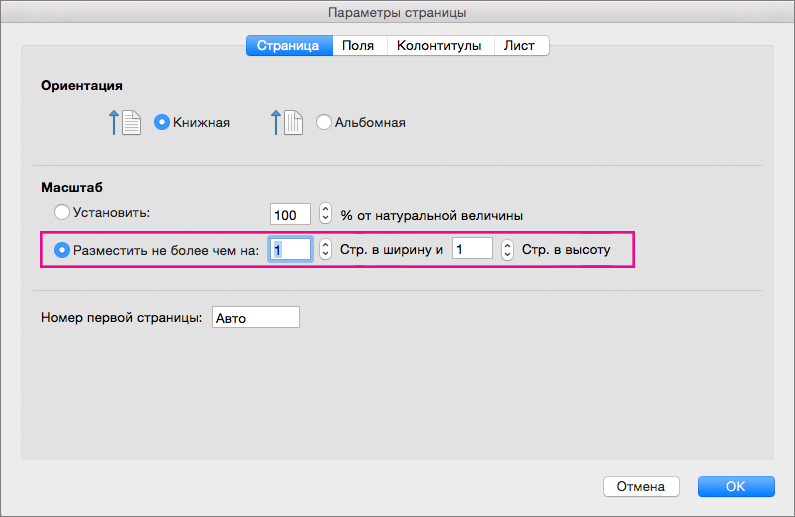
- В поле стр. в ширину введите 1 (для ширины в одну страницу).
- В поле стр. в высоту введите 0, чтобы задать неопределенное количество страниц по высоте.
- В меню Файл выберите элемент Печать.
Примечание: При использовании параметра Разместить не более чем на Excel игнорирует установленные вручную разрывы страниц.
Печать листа на указанном количестве страниц
- На вкладке Разметка страницы выберите Параметры страницы.
- На вкладке Страница установите флажок Разместить не более чем на.
- В полях стр. в ширину и стр. в высоту введите количество страниц, на которых следует печатать лист.
- В меню Файл выберите элемент Печать.
Примечание: При использовании параметра Разместить не более чем на Excel игнорирует установленные вручную разрывы страниц.
Уменьшение или увеличение листа по размеру страницы
- На вкладке Разметка страницы выберите Параметры страницы.
- На вкладке Страница установите флажок Установить и выберите процент уменьшения или увеличения листа.
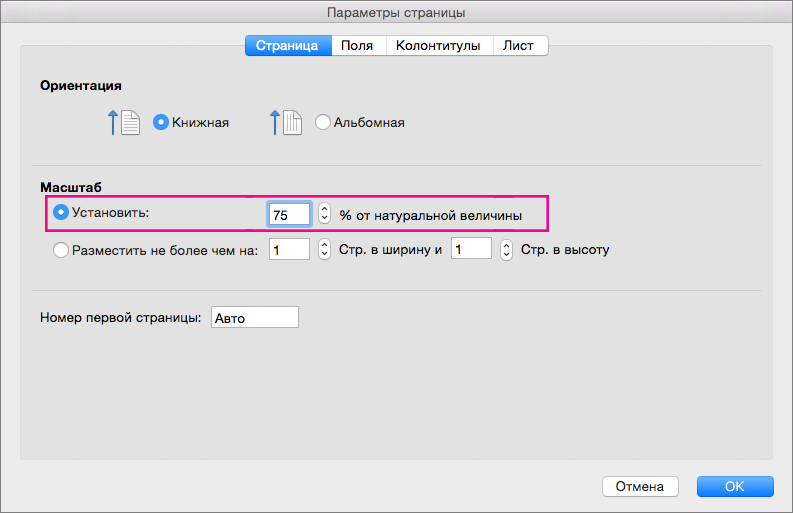
Примечание: Напечатанные данные никогда не превышают 100 %.
Печать листа по ширине страницы
- На вкладке Макет в области Печатьвыберите вариант По размеру.
- В поле страницы в ширину введите 1 (для одной страницы).
- В поле стр. в высоту введите 0, чтобы количество страниц в высоту не укастило.
- В меню Файл выберите элемент Печать.
Примечание: При использовании параметра Разместить не более чем на Excel игнорирует установленные вручную разрывы страниц.
Печать листа на указанном количестве страниц
- На вкладке Макет в области Печатьвыберите вариант По размеру.
- В полях страницы в ширину и в высоту введите количество страниц, на которых нужно напечатать лист.
- В меню Файл выберите элемент Печать.
Примечание: При использовании параметра Разместить не более чем на Excel игнорирует установленные вручную разрывы страниц.
Уменьшение или увеличение листа по размеру страницы
- На вкладке Макет в области Печатьв поле Масштаб введите процентное соотношение, чтобы уменьшить или увеличить лист.
Как использовать меньше бумаги при печати
Если Вы ищите способы, как экономить бумагу и чернила принтера, то вероятно уже ознакомились со многими очевидными методами экономии. Документы, которые Вы не собираетесь хранить или использовать в школе или офисе, можно напечатать на обратной стороне уже печатных листов. Всего несколько быстрых изменений в настройках Word, Excel и других программах — и Вы можете разместить больше информации на одном листе бумаги.
Формат текстовых документов изменяется в зависимости от версии и бренда программного обеспечения, которое Вы используете. В Microsoft Word 2010, например, перейдите на вкладку «Разметка страницы». Нажмите стрелку вниз на иконку полей. Выберите пункт «Узкие поля» или прокрутите вниз до пункта «Настраиваемые поля» и выберите свои собственные. Вы также можете уменьшить размер шрифта или изменить шрифт. Используйте меньшее расстояние между пунктами. В Microsoft Word Вы можете выбрать один интервал или определенное расстояние между строками. Конечно, после печати таких документов, Вам понадобится большая концентрация внимания.
В Microsoft Excel Вы можете распечатать несколько таблиц на одной странице. Эти инструкции предназначены для использования в Excel 2010, но этот метод похож на старые версии. На странице предварительного просмотра (Ctrl-P), предусмотрена опция масштабирования страницы. Выберите параметры, которые уменьшают документ.
В PowerPoint также предусмотрена возможность печати нескольких слайдов на одной странице. Для печати только важных частей веб-страниц, попробуйте плагин для браузера от Printwhatyoulike.com. Это позволяет ликвидировать объявления, графики и фотографии. Также для более экономной печати рекомендуем Вам использовать альтернативные расходные материалы от компании INKSYSTEM, а именно системы непрерывной подачи чернил и перезаправляемые картриджи. Расходы на печать будут значительно уменьшены, а качество печати при этом никоим образом не пострадает.
Средняя оценка: 5.0 из 5
Оптимизация документов PDF
Мы добавили новый и более интуитивно понятный интерфейс. Если показанный здесь экран не соответствует вашему интерфейсу, перейдите к справке по текущему интерфейсу.
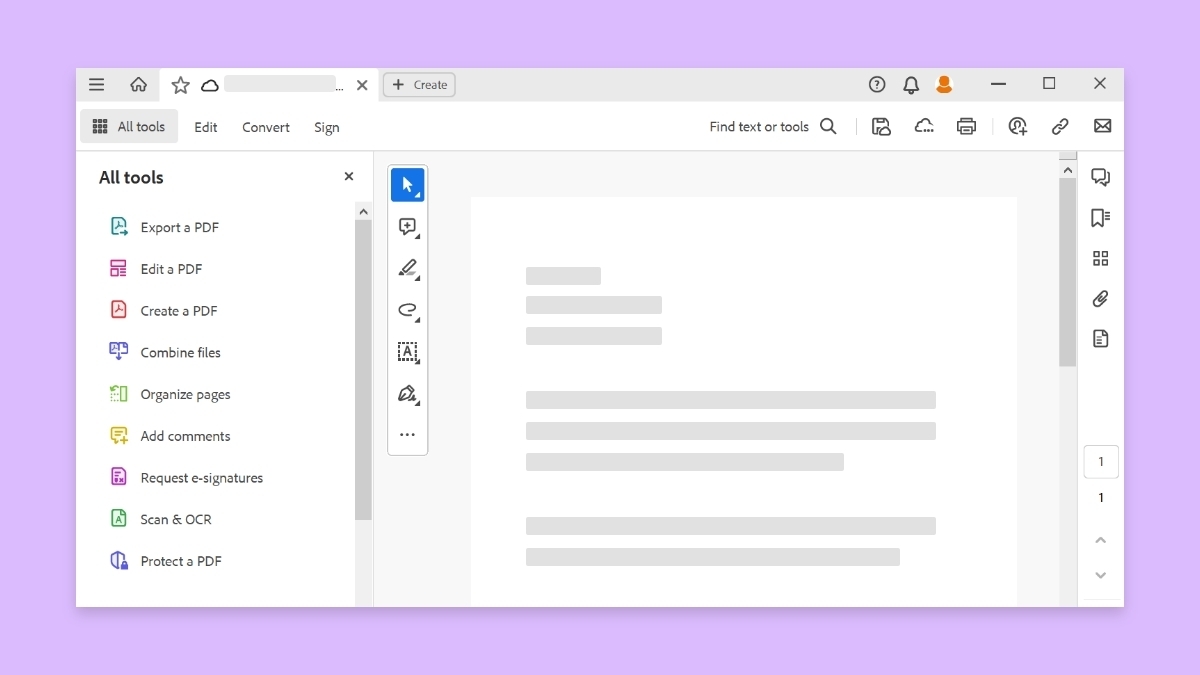
Acrobat уменьшает размер файлов PDF без ухудшения качества. Инструмент Acrobat для сжатия PDF позволяет настроить баланс между размером оптимизированного файла и ожидаемым качеством изображений, шрифтов и другого содержимого документа.
Сохранение с помощью функции «Оптимизация PDF» (Acrobat Pro)
Функция Оптимизация PDF располагает многочисленными параметрами для уменьшения размера файлов PDF. Некоторые параметры функции Оптимизация PDF сравнимы с параметрами, доступными при создании файла PDF с использованием программы Distiller. Можно использовать все или только некоторые параметры. Все зависит от того, как вы будете использовать файлы, а также от того, какими основными свойствами должен обладать файл.
Как правило, настройки по умолчанию подходят для достижения максимальной эффективности. Они включают в себя экономию пространства за счет удаления встроенных шрифтов, сжатия изображений и удаления лишних элементов из файла. Перед оптимизацией файла полезно оценить, как используется пространство. Результаты оценки могут дать представление о возможностях уменьшения размера файла. Размер файла PDF можно также уменьшить с помощью команды Уменьшить размер файла .
Примечание.
- Применение некоторых методов сжатия может привести к невозможности использования изображений в процессе подготовки к печати. Необходимо провести эксперименты с различными настройками, прежде чем вносить те изменения, которые нельзя отменить.
- Оптимизатор PDF недоступен, если в меню «Просмотр» выбран пункт «Перекомпоновка».
Оценка использования пространства файлом PDF (Acrobat Pro)
Результаты оценки использования пространства показывают общее количество байтов, использованных для определенных элементов документа, которые включают шрифты, изображения, закладки, формы, именованные места назначения и комментарии, а также отображают общий размер файла. Результаты приводятся в байтах и в процентах от общего размера файла.

В меню-гамбургер (Windows) или Файл (macOS) выберите Сохранить как другое > Оптимизированный файл PDF или выберите Все инструменты > Сжать PDF и нажмите Расширенная оптимизация . Откроется диалоговое окно Оптимизация PDF .
В диалоговом окне нажмите Оценить использование пространства .
Примечание.
Оценить использованное пространство документа PDF также можно на панели «Содержимое» Выберите меню-гамбургер (Windows) > Просмотр или меню Просмотр (macOS), затем Показать/Скрыть > Боковые панели > Содержимое. В меню параметров панели «Содержимое» выберите Оценить использование пространства.
Оптимизация файла PDF (Acrobat Pro)
Откройте PDF в Acrobat.
В меню-гамбургер (Windows) или меню Файл (macOS) выберите Сохранить как другое > Файл PDF уменьшенного размера .
Выберите расположение для сохранения файла и нажмите Сохранить. Acrobat отображает сообщение об успешном уменьшении размера файла PDF.
Перейдите в Все инструменты > Сжать PDF и выберите Несколько файлов .
В диалоговом окне «Упорядочить документы» нажмите Добавить файлы > Добавить файлы .

В диалоговом окне «Добавить файлы» выберите файлы для добавления и подтвердите.
Выберите совместимость версий, затем нажмите ОК .
Примечание.
Если автор документа уверен, что все его пользователи работают с программами Acrobat или Acrobat Reader, установка совместимости только с последними версиями может дополнительно уменьшить размер файла.
В диалоговом окне «Параметры вывода» укажите настройки для папки и имени файла.
В меню-гамбургер (Windows) или меню Файл (macOS) выберите Сохранить как другое > Оптимизированный файл PDF или перейдите в Все инструменты > Сжать PDF и нажмите Расширенная оптимизация . Откроется диалоговое окно Оптимизация PDF .
Чтобы использовать параметры по умолчанию, выберите Стандартные в меню Параметры, затем перейдите к шагу 6. Если в диалоговом окне Оптимизация PDF изменены любые настройки, то меню Параметры автоматически переключается в пункт Заказные.
В меню Сделать совместимым с выберите Сохранить существующее, чтобы сохранить текущую версию PDF, или выберите версию Acrobat. (Параметры на панелях изменяются в зависимости от выбора.)
Установите флажок рядом с панелью (например, «Изображения», «Шрифты», «Прозрачность»), а затем выберите параметры в этой панели. Чтобы отключить параметры на панели, снимите соответствующий флажок.
(Необязательно) Чтобы сохранить пользовательские параметры, выберите Сохранить и укажите имя для параметров. (Чтобы удалить сохраненное свойство, выберите его в меню Настройки и нажмите Удалить.)
Выбрав нужные параметры, нажмите ОК.
В диалоговом окне Сохранить оптимизированный файл как выберите Сохранить, чтобы перезаписать исходный PDF оптимизированным файлом PDF, или выберите новое имя и место.
Примечание.
Чтобы одновременно оптимизировать несколько документов, используйте параметры вывода мастера операций.
Параметры функции «Оптимизация PDF» (Acrobat Pro)
Используйте параметры панелей в диалоговом окне Оптимизатор PDF , чтобы уменьшить размер файла PDF.
Панель «Изображения»
На панели «Изображения» функции Оптимизация PDF можно установить настройки для сжатия цветных, монохромных изображений и изображений в градациях серого, а также понижения разрешения изображения.

При необходимости задайте следующие параметры.
Можно уменьшить размер файла, понижая разрешение изображений путем объединения цветов исходных пикселей в более крупные пиксели.
Примечание. Маскированные изображения и изображения с размерами менее 16х16 пикселей не подлежат понижению разрешения.
Размер файлов снижается путем исключения данных о пикселях, в которых нет необходимости. В целом сжатие JPEG и JPEG 2000 позволяет достичь лучших результатов при обработке таких изображений, как фотографии с плавными переходами между цветами. ZIP — это более подходящий формат для иллюстраций с большими областями сплошной, равномерной окраски или с узорами равномерной окраски. Для монохромных изображений метод сжатия JBIG2 реализован в функции Оптимизация PDF , но не в программе Distiller, и является наилучшим решением по сравнению с методом CCITT.
Доступно только для форматов JPEG и JPEG2000. Методы сжатия JPEG и JPEG2000 обычно являются методами с потерями, в процессе сжатия некоторые данные о пикселях удаляются без возможности восстановления. Метод сжатия с потерями JPEG или JPEG2000 можно применить к цветным изображениям на различных уровнях (минимальном, низком, среднем, высоком, максимальном). Для сжатия JPEG2000 можно указать режим без потерь, в котором данные о пикселях не удаляются. Сжатие монохромных изображений выполняется без потерь, за исключением метода JBIG2, который обеспечивает режимы сжатия как с потерями, так и без потерь.
Доступно только для формата JPEG2000. Разделение сжимаемого изображения на сегменты заданного размера. (Если высота или ширина изображения не кратна размеру сегмента, по краям используются частичные сегменты.) Данные изображения для каждого сегмента сжимаются отдельно, восстановление их также можно выполнять по отдельности. Рекомендуется использовать значение по умолчанию, равное 256.
Оптимизировать изображения только при уменьшении размера
Если выбран этот параметр изображения, он вызовет увеличение размера файла, оптимизация этого изображения пропускается.
Панель «Шрифты»
Чтобы гарантировать точное соответствие исходному документу, встройте все использованные шрифты. Если точное соответствие не требуется и предпочтителен малый размер файла, то можно не встраивать шрифты для латинского текста и восточноазиатского текста (корейский, традиционный китайский, упрощенный китайский и японский). При просмотре в системе без оригинальных шрифтов текст на этих языках замещается подстановочным шрифтом. Панель Шрифты в разделе Оптимизация PDF содержит два списка шрифтов: шрифты, доступные для извлечения, и шрифты, которые будут извлечены. Определенные шрифты не могут быть извлечены и не отображаются на панели Шрифты. Выберите один или несколько шрифтов в документе в списке «Встроенные шрифты» и нажмите кнопку «Извлечь», чтобы извлечь шрифты из документа. Если не нужно встраивать подмножества встроенных шрифтов, снимите флажок Сократить знаковый состав всех встраиваемых шрифтов . Выберите Не извлекать шрифты , чтобы предотвратить извлечение всех шрифтов в документе.
.
Панель «Прозрачность»
Если в документ PDF входит изображение, содержащее прозрачные слои, то можно использовать стили на панели Прозрачность в разделе «Оптимизация PDF», чтобы свести прозрачные слои и уменьшить размер файла. (В процессе сведения прозрачность вводится в соответствующее изображение путем его деления на векторные области и растрированные области.) Функция Оптимизация PDF применяет параметры прозрачности ко всем страницам документа перед применением других параметров оптимизации.
Если выбрать установку совместимости Acrobat 4.0 и более поздние версии , то панель Прозрачность включается и все прозрачные элементы сводятся во время оптимизации. Это обеспечивает совместимость с Acrobat 4.0 и более ранними версиями, которые не поддерживают прозрачность.
При создании стилей обработки прозрачности эти стили отображаются вместе со стилями по умолчанию в панели «Прозрачность».
Примечание.
После того как файл сохранен, результаты сведения прозрачности отменить нельзя.
Панель «Отбросить объекты»
Панель Отбросить объекты позволяет указать объекты, которые нужно удалить из документа PDF, и оптимизировать кривые линии в чертежах САПР. Можно отбросить объекты, созданные в программе Acrobat и других приложениях. После выбора объекта удаляются все экземпляры данного объекта в документе PDF.
В области Отбросить объекты можно выбирать из этих и других параметров.
Исключить все действия по отправке, импорту и очистке форм
Позволяет отключить все действия, связанные с предоставлением или импортом данных форм, а также обнуляет поля форм. Этот параметр сохраняет объекты форм, с которыми связаны действия.
Сведение полей формы
Поля формы становятся непригодными для использования без изменения их вида. Данные формы объединяются со страницей и становятся содержимым страницы.
Исключить все действия JavaScript
Удаляет любые действия в документе PDF, в которых используется язык JavaScript.
Исключить все дополнительные изображения
Удаляет все версии изображения, за исключением одного, предназначенного для просмотра на экране. Некоторые документы PDF содержат несколько версий одного изображения для различных целей, в частности, для просмотра на экране с низким разрешением и печати с высоким разрешением.
Исключить встроенные миниатюры страниц
Удаляет встроенные миниатюры страниц. Это полезно для больших документов, при работе с которыми может потребоваться длительное время для вывода миниатюр страниц после нажатия кнопки Миниатюры страниц .
Исключить теги документа
Удаляет теги из документа, при этом также устраняются возможности расширенного доступа и возможности перекомпоновки текста.
Преобразовывать плавные линии в кривые
Уменьшает число контрольных точек, используемых для построения кривых в чертежах CAD, что приводит к уменьшению размеров файлов PDF и ускоряет воспроизведение на экране.
Найти и объединить фрагменты изображения
Позволяет найти фрагментированные на малые части изображения или маски и пытается объединить их в одно изображение.
Исключить встроенные настройки печати
Позволяет удалить из документа внутренние настройки печати, например данные масштаба страницы и дуплексный режим.
Исключить встроенный поисковый индекс
Позволяет отклонить встроенные индексы поиска, в результате чего сокращается размер файла.
Позволяет удалить все закладки из документа.
Панель «Исключить сведения о пользователе»
Чтобы удалить любые личные данные, которые вы не хотите распространять или предоставлять другим лицам, используйте панель Исключить сведения о пользователе . Если личные данные не удается найти, они могут быть скрыты. Чтобы найти скрытый текст и сведения о пользователе, используйте команду Проверить документ (Все инструменты > Исправить PDF > Удаление конфиденциальных сведений, а затем выберите удаление скрытой информации).
Исключить все комментарии , формы и мультимедийные объекты
Удаляет все комментарии, формы, поля форм и мультимедиа из документа PDF.
Исключить сведения о документе и метаданные
Удаляет данные в словаре сведений о документе и все потоки метаданных (используйте команду Сохранить как , чтобы восстановить потоки метаданных в копии PDF).
Исключить все данные объектов
Удаляет все объекты из документа PDF.
Исключить вложенные файлы
Удаляет все вложенные файлы, в том числе вложения, добавленные в документ PDF в качестве комментариев. (Функция Оптимизация PDF не предназначена для оптимизации вложенных файлов).
Исключить внешние перекрестные ссылки
Удаляет ссылки на другие документы. Ссылки для перехода к другим местам внутри документа PDF не удаляются.
Исключить личные данные, использованные в других приложениях
Удаляет из документа PDF сведения, используемые только в том приложении, в котором был создан документ. Это не влияет на функциональность документа PDF, но уменьшает размер файла.
Удаление содержимого скрытых слоев и сведение видимых
Уменьшает размер файла. Оптимизированный документ выглядит как исходный документ PDF, но не содержит сведений о каких-либо слоях.
Панель «Очистить»
Параметры на панели Очистить в диалоговом окне Оптимизация PDF позволяют удалить лишние элементы из документа. Включены устаревшие или ненужные элементы для предполагаемого использования документа. Удаление некоторых элементов может значительно повлиять на функциональность документа PDF. По умолчанию выбираются только те элементы, которые не влияют на функциональность. Используйте параметры по умолчанию, если не уверены в последствиях удаления других параметров.
Параметры сжатия объекта
Определяет, как будет применяться в файле алгоритм сжатия Flate.
Использовать Flate для кодирования незакодированных потоков
Позволяет применить алгоритм сжатия Flate ко всем незакодированным потокам.
В потоках, использующих кодирование LZW, использовать вместо него метод Flate
Позволяет применить алгоритм сжатия Flate ко всем потокам содержимого и изображениям, в которых используется алгоритм LZW.
Исключить недействительные закладки
Позволяет удалить закладки, которые указывают на ранее удаленные страницы документа.
Исключить недействительные ссылки
Позволяет удалить ссылки, которые указывают на неверные места назначения.
Исключить именованные места назначения без ссылок
Удаляет именованные места назначения, на которые нет внутренних ссылок в документе PDF. Этот параметр не проверяет ссылки из других файлов PDF или с веб-сайтов, поэтому он неприемлем для некоторых процессов.
Оптимизировать содержимое страницы
Преобразует все символы конца строки в пробелы, что улучшает сжатие по алгоритму Flate.
Оптимизировать PDF для быстрого веб-просмотра
Изменяет структуру документа PDF для постраничной доставки документа (порционное обслуживание) из веб-серверов.
Включение быстрого просмотра в документе PDF в браузере
Флажок «Быстрый просмотр в Web» дает или отменяет команду оптимизировать документ PDF для постраничной загрузки с серверов Интернет. Такая оптимизация позволяет серверу отправлять только запрашиваемую страницу, а не весь файл. Это очень важно для больших документов, загрузка которых с сервера может занять много времени.
Вместе с веб-мастером проверьте, поддерживает ли программное обеспечение сервера режим постраничной загрузки. Чтобы документы PDF, размещенные на веб-сайте, отображались в более старых версиях браузеров, создайте на них HTML-ссылки (по сравнению со сценариями ASP или методом POST). Кроме того, используйте более короткие имена путей (не более 256 символов).
Проверка готовности к быстрому просмотру ранее созданного документа PDF в браузере
Откройте документ PDF в Acrobat. В меню-гамбургер выберите Свойства документа . В правом нижнем углу на панели «Описание» в диалоговом окне найдите параметр Быстрый просмотр в Web (да или нет).
Проверка установок быстрого просмотра в браузере
Выполните следующую процедуру, чтобы убедиться, что в Acrobat включен параметр Быстрый просмотр в Web при создании документа PDF.
В диалоговом окне Установки в разделе Категории выберите Документы.
В правой части диалогового окна в разделе Сохранить параметры выберите параметр Сохранить как , который позволяет выполнять оптимизацию для быстрого просмотра в Web , и нажмите ОК.
Включение быстрого просмотра в браузере в существующем документе PDF
Выполните следующую процедуру после проверки настроек быстрого просмотра в Web и свойств файла PDF, чтобы убедиться, что для файла уже не включен быстрый просмотр в Web .
Откройте документ PDF. В меню-гамбургер (Windows) или меню Файл (macOS), выберите Сохранить как . Выберите те же имя файла и расположение.
Когда появится сообщение с вопросом, следует ли перезаписать существующий файл, выберите ОК.
Примечание.
В Acrobat Pro также можно быстро включить быстрый просмотр в Web для всей папки, содержащей файлы Adobe PDF , с помощью операции «Подготовка к веб-публикации». См. Запуск операций.
Какой размер у стандартного бейджика? Как сделать шаблон для бейджика в MS Word и распечатать его на принтере. Пошаговая инструкция.

Бейджики — отличный способ для идентификации сотрудников, они создают доверительную атмосферу между партнёрами на семинарах, тренингах, презентациях и других мероприятиях. Минимальный объём информации ориентирует потенциального клиента и помогает направить ход беседы в нужное русло. Помимо личных данных владельца, на изделии, как правило, изображают фирменный логотип. Данная статья поможет вам подготовить полноценный шаблон для бейджика любого размера и распечатать его на принтере. Внизу статьи находится ссылка на шаблон бейджика стандартного размера. И так, создаём красивый бейджик.
Оглавление
- Определяемся со стандартным размером
- Создаём шаблон для бейджика в MS Word
- Шаг 1
- Шаг 2
- Шаг 3
Определяемся со стандартным размером ▲
Основной принцип выбора размера бейджа — это объём информации, который необходимо на него поместить и доступный, под такой размер, карман для бейджа. Для стандартных бейджей, где располагается ФИО, должность и логотип компании, достаточно формата 90х60 мм. Бейджи для сотрудников ЧОП, как правило, изготавливаются размером 100х70 мм, а для массовых мероприятий обычно делают большие бейджи формата А6 (105х148 мм). По нашей статистике основной размер карманов для бейджей заказывают под вкладыш горизонтального формата 90х60 мм. В данном примере будем исходить именно из этих габаритов.
Создаём шаблон для бейджика в MS Word
Пошаговая инструкция по подготовке шаблона в Ворде к печати бейджей необходимого размера.
ШАГ 1 ▲
Создаём новый документ в MS Word и выбираем ориентацию листа. В зависимости от версии программы — это делается во вкладке «Разметка страницы» или «Макет». Для бейджа горизонтального формата лучше всего использовать альбомную ориентацию, для бейджа вертикального — книжную. В нашем примере мы будем делать бейджик горизонтального формата, поэтому на вкладке «Разметка страницы» выбираем Альбомная.


Для обеспечения максимального рабочего пространства на листе нам необходимо уменьшить отступы от края документа: «Разметка страницы или Макет — Поля — Узкие».


ШАГ 2 ▲
Теперь вставляем на наш лист таблицу, для этого в панели быстрого доступа выбираем «Вставка — Таблица — 3х3» (или любое другое необходимое количество ячеек).


Появилась нужная нам таблица и теперь необходимо щёлкнуть правой кнопкой мыши на крестик, который расположен в верхнем левом углу сетки.

В контекстном меню, которое загорелось на экране, выбираем раздел «Свойства таблицы. «.

Для начала, выбираем вкладку «Строка» и задаём высоту строки — 6 (см), размер — точно и убираем галочку «Разрешить перенос строк на новую страницу». На вкладке «Столбец» ставим ширину столбца — 9 (см). Если вам необходимы другие размеры, то указываете их.

Таблица готова, её ячейки получили заданный нами размер.

ШАГ 3 ▲
На этом шаге приступаем к вёрстке первого бейджа. Необходимо вписать в начальную ячейку таблицы два обязательных поля — это ФИО и должность. Для ФИО, обычно, используется более крупный размер шрифта, чем для должности. Также, на бейджике, в зависимости от его назначения, можно разместить фотографию человека и дополнительные поля — это название компании и название мероприятия на котором он используется. Желательно вставить в верхний угол ячейки логотип организации, для которой мы печатаем бейджи. Делаем это стандартным способом: «Вставка — Рисунки» и после выбираем сохранённую картинку на компьютере. Для уменьшения размера картинки выделяем её и тянем внутрь за необходимую зону воздействия. Устанавливаем текст и картинку правильных размеров и переходим к следующему абзацу.


Теперь, нам необходимо скопировать содержимое нашего бейджа в другие ячейки. Для этого помещаем курсор на конец надписи и тройным щелчком левой кнопки мышки, Word выделяет нам всю необходимую область. Нажимаем «CTRL + C» для копирования данных и переводим курсор на знакомый нам крестик в верхней части таблицы и нажимаем на него.


Word выделает нам всю таблицу и нам остаётся нажать сочетание «CTRL + V», чтобы шаблон нашего бейджика появился во всех ячейках таблицы.

Вручную меняем поле с ФИО и должностью для каждого бейджа и переходим к разделу печати.
Распечатываем бейджик на принтере ▲
Для распечатки страницы с бейджиками нажимаем «CTRL + P» и в открывшемся окне нажимаем кнопку Печать. На данном этапе вам остаётся аккуратно вырезать по линиям таблицы прямоугольники и вставить их в специальный карман для бейджа.
Надеемся, что вы с лёгкостью выполнили наш тренировочный урок по созданию шаблона бейджика в Word, и теперь сами сможете создать бейджи под необходимый размер. Также, в нашем магазине можно купить карманы для бейджей с различными держателями: ленты, шнурки, клипсы, рулетки. Стандартные решения для сотрудников можно посмотреть по ссылке в этом разделе.
Видео обзор ▲
Видео инструкция по самостоятельному изготовлению макета бейджа в программе MS Word. Сделать бейджик в Word — это легко и просто!
Скачать готовые шаблоны бейджей (MS Word) ▲
Хотите сделать бейджик своими руками? Здесь можно бесплатно скачать шаблон бейджа в формате docx, который можно использовать в Вашем проекте!
Создание бейджа в онлайн-редакторе ▲
Если вы не нашли подходящий шаблон для Вашего бейджа, то сможете создать свой макет в режиме онлайн. Этот сервис предоставлен на многих сайтах в Интернете. Выберите нужный дизайн шаблона или загрузите свой в редактор бейджиков на сайте, заполните информацию о себе, оцените результат и скачайте готовый бейдж в нужном для Вас формате.

Купить бейджи в розницу с доставкой по всей России предлагаем в наших магазинах на Wildberries, Ozon, Яндекс Маркет и СберМегамаркет: