Установка «Mathcad 14». Процесс установки и основные настройки
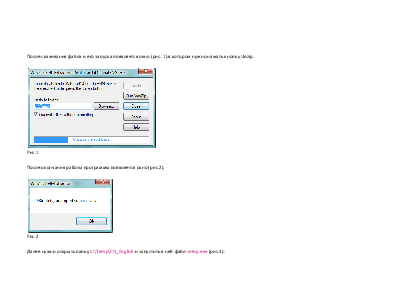
После скачивания файла и его запуска появляется окно (рис. 1) в котором нужно нажать кнопку Unzip. 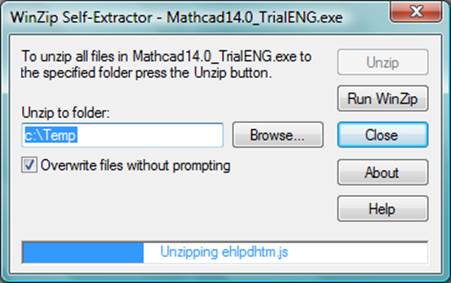 Рис.1 После окончания работы программы появляется окно (рис.2).
 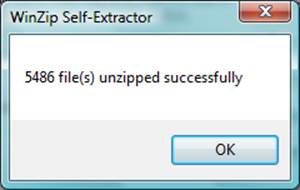 Рис.2 Далее нужно открыть папку C:\Temp\CD_English и запустить в ней файл setup.exe (рис.3).
 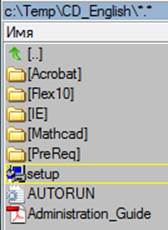 Рис.3 В появившемся окне (рис.4) нужно нажать на кнопку «Mathcad 14».
 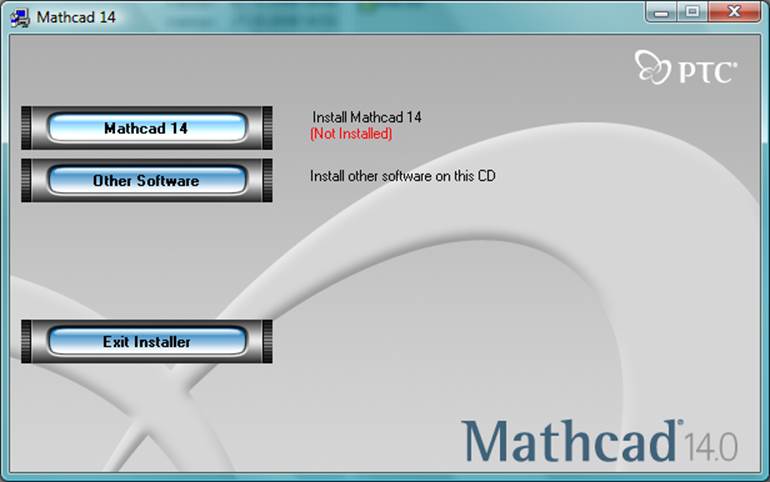 Рис.4 В процессе установки программа спросит имя пользователя (User Name). Данное поле можно заполнить по своему усмотрению (рис.5). Остальные поля заполнять не нужно.
 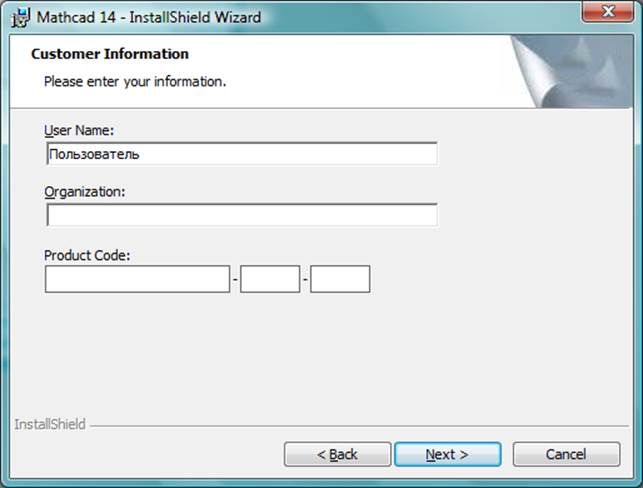 Рис.5 После нажатия кнопки «Далее» (Next) появится окно (рис.6) в котором говорится о том, что данная версия Mathcad будет пробной в течение 30 дней после регистрации (установки).
 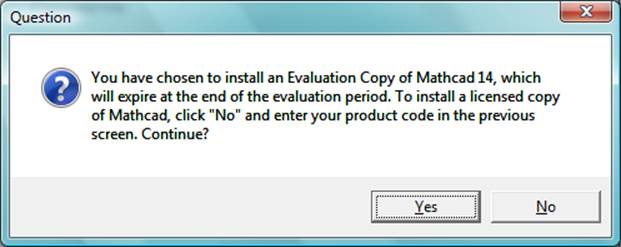 Рис.6 После этого будет выполняться процесс установки (рис.7 и рис.8).
 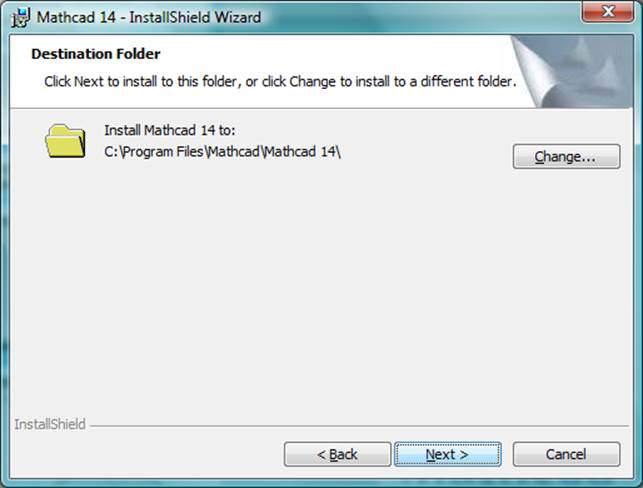 Рис.7
Рис.7 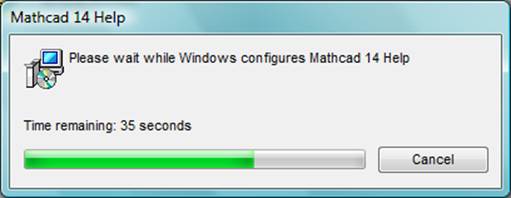 Рис.8 После окончания установки программа проедлагает настроить лицензию (без лицензии Mathcad работать не будет). Поэтому в появившемся окне (рис.9) нужно отметить галочкой строчку «Run the License Setup wizard to acquire/specify a license».
 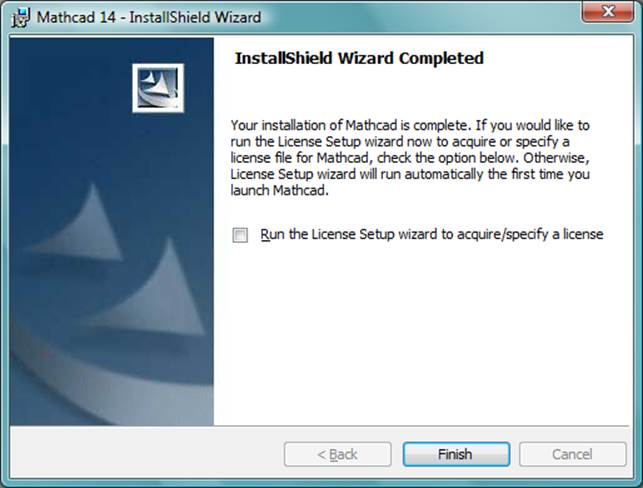 Рис.9 После нажатия кнопки «Finish» появится окно настройки лицензии (рис.10).
 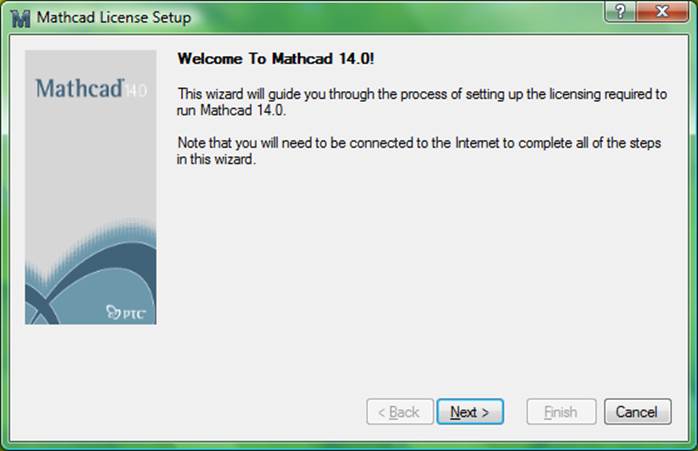 Рис.10 После нажатия кнопки Next появляется окно с выбором источника лицензии (рис.11). В этом окне нужно указать пункт «Retrieve a license over Internet», как это сделано на примере.
 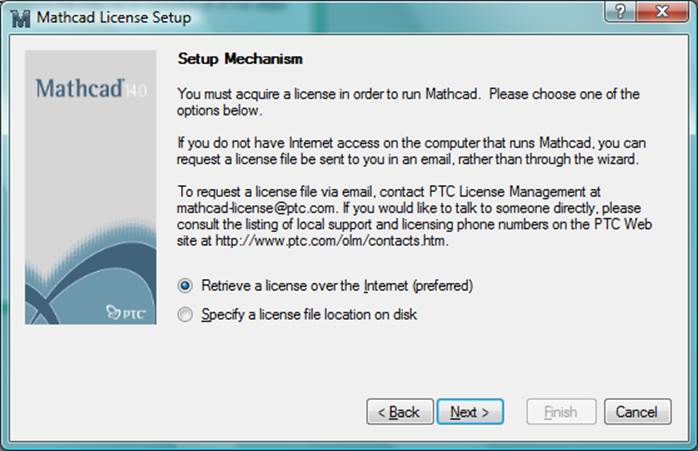 Рис.11 В следующем окне нужно выбрать опцию «Obtain a 30-day trial license».
 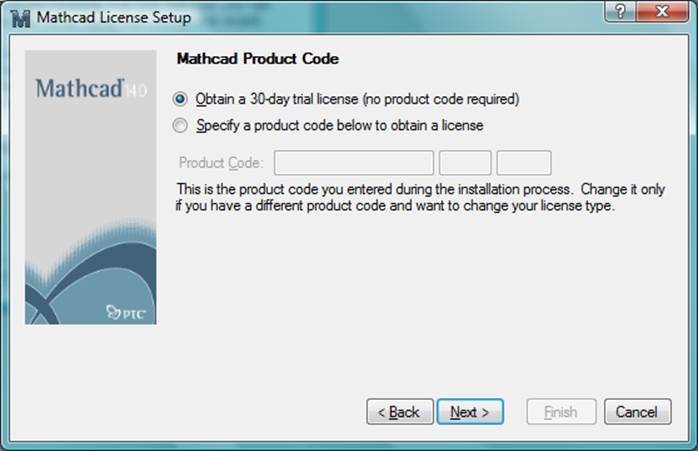 Рис.12 Далее в следующем окне (рис.13) нужно нажать кнопку «Create Account. «.
 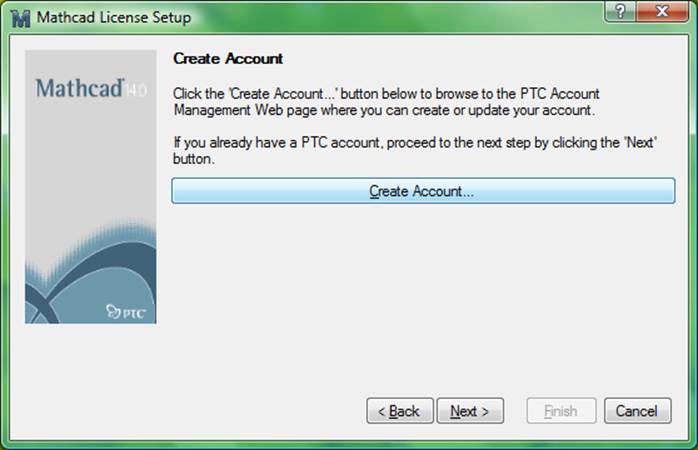 Рис.13 После нажатия указанной выше кнопки открывается интетрнет-сайт www.ptc.com на странице регистрации. На данной странице нужно заполнить поля, отмеченные красной звездочкой (рис.14). (Пароль (Password) должен иметь длину не менее шести символов). После их заполнения — нажать кнопку «Create Account >», которая находится внизу страницы.
 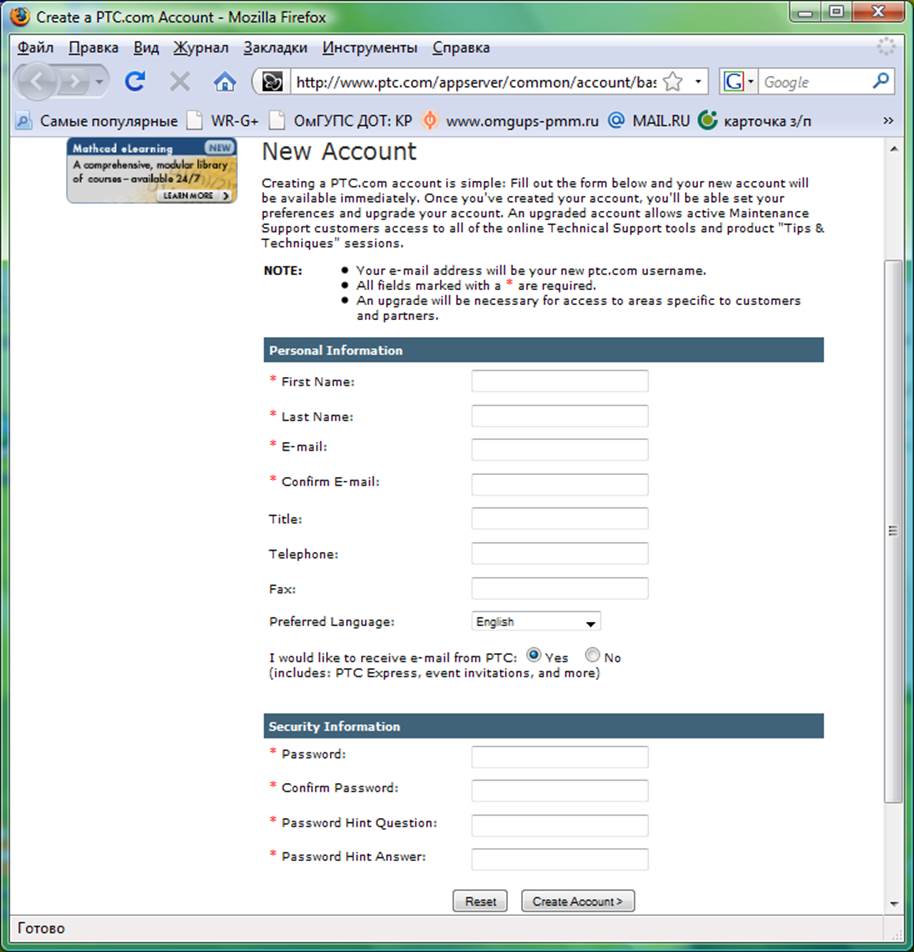 Рис.14 Далее после успешной регистрации нужно запомнить указанный адрес почтового ящика и пароль и закрыть страницу сайта. На экране опять появится окно настройки лицнзии (рис.13). После нажатия в окне (рис.13) кнопки Next в появившемся окне (рис.15) нужно ввести адрес почтового ящика и пароль, указанные при регистрации на сайте. Следующим шагом нужно нажать кнопку «Finish» для того, чтобы программа соединилась с сервером выдачи лицензий через интернет используя введенный данные (адрес почтового ящика и пароль регистрации на сайте www.ptc.com.
 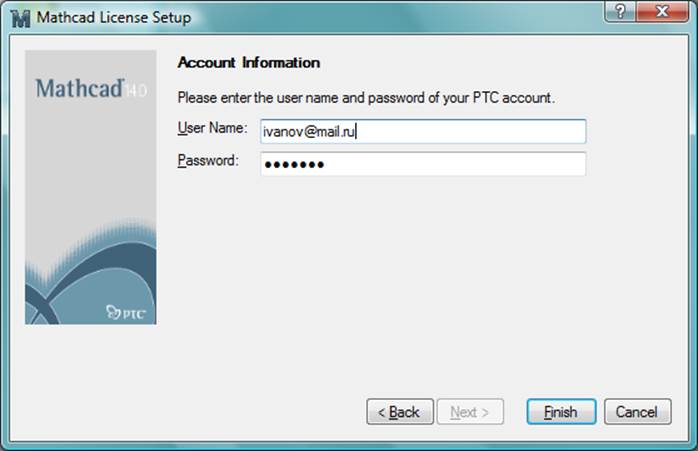 Рис.15 Процесс получения лицензии через интернет показан на рис.16.
 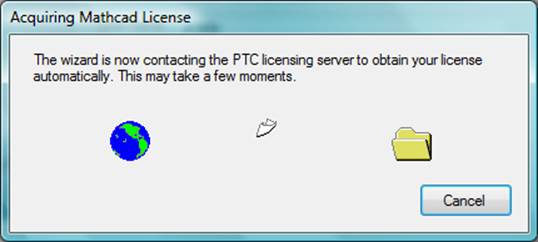 Рис.16 При успешной установке лицензии появляется окно, указанной на рис.17.
 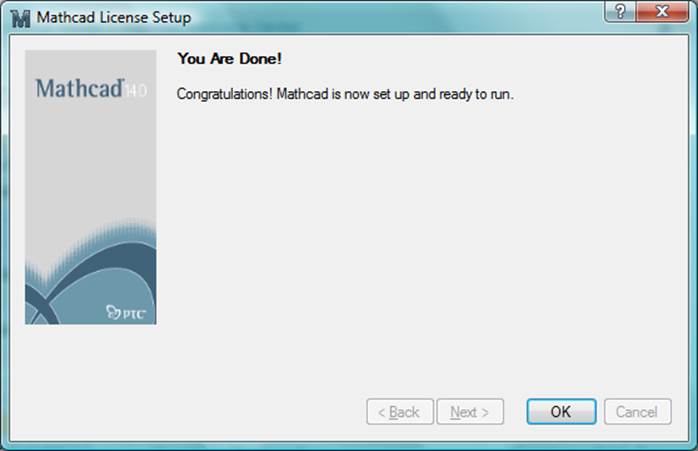 Рис.17 Теперь после нажатия кнопки «ОК» (рис.17) можно запускать Mathcad из меню «Пуск» -> «Программы» -> «Mathcad». Окно запущенной программы Mathcad 14 показано на рис.18.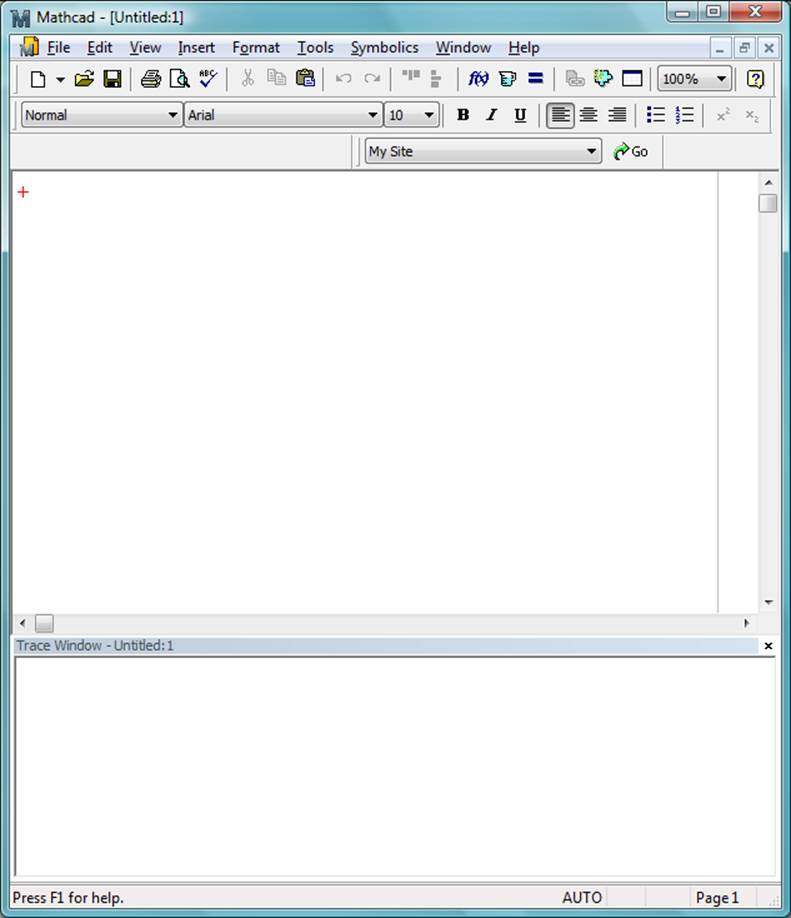
Похожие материалы
- Интерфейс и палитра компонентов интегрированной среды разработчика Borland Delphi. Знакомство с интерфейсом среды разработчика Delphi и основными компонентами, используемыми при разработке программ
- Алгоритмы. Алгоритмы сортировки. Понятие обхода. Обход дерева общего вида. Алгоритмы обхода двоичных деревьев
- Назначение и возможности системы Mathсad. Операции математического анализа. Функции, принимающие несколько значений
Маткад 14 скачать бесплатно русская версия

Важно! Перед началом скачивания и установки необходимо ОТКЛЮЧИТЬ АНТИВИРУС, иначе кейген может быть удалён.
Видео-инструкция по установке и активации Mathcad 14 M035
Если видео не работает, обновите страницу или сообщите об этом в комментариях, поправлю.
Обзор программы Mathcad 14
Mathcad — это программная среда для математических вычислений, которая работает не только с числами, но также с формулами, графиками и даже с текстом. В своём арсенале Mathcad 14 содержит огромное количество логических функций и специальных операторов.
В первую очередь Mathcad ориентирован на простых пользователей, возможно даже не владеющих навыками программирования, тем не менее программой пользуются и профессионалы, применяя её для достаточно сложных расчётов и вычислений. Отдельно стоит отметить возможность визуализации математических вычислений.
Основные возможности Mathcad 14:
- Автоконвертер единиц измерения;
- Наличие «справочника», который поможет разобраться в любой ситуации;
- Доступный интерфейс поможет разобраться с программой даже новичку;
- Продвинутый редактор для создания и редактирования формул и графиков;
Как установить MathCad 14 на Windows 10?
Давайка ты портативную версию на XP будешь запускать. Ну максимум на семёрке, с большими танцами с бубном.
ilKowalЗнаток (272) 3 года назад
Мне бы лучше на десятку поставить
Похожие вопросы
Ваш браузер устарел
Мы постоянно добавляем новый функционал в основной интерфейс проекта. К сожалению, старые браузеры не в состоянии качественно работать с современными программными продуктами. Для корректной работы используйте последние версии браузеров Chrome, Mozilla Firefox, Opera, Microsoft Edge или установите браузер Atom.
Как установить маткад

Как установить маткад? How Install Mathcad 2020 Mathcad — система алгебры из класса систем автоматизированного проектирования, ориентированная на подготовку интерактивных документов с вычислениями и визуальным сопровождением, отличается лёгкостью использования и применения для коллективной работы. Как быстро скачать и установить взломанный Mathcad 14 на виндовс 10. Маткад предназначен для решения математических и алгебраических задач автоматизированного проектирования, вычисления интерактивных документов. Где скачать маткад? Маткад можно скачать по ссылке в описании с яндекс диска. Там же находится подробная инструкция как взломать Mathcad и установить. Если вы будете соблюдать инструкцию установки программы маткад, вы без особых проблем установите данную программу себе на компьютер виндовс. Ссылка на скачивание — https://bit.ly/3krBkxO (Файл был запакован в архив и перезалит на гугл диск т.к яндекс дал бан по авторским правам) Если смог вам помочь и вы хотите отблагодарить, то у меня есть второй канал https://youtube.com/@sharovpro (поделитесь любым видео в соц. сетях пожалуйста, подписываться не нужно, только если вам такие ролики интересны). Буду благодарен. Телеграм — https://t.me/sharovpro Сайт — https://sharov.pro Ютуб — https://youtube.com/@sharovpro Донат ♡ https://telegra.ph/Donat-02-13 #маткад
Показать больше
Войдите , чтобы оставлять комментарии