Как установить Visual Studio Code на Ubuntu
Visual Studio Code — это современная и очень удобная интегрированная среда разработки от Microsoft написанная на основе платформы Electron и NodeJS. Здесь есть встроенный отладчик кода, поддержка контроля версий с помощью Git, подсветка синтаксиса для множества языков, автодополнение кода, интегрированный терминал, поддержка рефракторинга и сниппеты.
В этой статье мы рассмотрим, как установить Visual Studio Code на Ubuntu 18.04 или более поздних версий. Для этого лучше всего использовать официальный репозиторий от Microsoft. Однако можно также воспользоваться snap-пакетом или центром приложений Ubuntu.
Table of Contents
- Установка Visual Studio Code на Ubuntu
- Удаление Visual Studio Code в Ubuntu
- Выводы
Установка Visual Studio Code на Ubuntu
Для работы репозитория нужно установить несколько пакетов. Для этого выполните команду:
sudo apt install software-properties-common apt-transport-https wget
Затем установите ключ репозитория:
wget -q https://packages.microsoft.com/keys/microsoft.asc -O- | sudo apt-key add —
И добавьте сам репозиторий:
sudo add-apt-repository «deb [arch=amd64] https://packages.microsoft.com/repos/vscode stable main»
После этого остается обновить списки пакетов и установить VS Code:
sudo apt update
sudo apt install code
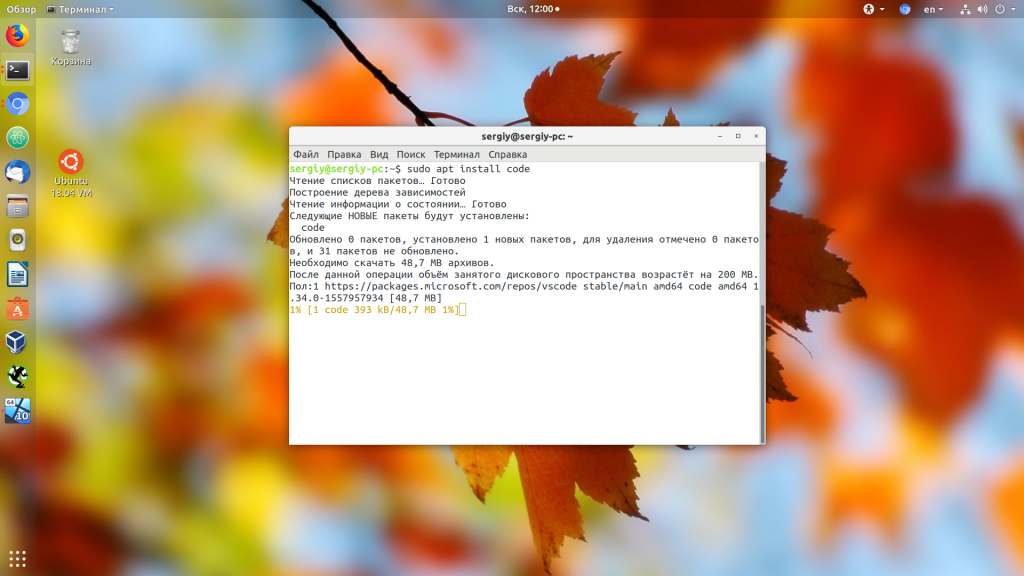
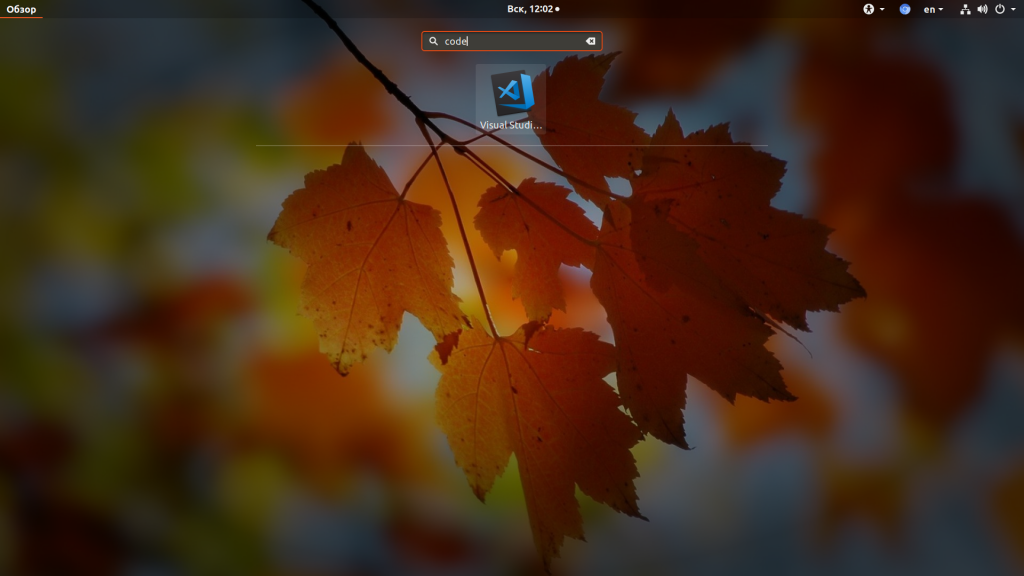
После завершения установки вы можете запустить программу, выполнив в терминале команду code, или через главное меню системы:
Главное окно программы будет выглядеть вот так:
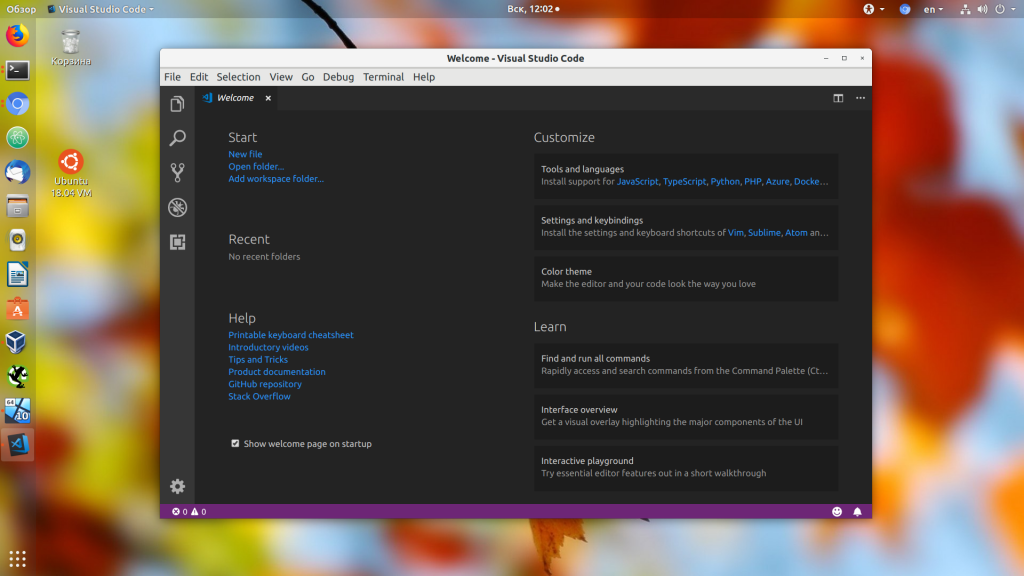
В левой части окна вертикально расположены несколько вкладок для ориентации в интерфейсе программы. На первой вкладке выполняется работа с проектами и файлами. Вторая вкладка позволяет выполнять поиск по открытым проектам. Третья вкладка — система контроля версий. Четвёртая — отладчик, а пятая — установка дополнений.
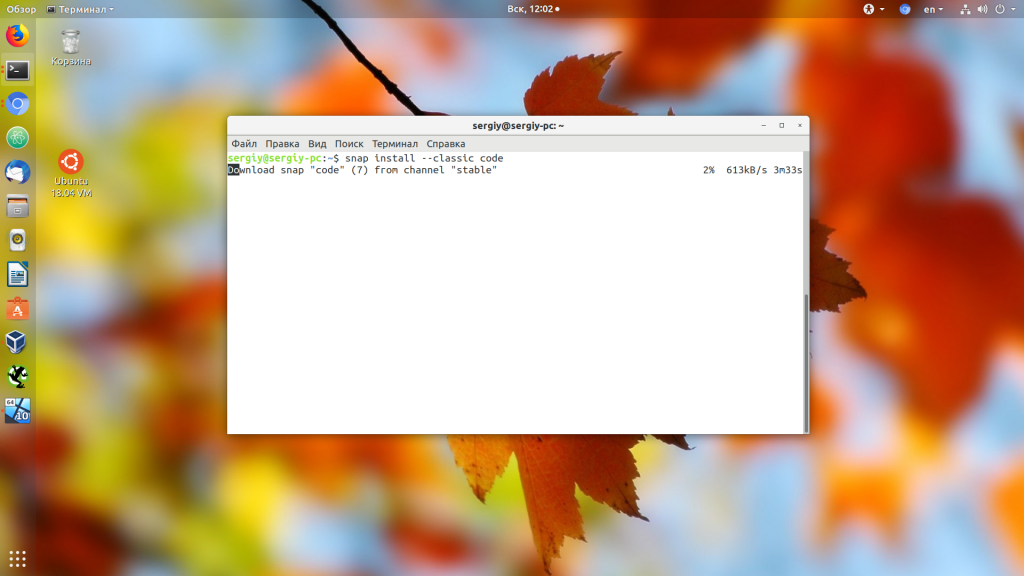
Также можно установить программу с помощью менеджера пакетов snap. Для этого выполните:
sudo snap install —classic code
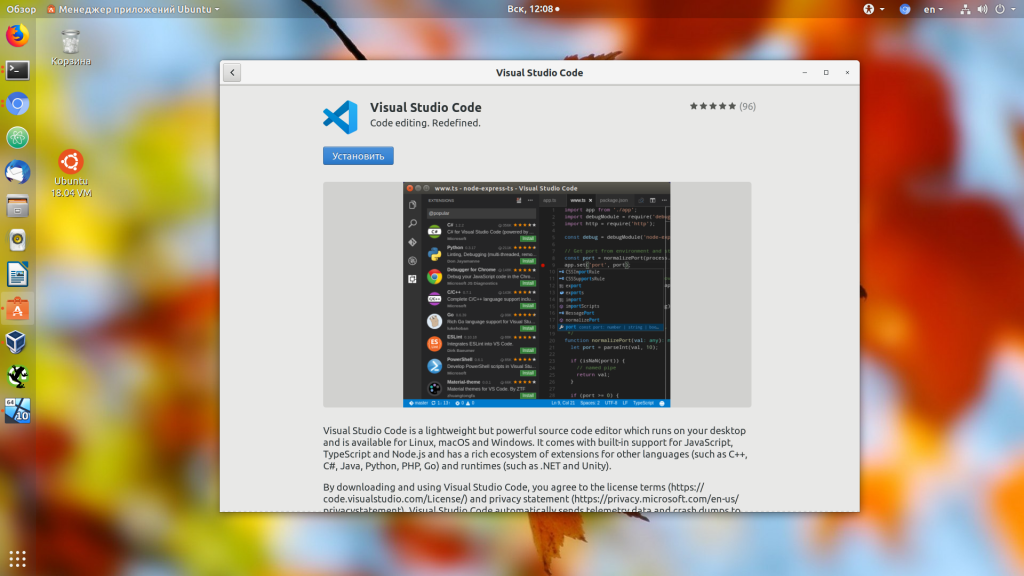
А ещё программа есть в центре приложений Ubuntu:
Удаление Visual Studio Code в Ubuntu
Удалять программу надо так, как вы её устанавливали. Если установка Visual Studio Code Ubuntu 18.04 выполнялась из репозитория Microsoft, то для удаления выполните:
sudo apt purge code
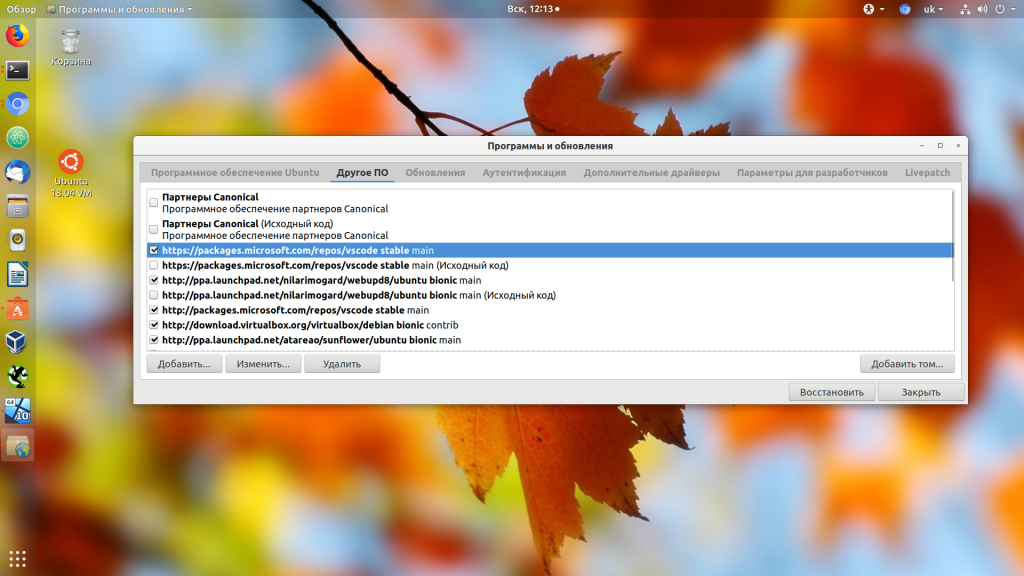
Затем можно отключить репозиторий с помощью утилиты Программы и обновления:
А если установка выполнялась через менеджер пакетов snap или центр приложений, то для удаления достаточно выполнить:
sudo snap remove code
Выводы
Теперь у вас есть успешно установленная VS Code Ubuntu 18.04, и вы можете переходить к её настройке, а затем к программированию. Далее вам нужно настроить внешний вид среды, а также установить необходимые дополнения. Но об этом поговорим в следующих статьях.
Как установить код Visual Studio на Ubuntu 20.04
Visual Studio Code — это мощный редактор кода с открытым исходным кодом, разработанный Microsoft. Он имеет встроенную поддержку отладки, встроенный элемент управления Git , подсветку синтаксиса, автозавершение кода, встроенный терминал, рефакторинг кода и фрагменты.
Visual Studio Code является кроссплатформенным, доступен в Windows, Linux и macOS.
В этом руководстве показаны два способа установки Visual Studio Code на Ubuntu 20.04. VS Code можно установить как snap-пакет через магазин Snapcraft или как deb-пакет из репозиториев Microsoft.
Выберите метод установки, наиболее подходящий для вашей среды.
Установка кода Visual Studio в виде Snap-пакета
Пакет оснастки Visual Studio Code распространяется и поддерживается Microsoft.
Снапсы — это автономные программные пакеты, которые включают в двоичный файл все зависимости, необходимые для запуска приложения. Пакеты Snap легко обновить и защитить. В отличие от стандартных пакетов deb, снимки занимают больше места на диске и дольше запускают приложение.
Пакеты Snap могут быть установлены либо из командной строки, либо через приложение Ubuntu Software.
Чтобы установить привязку VS Code, откройте свой терминал ( Ctrl+Alt+T ) и выполните следующую команду:
sudo snap install --classic codeВот и все. Visual Studio Code установлен на вашем компьютере с Ubuntu.
Если вы предпочитаете использовать графический интерфейс, откройте программное обеспечение Ubuntu, найдите «Код Visual Studio» и установите приложение:
Каждый раз при выпуске новой версии пакет Visual Studio Code будет автоматически обновляться в фоновом режиме.
Установка кода Visual Studio с помощью apt
Код Visual Studio доступен в официальных репозиториях Microsoft Apt. Чтобы установить его, выполните следующие действия:
-
Обновите индекс пакетов и установите зависимости, выполнив следующую команду от имени пользователя с привилегиями sudo :
sudo apt updatesudo apt install software-properties-common apt-transport-https wget
wget -q https://packages.microsoft.com/keys/microsoft.asc -O- | sudo apt-key add -И включите репозиторий Visual Studio Code, набрав:
sudo add-apt-repository "deb [arch=amd64] https://packages.microsoft.com/repos/vscode stable main"sudo apt install codeКогда будет выпущена новая версия, вы можете обновить пакет Visual Studio Code с помощью стандартного инструмента обновления программного обеспечения на рабочем столе или выполнив следующие команды в своем терминале:
sudo apt updatesudo apt upgrade
Запуск кода Visual Studio
В строке поиска действий введите «Код Visual Studio» и щелкните значок, чтобы запустить приложение.
Когда вы запускаете VS Code в первый раз, должно появиться следующее окно:
Теперь вы можете приступить к установке расширений и настройке VS Code в соответствии с вашими предпочтениями.
VS Code также можно запустить из командной строки, набрав code .
Выводы
Мы объяснили, как установить VS Code в Ubuntu 20.04.
Теперь вы можете приступить к установке новых расширений и настройке своего рабочего пространства. Чтобы узнать больше о VS Code, посетите их официальную страницу документации .
Если у вас есть вопросы, оставьте комментарий ниже.
Как установить Visual Studio Code на Ubuntu
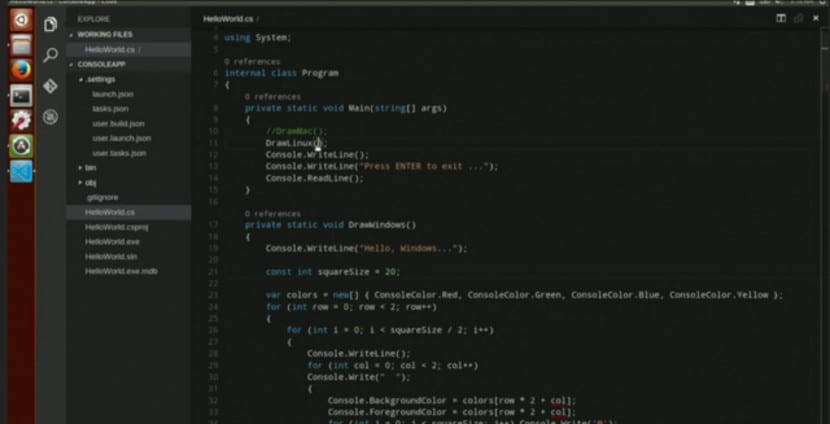
Редактор кода Microsoft был официально представлен несколько месяцев назад. Редактор, который был доступен не только для Windows, но и для других операционных систем, таких как Ubuntu. Последний действительно привлек внимание, так как никто не думал, что Microsoft выпустит версию своего знаменитого редактора кода с открытым исходным кодом.
Visual Studio Code — это легкий редактор, который стал мощным инструментом для разработчиков и дизайнеров, которым необходимо кодировать на многих языках. Тем не менее, Код Visual Studio не имеет файла deb или файла rpm чтобы иметь возможность установить в Ubuntu, поэтому нам придется использовать другие параметры.
В настоящее время есть два варианта установки Visual Studio Code в нашу Ubuntu. Первый из них основан на использовании Ubuntu Make. В это сообщение Мы расскажем, как установить Ubuntu Make. После установки в терминале мы должны написать следующее:
umake web visual-studio-code
Это простейший метод, но и наименее личный. В случае, если вы хотите использовать официальные источники, сначала мы должны их загрузить. здесь. После загрузки мы распаковываем их у себя дома. После распаковки мы создаем символическая ссылка на папку пользователя, мы делаем это, набирая в терминале:
sudo ln -s /ruta/donde/descomprimimos/VisualStudio /usr/local/bin/code
Теперь осталось написать ярлык на рабочем столе или в меню приложения, для этого открываем терминал и пишем следующее:
sudo gedit /usr/share/applications/MSVS.desktop
И вставляем в файл следующее:
#!/usr/bin/env xdg-open [Desktop Entry] Version=1.0 Type=Application Terminal=false Exec=/opt/msvs/Code Name=MSVS Icon=/opt/msvs/flurry_ios_visual_studio_2012_replacement_icon_by_flakshack-d5nnelp.png Categories=Development
Сохраняем его, получая прямой доступ к Visual Studio Code.
Заключение по коду Visual Studio
Visual Studio Code — очень простой редактор с большим будущим. Это отличный инструмент, если вам нужен только редактор кода, такой же легкий, как Gedit, но если мы хотим компилировать или отлаживать, лучше всего выбрать другие варианты, такие как Netbeans или Eclipse.
Содержание статьи соответствует нашим принципам редакционная этика. Чтобы сообщить об ошибке, нажмите здесь.
Полный путь к статье: Убунлог » Software » Как установить Visual Studio Code на Ubuntu
6 комментариев, оставьте свой
Оставьте свой комментарий Отменить ответ

Мисаэль Фернандо Перилла Бенитес сказал
тому назад 8 лет
Правда в том, что любой, кто думает, что это похоже на Windows Visual Studio, будет разочарован.
Изображение местозаполнителя для Carlos Alberto Martinez сказал
тому назад 8 лет
И чем он похож на возвышенное?
Грегори Александр Перес Моя сказал
тому назад 8 лет
но тот, что для ubuntu, проще
Хоакин Гарсия сказал
тому назад 8 лет
Да, вы правы, Мисаэль, но пусть все заметят, что мы говорим «Редактор», Visual Studio (тот, что в Windows) — это IDE, а Visual Studio Code — это редактор. К сожалению, ничего не видно.
Мигель Анхель Сантамария Рогадо сказал
тому назад 8 лет
Небольшое примечание, он позволяет отладку непосредственно из самого редактора; на самом деле это то, как они «продают» это на своей странице: «Создавайте и отлаживайте современные веб- и облачные приложения». С другой стороны, я полагаю, что они в конечном итоге добавят расширения для интеграции систем компиляции; хотя, принимая во внимание, что кажется, что они направляют его только на веб-разработку и что он поддерживает такие системы, как Gulp и Grunt в качестве стандарта, я не думаю, что они придают этому большое значение. Привет. PS: Обычно я не очень «привередлив» с англицизмами, но от отладки меня тошнит. Хоакин, можно ли отладить текст и устранить эту «отладку»? ��
Джеферсон Аргета Эрнандес сказал
Начало работы с Visual Studio Code с подсистема Windows для Linux
Visual Studio Code вместе с расширением WSL позволяет использовать WSL в качестве полной среды разработки непосредственно из VS Code. Вы можете:
- разработка в среде под управлением Linux
- использование цепочки инструментов и служебных программ для Linux
- запуск и отладка приложений под управлением Linux с комфортом Windows при сохранении доступа к средствам повышения производительности, таким как Outlook и Office
- Используйте встроенный терминал VS Code для запуска выбранного дистрибутива Linux
- преимущества функций VS Code, таких как завершение кода Intellisense, linting, поддержка отладки, фрагменты кода и модульное тестирование
- простое управление версиями с помощью встроенной поддержки Git в VS Code
- выполнение команд и расширений VS Code непосредственно в проектах WSL
- редактируйте файлы в файловой системе Linux или подключенной файловой системе Windows (например, /mnt/c), не беспокоясь о проблемах пути, двоичной совместимости или других проблемах кросс-ОС
Установка VS Code и расширение WSL
- Перейдите на страницу установки VS Code и выберите 32 или 64-разрядный установщик. Установите Visual Studio Code в Windows (не в файловой системе WSL).
- При появлении запроса на выбор дополнительных задач во время установки обязательно проверка параметр Add to PATH, чтобы можно было легко открыть папку в WSL с помощью команды кода.
- Установите пакет расширения удаленного разработки. Этот пакет расширений включает расширение WSL в дополнение к расширениям Remote — SSH и Dev Container, что позволяет открывать любую папку в контейнере, на удаленном компьютере или в WSL.
Чтобы установить расширение WSL, вам потребуется версия выпуска 1.35 мая или более поздняя версия VS Code. Мы не рекомендуем использовать WSL в VS Code без расширения WSL, так как вы потеряете поддержку автоматического завершения, отладки, подстроки и т. д. Интересный факт: это расширение WSL устанавливается в $HOME/.vscode/extensions (введите команду ls $HOME\.vscode\extensions\ в PowerShell).
Обновление дистрибутива Linux
Для запуска некоторых дистрибутивов WSL Linux отсутствуют библиотеки, необходимые серверу VS Code. Дополнительные библиотеки можно добавить в дистрибутив Linux с помощью диспетчера пакетов.
Например, чтобы обновить Debian или Ubuntu, используйте:
sudo apt-get update Чтобы добавить wget (для получения содержимого с веб-серверов) и ca-certificates (чтобы разрешить приложениям на основе SSL проверка для проверки подлинности SSL-подключений), введите:
sudo apt-get install wget ca-certificates Открытие проекта WSL в Visual Studio Code
Из командной строки
Чтобы открыть проект из дистрибутива WSL, откройте командную строку дистрибутива и введите: code .
Из VS Code
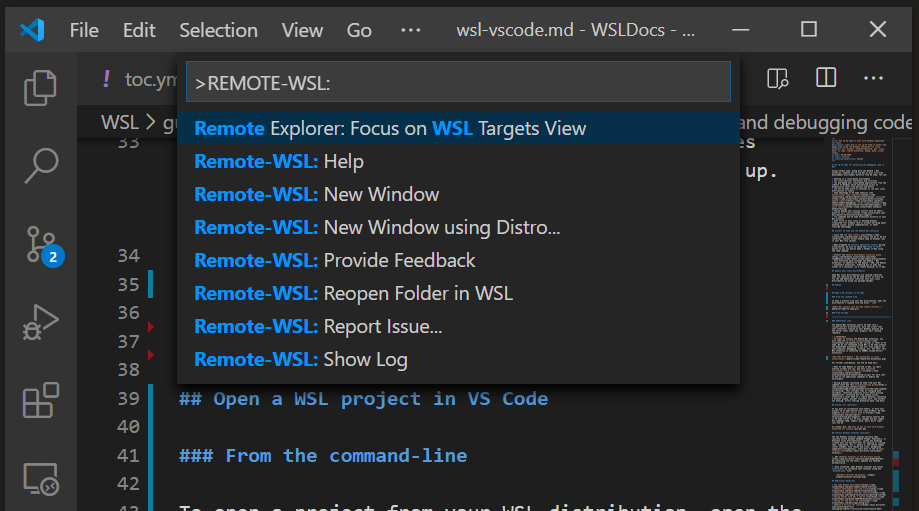
Вы также можете получить доступ к дополнительным параметрам WSL VS Code с помощью ярлыка: CTRL+SHIFT+P в VS Code для создания палитры команд. Если вы введите WSL список доступных параметров, чтобы открыть папку в сеансе WSL, укажите, в каком дистрибутиве вы хотите открыть и многое другое.
Расширения внутри WSL VS Code
Расширение WSL разбивает VS Code на архитектуру «клиентский сервер», с клиентом (пользовательским интерфейсом), работающим на компьютере Windows и сервере (код, Git, подключаемые модули и т. д.), работающим «удаленно» в дистрибутиве WSL.
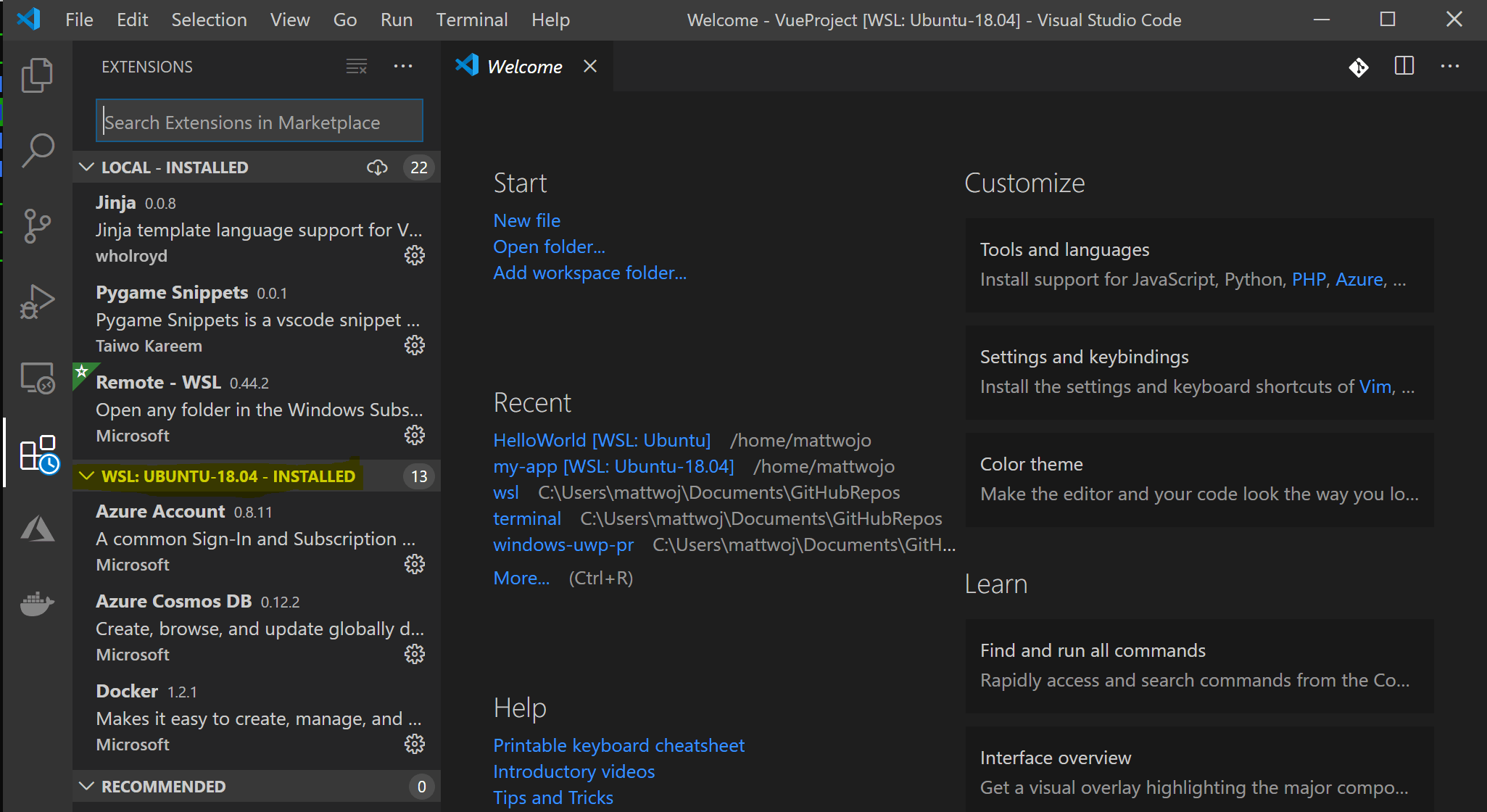
При запуске расширения WSL на вкладке «Расширения» отобразится список расширений, разделенных между локальным компьютером и дистрибутивом WSL.
Установка локального расширения, например темы, должна быть установлена только один раз.
Некоторые расширения, такие как расширение Python или все, что обрабатывает такие вещи, как подстановка или отладка, необходимо установить отдельно в каждом дистрибутиве WSL. VS Code отобразит значок ⚠предупреждения, а также зеленую кнопку «Установить в WSL», если у вас есть расширение локально установлено, которое не установлено в дистрибутиве WSL.
Дополнительные сведения см. в документации ПО VS Code:
- При запуске VS Code в WSL скрипты запуска оболочки не выполняются. Дополнительные сведения о выполнении дополнительных команд или изменении среды см. в этой статье скрипта настройки расширенной среды.
- Возникли проблемы с запуском VS Code из командной строки WSL? В этом руководстве по устранению неполадок содержатся советы по изменению переменных пути, устранению ошибок расширения о отсутствующих зависимостях, устранению проблем с Git конец строки, установке локального VSIX на удаленном компьютере, запуску окна браузера, блокировке порта localhost, веб-сокетам, нерабочим, ошибкам хранения данных расширения и т. д.
Установка Git (необязательно)
Если вы планируете работать совместно с другими пользователями или размещать проект на сайте с открытым исходным кодом (например, GitHub), примите во внимание, что VS Code поддерживает управление версиями с помощью Git. Вкладка системы управления версиями в VS Code отслеживает все изменения и содержит общие команды Git (добавление, фиксация, принудительная отправка, извлечение) прямо в пользовательском интерфейсе.
Установка Терминала Windows (необязательно)
Новый Терминал Windows позволяет использовать несколько вкладок (чтобы быстро переходить между командной строкой, PowerShell или несколькими дистрибутивами Linux), настраивать сочетания клавиш (для открытия или закрытия вкладок, копирования-вставки и т. п.), а также применять эмодзи ☺ и пользовательские темы (цветовые схемы, стили и размеры шрифтов, фоновое изображение, размытие, прозрачность). Дополнительные сведения см. в документации по Терминалу Windows.
- Получите Терминал Windows в Microsoft Store: путем установки через хранилище обновления обрабатываются автоматически.
- После установки откройте Терминал Windows и щелкните Параметры, чтобы настроить Терминал использовать файл profile.json .
Дополнительные ресурсы
- Документация по WSL VS Code
- Руководство по WSL VS Code
- Советы и рекомендации по удаленной разработке
- Использование Docker с WSL 2 и VS Code
- Использование C++ и WSL в VS Code
- Удаленная служба R для Linux
К дополнительным рекомендуемым расширениям относятся следующие:
- Ключевые карты из других редакторов: эти расширения могут помочь вашей среде чувствовать себя правильно дома, если вы переходите из другого текстового редактора (например, Atom, Sublime, Vim, eMacs, Блокнот++, и т. д.).
- Параметры синхронизация. Позволяет синхронизировать параметры VS Code в разных установках с помощью GitHub. Если вы работаете на разных компьютерах, это обеспечит согласованность среды между ними.
- Отладчик для Chrome: после завершения разработки на стороне сервера с Linux необходимо разработать и проверить клиентскую сторону. Это расширение интегрирует редактор VS Code со службой отладки браузера Chrome, что увеличивает эффективность выполнения операций.