покупка
На вашем листе два списка, и некоторые значения в списках дублируются, и вы хотите объединить эти два списка и просто оставить уникальные значения, как показано на скриншотах ниже, как вы можете это сделать?
 |
 |
 |
Объединяйте списки без дубликатов с помощью функции удаления дубликатов в Excel
Чтобы объединить два списка и удалить повторяющиеся значения в Excel, вы можете сделать следующее:
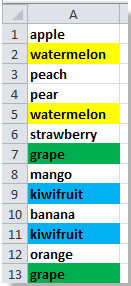
1. Скопируйте один из двух списков и вставьте его в конец другого списка, см. Снимок экрана:
|
|
 |
2. Выберите список и щелкните Данные > Удалить дубликаты, см. снимок экрана:

3. в Удалить дубликаты диалоговое окно, если у вашего столбца нет заголовка, снимите флажок У моих данных есть заголовки, А затем нажмите OK. Смотрите скриншот:

4. Затем на экране отобразится диалоговое окно, в котором сообщается, что дубликаты были удалены, щелкните OK. Смотрите скриншот:
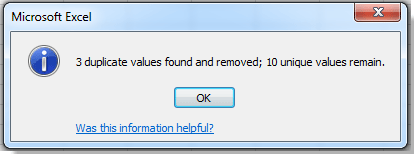
Вы можете увидеть результат:
Объединяйте списки без дубликатов с VBA
В Excel VBA также может помочь вам объединить два списка без дубликатов.
1. Держать ALT и нажмите F11 на клавиатуре, чтобы открыть Microsoft Visual Basic для приложений окно.
2. Нажмите Вставить > Модули, и скопируйте VBA в модуль.
VBA: объединять списки без дубликатов
Sub FindUniques() 'Updateby20140313 Dim rng As Range Dim InputRng As Range, OutRng As Range xTitleId = "KutoolsforExcel" Set InputRng = Application.Selection Set InputRng = Application.InputBox("Range :", xTitleId, InputRng.Address, Type:=8) Set OutRng = Application.InputBox("Out put to (single cell):", xTitleId, Type:=8) Set dic = CreateObject("Scripting.Dictionary") For j = 1 To InputRng.Columns.Count For i = 1 To InputRng.Rows.Count xValue = InputRng.Cells(i, j).Value If xValue <> "" And Not dic.Exists(xValue) Then OutRng.Value = xValue dic(xValue) = "" Set OutRng = OutRng.Offset(1, 0) End If Next Next End Sub 3. Нажмите Run или нажмите F5 для запуска VBA.
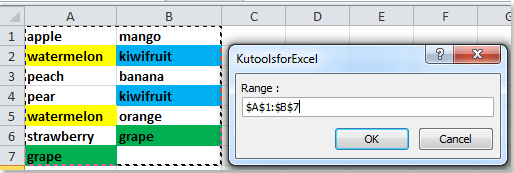
4. На экране появится диалоговое окно, в котором вы можете выбрать диапазон, который хотите объединить. Смотрите скриншот:
5. Нажмите OK, затем появилось другое диалоговое окно, в котором вы можете выбрать ячейку для вывода комбинированного результата. Смотрите скриншот:

6. Нажмите OK. Вы можете видеть, что списки были объединены.
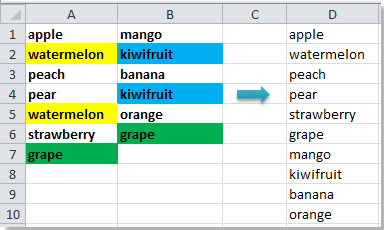
Совет: результат не может сохранить форматирование ячеек после выполнения вышеуказанного VBA.
Объединяйте списки без дубликатов с помощью Kutools for Excel
С установленным Kutools for Excel, вы можете использовать Выберите дубликаты и уникальные ячейки функция для решения проблемы, объединяющая два списка без дубликатов.
Kutools for Excel включает более 300 удобных инструментов Excel. Бесплатная пробная версия без ограничений в течение 30 дней. Получить сейчас
1. Скопируйте один из двух списков и вставьте его в конец другого списка, выберите новый список, затем щелкните Кутулс > Выберите Инструменты > Выберите дубликаты и уникальные ячейки. Смотрите скриншот:

2. в Выберите дубликаты и уникальные ячейки диалог, проверьте Все уникальные посетители (включая 1-е дубликаты), нажмите Ok.

3. Затем появится диалоговое окно, в котором указано, сколько уникальных значений было выбрано, щелкните OK и Отмена закрыть два диалога. Смотрите скриншот:

4. Скопируйте выбранные уникальные значения и вставьте их в новый столбец. Смотрите скриншот:

Относительные статьи:
- Найдите уникальные значения между двумя столбцами
- Найдите повторяющиеся значения в двух столбцах
Как объединить несколько статей со списками литературы в одну
Здравствуйте.
У меня есть несколько статей.
В каждой статье есть список литературы.
Библиографические записи в списке литературы идут в порядке упоминания.
Некоторые записи одинаковые в разных статьях.
Хочу из нескольких статей сделать одну.
Как лучше всего объединить все списки литературы в один?
2 Ответ от Fck_This 17.09.2018 09:24:21
Re: Как объединить несколько статей со списками литературы в одну
dozvonovmihail пишет:
Здравствуйте.
У меня есть несколько статей.
В каждой статье есть список литературы.
Библиографические записи в списке литературы идут в порядке упоминания.
Некоторые записи одинаковые в разных статьях.Хочу из нескольких статей сделать одну.
Как лучше всего объединить все списки литературы в один?
Идеально — макросом, который переберёт все списки, разделит на отдельные источники, сравнит, удалит повторы (при условии, что вносились идентично) и отсортирует по алфавиту. Но на один раз дольше макрос писать.
Спасибо можно перевести на WebMoney-кошелёк R378231864568 или на Яндекс-деньги 410015093172871
3 Ответ от dozvonovmihail 18.09.2018 08:14:43
Re: Как объединить несколько статей со списками литературы в одну
Проблема не в этом.
Проблема в том, что будут другие номера ссылок в объединенной статье.
Например, первая статья:
Было [1], стало [2], резко [3]
Список литературы
1. Пупкин В. Монография
2. Лупа М. Статья
3. Пупа В. Статья
Есть [1], надо [2]
Список литературы
1. Пупа В. Статья
2. Пупкин В. Монография
В объединении неправильные ссылки:
Было [1], стало [2], резко [3]
Есть [1], надо [2]
4 Ответ от Fck_This 18.09.2018 09:40:33
Re: Как объединить несколько статей со списками литературы в одну
dozvonovmihail пишет:
Проблема не в этом.
Проблема в том, что будут другие номера ссылок в объединенной статье.Например, первая статья:
Было [1], стало [2], резко [3]
Список литературы
1. Пупкин В. Монография
2. Лупа М. Статья
3. Пупа В. СтатьяВторая статья:
Есть [1], надо [2]
Список литературы
1. Пупа В. Статья
2. Пупкин В. МонографияВ объединении неправильные ссылки:
Было [1], стало [2], резко [3]
Есть [1], надо [2]
А, ну супер. Тогда надо ещё заново их проставлять по порядку. У вас же несколько вариантов для одного номера. Теперь будет вопрос в том, как вы вообще их делали.
Спасибо можно перевести на WebMoney-кошелёк R378231864568 или на Яндекс-деньги 410015093172871
5 Ответ от dozvonovmihail 18.09.2018 12:28:21
Re: Как объединить несколько статей со списками литературы в одну
Я все делал вручную. Это, как я уже понял, зря.
Объясните, пожалуйста, как я могу без написания макросов это исправить?
Просто в статьях много ссылок, могу ошибиться.
Сообщений [ 5 ]
Страницы 1
Чтобы отправить ответ, вы должны войти или зарегистрироваться
Похожие темы
- Как объединить несколько диапазонов?
- Как использовать одну и ту же закладку несколько раз в тексте?
- Все объединить
- Работа со списками
- Работа с IF или списками
- Проблема с нумерованным и маркированным списками
- Собрать две таблицы в одну
- как обьединить две страницы в одну
4 метода объединения и унификации двух списков с разными форматами
Скорее всего, когда вы копируете текст, содержащий нумерованный список, и соединяете его с другим, может быть два разных стиля или уровня нумерованных списков. Вопрос в том, как их объединить, чтобы не испортить содержимое документа?
В качестве примера возьмем комбинацию двух многоуровневых списков. Ниже приведены 4 различных метода достижения цели:
Способ 1: используйте автоматически созданный номер
- В списке 1 поместите курсор в конец строки перед тем местом, куда вы хотите вставить список 2.
- Теперь нажмите «Ввод», и Word автоматически создаст новый номер.
- Затем скопируйте список 2.
- Вставьте его ниже списка 1.
- Повторяйте с шага 1 по шаг 4, чтобы скопировать содержимое по одному.
Способ 2: скопировать строку из списка 1
- Сначала скопируйте одну строку из списка 1.
- Вставьте его в место соединения двух списков.
- Удалите текст списка, который вы только что скопировали, но сохраните формат списка.
- Повторите шаги метода 1 с шага 3 по шаг 5.
Способ 3: используйте опцию «Многоуровневый список»
- Скопируйте текст из списка 2.
- В списке 1 щелкните правой кнопкой мыши.
- Выберите «Сохранить только текст», чтобы удалить номер.
- Далее выделяем текст.
- Теперь нажмите «Домой».
- Затем нажмите «Многоуровневый список» в группе «Абзац».
- Выберите один стиль списка из «List Library ».
- Теперь список 2 сtarнумерация ts с уровня 1. И вы также можете заметить, что два списка независимы друг от друга. Выберите номер уровня 1 в списке 2.
- Затем щелкните правой кнопкой мыши.
- Выберите опцию «Установить значение нумерации» в раскрывающемся меню.

- В окне «Установить значение нумерации» выберите «Продолжить из предыдущего списка».
- Затем установите флажок «Предварительное значение».
- Затем установите правильное число в поле «Установить значение».
- Не забудьте нажать «ОК».

- Теперь, если вы хотите, чтобы список 2 сtart нумерация с уровня 2, выберите номер уровня 1 в списке 2.
- Нажмите кнопку «Многоуровневый список».
- Затем выберите «Изменить уровень списка».
- И продолжайте выбирать один уровень, который вам нужен. Допустим, мы здесь выбираем уровень 2.

- Повторите описанные выше шаги 11 и 12.
- Установите правильные числа для обоих счетчиков «Установить значение до».
- Нажмите «ОК».


Теперь вы можете добиться эффекта, как показано ниже:
Способ 4: используйте опцию «Объединить список»
- Копировать список 2.
- Поместите курсор в место, где два списка объединяются.
- Щелкните правой кнопкой мыши.
- Выберите опцию «Объединить список».
- Наконец, нажмите «Tab», чтобы при необходимости отрегулировать номер уровня.
Ниже представлена демонстрация:
Сравнение 4 методов
Сходство этих 4 способов заключается в том, что каждый из них может успешно объединять списки разных форматов. Однако и метод 1, и метод 2 требуют повторных операций, которые могут быть cost вы много времени; в то время как метод 3 вряд ли может объединить списки с настроенными стилями. Поэтому мы настоятельно рекомендуем метод 4 из-за его удобства.
Необходимо делать резервные копии
Для объединения списков разных форматов требуются частые операции в Word. Таким образом, существует высокий риск повреждения файла. Когда ваш файл выходит из строя, вы можете прибегнуть к инструментам для восстановить слово. Но, если вы сделали резервную копию, вы всегда можете вернуться к последней.
Создание списков в Word
При написании текстов иногда приходится использовать такой способ оформления как списки. Чаще всего это могут быть какие-то перечисления однородных элементов или перечни не связанных между собой элементов. Вначале разберем создание простых списков, а затем узнаем как в word сделать многоуровневый список на основе простого.
Список – это фрагмент текста, оформленного особым способом. Каждый элемент списка пишется с новой строки и содержит либо графический маркер, либо символьный или цифровой маркер.
Списки позволяют удобно структурировать материал. Маркированные списки визуально выделяют часть текста, а нумерованные — позволяют объединить даже слабо связанные между собой пункты. Все эти списки могут быть еще и многоуровневыми.
Создание простого списка
В ленте инструментов на вкладке Главная есть раздел Абзац. Он содержит необходимые кнопки работы со списками. Смотрите рисунок.
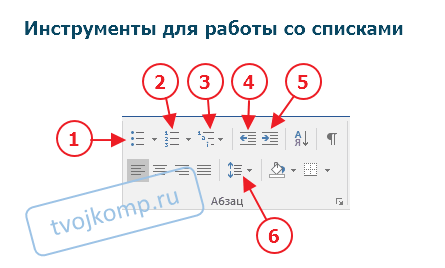
- Создание маркированного списка. При нажатии на треугольник справа доступен выбор вида графических маркеров списка.
- Создание нумерованного списка. При нажатии на треугольник справа доступен выбор вида нумерации списка.
- Создание многоуровневого списка. Можно выбрать разные варианты оформления.
- Уменьшение отступа списка от границы поля документа до начала абзаца.
- Увеличение отступа списка от границы поля документа до начала абзаца.
- Изменение междустрочного расстояния между элементами списка.
Существует несколько вариантов включения оформления списков, но я рекомендую воспользоваться следующим:
- Наберите текст будущего списка целиком, отбивая каждый новый элемент списка абзацем (нажимаем клавишу Enter).
- После ввода последнего элемента списка сделайте пустой абзац, нажатием клавиши Enter. Это необходимо, чтобы предотвратить применения списка к последующему тексту.
- Выделите все строки с элементами списка и нажмите кнопку для применения соответствующего вида списка.
Если вы выбрали не тот вид списка, то выделите его элементы заново и нажмите кнопку с требуемым видом списка.
Обратите внимание! Выделение нужно начинать с первого символа текста элементов списка, а не с маркера.
Изменение расстояния от маркера до текста
При создании списков может возникнуть ситуация, когда маркеры слишком сильно приближены к тексту или стоят далеко от них. Для исправления положения маркера можно воспользоваться инструментами горизонтальной линейки.
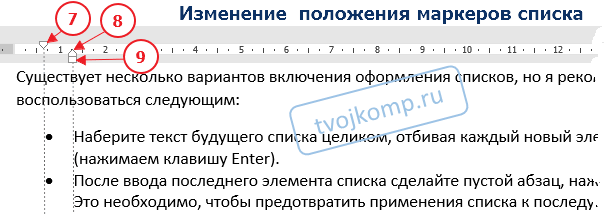
Отступ первой строки (7) – перемещает маркер влево или вправо относительно элемента списка.
Выступ (8) – перемещает элемент списка влево или вправо относительно маркера.
Отступ слева (9) – перемещает маркер и элемент списка влево или вправо.
Внимание! Для изменения положения всех маркеров списка, необходимо выделить список. Для изменения положения только в одном элементе списка, достаточно установить текстовый курсор в строку элемента списка.
Создание многоуровневого списка
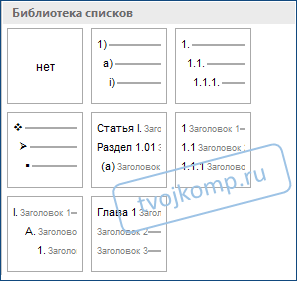
Многоуровневый список создается также как и простой, только в панели инструментов необходимо нажать кнопку 3 (см. рисунок «Инструменты для работы со списками»).
В открывшейся библиотеке выбираете нужный вариант многоуровневого списка. После применения этой операции вы увидите список (маркированный или нумерованный) с виду похожий на простой. Но это только потому, что в данном списке все элементы пока находятся на одном уровне.
И теперь для каждого элемента списка необходимо настроить свой уровень. Для этого поступаем так:
- Кликаем в строку с элементом списка для которого необходимо изменить уровень отступа и нажимаем кнопку 5 (см. рисунок «Инструменты для работы со списками»).
- Кликаем в следующую строку и снова нажимаем кнопку 5 (можно нажать несколько раз, чтобы увеличить уровень отступа).
Практическая часть
Для закрепления навыков по форматированию текста выполните следующее задание.
Наберите или скопируйте текст в свой текстовый редактор. Создайте из данного текста многоуровневые списки.
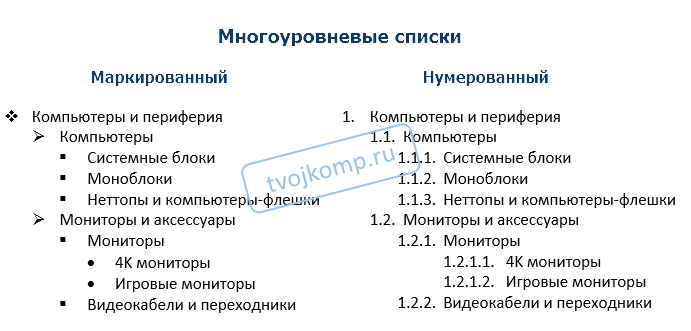
Компьютеры и периферия Компьютеры Системные блоки Моноблоки Неттопы и компьютеры-флешки Мониторы и аксессуары Мониторы 4K мониторы Игровые мониторы Видеокабели и переходники
Используя теоретические сведения данной статьи измените текст следующим образом:
- разбейте текст на элементы списка, начиная каждый с нового абзаца,
- сделайте копию полученного текста,
- примените к первому тексту маркированный список, а ко второму — нумерованный,
- настройте уровни элементов списка.

Дорогой читатель! Вы посмотрели статью до конца. Получили вы ответ на свой вопрос? Напишите в комментариях пару слов. Если ответа не нашли, укажите что искали или откройте содержание блога.
ОЧЕНЬ ВАЖНО! Оцени лайком или дизлайком статью!
2 3 795 views
Вам также может быть интересно

Microsoft Word 9 40 138 views
Линейка достаточно удобный и незаменимый вспомогательный инструмент во многих программах. С её помощью можно

Microsoft Word 12 4 626 views
Приветствую вас, дорогие читатели блога «Твой компьютер». Сегодня я расскажу вам, как поставить ударение

Word: вопросы и ответы 12 3 990 views
Тема сегодняшней статьи о том, как сделать разрыв страницы в ворде в многостраничном документе.

Word: вопросы и ответы 5 69 103 views
Ориентация страницы в Word Ориентация страницы в программе Microsoft Word – это то, как она

Word: вопросы и ответы 13 5 787 views
При написании дипломных или курсовых работ, особенно по точным наукам, часто приходится включать в

Рисунки в Microsoft Word 11 16 400 views
Для улучшения читабельности текстовых документов помимо форматирования текста можно добавить наглядные объекты, такие как