Как в ворде сделать текст по середине ячейки по высоте
CorelDRAW позволяет выравнивать текст различными способами. Текст абзаца можно выровнять по горизонтали и вертикали относительно его текстового фрейма . Простой текст можно выровнять с помощью базовой сетки . Дополнительные сведения см. в разделе Выравнивание текста по базовой сетке. . Текст можно также выровнять в выбранном объекте.
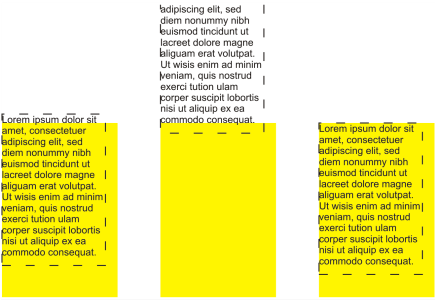
Можно выровнять текстовый объект в соответствии с другими объектами с помощью базовой линии первой линии, базовой линии последней линии или края текстового фрейма.
Фигурный текст можно выровнять по горизонтали, но не по вертикали. При выравнивании фигурного текста весь объект текста выравнивается относительно ограничивающего блока . Если символы не смещены по горизонтали и не применяется выравнивание, то получается результат, как при выравнивании по левому краю.
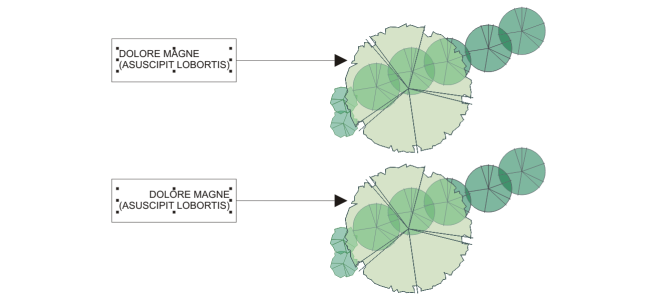
Выравнивание фигурного текста выполняется в пределах ограничивающего блока, который обозначается восемью маркерами выбора (черные квадраты). Текст в верхней части выравнивается по левому краю; текст в нижней части выравнивается по правому краю.
Выравнивание текста по горизонтали
1 Выполните одно из следующих действий.
• С помощью инструмента Текст выберите текст, который необходимо выровнять.
• С помощью инструмента Указатель выберите объект фигурного текста или текстовый фрейм, содержимое которых необходимо выровнять.
Если не отображается окно настройки Свойства , выберите пункт Окно Окна настройки Свойства .
2 В окне настройки Свойства нажмите кнопку Абзац для отображения параметров настройки абзаца.
3 В области Абзац окна настройки Свойства нажмите одну из следующих кнопок.
• Нет горизонтального выравнивания — применение варианта выравнивания по умолчанию.
• Слева — выравнивает текст по левой стороне текстового фрейма или ограничивающего блока фигурного текста.
• По центру — задает выравнивание текста по центру в пределах текстового фрейма.
• Справа — выравнивает текст по правой стороне текстового фрейма или ограничивающего блока фигурного текста.
• По ширине — выравнивание текста, кроме последней строки, по левой и правой сторонам текстового фрейма.
• Полное — выравнивание текста, в том числе последней строки, по левой и правой сторонам текстового фрейма.
Можно также выровнять текст по горизонтали, если на панели свойств нажать кнопку Выравнивание по горизонтали и выбрать в списке стиль выравнивания. На панели свойств отобразится значок, соответствующий текущему стилю выравнивания.
В текстовом фрейме можно выровнять несколько абзацев. Для этого выделите их с помощью инструмента Текст , а затем выберите стиль выравнивания.
Вертикальное выравнивание простого текста
1 С помощью инструмента Указатель выберите текстовый фрейм.
Если не отображается окно настройки Свойства , выберите пункт Окно Окна настройки Свойства .
2 В окне настройки Свойства нажмите кнопку Фрейм для отображения параметров настройки фреймов.
3 В области Фрейм окна настройки Свойства выберите параметр выравнивания в списке Выравнивание по вертикали .
Выравнивание текста относительно объекта
1 Выберите инструмент Указатель и, удерживая нажатой клавишу Shift , щелкните текстовый объект, а затем щелкните объект .
2 Выберите Объект Выровнять и распределить Выровнять и распределить .
3 В области Текст нажмите одну из следующих кнопок.
• Базовая линия первой линии : использование базовой линии первой строки текста для выравнивания объектов.
• Базовая линия последней линии : использование базовой линии последней строки текста для выравнивания объектов.
• Ограничивающий блок : выравнивание текста по его ограничивающему блоку .
4 В области Выровнять объекты относительно нажмите кнопку Активировать объекты .
5 В области Упорядочить щелкните одну из нижеуказанных кнопок для выравнивания объектов по их границе или по центру.
• Выровнять влево : выравнивает левые границы объектов.
• Выровнять горизонтально по центру : выравнивает центры объектов по вертикальной оси.
• Выровнять вправо : выравнивает правые границы объектов.
• Выровнять вверх : выравнивает верхние границы объектов.
• Выровнять вертикально по центру : выравнивает центры объектов по горизонтальной оси.
• Выровнять вниз : выравнивает нижние границы объектов.
Для выравнивания объектов по их абрису нажмите кнопку Абрис .
Если объекты выбирались по одному, последний выбранный объект будет опорным для выравнивания остальных объектов. Если перед выравниванием выделить объекты рамкой, будет использован объект, расположенный в верхнем левом углу выбранной области.
Функции, указанные в справке, доступны в полной версии CorelDRAW Graphics Suite 2021. Некоторые функции могут быть недоступны в этой версии продукта.
Как в ворде сделать текст по середине ячейки по высоте
Argument ‘Topic id’ is null or empty
Сейчас на форуме
© Николай Павлов, Planetaexcel, 2006-2023
info@planetaexcel.ru
Использование любых материалов сайта допускается строго с указанием прямой ссылки на источник, упоминанием названия сайта, имени автора и неизменности исходного текста и иллюстраций.
| ООО «Планета Эксел» ИНН 7735603520 ОГРН 1147746834949 |
ИП Павлов Николай Владимирович ИНН 633015842586 ОГРНИП 310633031600071 |
Выровнять по центру по вертикали
Vertically centers the selected objects. If only one object is selected in Draw or Impress, the center of the object is aligned to the vertical center of the page.
Доступ к этой команде
Choose Format — Alignment — Centered (LibreOffice Writer, LibreOffice Calc).
Choose Modify — Alignment — Centered (objects selected) (LibreOffice Draw).
Open context menu — choose Alignment — Centered (objects selected) (LibreOffice Impress, LibreOffice Draw).
On Align bar (LibreOffice Impress, LibreOffice Draw), click
To align the individual objects in a group, choose Format — Group — Enter Group double-click to enter the group, select the objects, right-click, and then choose an alignment option.
Impressum (Legal Info) | Privacy Policy | Statutes (non-binding English translation) — Satzung (binding German version) | Copyright information: Unless otherwise specified, all text and images on this website are licensed under the Mozilla Public License v2.0. “LibreOffice” and “The Document Foundation” are registered trademarks of their corresponding registered owners or are in actual use as trademarks in one or more countries. Their respective logos and icons are also subject to international copyright laws. Use thereof is explained in our trademark policy. LibreOffice was based on OpenOffice.org.
Help content debug info:
Title is: Выровнять по центру по вертикали
Вертикальное выравнивание на одной странице
Имеем на одной странице:
Заголовок (1 колонка).
Разрыв раздела на текущей странице.
Текст (2 колонки), посередине разрыв колонки.
Разрыв раздела на текущей странице.
Еще один заголовок (1 колонка).
Разрыв раздела на текущей странице.
Второй текст (2 колонки) посередине разрыв колонки.
Разрыв раздела со следующей страницы.
Word 2007. Надо второй текст (2 колонки) выровнять по высоте до конца страницы. Word 2003 выравнивает, а 2007 нет. Что делать?
2 Ответ от Alex_Gur 11.12.2012 14:28:45
Re: Вертикальное выравнивание на одной странице
Выложите, пожалуйста, файл с образцом текста.
Удобной и приятной работы в Word!
Перевести спасибо на Яндекс кошелёк — 41001162202962; на WebMoney — R581830807057.
3 Ответ от kolos-z 12.12.2012 15:08:45
Re: Вертикальное выравнивание на одной странице
Файл с образцом текста.
Post’s attachments
Образец.doc 56 Кб, 3 скачиваний с 2012-12-12
You don’t have the permssions to download the attachments of this post.
4 Ответ от Alex_Gur 13.12.2012 11:34:48
Re: Вертикальное выравнивание на одной странице
Коллеги, я, к сожалению, не знаю, что тут можно сделать. Может быть кто-нибудь в курсе?
Могу только посоветовать заменить двухколоночную разметку на таблицу из двух колонок. Тогда вы более точно сможете контролировать высоту текста в каждой колонке. Для этого, в частности, вы можете корректировать расстояние между отдельными абзацами.
Удобной и приятной работы в Word!
Перевести спасибо на Яндекс кошелёк — 41001162202962; на WebMoney — R581830807057.
5 Ответ от kolos-z 13.12.2012 12:06:13
Re: Вертикальное выравнивание на одной странице
Спасибо за ответ. Таблица не подойдет, т.к. это многостраничный документ и таких страниц в нем 35 шт., текст каждый раз разный и могут вноситься изменения.
Да, так и делали, расстояние вытягивали в ручную меняя значения абзаца. Но ведь, 2003 вытягивает по высоте! М.б. попробовать в новых версиях?
6 Ответ от Alex_Gur 14.12.2012 03:43:33
Re: Вертикальное выравнивание на одной странице
kolos-z пишет:
Да, так и делали, расстояние вытягивали в ручную меняя значения абзаца. Но ведь, 2003 вытягивает по высоте! М.б. попробовать в новых версиях?
В версии 2010 у меня — то же самое. Автоматически колонка «не вытягивается».
Удобной и приятной работы в Word!
Перевести спасибо на Яндекс кошелёк — 41001162202962; на WebMoney — R581830807057.
7 Ответ от kolos-z 14.12.2012 16:46:08
Re: Вертикальное выравнивание на одной странице
Спасибо что откликнулись. Видимо этот вопрос к разработчикам офиса.
8 Ответ от aap77 14.12.2012 16:51:50
Re: Вертикальное выравнивание на одной странице
Что разработчики офиса тут не на высоте — это точно!
Но в принципе можно сделать макрос выравнивания.
9 Ответ от kolos-z 14.12.2012 16:57:12
Re: Вертикальное выравнивание на одной странице
Даже не представляю как это сделать. Мелкие, простые макросы пишу, но что-то серьезное, нет.
Сообщений [ 9 ]
Страницы 1
Чтобы отправить ответ, вы должны войти или зарегистрироваться
Похожие темы
- Разрывы разделов на одной странице
- Как разбить файл на отдельные файлы по одной странице
- (Решено) Вертикальное центрирование таблицы
- выравнивание списка литературы
- Выравнивание текста по низу ячейки
- Выравнивание текста по нижнему краю
- Программно назначить Shape: Выравнивание
- Выравнивание строки (строк) в таблицах
Вертикальное выравнивание на одной странице
Чтобы лучше ознакомиться со всеми тонкостями самого популярного редактора для набора текстов – Ворд, предлагаем посетить форум сайда Ворд Эксперт, который полностью посвящен работе с редактором. Наш сайт о Microsoft Office Word даст ответ про: как изменить информацию по времени в файле фотографии.
Форум имеет структуру, сходную со структурой самого приложения. То есть в отдельный подраздел вынесены общие и наиболее часто встречающиеся вопросы, в другом обсуждаются настройки программы, возможности по ее форматированию. На портале о Microsoft Office Word вы узнаете про: как добавить текст в колонтитуле. Автоматизации различных операций посредством написания соответствующих шаблонов, макросов, задания специфических настроек, посвящен подраздел «Автоматизация». На портале о Microsoft Office Word вы узнаете про: в ворде пропали все символы.
Также на форуме можно получить готовое решение многих задач или оставить свою заявку.
страницы
- полезности word
- книги и программы
- о проекте
- стать автором
- реклама на сайте
- правовая информация
авторство
© 2006 — 2016, Word Expert
Авторские права на все материалы, опубликованные на сайте WordExpert.ru (включая текст, иллюстрации, фотографии, подборку, расположение и т.п.), принадлежат администрации Word Expert, если не указано иное.