Почему фотошоп не открывает картинки с whatsApp?
Потому что вацап кодирует изображения в другом формате, а расширение ставит как jpeg. Так криворукие разрабы сделали.
А фотошоп к неправильному кодеку придирается. Однако ты можешь пересохранять картинки вацапа через paint и потом открывать их фотошопом.
S_A_N_E_KУченик (161) 4 года назад
С этого есть выход, как решить проблему?
Жеребьян Дестребьян Жюримар Пасижюр Искусственный Интеллект (110874) Кривой вацап не исправить. Открываешь картинку в Paint, жмёшь Сохранить (или Сохранить как), и результат сохранения открывается уже фотошопом.
Решение нашёл такое.
Открываю изображение в WhatsUp на компьютере.
Выбираю «Копировать изображение».
Открываю Photoshop.
Создаю новый файл — Ctrl+N.
В новый файл вставляю скопированное изображение Ctr+V.
Сохраняю Ctr+S.
Kirill VolkovitskyУченик (149) 3 года назад
Андрей ИндыкУченик (185) 3 года назад
получилось, профессор.
Алексей ГранкинУченик (199) 1 год назад
не вставляется (((
В общем методом тыка выяснил, что эти неоткрываемые фотошопом вотсаповские жапег-файлы – не что иное, как High Efficiency Image File Format (HEIF). То есть достаточно заменить расширение файлов на .heif и фотошоп их открывает. На маке групповое переименование можно выполнить через команду Rename из выпадающего меню кнопки Action тулбара любого окошка файндера (тупо «окошка с файлами» Мак ОС Х) предварительно выделив нужные файлы. В виндах наверняка тоже можно ахом переименовать группу файлов.
Матвей ГоликовУченик (169) 3 года назад
фотошоп не понял такого расширения
Alexey ChУченик (170) 3 года назад

Очень странно. Вот скриншот из меню открытия файла. Возможно если у Вас виндовс, то расширение должно быть какое-то другое — посмотрите «Файл — открыть — виды файлов» (как-то так). У меня СС 2017 (19-й). Можно еще попробовать расширение .heic. Кстати убедитесь, что Вы действительно меняете расширение, то есть оно у ваших файлов отображается в «проводнике». Если Вы расширения не видите и просто добавляете его к имени ничего не изменится.
Alexey Ch Ученик (170) CC 2018, пардон
Alexey ChУченик (170) 3 года назад
В общем, народ, у меня работает. За всех не скажу.
Alexey ChУченик (170) 3 года назад
Кстати недавно так на компе коллеги открывали такие файлы обычным встроенным пейнтом без переименования. В свойствах файла задаем прогу для открытия Paint и двойным щелчком все открывается, дальше можно сохранять как.
Московский Дом печатиУченик (205) 1 год назад
Спасибо, реально помогли!
Alexey Ch Ученик (170) Московский Дом печати. Приветствую коллега, рад помочь!
Яна ЛатиповаУченик (128) 1 год назад
на windows выделила все нужные фото — переименовала 1.heic как сказал автор, сработало, спасибо.
Долго мучался, оказалось проще чем я думал. Открываете фотошоп, или создаёте новый файл ctrl+n или если уже открыт файл и вам нужно туда вставить скаченное фото с WhatsApp, просто кликаете два раза на фото, потом ctrl+c (горячая клавиша копирования), идете в фотошоп и нажимаете ctrl+v (горячая клавиша — вставить) и всё, картинка распознана! 🙂
Ошибка «Недопустимый маркер JPEG» | Открытие изображений
При открытии изображения в Photoshop возникла одна из следующих ошибок:
- Не удалось выполнить запрос, поскольку документ не является допустимым документом Photoshop.
- Не удалось выполнить запрос, так как обнаружен неизвестный или некорректный тип маркера JPEG.
- Не удалось выполнить запрос, так как модулю файлового формата не удается проанализировать файл.
- Этот файл не является корректным документом в формате Portable Document File (PDF). Документ не может быть открыт.
Что такое автосохранение Photoshop и как восстановить файл Adobe Photoshop
Есть ли функция автоматического сохранения в Adobe Photoshop CC 2015/2017, CS6, CS5 или CS4? Случайно потерял несохраненные PSD файлы? Этот пост расскажет вам, что такое Photoshop Autosave в деталях. Кроме того, мощное программное обеспечение для восстановления файлов PSD рекомендуется, чтобы помочь вам восстановить PSD файлы Photoshop.
В программном обеспечении Adobe Photoshop нет папки с именем «Автообновление», например C: \ Users \ AppData \ Roaming \ Adobe \ Adobe Photoshop CC 2015 \
Где хранятся файлы автосохранения Photoshop? Как настроить мой Photoshop, чтобы он сохранял файлы восстановления?
В отличие от функции автоматического сохранения Microsoft Word, программное обеспечение Adobe Photoshop не поможет вам постоянно сохранять все свои операции. Но в программном обеспечении Adobe Photoshop есть функция автосохранения.
Когда вы внезапно теряете мощность, происходит сбой программного обеспечения Photoshop или что-то еще не работает, функция автоматического сохранения Adobe Photoshop активируется автоматически и создает резервную копию файла, с которым вы работали. Если вы используете новую версию Photoshop CC, файл резервной копии будет открыт по умолчанию при следующем запуске.
В следующей части мы покажем вам, что такое автосохранение Photoshop.
- Часть 1. Что такое Photoshop Auto Save
- Часть 2. Как включить автоматическое сохранение Photoshop
- Часть 3. Где хранятся файлы автосохранения Photoshop
- Часть 4. Как восстановить PSD файлы в Adobe Photoshop (Лучший способ)
- Часть 5. Быстрый способ восстановить несохраненные PSD-файлы из Adobe Photoshop
Часть 1. Photoshop Автосохранение
Photoshop Автосохранение больше похоже на аварийную функцию, которая позволяет программному обеспечению Photoshop быстро сохранять резервную копию вашей работы, когда что-то идет не так и происходит сбой Photoshop.
С помощью этой функции автоматического сохранения в Adobe Photoshop вы можете продолжить работу с изображением, а не терять все, что вы сделали, и начинать все заново с нуля при сбое приложения. Вы можете выбрать временной интервал для автоматического сохранения ваших файлов, например, каждые 5, 10, 15, 30 или 60 минут.
Автосохранение в Photoshop очень похоже на функцию автоматического восстановления. На самом деле, это было частью Photoshop в течение длительного времени. Но только начиная с Photoshop CC 2017 пользователи знают и понимают, что это очень полезная функция.
Часть 2. Как включить автоматическое сохранение Photoshop
Функция автоматического сохранения Photoshop должна быть включена по умолчанию. Но когда он вышел из строя и привел к большому количеству потерянной работы, вам нужно убедиться, что автосохранение в Photoshop работает хорошо. Вы можете выполнить следующие шаги, чтобы включить его.
Установите автоматическое сохранение Photoshop на ПК с Windows
Откройте Photoshop и перейдите в «Файл»> «Установки»> «Обработка файлов»> выберите автоматическое сохранение времени восстановления.
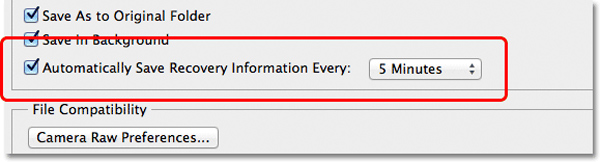
Установите автоматическое сохранение Photoshop на Mac
Откройте Photoshop и нажмите меню Photoshop, выберите «Настройки»> «Обработка файлов»> выберите «Автосохранение времени восстановления».
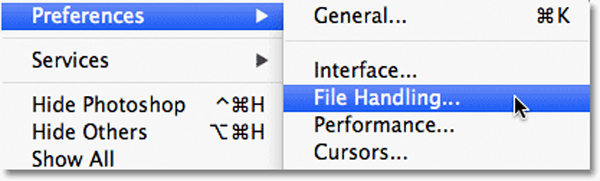
Часть 3. Где хранятся файлы автосохранения Photoshop
Все сохраненные файлы, такие как PSD или PSB, можно найти в папке Photoshop Auto recovery. Вот где все файлы Photoshop хранятся автоматически.
Перейдите по ссылке: Системный диск (C:) / Пользователи / ваше имя пользователя здесь / AppData / Роуминг / Adobe Photoshop (CS6 или CC) / Автовосстановление.
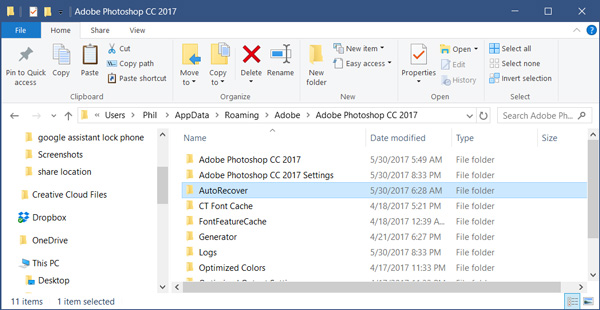
Часть 4. Как восстановить удаленные, потерянные или несохраненные PSD-файлы в Adobe Photoshop CS6, CC 2017
Если фотошоп приложение упало, вы можете положиться на восстановление автосохранения, чтобы найти их обратно. Как насчет ошибочно удаленных или потерянных файлов PSD?
Если вы случайно потеряли несохраненные PSD-файлы в Adobe Photoshop CC 2017/2016/2015 или CS6 или по ошибке удалили некоторые PSD-файлы, вы можете воспользоваться профессиональным Photoshop PSD Recovery для их восстановления.
Photoshop PSD Восстановление позволяет с легкостью восстанавливать все типы изображений, такие как PSD, PSB или JPG, PNG и другие. Более того, он имеет возможность извлекать документы, электронные письма, аудио, видео и многое другое с компьютера, жесткого диска, флэш-накопителя и карты памяти. Кроме того, даже фотошоп изображения повреждены, это может восстановить и восстановить их легко.
Просто бесплатно загрузите его и возьмите следующее руководство для восстановления PSD-файлов Photoshop.
Шаг 1 Запустите Photoshop PSD Recovery
С помощью кнопки загрузки выше вы можете легко загрузить и установить это мощное программное обеспечение для восстановления PSD-файлов Photoshop на ваш компьютер.

Шаг 2 Выберите тип данных и дисковод
Как многофункциональный инструмент восстановления данных, он может помочь вам восстановить любые часто используемые типы данных, такие как изображения, документы, электронная почта, аудио, видео и многое другое. Итак, сначала вам нужно выбрать тип данных для восстановления. Здесь вы можете выбрать изображение. Затем выберите диск (и), где вы можете восстановить файлы Photoshop.
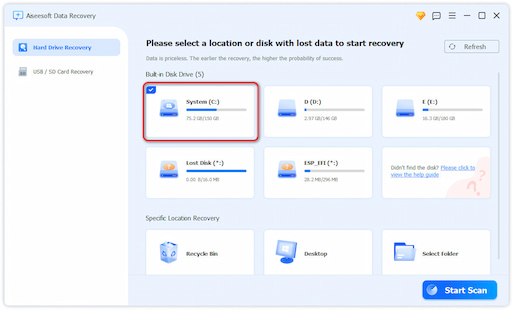
Шаг 3 Сканирование потерянных PSD-файлов Photoshop
Это восстановление Photoshop предлагает два способа сканирования: «Быстрое сканирование» и «Глубокое сканирование». Сначала вы можете выбрать «Быстрое сканирование», чтобы попытаться найти потерянные данные.

Шаг 4 Выбрать и восстановить файлы Photoshop
После сканирования все отсутствующие файлы изображений будут перечислены в интерфейсе. Чтобы быстро найти удаленные PSD-файлы, вы можете использовать функцию «Фильтр». Выберите все PSD-файлы, которые вы хотите восстановить, а затем нажмите кнопку «Восстановить», вы можете завершить восстановление PSD-файлов Photoshop всего за несколько секунд.

Часть 5. Быстрый способ восстановить несохраненные PSD-файлы из Adobe Photoshop
Для несохраненных PSD-файлов вы можете воспользоваться утилитой автоматического сохранения Photoshop. Если вы хотите использовать его для поиска файлов Photoshop, убедитесь, что функция автосохранения включена. В этом случае, когда уже слишком поздно сохранять файлы PSD, вы можете использовать функцию автоматического сохранения Photoshop для их восстановления.
Шаг 1 Откройте папку автоматического восстановления Photoshop
Перейдите по ссылке: Системный диск (C:) / Пользователи / ваше имя пользователя здесь / AppData / Роуминг / Adobe Photoshop (CS6 или CC) / Автовосстановление.
Шаг 2 Показать скрытые файлы
Многие сохраненные файлы находятся в скрытом состоянии. Поэтому, если вы не можете ничего найти в этой папке, вы можете сначала попытаться показать эти файлы.
Перейдите к View / Option в проводнике и перейдите на вкладку View. Включите Показать скрытые файлы, и затем вы сможете выбрать и сохранить PSD-файлы в безопасном месте на вашем компьютере.
Мы в основном говорим о Photoshop Auto save в этой статье. Мы даем вам представление о функции автосохранения Photoshop и о том, как включить эту функцию. Более того, мы рекомендуем мощный Photoshop PSD Recovery, чтобы помочь вам восстановить удаленные / потерянные файлы Photoshop. Если у вас все еще есть вопросы, вы можете оставить нам сообщение. Пожалуйста, сообщите нам в комментариях, если у вас есть какие-либо другие решения для восстановления файлов Photoshop.
Что вы думаете об этом посте.
Рейтинг: 4.8 / 5 (на основе голосов 15)
Ошибка фотошопа Не файл PNG [TECHNICIAN FIX]
Adobe Photoshop является отраслевым стандартом, когда он поставляется с программное обеспечение для редактирования и обработки изображений для Windows Платформа, Photoshop поддерживает все форматы изображений от JPG до PNG. Однако некоторые пользователи сообщают, что они не могут работать с изображениями из-за ошибки в файле PNG. Если пользователь нажимает кнопку «ОК», изображение не загружается в рабочую область.
Это распространенная ошибка, и мы составили список возможных исправлений для ее устранения на Windows компьютер.
Почему Photoshop не открывает файлы PNG?
1. Обновить фотошоп
- Презентация Adobe Photoshop.
- Перейдите на Документи и Обновления.
- Проверьте наличие доступных обновлений. Загрузите и установите обновление.
- Перезагрузите систему и проверьте, нет ли улучшений.
Обновление от Creative Cloud

- Нажмите на Creative Cloud значок на панели задач.
- Выберите Проверьте наличие обновлений приложения.
- В Все приложения На вкладке проверьте, есть ли в Photoshop обновление.
- Нажмите на Обновление ПО кнопка для обновления Photoshop.
2. Проверьте и измените расширение файла

- Перейдите в папку, в которой сохранено проблемное изображение.
- Нажмите правой кнопкой мыши на изображение и выберите открыть с Блокнот.
- Проверьте, что говорит первый персонаж. Если это говорит Yoya это означает, что это изображение JPG. Если это говорит ‰ PNG это означает, что это PNG изображения.
- Теперь, если это говорит Yoya это означает, что вам нужно изменить расширение изображения на jpg.
- Открыто, Проводник Убедитесь в том, Расширения имени файла флажок установлен.
- Нажмите правой кнопкой мыши на изображение и выберите Переименовать. Теперь измените расширение файла с PNG в JPG.
- Теперь попробуйте открыть файл в фотошопе, чтобы увидеть, устранена ли ошибка.
3. Сохранить изображение как PNG

- Перейдите в папку, в которой сохранено изображение PNG.
- Щелкните правой кнопкой мыши на изображение и откройте с помощью Покрасить.
- В Покраска приложение, нажмите на Файл> Сохранить как.
- Сохраните изображение как PNG .
- Теперь попробуйте открыть изображение в фотошопе и проверить наличие улучшений.
4. Отключить использование графического процессора

- Запустите Photoshop.
- Перейдите на Редактировать >Предпочтения.
- Выберите Представления.
- Снимите флажок на вкладке «Исполнения»Использовать графический процессор»В нижней части экрана.
- Выйдите и перезапустите Photoshop.
- Перетащите проблемное изображение на рабочую область и проверьте, устранена ли ошибка файла PNG.
Вам может понадобиться использовать графический процессор для других задач, связанных с 3D. Поэтому убедитесь, что вы включили эту опцию после редактирования изображения.
5. Сброс настроек Photoshop

- Запустите Photoshop.
- Нажмите на Редактировать и Предпочтения.
- В окне настроек нажмите «Сбросить настройки при выходе».
- Выйдите из Photoshop и перезагрузите компьютер.
- Запустите Photoshop и попробуйте получить доступ к изображению, которое сообщало об ошибке, чтобы увидеть, если сброс настроек устранит ошибку.
Похожие посты:
- Как настроить свой Windows 11 ноутбук для этого школьного сезона
- 15 функций, которые должен знать каждый Windows 11 на этот школьный сезон
- Полное руководство по решению проблем с обновлением от мая 2020 года
- Как изменить пароль учетной записи на Windows 11
- Лучшие альтернативы дефолту Windows 11 Программы
- 10 лучших текстовых редакторов для Windows: Руководство для начинающих для экспертов
- Как начать использовать Windows Терминальное приложение включено Windows 11
- Как изменить фон на изображении с помощью Photoshop
- 4 простых способа поделиться качественными фотографиями в WhatsApp
- Как использовать Photoshop: Учебник по Photoshop для начинающих с закладками