AnyDesk Настройка курсора и решение часто возникающих проблем «Курсор не активен, не работает, перечеркнут красным крестом и т.д »
Как правило после установки AnyDesk, лишь малая часть пользователей производит дополнительную настройку, так как по большому счету в этом просто нет необходимости, ведь все что нужно по умолчанию уже включено и настроено. В AnyDesk как и в любой другой программе при необходимости можно изменить множество параметров, например, изменить интерфейс, настроить параметры изображения, соединения, аудио, передачи файлов и многое другое. Сегодня посмотрим какие есть настройки касающиеся курсора, так как это основной инструмент управления. Так же рассмотрим часто возникающие проблемы с ним, такие как, курсор не активен на удаленном ПК, не работает, перечеркнут красным крестом.
Прежде чем продолжить, рекомендую прочитать следующие статьи касающиеся AnyDesk.
Настройка отображения курсора AnyDesk
И так какие же есть настройки касающиеся курсора, в первую очередь это включение и отключение отображения удаленного курсора, настройка фокуса и следования за ним.

Для изменения этих параметров необходимо зайти в настройки, выбрать раздел «Отображение» и найти пункт «Визуальные помощники» . В нем можно отключить или включить отображение удаленного курсора, а так же включить следование за удаленным курсором и его фокусом. Показать на скриншотах это проблематично тут нужно видеть как говориться все своими глазами.

Для более простого управления окнами удаленного ПК можно включить пункт «Помощник управления окнами» в результате при захвате окна оно будет выделяться.
Почему курсор не активен, перечеркнут красным крестом на удаленном ПК
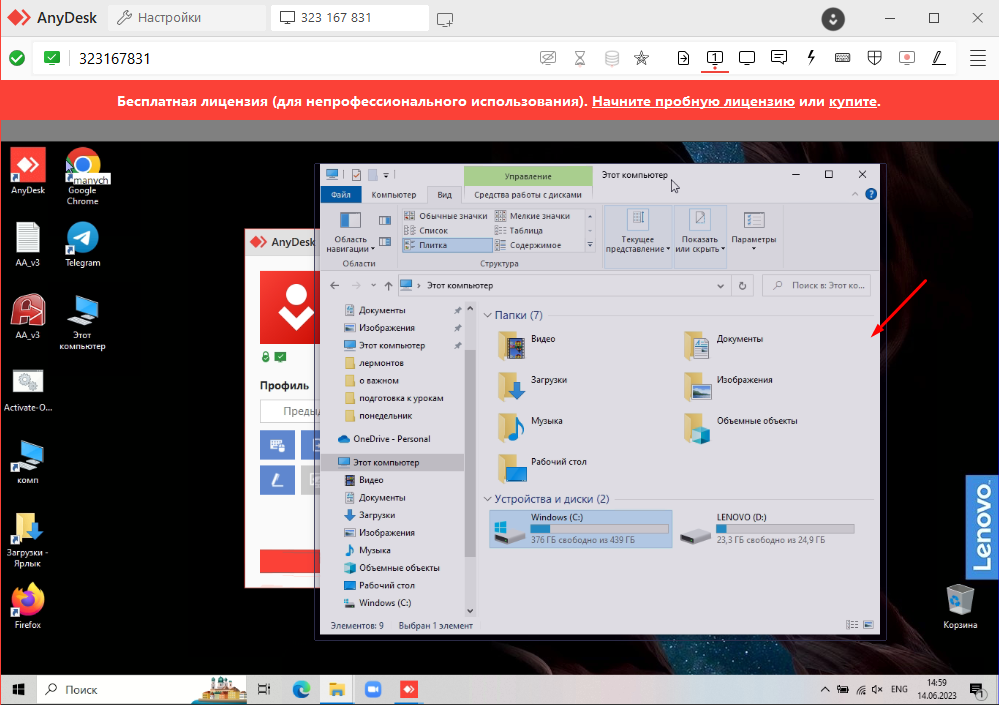
Теперь рассмотрим ситуацию когда при подключение к удаленному ПК курсор не активен, перечеркнут красным крестом, в большинстве случаев проблема в том что на принимающей стороне просто напросто включена блокировка клавиатуры и мыши. Проверить это можно в окне подтверждения подключения, через пункт «Подробнее» либо кнопкой на панели в виде клавиатуры и мыши.

Других причин не активности курсора на удаленном ПК я пока еще не встречал, так же скажу что с правами это ни как не связанно, как многие пишут в интернете. Но если у Вас есть другая информация то обязательно поделитесь.
Раздел: Программы Метки: AnyDesk Курсор
AnyDesk Курсор : 2 комментария
- Ванек 15.06.2023 ха помогло сам проверил действительно заблокировано было
Ошибки в Anydesk и способы их устранения
Ниже приведены популярные ошибки при использовании Anydesk и методы решения.
Навигация скрыть
Недостаточно оперативной памяти: ошибка Werfault
Среди вариантов решения:
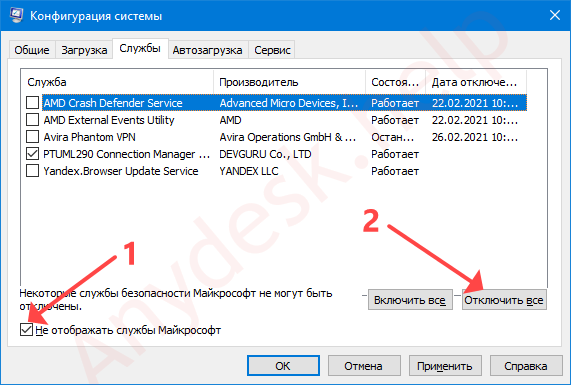
- Чистая загрузка Windows.
- Проверка целостности системных файлов командой sfc/scannow.
- Откат системы из точки восстановления.
- Отключение загрузки сторонних служб.
- Удаление менеджеров системы (штатных утилит для управления параметрами ноутбука).
- Переустановка драйверов видеокарты.
Ожидание изображение
Переустановите драйверы видеокарты, попробуйте как последнюю версию, так и более старые, если ваша видеокарта немного древняя).
AnyDesk не подключен к серверу
Возможны обновления на сервере, попробуйте позже. Обновите приложение на обоих устройствах, откажитесь от использования VPN и прокси-сервера.
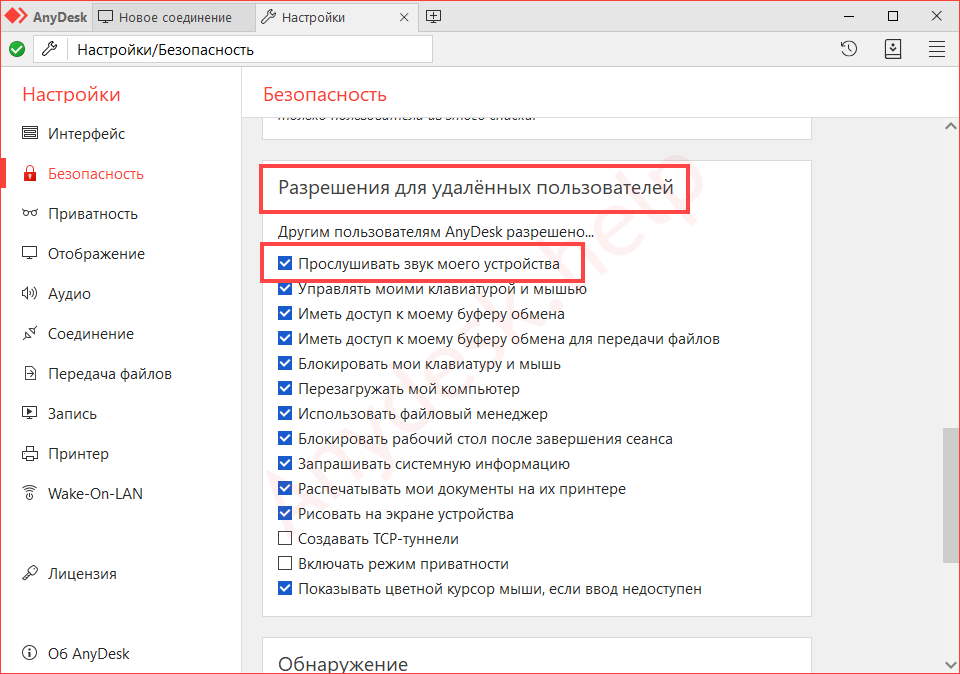
Нет звука во время сеанса
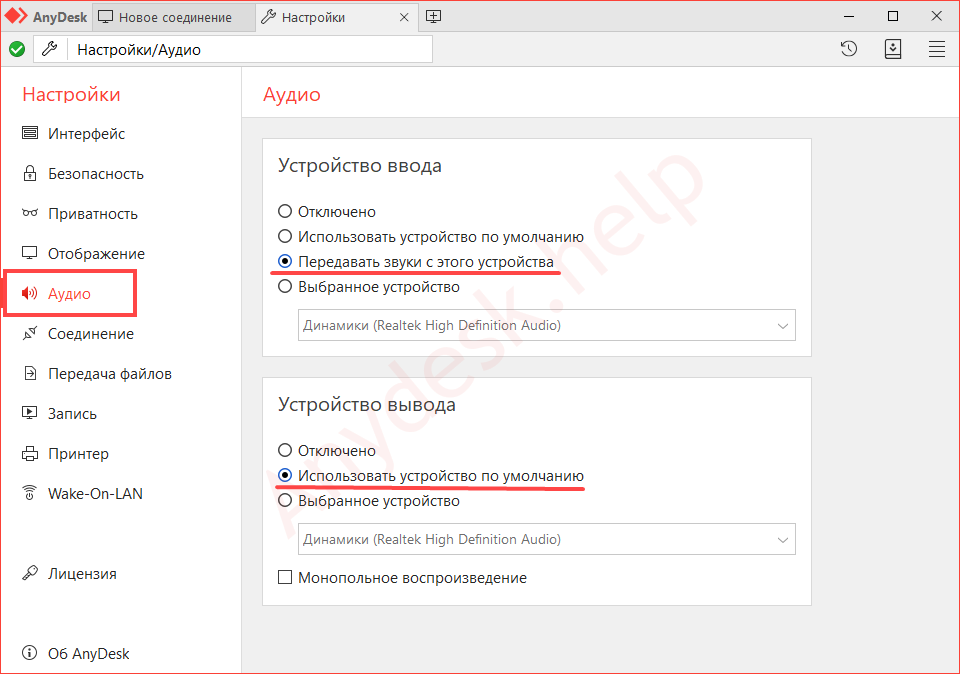
В настройках аудио разрешите передачу звука с текущего устройства.
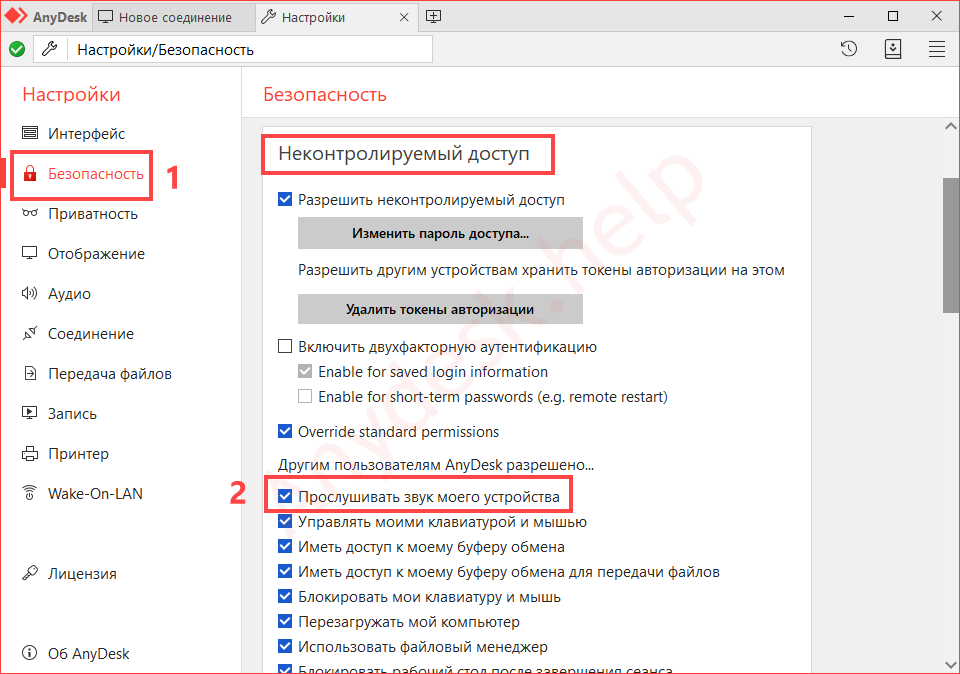
В настройках безопасности разрешите прослушивание звука в разделах «Неконтролируемый доступ» и «Разрешения для удалённых пользователей».
Не работает Ctrl + C, Ctrl + V
Чтобы горячие клавиши работали, активируйте параметры в подразделах «Безопасности» «Разрешения для удалённых…». Если разрешён неконтролируемый доступ – в одноимённом разделе.
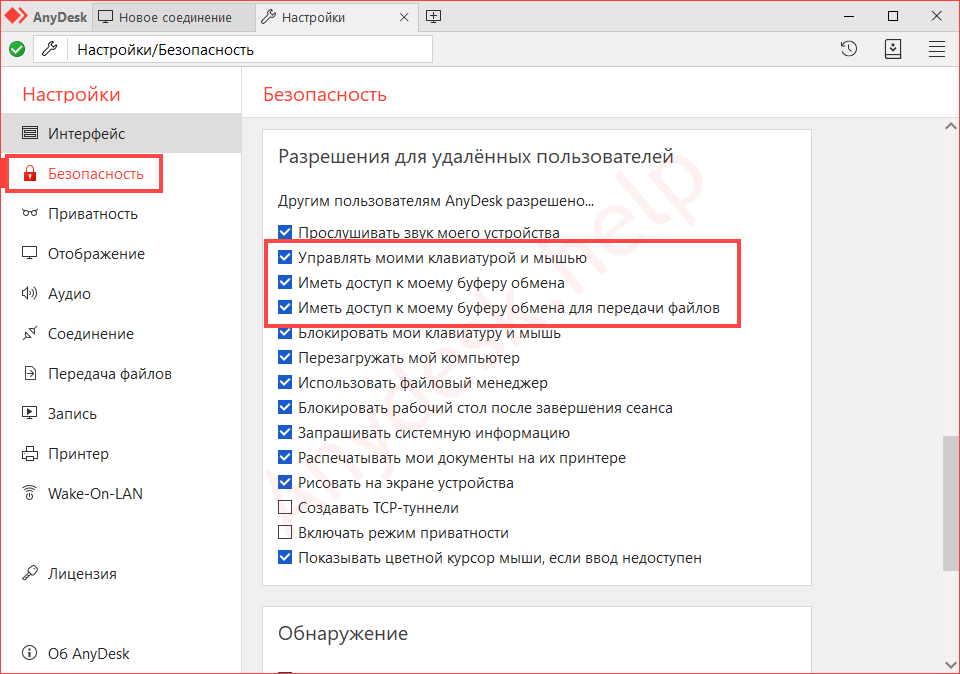
Курсор с перечеркнутым кружком
Включите опцию «Управлять моими клавиатурой и мышью». Иногда помогает запуск программы от имени администратора.
Could not find a device при запуске Wake-on-LAN AnyDesk
Включите параметр Wake-On-LAN в BIOS/UEFI и AnyDesk.

Что делать, если при запуске Anydesk черный экран при подключении?
Такой баг замечен на Windows 10 после установки обновления 1903. Рекомендуется обновить графический драйвер. Скачайте последнюю версию программного обеспечения с официального сайта видеокарты и установите с заменой. Не загружайте драйвер через «Центр обновления» Windows.