Проверьте переменную среды temp что это
Все что вы делаете вы делаете на свой страх и риск. Я могу только рекомендовать и не претендую на 100% решение, многое зависит от вашего окружения и прочих настроек. О которых я могу и не догадываться. Дополнение материалов и исправление ошибок приветствуется.
(Решено) Приложению word не удалось создать рабочий файл проверьте переменную temp windows 10
Сегодня приложение Microsoft Word 2010 выдало ошибку:
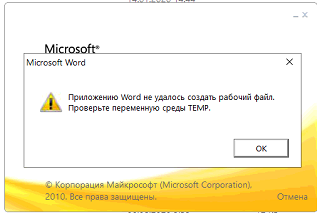
«приложению word не удалось создать рабочий файл проверьте переменную temp»
Поискав я нашел несколько рецептов, но они мне не понравились, тем что они не устраняют проблему, а перенаправляют место хранения временных файлов, что может встать боком в будущем. По этому мой способ, это что-то компромиссное.
первое что нужно сделать, найти место хранения временных файлов, так как это не папка TEMP(!).
- Находим папку кешей, для этого надо в реестре в ветке HKEY_CURRENT_USER в параметре Cache посмотреть путь до папки INetCache:
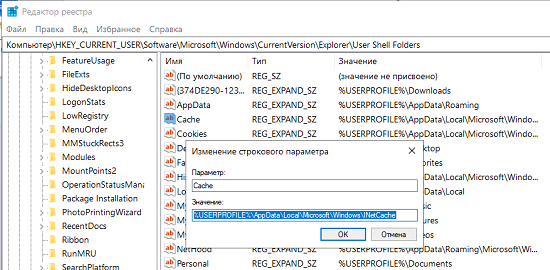
- Переходим в эту папку INetCache и удаляем относящуюся к Word папку Content.word со всем содержимым:
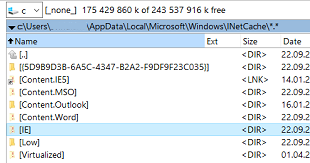
- Запускаем просто Word для формирования новой папки.
Всё теперь просто штатно открываем файлы.
Бонус: Если способ выше вам не помог, то вот ещё одно решение и оно выглядит более удачным. Так как выге проблема устраняет ошибку конкретного профиля, а в масштабах всего ПК помогает только следующий способ.
Откройте regedit с правами администратора.
перейдите в раздел HKEY_LOCAL_MACHINE\SOFTWARE\Classes\CLSID\
Делаем, резервную копию, я резервировал ключи перед удалением.
Обязательно перегружаем компьютер, без этого эффекта не будет. Данный способ чинит и открытие файлов и предварительный просмотр.
- windows
- regedit
- password
- MS Office Word
- INetCache
- HKEY_CURRENT_USER
- Temp
- Cache
- Кеш
- Временные файлы
- CLSID
- 00020827-0000-0000-C000-000000000046
- 65235197-874B-4A07-BDC5-E65EA825B718
- 84F66100-FF7C-4fb4-B0C0-02CD7FB668FE
- Вперед
Благодарю вас за вашу поддержку и доверие. Нажмите кнопку «Пожертвовать» и помогите мне продолжать делиться ценными знаниями и информацией с миром. Посетите страницу >> Поддержите проект.
- Временный профиль windows 7.
- Ошибки активации MS Windows и Office
- Установка и исправления CiscoVpn Client в Windows 10 (x32_x64)
- Изменение часового пояса Windows XP (2000,2003 и подобные)
- Перенос профиля пользователя в Windows 7
Ошибка «Не удалось создать рабочий файл» в Office
При попытке предварительного просмотра или сохранения документа Word выдает следующее сообщение об ошибке:
Word не смог создать рабочий файл. Проверьте переменную среды temp.
Решение
Сканирование на наличие вредоносных программ и ошибок диска
- Запустите проверку антивирусом. Если ваша антивирусная программа не обнаружила вредоносных программ, проверьте наличие поврежденных файлов или ошибок на диске.
- Откройте окно командной строки с повышенными привилегиями. Для этого выберите Пуст, введите cmd, а затем нажмите Ввод.
- В результатах поиска щелкните правой кнопкой мыши на Командная строка, а затем выберите Запустить от имени администратора.
- Введите sfc.exe /scannow и нажмите Ввод.
- После завершения проверки и исправления всех ошибок введите chkdsk /r /f, а затем нажмите Ввод.
- Перезапустите устройство и повторите действие в Word. Если ошибка по-прежнему будет появляться, попробуйте следующий способ.
Добавление переменную среды
- Выберите Пуск>Параметры>Система>О программе.
- Прокрутите вниз до Различные настройки, а затем выберите Дополнительные настройки системы.
- Выберите Переменные среды.
- В разделе «Переменные пользователя» <> для имени пользователя (<>где имя пользователя — это имя пользователя) нажмите кнопку «Создать«.
- В поле Имя переменной введите %userprofile%.
- В поле «Значение переменной» введите C:\Users\ (<><> где имя пользователя совпадает с именем пользователя на шаге 4).
- Выберите OK, а затем выберите OK в любом открывшемся окне подтверждения.
- Перезапустите устройство и повторите действие в Word. Если ошибка по-прежнему будет появляться, попробуйте следующий способ.
Создайте папку Временные файлы Интернета
- Откройте проводник.
- Перейдите в следующую папку: C:\Users\\AppData\Local\Microsoft\Windows\INetCache Примечание. По этому пути представляет имя профиля пользователя.
- Создайте папку и найдите ее Content.Word. Примечание: Может потребоваться включить Скрытые элементы в Ленте для представления в проводнике Windows.
- Перезапустите устройство и повторите действие в Word. Если ошибка по-прежнему будет появляться, попробуйте следующий способ.
Отключите панель предварительного просмотра или отредактируйте реестр
Чтобы решить эту проблему, отключите панель предварительного просмотра в проводнике.
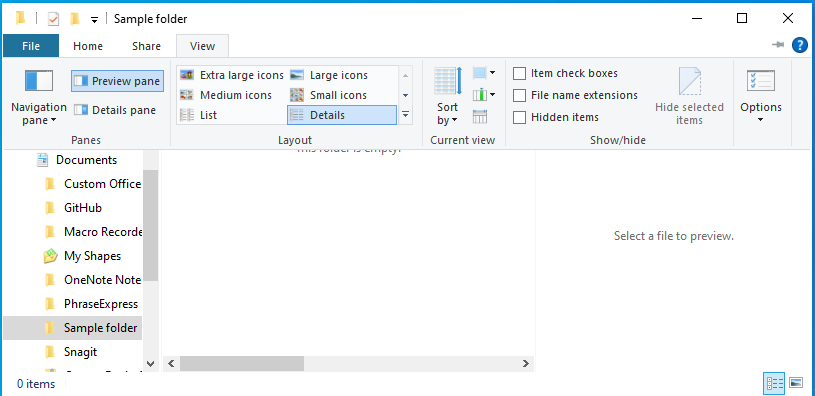
Если вы хотите сохранить панель предварительного просмотра активной, отредактируйте следующие подразделы реестра, чтобы исправить ошибку.
Точно следуйте всем указаниям из этого раздела. Внесение неправильных изменений в реестр может привести к возникновению серьезных проблем. Прежде чем приступить к изменениям, создайте резервную копию реестра для восстановления на случай возникновения проблем.
Чтобы решить эту проблему, удалите следующие ключи реестра:
- Щелкните последовательно Пуск>Выполнить.
- Введите regedit в поле Открыть:, а затем нажмите OK.
- Найдите и удалите следующие подразделы реестра:
- Предварительный просмотр Word: HKCR\CLSID\
- Предварительный просмотр PowerPoint: HKCR\CLSID\
- Предварительный просмотр Excel: HKCR\CLSID\
- Закройте Редактор реестра и перезагрузите Windows.
Обратная связь
Были ли сведения на этой странице полезными?
Проверьте переменную среды temp что это
Здравствуйте, возникла проблема.
При запуске Word 2010 вылетает сообщение: «Приложению Word не удалось создать рабочий файл. Проверьте переменную среды ТЕМР».
Документ Word 2010 сохранить невозможно, вылетает это же сообщение.
(Word 2003 работает нормально)
Кто-нибудь соображает что такое переменная среда ТЕМР и как устранить данную неисправность?
Балуюсь кодами
Участник клуба
Регистрация: 09.01.2009
Сообщений: 1,837
- Мой компьютер→Свойства…→Дополнительно→П еременные среды
- Если переменная TEMP там отсутствует, то нужно создать, записав в неё путь к папке TEMP. Обычно эта папка имеет такой путь %USERPROFILE%\Local Settings\Temp
- Если переменная существует, то нужно проверить место на диске, на который она ссылается и что пользователю разрешено производить запись на этот диск и в эту папку
Лучше день потерять — потом за пять минут долететь!©
Регистрация: 10.07.2010
Сообщений: 4
viter.alex спасибо за руку помощи.
Но проблема закопана глубже:
Переменная TEMP определена, и она указывает на существующую папку Temp, и достаточно места на диске, и есть все разрешения. Но при запуске Word 2010 вылетает сообщение: «Приложению Word не удалось создать рабочий файл. Проверьте переменную среды ТЕМР».
Excel 2010, PowerPoint 2010 и Publisher 2010 работают как ни в чем небывало, только Word 2010 барахлит.
Уже переустанавливал разные сборки Office Professional 2010, а результат один и тот же.
Кстати, Word 2007 такой же шалунишка.
Балуюсь кодами
Участник клуба
Регистрация: 09.01.2009
Сообщений: 1,837
Советуют проверить параметр Cache в ветке реестра HKEY_CURRENT_USER\Software\Microsof t\Windows\CurrentVersion\Explorer\U ser Shell Folders
Лучше день потерять — потом за пять минут долететь!©
Регистрация: 10.07.2010
Сообщений: 4
viter.alex спасибо за руку помощи.
Проверил параметр Cache в ветке реестра HKEY_CURRENT_USER\Software\Microsof t\Windows\CurrentVersion\Explorer\U ser Shell Folders.
Его тип REG_SZ значение %USERPROFILE%\Local Settings\Temporary Internet Files.
И что с этим делать?
Регистрация: 09.02.2010
Сообщений: 1
Я решил проблему так, создал в корневой директории папку «Temp» (C:\Temp). Потом изменил значение типа REG_SZ параметра Cache на C:\Temp вместо %USERPROFILE%\Local Settings\Temporary Internet Files в ветке реестра HKEY_CURRENT_USER\Software\Microsof t\Windows\CurrentVersion\Explorer\U ser Shell Folders.
Регистрация: 10.07.2010
Сообщений: 4
kdulat спасибо за руку помощи.
Я всё сделал как ты подсказал, и представляешь — получилось.
Шалунишка Word 2010 и все остальное работает.
У В А Ж У Х А .
P.S. Уже кликнул второй значок в левом нижнем углу сообщений kdulat и viter.alex.
Форумчанин
Регистрация: 23.05.2007
Сообщений: 151
LiveCD + Total Commander + Права на каталоги/файлы
Загружался с LiveCD SonyaPE на ноуте с установленной Windows 7 Home Advanced.
В Total Commander‘e перенес папку «C:\Users\1» на диск «E:», затем вернул ее обратно в «C:\Users».
Загрузился в «Windows 7». При попытке открытия word-документа выскакивает ошибка:
Приложению Word не удалось создать рабочий файл. Проверьте переменную среды TEMP
Права на каталоги/файлы изменились.
Что делать?
Регистрация: 30.09.2011
Сообщений: 1
Может быстрее и проще заменить . settings\Temporary Internet Files на \Temp А?
Регистрация: 30.05.2017
Сообщений: 1
Приветствую!
Для начала нужно проверить параметр Cache и Cookies
в ветке
HKEY_CURRENT_USER\Software\Microsof t\Windows\CurrentVersion\Explorer\U serShellFolders
Эти пути у меня были не актуальны в связи с переименованием имени пользователя.
| Похожие темы | ||||
| Тема | Автор | Раздел | Ответов | Последнее сообщение |
| Некорректная работа гиперссылок Microsoft Word 2010. | steff44 | Microsoft Office Word | 14 | 01.02.2013 06:04 |
| Не вставить рисунок в Word 2007-2010 | Tongo | Microsoft Office Word | 0 | 05.01.2010 20:24 |
| Word просит посмотреть переменную среды. | Olegus | Microsoft Office Word | 4 | 12.05.2009 10:09 |
| Temp INI in RAM | Altera | Общие вопросы Delphi | 5 | 17.02.2008 07:25 |
| tess temp.db | Bob Marley | БД в Delphi | 1 | 13.04.2007 08:55 |
Приложению Word не удалось создать рабочий файл. Проверьте переменную
1. Создайте в корне диска «С» папку «Temp» (без кавычек).
2. Нажмите «Пуск», в строке поиска введите «regedit» (без кавычек) и нажмите «Enter».
3. В открывшемся окне редактора реестра перейдите к ветке «HKEY_CURRENT_USER\Software\Microsoft\Windows\CurrentVersion\Explorer\User Shell Folders». Выделите данную папку.
4. В левой части окна найдите параметр «Cache».
5. Измените его значение на «C:\Temp» (без кавычек).
6. Закройте редактор реестра, перезагрузите компьютер.
7. Проверьте, устранена ли проблема.
8. Созданную папку «C:\Temp» можно скрыть.
не помог, потому что в реестре нет параметра cashe )))
Других путей не нашёл, может здесь кто-что посоветует?
21:34, 19.08.2016 | # 2
aex_mitr, Эту рекомендации наверное писал какой то очень крутой перец. Переменные среды для просмотра и редактирования доступны гораздо ближе:

Если у вас там значения похожие на правду, то стоит убедиться что папка temр по указанному пути существует и к ней есть доступ на запись.
Варианты отказа temp могут быть разные, возможно профиль перемещали, или слишком усердно «чистили» компьютер.
21:51, 19.08.2016 | # 3
Администратор
Примените твик реестра:
Windows Registry Editor Version 5.00
[HKEY_CURRENT_USER\Environment]
«TEMP»=hex(2):25,00,55,00,53,00,45,00,52,00,50,00,52,00,4f,00,46,00,49,00,4c,\
00,45,00,25,00,5c,00,41,00,70,00,70,00,44,00,61,00,74,00,61,00,5c,00,4c,00,\
6f,00,63,00,61,00,6c,00,5c,00,54,00,65,00,6d,00,70,00,00,00
«TMP»=hex(2):25,00,55,00,53,00,45,00,52,00,50,00,52,00,4f,00,46,00,49,00,4c,00,\
45,00,25,00,5c,00,41,00,70,00,70,00,44,00,61,00,74,00,61,00,5c,00,4c,00,6f,\
00,63,00,61,00,6c,00,5c,00,54,00,65,00,6d,00,70,00,00,00
[HKEY_CURRENT_USER\SOFTWARE\Microsoft\Windows\CurrentVersion\Explorer\User Shell Folders]
«AppData»=hex(2):25,00,55,00,53,00,45,00,52,00,50,00,52,00,4f,00,46,00,49,00,\
4c,00,45,00,25,00,5c,00,41,00,70,00,70,00,44,00,61,00,74,00,61,00,5c,00,52,\
00,6f,00,61,00,6d,00,69,00,6e,00,67,00,00,00
«Desktop»=hex(2):25,00,55,00,53,00,45,00,52,00,50,00,52,00,4f,00,46,00,49,00,\
4c,00,45,00,25,00,5c,00,44,00,65,00,73,00,6b,00,74,00,6f,00,70,00,00,00
«Local AppData»=hex(2):25,00,55,00,53,00,45,00,52,00,50,00,52,00,4f,00,46,00,\
49,00,4c,00,45,00,25,00,5c,00,41,00,70,00,70,00,44,00,61,00,74,00,61,00,5c,\
00,4c,00,6f,00,63,00,61,00,6c,00,00,00
«Personal»=hex(2):25,00,55,00,53,00,45,00,52,00,50,00,52,00,4f,00,46,00,49,00,\
4c,00,45,00,25,00,5c,00,44,00,6f,00,63,00,75,00,6d,00,65,00,6e,00,74,00,73,\
00,00,00
«Cache»=hex(2):25,00,55,00,53,00,45,00,52,00,50,00,52,00,4f,00,46,00,49,00,4c,\
00,45,00,25,00,5c,00,41,00,70,00,70,00,44,00,61,00,74,00,61,00,5c,00,4c,00,\
6f,00,63,00,61,00,6c,00,5c,00,4d,00,69,00,63,00,72,00,6f,00,73,00,6f,00,66,\
00,74,00,5c,00,57,00,69,00,6e,00,64,00,6f,00,77,00,73,00,5c,00,49,00,4e,00,\
65,00,74,00,43,00,61,00,63,00,68,00,65,00,00,00
[HKEY_LOCAL_MACHINE\SOFTWARE\Microsoft\Windows\CurrentVersion\Explorer\User Shell Folders]
«Common AppData»=hex(2):25,00,50,00,72,00,6f,00,67,00,72,00,61,00,6d,00,44,00,\
61,00,74,00,61,00,25,00,00,00
«Common Desktop»=hex(2):25,00,50,00,55,00,42,00,4c,00,49,00,43,00,25,00,5c,00,\
44,00,65,00,73,00,6b,00,74,00,6f,00,70,00,00,00
«Common Documents»=hex(2):25,00,50,00,55,00,42,00,4c,00,49,00,43,00,25,00,5c,\
00,44,00,6f,00,63,00,75,00,6d,00,65,00,6e,00,74,00,73,00,00,00