Что стоит знать при переходе на Mac
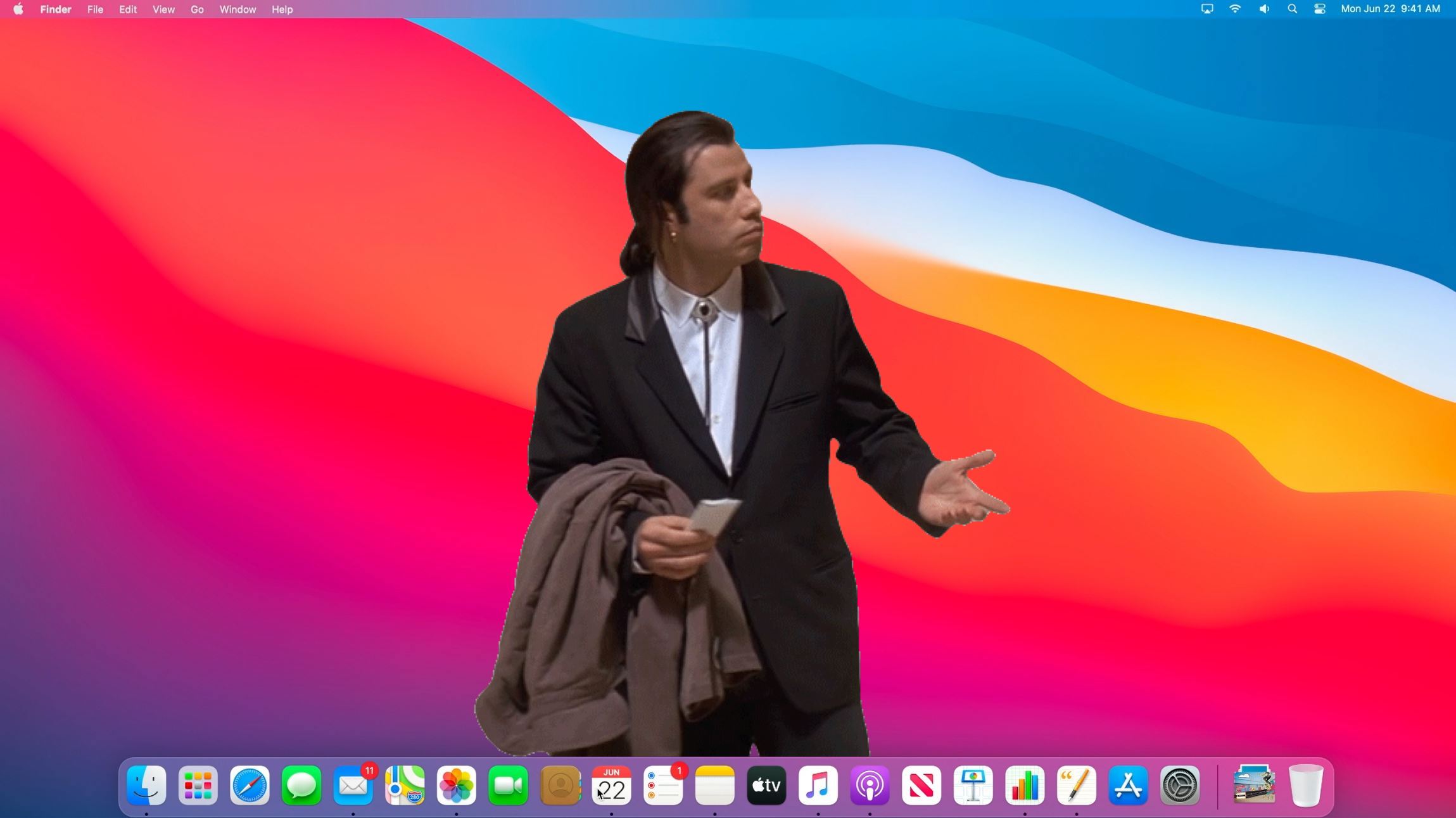
Вчера на Хабре вызвал шумиху пост об ужасных неудобствах Mac. В комментариях много было сказано о неинтуитивности macOS: мол, зачастую без гугления не поймёшь, как что-то сделать. И даже не узнаешь о том, что это вообще возможно сделать. И всё это говорит об ужасном UX.
Тут возникает вопрос «а поняли бы мы Windows без гугления, если бы не были знакомы с ней с детства?» Но я хочу не ввязываться в бесконечные споры «какая ОС лучше», а подойти конструктивнее. Действительно, при переходе с Windows люди сталкиваются с рядом неинтуитивных моментов. И чтобы переходящим не приходилось гуглить по отдельности кучу вопросов или читать длиннющие пользовательские руководства, я решил описать в одном тексте главные такие вещи, пришедшие мне в голову.
Надеюсь, кому-то из читателей это поможет и упростит переход. А если вы сами давно пользуетесь Mac, дополняйте в комментариях, наверняка я что-то ценное упустил.
Хоткеи
Тут после Windows многое непривычно, а то и странно. Но зачастую в этом есть своя внутренняя логика, и когда её понимаешь, всё встаёт на свои места.
Самый яркий пример: открытие файла. Выбираешь нужный в файловом менеджере Finder, нажимаешь Enter, а система реагирует на это «окей, давай переименуем файл». Што? Почему это переименование? А как файл открыть-то? Сочетанием Cmd+↓, серьёзно? Что это за бессмысленное сочетание и как его запомнить?
Но оно становится осмысленнее, когда узнаёшь противоположное сочетание Cmd+↑, которое в Finder выводит из текущей папки на уровень выше. А с помощью Cmd+↓ можно не только открывать выбранные файлы, но и заходить внутрь выбранных папок. То есть логика такая: стрелка вверх — «переход на уровень выше», вниз — «на уровень ниже» (в том числе от уровня «папка» к уровню «конкретный файл в ней»). Мне лично это ощущается очень естественным, но если вам так не ощущается, ещё можно открывать по Cmd+O от слова «open».
Кто-то возразит: «Ну вот хочу в папке с фотографиями найти нужную, по превьюшкам многие похожи. И мне на куче разных нажимать сочетание из двух клавиш? Открыть файл — самое частое действие, его логично делать одной клавишей». Но для таких случаев в Finder есть режим предварительного просмотра. Когда выбран нужный файл, просто нажмите на пробел — если это изображение, то увидите его без запуска графического редактора. Дальше можно стрелочками перемещаться по файлам в папке и сравнивать разные.
Второе — переключение раскладки клавиатуры. Да, после Windows непривычно нажимать другой хоткей (первую пару дней). И система вроде как позволяет его переназначить, но при этом не даёт установить привычные Ctrl+Shift или Alt+Shift (потому что эти клавиши считаются модификаторами, и нужна ещё какая-то). Зато в настройках системы есть такая галочка: «использовать для переключения языков клавишу Caps Lock». По-моему, если вы не любитель КРИЧАТЬ НА ЛЮДЕЙ В ИНТЕРНЕТАХ и капслок у вас пылится без дела, стоит сразу ставить эту галочку, переключать языки одной клавишей вместо двух просто прекрасно.
Следующее неочевидное — буфер обмена. Почему Ctrl+C не работает? Зачем вместо него Cmd+C? О чём они только думали, когда сделали такое вместо понятного стандарта? (Это реальное возмущение из вчерашних хабракомментов.)
Ну, для начала, когда они это сделали в 1984 году, привычного миру сочетания ещё попросту не было, Apple реализовала это раньше других. А когда позже в Windows выбрали Ctrl+C, внесли этим в мир сумятицу из-за того, что в Unix это давно использовалось для совершенно другого (так что вот уж у кого разногласия с существовавшими стандартами).
Но главное даже не в этом, а вот в чём: на Mac главные сочетания завязаны на клавишу Cmd. И если учесть, что «Cmd» — это сокращение от «command», получается довольно стройная схема:
- Cmd+Q («command quit») — выход из приложения
- Cmd+H («command hide») — скрыть окно
- Cmd+F («command find») — поиск
- Cmd+C («command copy») — копирование
- Cmd+↑ («command up») — переход на уровень выше
- Cmd+↓ («command down») — переход на уровень ниже
Теперь сравним это со схожими виндовыми хоткеями:
- Alt+F4 — закрыть окно
- Win+M — свернуть все окна
- Ctrl+F — поиск
- Ctrl+C — копирование
- Enter — переход на уровень ниже
- Alt+↑ — переход на уровень выше
Что из этих двух вариантов выглядит более консистентным и запоминаемым? Я это не в смысле «Windows плохая» (ничего против неё не имею), а в смысле «прежде чем возмущаться непривычными хоткеями macOS, задумайтесь, почему они такие».
Конечно, macOS тоже не идеальна. Скажем, сочетания для скриншотов куда сложнее кнопки PrintScreen (Cmd+Shift+3 для всего экрана, Cmd+Shift+4 для части экрана, а Cmd+Shift+5 вызывает меню, с которым можно хоть скринкаст записать). Как говорилось в старом анекдоте, «понять невозможно, надо просто запомнить». Зато, по-моему, эти сочетания куда мощнее PrintScreen, создание скриншотов превращается в песню.
Возможно также, что вам хоткеи покажутся неудобными и захотите перенастроить всё к чертям. В настройках системы есть специальный раздел Shortcuts, там можно перебиндить довольно многое, но не всё. Если вам понадобится что-то большее, чем позволяет система — есть специализированный софт вроде Karabiner-Elements, но я лично им не пользовался.
Оконная концепция
Следующее непонятное при переходе с Windows — логика поведения окон и приложений. Ты использовал приложение, потом красный крестик на нём нажал, но при нажатии Cmd+Tab почему-то всё равно видишь его в списке запущенных. А ещё при работе с приложением почему-то видишь его меню не в самом его окне, как у всех нормальных людей, а где-то на панели вверху. Как говорилось в другом старом анекдоте, «Где смысл? Где логика?»
Действительно, тут всё поначалу довольно неинтуитивно. И даже потом, когда понимаешь лежащие под всем этим принципы, можно решить, что они странные (тут вопрос субъективный, разные люди оценивают по-разному). Но осознать эти принципы в любом случае полезно.
Суть в следующем: в macOS окна и приложения — это две фундаментально разные сущности. Конечно, если открыто окно приложения, то и приложение запущено, без этого никак. Но вот если закрываешь окно, то это совершенно не обязательно означает, что и приложение больше не запущено — у него свой жизненный цикл.
Проще всего это понять, если вспомнить, что в Windows некоторые приложения сидят в трее. Ни одного окна не открыто, но приложение запущено, что-то там себе делает и можно в любой момент с ним повзаимодействовать. Вот в macOS этот принцип доведён до максимума: можно считать, что там любое приложение при запуске попадает в трей. И если просто закрываешь его окна, то в трее оно остаётся. Поэтому есть два разных способа завершения работы над чем-то: можно закрыть окно, а можно полностью «выгрузить приложение из трея».
Первое происходит по Cmd+W («window») или при нажатии красного крестика на окне. Для второго можно или нажать Cmd+Q («quit»), или в меню на верхней панели кликнуть на названии приложения и выбрать последний пункт «выйти».
И когда эту разницу осознаёшь, она многое объясняет: например, почему меню приложения вместо его окна оказывается в верхней панели. Ну да, раз приложение продолжает работать даже при отсутствии открытых окон, логично, что с ним можно повзаимодействовать через это меню.
А ещё всё это сказывается на переключении между окнами. Есть два разных хоткея: Cmd+Tab — между разными приложениями, Cmd+` — между разными окнами одного приложения. Мне лично кажется удобным логическим разделением, но не гарантирую, что вам покажется так же.
Управление окнами
Ну хорошо, окна не тождественны приложениям, но на этом вопросы о них не заканчиваются. Что за дичь творит кнопка «свернуть»? Как мне развернуть окно на пол-экрана? А на весь экран, но чтобы док не исчезал?
Как заметили во вчерашнем посте, с тремя разноцветными кнопками всё сложно. Пожалуй, у меня тут есть вопросы к Apple, но в этом посте хочу не критиковать, а пояснить «как это работает и как нам с этим жить».
Понятнее всего с красной кнопкой, об этом написал выше: она закрывает окно, но не приложение.
С жёлтой хитрее. Она сворачивает окно и показывает его в специальной части дока. Но если в Windows по свёрнутым окнам можно переключаться с помощью Alt+Tab, то тут хоткей к таким вас не перенесёт. Можно использовать это как раз для ситуаций, когда вам и не нужно, чтобы переносил (скажем, открыты три окна одного приложения, два постоянно нужны, а третье открыто на будущее и сейчас путается под ногами). Но я лично просто никогда не нажимаю эту кнопку. Если почему-то раздражает, что какое-то окно видно — нажимаю вместо этого Cmd+H, оно прячется.
Зелёная по умолчанию открывает полноэкранный режим, с которым окно становится отдельным рабочим столом. И тут возникает вопрос, а хотели ли вы вообще этот полноэкранный режим с этим отдельным столом.
Вообще говоря, рабочие столы — важная часть macOS. Если вы часто переключаетесь между разными программами, то может быть смысл тщательно расположить их по разным столам и переключаться между столами (это удобно делать хоть хоткеем, хоть несколькими пальцами по трекпаду).
Но не всем нравится, когда при переключении окон всё мечется по экрану туда-сюда (если что, эти визуальные эффекты можно минимизировать в accessibility-опциях). Возможно, вы хотели просто сделать окно большим, а не чтобы оно отделялось куда-то от остальных. И если так, то советую перед кликом по зелёной кнопке зажимать клавишу Option. А ещё можно навести курсор на эту кнопку и подержать, и тогда система предложит открыть окно в пол-экрана.

Но эти пол-экрана по умолчанию тоже будут в особом режиме Split View, который вам не факт что удобен. К тому же это ещё и на хоткей почему-то нельзя повесить. Что делать, если хочется по хоткеям изящно манипулировать всеми окнами аки в линуксе, меняя их размеры и расположение? Мне вот хочется — на 27» экране окна логично размещать на части экрана, а не во весь экран.
Как оказалось, встроенное управление окнами в моих сценариях оставляет желать лучшего, но это исправляет сторонний софт. Я использую Rectangle, очень рекомендую. Кстати, он бесплатный и опенсорсный (это сейчас был камень в огород тех, кто заявляет «на Маке любой чих за дополнительные $20»).
Установка приложений
Тут неинтуитивно тем, что экосистема оказалась расколота. Использую три разных варианта «откуда устанавливать», ни один не идеальный.
Как известно, главный источник денег и популярности Apple — айфон. Неудивительно, что в макоси многое делают по аналогии с iOS. Launchpad с гигантскими иконками (будет особенно привычно перешедшим с iPad), направление скролла «как на айфоне» (я лично сразу меняю на противоположное), ну и после успеха App Store компания сделала магазин приложений для Mac.
Если в айфоне всё ставят из App Store, то и здесь так? А вот и нет, тут с магазином не очень сложилось, разработчики туда особо не пошли. Но сам он выглядит удобно — апдейты интегрированы в систему, и не шаришься по каким-то левым сайтам, а в официальном месте нажимаешь понятную кнопочку. Поэтому то нужное мне, что нашлось там, я устанавливал оттуда. Вот только нашлось немногое — Telegram, Pixelmator Pro, приложения самой Apple, ещё что-то по мелочи.
Другой способ — по старинке заходить на сайты и скачивать дистрибутивы. Тут при дальнейшей установке по сравнению с Windows будет непривычно про «монтировать образ» и «перенести приложение в папку Applications», но верю, что с этим разберётесь. Поделюсь только одним лайфхаком. В части случаев ОС в своём стремлении защитить нас от всего плохого не даёт запустить скачанный дистрибутив. Так вот: если на том же самом файле вызвать контекстное меню, то вот там возможность открыть его будет! Видимо, система считает, что если пользователь умеет в контекстное меню, то он хорошо понимает, что делает. (Подозреваю, что она меня переоценивает.)
И третий способ, который близок айтишной аудитории Хабра: пакетный менеджер Homebrew. Он неофициальный (не от Apple), но настолько популярный, что де-факто стал стандартом.
Зачастую пакетные менеджеры ассоциируются исключительно с консольными делами, но через Homebrew можно устанавливать и многие GUI-программы. Заклинание «brew install —cask НАЗВАНИЕ_ПРОГРАММЫ» работает не всегда, но чаще, чем я ожидал.
Прочее
Ещё такая мелочь. Как заметил автор исходного поста, по умолчанию док выглядит как новогодняя гирлянда. Но вообще-то он не задумывался как пёстрое хранилище всего на свете, для этого есть Launchpad и Spotlight. Просто в Apple добавили в док свои предустановленные приложения. А потом сделали больше приложений. И ещё больше приложений.
Часть из них вам никогда не понадобится. Поэтому мой совет такой: сразу снесите из дока всё. А потом постепенно закрепляйте в нём то, чем реально пользуетесь. Тогда он будет куда менее «гирляндовый» и куда более полезный.
Кстати, раз упомянул Spotlight (быстрый универсальный поиск по всему — приложениям, файлам, контактам). Его точно стоит попробовать, часть людей в него просто влюбляется. Я и приложения через него запускаю, и в качестве быстрого калькулятора его использую (когда нужно перемножить два числа, проще вызвать поле ввода Spotlight хоткеем, чем специально запускать калькулятор).
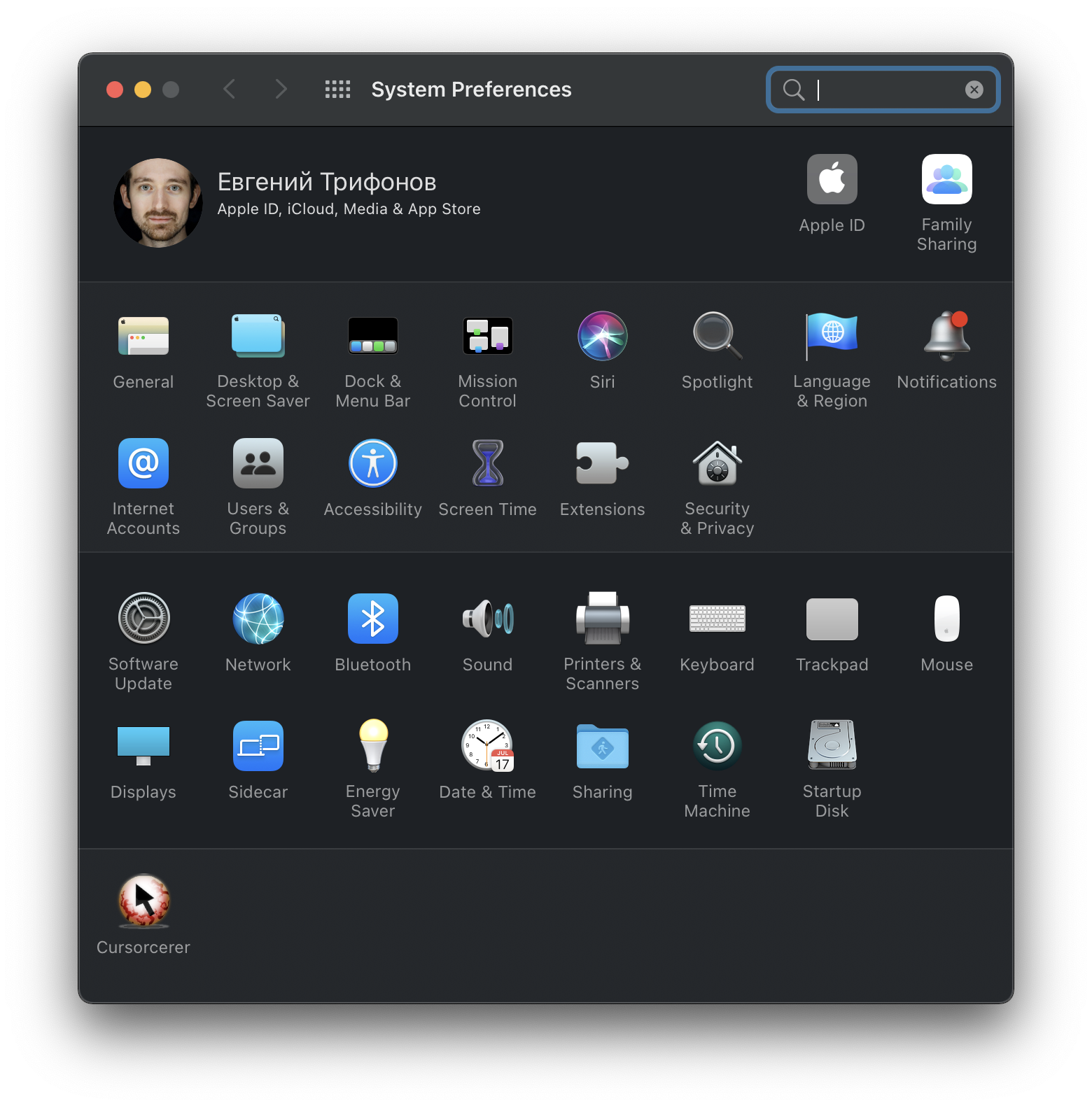
Также я посоветовал бы новичку вот что: зайти в «Системные настройки» (System Preferences) и просто побродить по всем сколько-нибудь интересующим разделам. Организованы они, по-моему, куда понятнее, чем «Панель управления» в Windows. И как раз там можно узнать о многих полезных тебе переключателях, о которых сам мог бы и не предположить («Что, можно вместо клика по трекпаду просто легонько тапать по нему? Это же удобнее!»).
А если что-то интересующее не задать в настройках, это не всегда означает, что вы столкнулись с жёсткими эппловскими ограничениями и его вообще не задать. Есть ещё консольная утилита defaults, которая даёт доступ ко многим дополнительным параметрам: например, можно изменить, в каком формате сохраняются скриншоты.
Но это уже тема для отдельного доклада: с defaults открываются такие глубины, что об этих глубинах есть специализированные сайты.
Поэтому тут остановлюсь (если этот пост понравится Хабру, возможно, отдельно сделаю ещё «более продвинутый»). Буду рад дополнениям в комментариях. И напоминаю, что бессмысленно спорить про «лучшую ОС для всех» — используйте любую, которая подходит вам лично. Главное только действительно разобраться, какая подходит, а не выносить категоричные суждения на основе двухминутного знакомства.
А напоследок минутка рекламы от компании JUG Ru Group, где я работаю (кстати, fun fact про компанию и Mac: у нас охотно выдают рабочие макбуки даже тем сотрудникам, которым нужен компьютер уровня «пишущая машинка»).
Этой осенью мы проводим большой конференционный сезон: 8 IT-конференций для самых разных специалистов, от Java-разработчиков для тестировщиков. И я по опыту знаю, что среди всех них хватает людей с макбуками (даже в .NET-разработке своими глазами видел таких). Так что, скорее всего, среди этих конференций есть интересные и полезные лично вам — рекомендую обратить внимание.
- Блог компании JUG Ru Group
- Анализ и проектирование систем
- Графические оболочки
- *nix
Как перейти c Windows на Mac и не сойти с ума. Мой опыт

В закладки

Такого текста мне не хватало в день покупки первого макбука.
Я приняла решение купить первый MacBook Air, когда пришла работать в редакцию журнала «Хакер», где у многих коллег были маки и мне не хотелось отличаться от других. Сначала новый MacBook казался мне жутко неудобной вещью, с которой невозможно работать и на нее можно только смотреть.
Но, наблюдая за коллегами, которые работают за Mac 100% времени и получают при этом искренне удовольствие от комфортного и производительного труда, я решила – мне тоже нужно полностью перейти на OS X.
Через много месяцев неудобств (а первые дни за Mac были просто адом), я наконец-то перестала пользоваться компьютерами под Windows. Перестали уставать глаза, 100% времени перед монитором проходит эффективно (я не трачу каждый день по 10-15 минут на включение компьютера и созерцание зависаний), меньше поводов для негативных эмоций, работа с кодом/текстом идет в разы быстрее.
И мне теперь нужен только один компьютер, который всегда со мной. До покупки Mac и полного привыкания к нему я использовала мощный домашний ПК, ноутбук под Windows, который лежал в офисе, а на iPad 2 у меня был установлен целый джентельменский набор для веб-разработки на случай срочных правок. Теперь всю эту гору железа с блеском заменяет MacBook Air.
Но перед тем, как наступило счастливое время получения удовольствия от работы за Mac, был долгий период болезненной адаптации. Спустя годы мне хочется обратиться к себе прошлой и дать несколько советов, которые бы позволили сократить время этого периода. Но это невозможно, поэтому просто поделюсь ими с читателями.
Я надеюсь, что эти рекомендации помогут вам в кратчайший срок перейти на Mac и почувствовать на себе все преимущества лучшей в мире операционной системы.
1. Усложните процесс включения компьютера под Windows
В первые дни работы с Mac многие люди испытывают наряду с дичайшим восторгом сильный дискомфорт: непонятно как набирать символы на клавиатуре, сочетания клавиш не работают, кнопка «Пуск» отсутсвует и т.д. Все очень красиво, быстро работает, но дико неудобно. Но это только с непривычки. Когда через несколько месяцев работы на Mac садишься за компьютер под Windows, то снова испытываешь дискомфорт и думаешь: «Ух, ты ж епт, е-мое, че за хрень вообще…».
Чем больше работаешь на Mac, тем проще становится это делать. Сначала рабочие задачи решаются медленнее, чем на компьютере под Windows, но операционка OS X работает быстрее и опытный пользователь достигает максимальной продуктивности именно на ней.
По моему мнению, следует стремиться как можно скорее набрать ту критическую массу рабочего времени, после которого чувствуешь себя за Mac свободно и больше не тратить жизнь на созерцание песочных часов и бесконечные перезагрузки компьютера.
В первые недели, когда я работала дома за MacBook Air, мне казалось, что виндовый комп смотрит на меня и мысленно говорит: «Предательница! Брось сейчас же это маленького уродца! Я в два раза мощнее и в три раза удобнее! Ты все равно никогда не научишься за ним работать!». И иногда я бросала и садилась за виндовый комп, так как за ним все получалось значительно быстрее. Такими поступками я просто вредила себе, оттягивая счастливый момент полного перехода на Mac.
Cоветую взять провод питания/батарею от ноутбука и положить в то место, процесс извлечения откуда займет не меньше пяти минут. И класть туда каждый раз при выключении компьютера. Так, постепенно, вы научитесь решать все свои компьютерные задачи исключительно с помощью Mac.
2. Перенесите свои данные с помощью iCloud для Windows
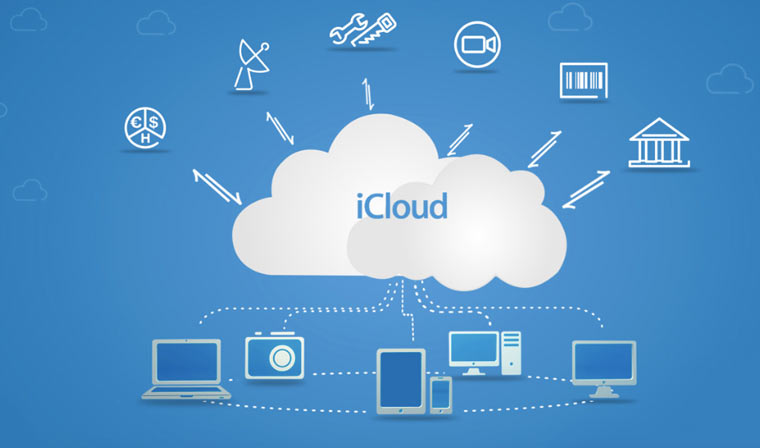
Стоит позаботиться о том, чтобы файлы, почта, события календаря, закладки сразу оказались на новом компьютере. Иначе можно на минуточку сесть за Windows, увлечься и потерять бесценный день привыкания к OS X.
Загрузите приложение iCloud для Windows, положите все нужные файлы на iCloud Drive и синхронизируйте свои закладки/письма/события с облаком. Теперь они будут доступны на любом устройстве, с которого вы авторизируйтесь с помощью вашего Apple ID.
Бесплатно доступно 5Гб облачного хранилища. 50 ГБ стоят 59 рублей, 200 ГБ — 149 рублей, а 1 ТБ — 599 рублей в месяц.
3. Заведите учетную запись Google и тщательно изучите все ее возможности

Если вы до сих пор не осознаете всю мощь бесплатных сервисов Google, то с покупкой нового компьютера стоит заодно освоить и их. Зачем человеку нужна учетная запись Google — тема отдельной статьи. Но при покупке нового Mac есть три основные причины ее завести:
- 1. Чтобы положить 15 ГБ файлов (которые не поместились на iCloud) бесплатно на Google Drive;
- 2. Чтобы использовать Google Docs, Google Spreaedsheet и Google Slides, пока не оплатил MS Office/освоил iWork;
- 3. Чтобы синхронизировать закладки в браузере Google Chrome (заодно рассмотреть вопрос перехода на него).
4. Заведите виртуальную карту для покупок в App Store

Этот пункт можно пропустить, если вы имеете причины доверять системам онлайн-платежей свою зарплатную карту. Если вы стали пользователем OS X, то велика вероятность, что вскоре у вас появится необходимость покупки софта и привязки карты к App Store. Советую заводить для этого виртуальные карты (к примеру, QIWI Visa Virtual, которые можно пополнять наличными через терминал) с суммой только на самое необходимое, чтобы не тратить деньги на пустяки и защитить свой основной счет от мошенников (подобные инциденты редки, но все же случаются).
5. Наладьте дела со знаками препинания
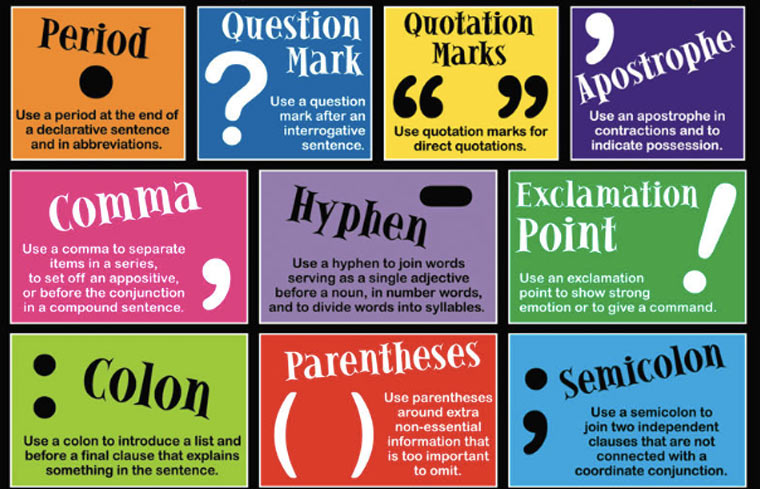
Первым делом нажимаем открываем Клавиатура -> Источники ввода и с помощью кнопок +/- меняем раскладку Русская машинопись на Русская ПК. Теперь вам сложнее набирать буквы «ё», зато сможете набирать точки и запятые привычным способом.
Я первые два дня не знала о том, что это нужно сделать и очень мучилась.
А вот список сочетаний клавиш для ввода популярных символов, набор которых обычно вызывает трудности при переходе на Mac:
Если какой-то шорткат не работает, нажмите Command + Пробел для смены раскладки.
6. Узнайте как делать на Mac базовые операции
Эти сочетания клавиш надо выучить еще перед походом в Re:Store за новым Mac:
- Чтобы открыть Launchpad со списком установленных программ надо нажать F4;
- Чтобы открыть Finder (аналог проводника) надо несколько раз нажать Alt + Tab для переключения между окнами;
- Чтобы сделать снимок экрана надо нажать Command + Shift +3;
- Чтобы копировать элемент надо нажать Command + С;
- Чтобы вырезать элемент надо нажать Command + X;
- Чтобы вставить вырезанный/скопированный элемент надо нажать Command + V;
- Чтобы переименовать файл надо нажать F2/либо Return;
- Чтобы отменить действие надо нажать Command + Z;
- Чтобы запустить поиск надо нажать Command + F;
- Чтобы закрыть активное окно надо нажать Command + W.
На первое время достаточно. Естественно, все эти действия можно сделать и без использования клавиатуры, но лучше сразу выучить самые быстрые и удобные способы. Если вы знаете горячие клавиши Windows, то в большинстве случаев вам просто надо привыкнуть вместо CTRL нажимать Command, вместо клавиши Win нажимать F4 и освоить новый способ создания снимков экрана.
7. Составьте план изучения горячих клавиш
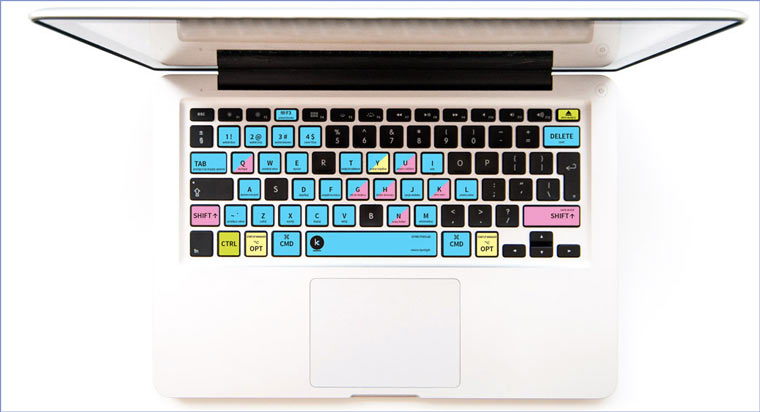
Вышеупомянутые 10 шорткатов облегчат вам жизнь, но чтобы почувствовать себя парящим орлом за клавиатурой своего Mac нужно знать больше сочетаний клавиш! Подробно о методах их изучения можно прочитать в статье Артема Суровцева 3 способа выучить горячие клавиши OS X. Также рекомендую посмотреть Список сочетаний клавиш на сайте Apple.
8. Научитесь пользоваться Spotlight
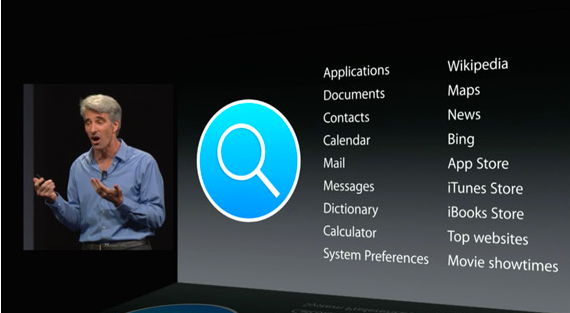
Spotlight — это глобальный поиск по всему Mac, то есть сразу по файлам, контактам, заметкам, почте и т.д. Его можно запустить из любой программы нажатием Command + пробел или Alt + пробел (если не сработало, посмотрите в настройках, как у вас включается). Для начала достаточно просто знать, что он есть. Потом можно освоить операторы и фильтры поиска, конвертер валют и калькулятор.
9. Не торопитесь с покупкой Microsoft Office
Полноценный десктопный Microsoft Office для Mac стоит почти 15 тысяч рублей. Но лучше оформить подписку на Office 365 от Microsoft за 400 рублей в месяц. В подарок 1Tб на One Drive и 60 минут звонков в Skype. Одной лицензией можно пользоваться на 5 компьютерах (Windows и Mac) и 5 мобильных устройствах.
Я сама обхожусь без Microsoft Office и пользуюсь сервисами Google. Люди, которые с детства работают на Mac могут прекрасно обходиться Pages, Numbers и Keynote. Еще можно попробовать open-source пакет офисных программ Libre Office (наследник Open Office). У меня он установлен (для нужд IT-журналистики), но пользоваться им желания никакого нет:
- Тормозит;
- Внезапно завершает работу;
- Настройки по умолчанию в Libre Office Calc просто жуть;
- Чтобы запускать макросы надо провести целый шаманский ритуал.
Но возможностей у этого пакета больше, чем у Google Docs и iWork. И некоторым он нравится. Поэтому советую его попробовать и сделать выбор на основе личных впечатлений.
10. Откройте для себя мир автоматизаций для OS X

Каждый раз, когда вы делаете что-то, что мог сделать за вас автоматизирующий скрипт, вы теряете бесценное жизненное время. Если для создания автоматизаций на Windows надо морочиться: писать код/либо устанавливать платный левый софт, то в OS X все просто: открываешь Automator, выбираешь нужные действия мышкой и на выходе получаешь готовую автоматизацию. На iPhones.ru мы неоднократно писали об этом:
- 4 полезных инструкции по работе с Finder
- Три быстрых трюка для автоматизации работы с PDF в OS X
- Создаем «волшебные» папки в OS X для автоматической обработки картинок
- Познай мощь Automator. Работаем с БД
- Заставь свой Mac работать по расписанию
- 4 трюка Automator для Mail
11. Организуйте рабочее пространство с помощью Mission Control
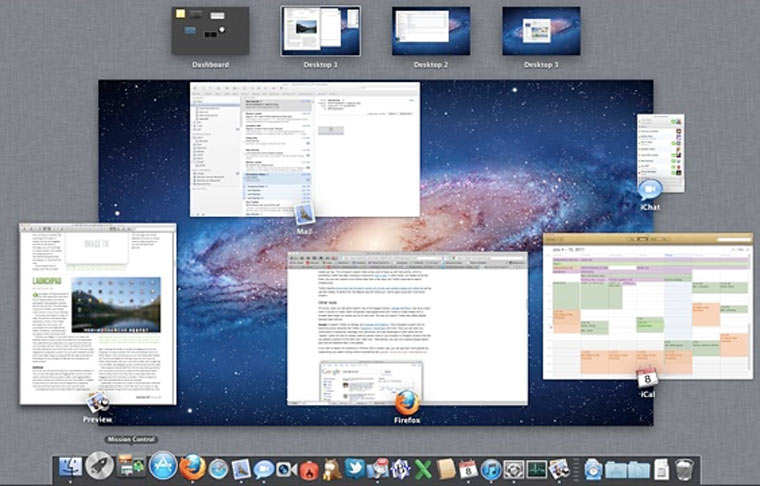
Mac не нужно выключать и перезагружать (ну разве что очень редко). Естественно, при этом на рабочем столе оказываются десятки окон незакрытых приложений, что не способствует продуктивному труду. С помощью Mission Control можно разместить самые важные приложения на отдельные рабочие столы. Пользоваться этой функций очень просто:
- Нажимаем F3;
- На полосе сверху экрана теперь есть все доступные рабочие столы;
- На них можно перетаскивать любые открытые окна;
- С помощью плюсика в правом верхнем углу можно добавлять новые рабочие столы.
12. Не переставайте учиться

С OS X работать очень просто и окончательно привыкнуть к ней можно за несколько недель плотной работы. Но чтобы изучить все ее возможности + возможности сторонних программ для нее понадобятся годы. Естественно, все знать совершенно не обязательно, но быть в курсе интересных фишек и новинок непременно стоит, чтобы не пропустить что-то реально полезное для решения своих задач. C тегом OS X на iPhones.ru отмечено около шести сотен инструкций и новостей. И в ближайшие месяца их станет еще больше. Регулярно заходите на наш сайт и не стесняйтесь задавать вопросы в комментариях.
(29 голосов, общий рейтинг: 4.31 из 5)
�� Хочешь ещё? Читай больше в Telegram
�� Ищешь ответ на вопрос? Приходи на Форум
Такого текста мне не хватало в день покупки первого макбука. Я приняла решение купить первый MacBook Air, когда пришла работать в редакцию журнала «Хакер», где у многих коллег были маки и мне не хотелось отличаться от других. Сначала новый MacBook казался мне жутко неудобной вещью, с которой невозможно работать и на нее можно только смотреть.
Как установить Windows на Mac. Снос Mac OS

Сносить Mac OS ради установки Windows – все равно что ходить в элитный французский ресторан, чтобы поесть пельменей. Но кому-то и такое по душе.
Зачем менять Mac OS на Windows
Мне непросто представить логику, которой руководствуется человек, купивший Mac, чтобы снести с него родную ОС и установить Windows. Но неисповедимы пути человеческой неоднозначности, и даже поверхностный поиск в Интернете показывает, что желающих проделать подобную нелепость более чем достаточно. Мотивы? От банального «купила красивенький комп, а там какая-то фигня непонятная» до «подарили Мак со слетевшей ОС, а я не рублю, как в него поставить винду». На мой взгляд, заявить такое способен только тот, кто и слыхом не слыхивал, что «маки» приобретаются исключительно ради их уникальной ОС, а вовсе не из-за «железа» (оно везде одинаковое). С тех пор как Apple сделала возможной установку второй (дополнительной) ОС, а Parallels выпустила очень удобную виртуальную машину для запуска Windows-приложений прямо в среде Mac OS X, какого-либо мало-мальски здравого смысла удалять оригинальную операционку нет. Поэтому я постараюсь лишь теоретически обосновать возможность инсталляции Windows в качестве основной (и единственной) ОС на компьютер Apple.
Как снести Mac OS и поставить Windows
Подобная операция не представляет проблем, если ваш ПК увидел свет после 2007 года. В случае более ранних моделей можно воспользоваться обновлением firmware, но не для всех. Теоретически закавыка может состоять только в том, что в аппаратной конструкции Apple нет такого понятия, как BIOS (его место занимает EFI), а структура жесткого диска сформирована посредством GPT (Guid Partition Table), пришедшего на смену устаревшей MBR (Master Boot Record). Но практика показывает, что особых проблем с поддержкой EFI у Windows нет (скорее всего, имеет место эмуляция BIOS), а жесткий диск можно преспокойно переразбить и отформатировать в привычном формате (или вообще заменить новым). Установка начинается с перезапуска «мака», во время которой надо нажать клавишу Option и попасть в меню выбора источника загрузки. Предполагается, что в оптический привод уже установлен инсталляционный DVD с Windows, – его и выбираем. После запуска потребуется зайти в режим recovery console, утилитой diskpart удалить все имеющиеся разделы на жестком диске и создать новую структуру. Если не умеете работать с diskpart, попросите помощи у знающих людей, чтобы не наломать дров. Следующий шаг – повторный запуск установочного диска в обычном режиме и последующая инсталляция ОС Windows – проходит так же, как на большинстве компьютеров. Никаких секретов нет, и, если все пройдет удачно, компьютер перезагрузится уже с новой ОС. Единственное, что потребуется сделать, – установить пакет драйверов и утилит Boot Camp, без которого не смогут работать специфические компоненты аппаратного обеспечения (клавиатура, тачпад, камера, дисплей Retina и др.).
Выводы
Процедура превращения «мака» в Windows-устройство несложна, но советую для начала попробовать все-таки подружиться с Mac OS – возможно, она вам понравится. Тем более что отказываться ради нее от любимых приложений Windows вовсе не обязательно. Напомню, восстановить оригинальную ОС можно без проблем, имея установочные диски, поставляемые в комплекте с ПК. Не торопитесь от них избавляться – вдруг впоследствии передумаете и захотите восстановить оригинальную конфигурацию компьютера?
Как установить Windows на Mac с процессором от Intel
Некоторые популярные программы и компьютерные игры не работают под управлением macOS, например, 3D Max, системы CRM, клиент-банкинговые приложения, программное обеспечение 1C и т.д. Если вы хотите, чтобы они функционировали на компьютере Apple, необходимо установить Windows. Сделать это самостоятельно не слишком сложно, если вы опытный пользователь.
На данный момент существует несколько популярных вариантов запуска Windows на Mac. Рассмотрим самый легкий и популярный вариант.
В этом нам поможет приложение «Ассистент Boot Camp», и мы расскажем, как использовать его.
Прежде всего убедитесь, что ваше Mac-устройство входит в этот список:
- MacBook Pro (2012 г. и более поздние модели);
- MacBook Air (2012 г. и более поздние модели);
- MacBook (2015 г. и более поздние модели);
- iMac Pro (2017);
- iMac (2012 г. и более поздние модели);
- Mac mini (2012 г. и более поздние модели);
- Mac mini Server (конец 2012 г.);
- Mac Pro (конец 2013 года).
После этого необходимо загрузить ISO-образ Windows 10 и подготовить для установки соответствующий раздел на диске.
ISO-образ Windows 10 доступен на сайте Microsoft. Перед загрузкой выберите подходящую версию системы, язык и разрядность процессора.
Для установки Windows 10 в хранилище Mac должно быть доступно минимум 50 ГБ свободного места (40 ГБ во вторую систему и 10 ГБ для macOS). Но лучше не выделять под Windows 10 меньше 64 ГБ, которые придется отдать под систему, приложения, а также любые файлы, которые вы планируете использовать с ней.
Для удобной работы с Windows 10 необходимо отвести на нее более 128 ГБ свободного места. Это минимальный объем, который требуется для автоматического обновления операционной системы, поэтому рекомендуется устанавливать ее на Mac с накопителем на 256 ГБ и выше.
Boot Camp — встроенная утилита, созданная специально для установки Windows на устройстве с OS X. Операционная система Windows в этом случае запускается как основная, используя все ресурсы устройства, поэтому производительность не снижается.
Такой способ будет лучше, если вы собираетесь запускать игры или требовательные к ресурсам программы. Найти приложение легче всего с помощью сервиса Spotlight.
1. Запустите Boot Camp.
2. В открывшемся окне нажмите «Продолжить»
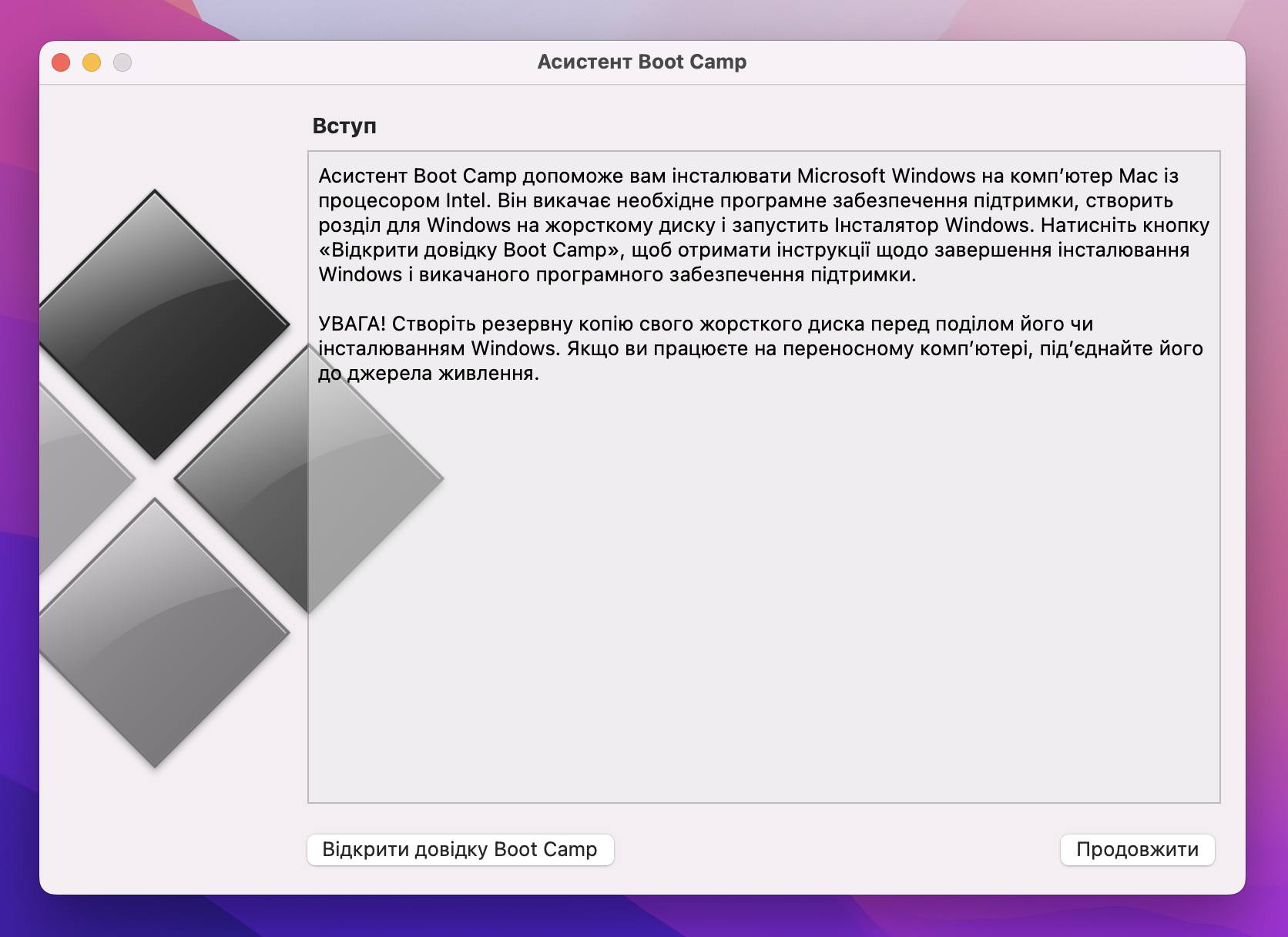
3. ISO-образ Windows, который вы загрузили на Mac, автоматически найдется системой. Вам нужно указать размер пространства на диске, отводимом под раздел Windows 10. Задавайте по меньшей мере 50 Гб, потом изменить размер вы не сможете! В нашем случае мы выделили 125 Гб пространства.
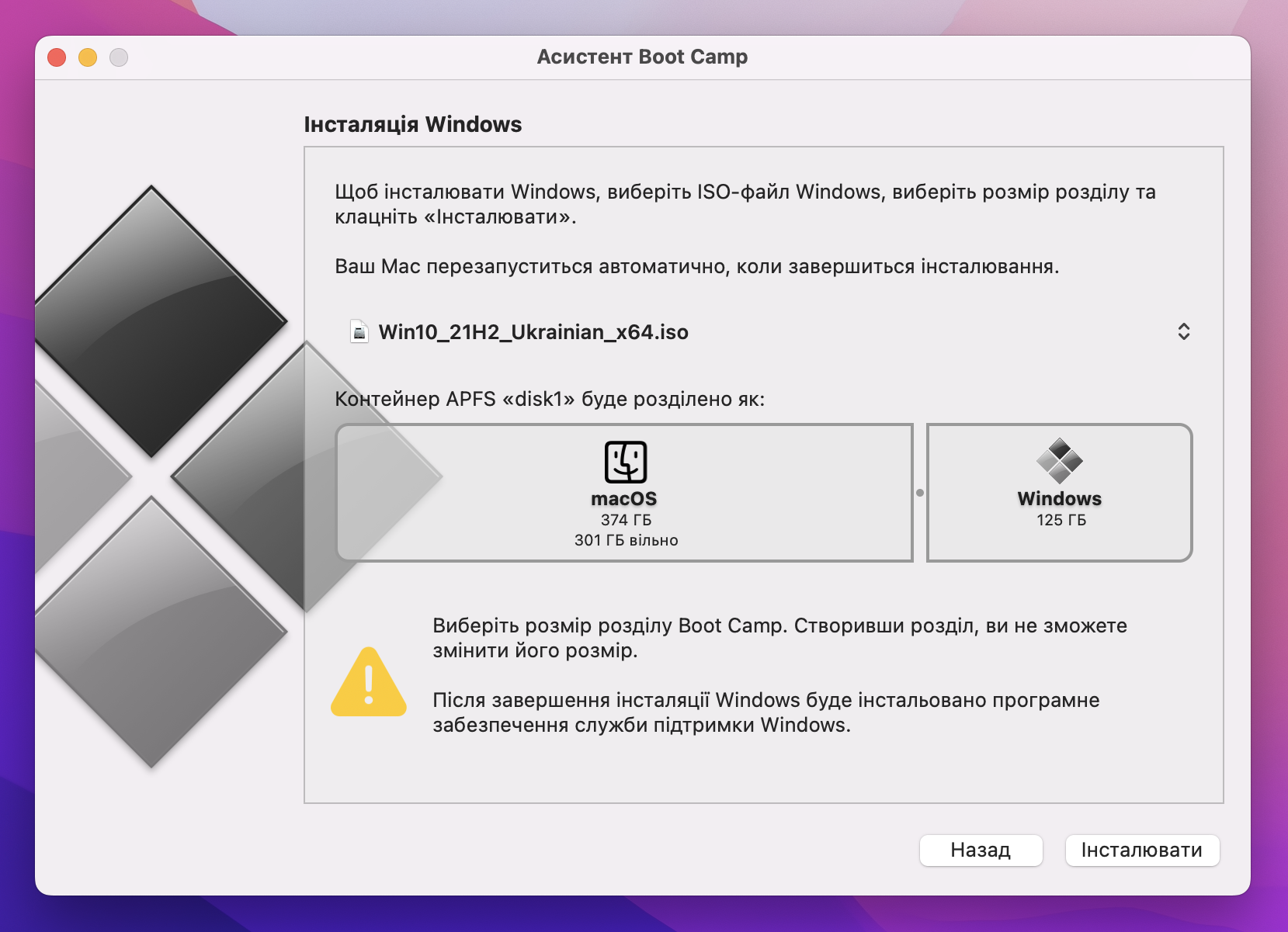
4. Нажмите кнопку Установить, затем начнется процесс загрузки нужных файлов для установки ОС.
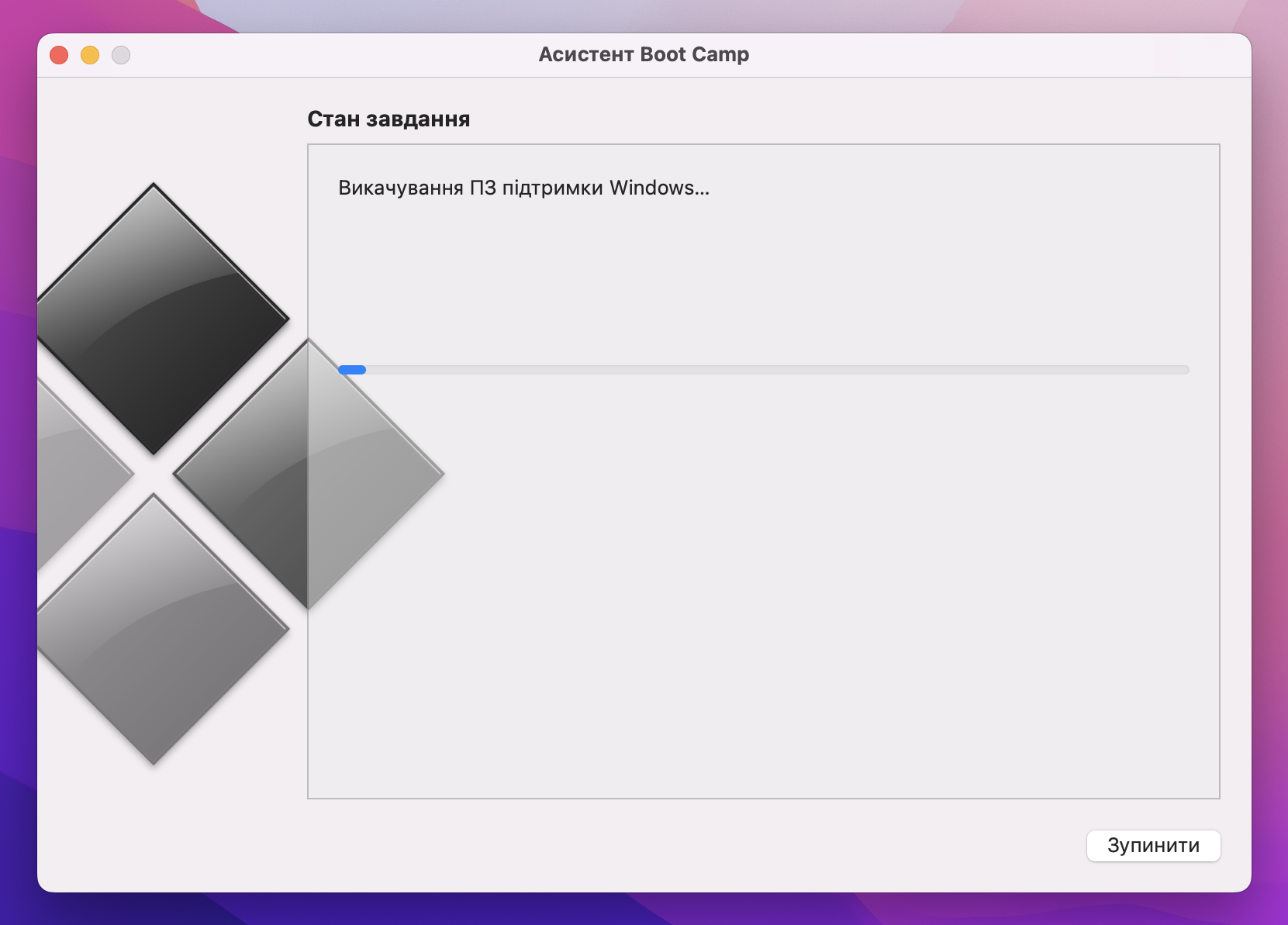
5. После того, как все файлы установятся, ваш Мас должен перезагрузиться.
6. После перезагрузки появится окно «Установка Windows«. Выберите язык, формат времени, денежные единицы и нажмите кнопку Далее.
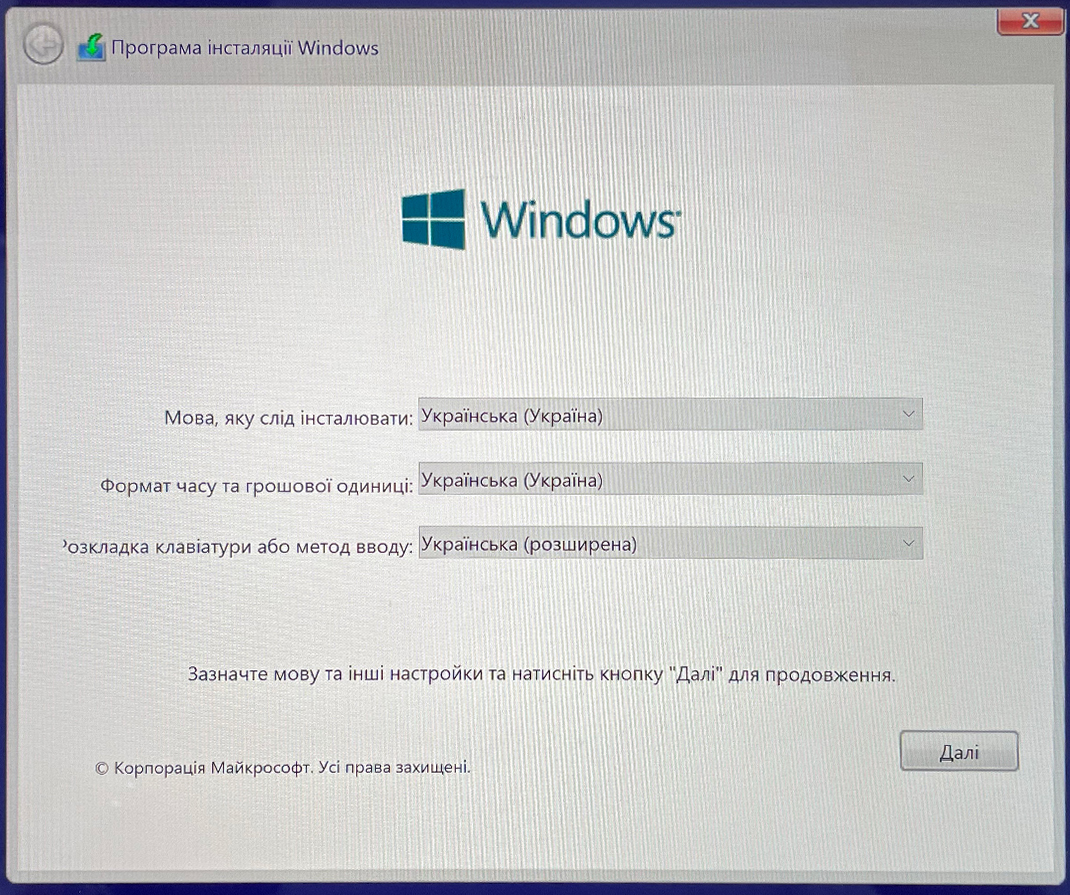
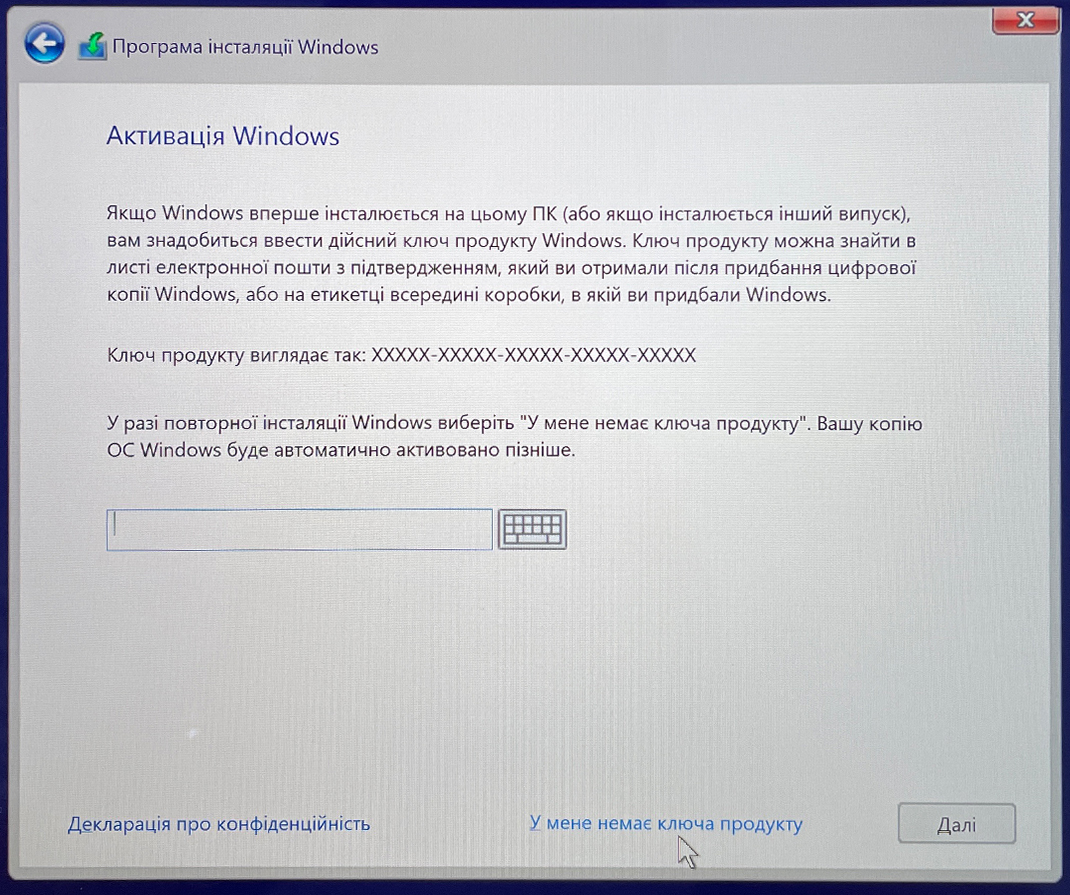
7. В следующем окне появится «Активация Windows«. Если у вас есть ключ продукта, вводим его и нажимаем «Далее«, если нет, нажимаем «У меня нет ключа продукта» и переходим на следующий этап.
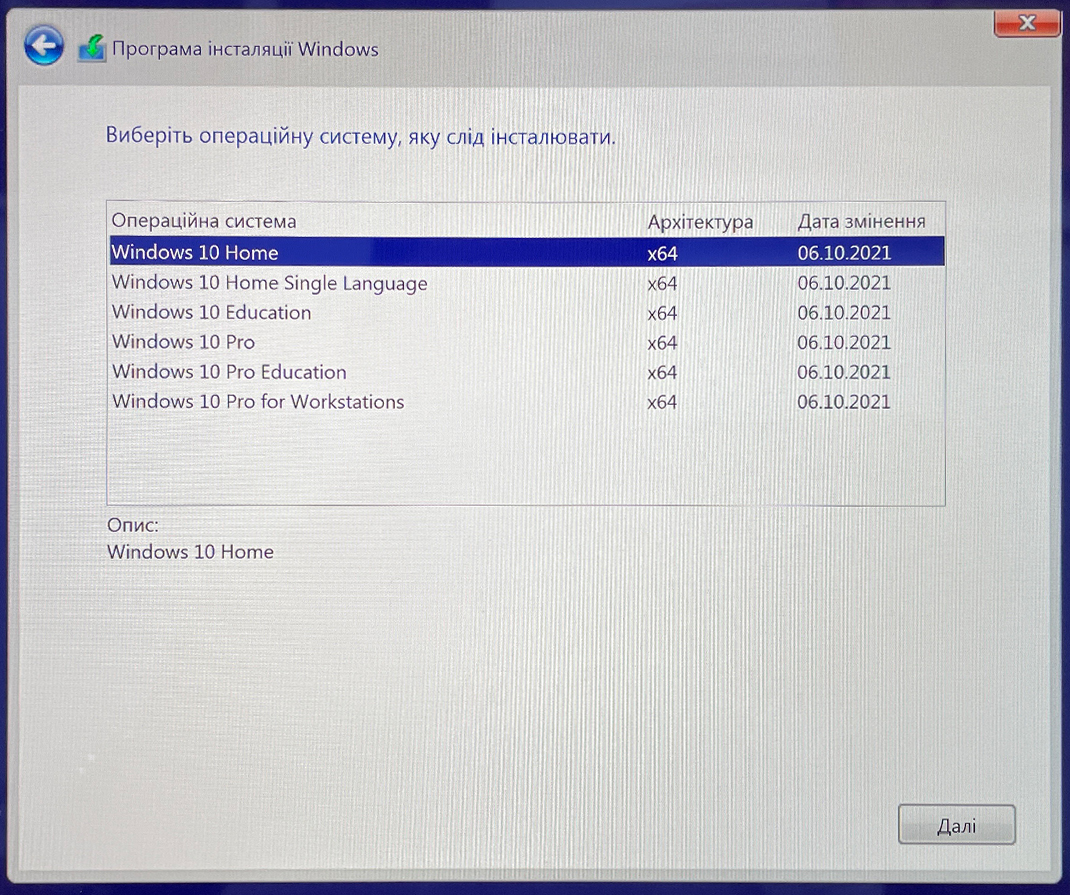
8. Выбираем какую операционную систему необходимо установить (рекомендуем устанавливать Windows Pro), нажимаем Далее и принимаем условия лицензии.
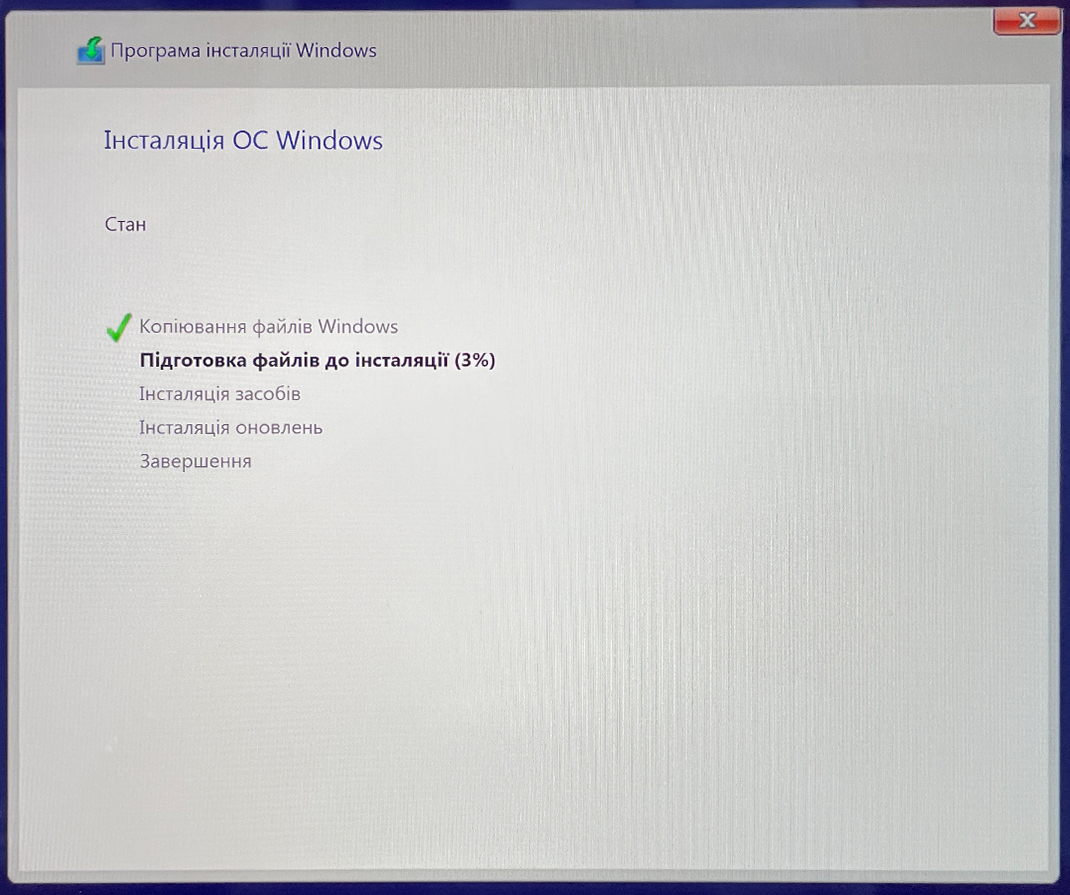
9. Начнется установка ОС, ждем ее завершения. После этого ваш Мас перезагрузится.
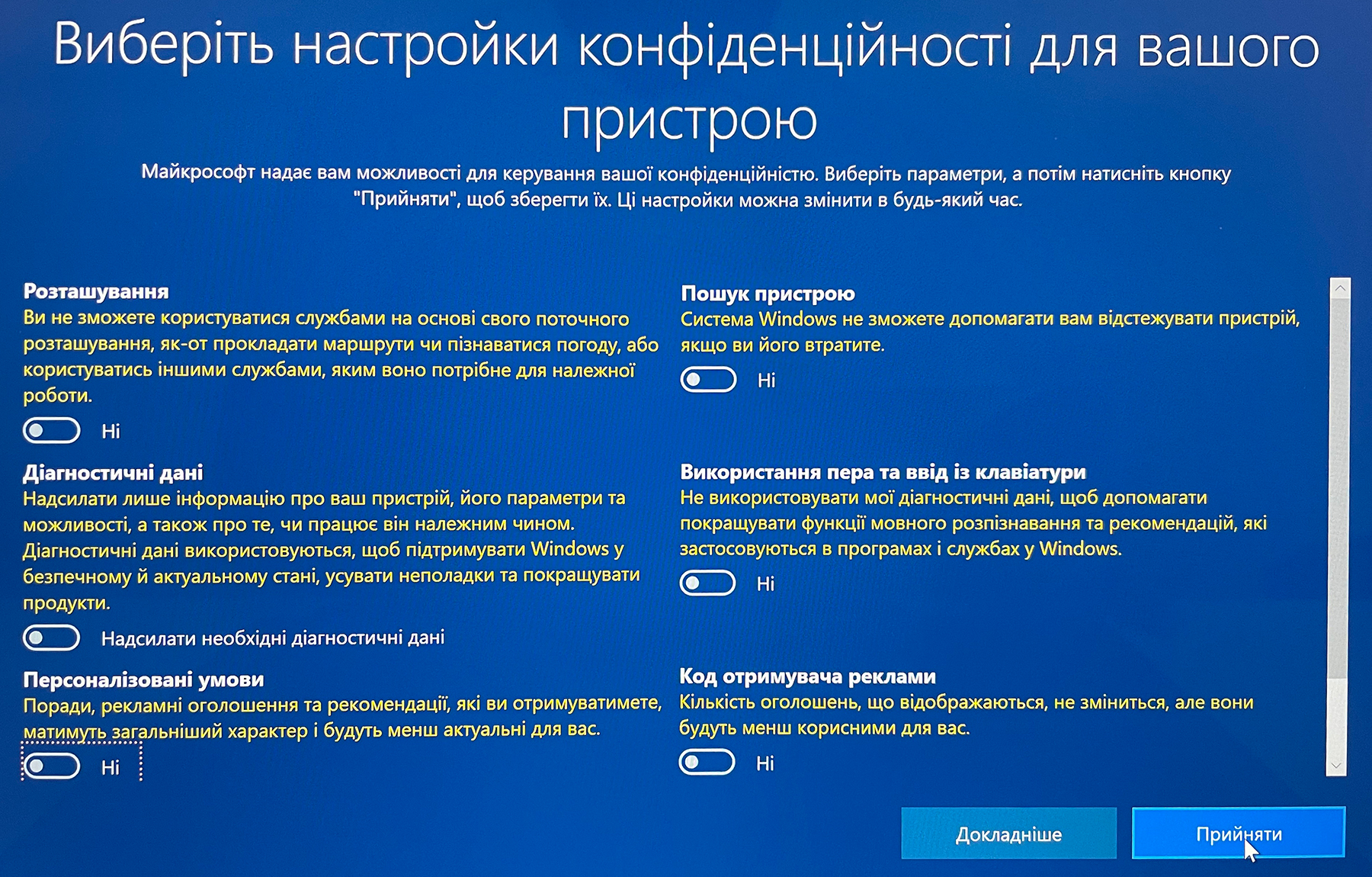
10. Далее нужно сделать настройки Windows и создать аккаунт. В открывшемся окне Настройки конфиденциальности рекомендуем отключить все опции – производительность системы от этого увеличится, а сведений о вас Microsoft соберет меньше.
11. После того, как вы создали аккаунт и осуществится настройка ОС, Вас перенесет на рабочий стол.
12. На рабочем столе вас приветствует установщик Boot Camp, следуйте указаниям.
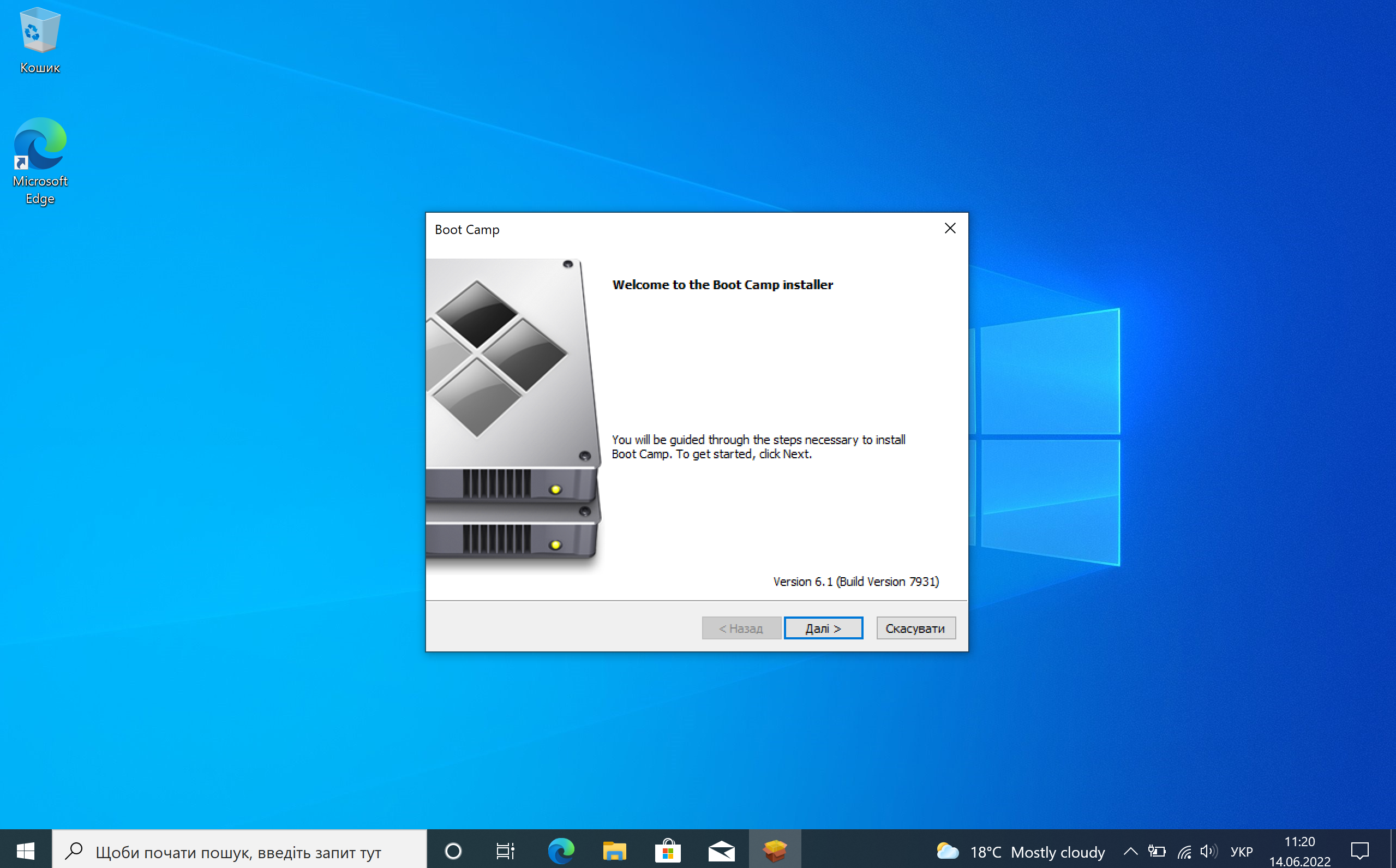
13. После того, как установщик загрузит нужные файлы, ваш Мас проведет еще одну перезагрузку.
14. Подключитесь к сети Wi-Fi. После этого в меню «Пуск» найдите программу Apple Software Updater, запустите ее и загрузите предлагаемые обновления. При этом процесс установки Windows 10 будет завершен.
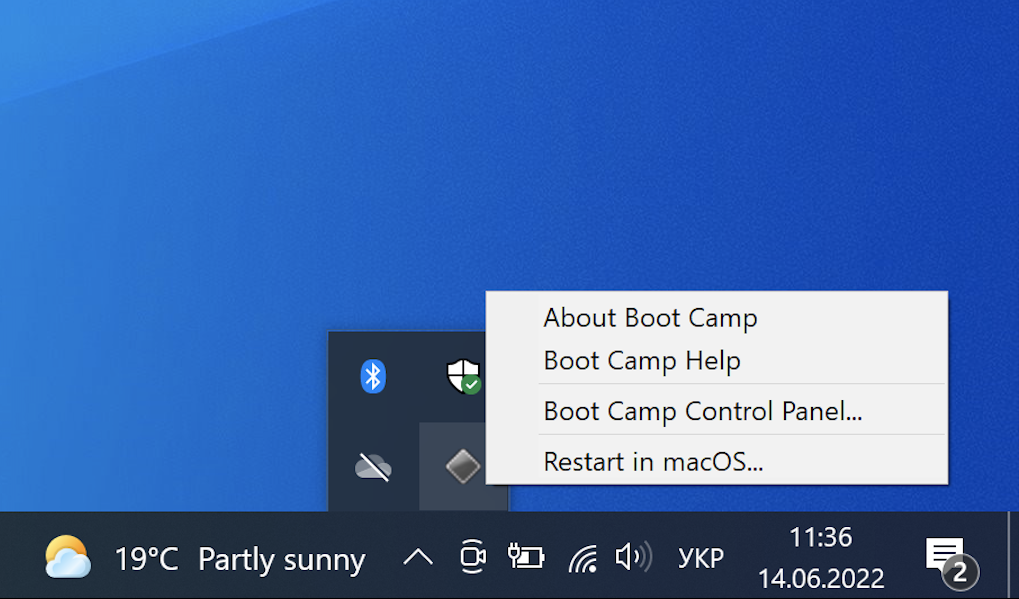
Нажимаем на стрелку вверх, расположенную слева от иконки Wi-Fi. Находим в маленьком окне Boot Camp, нажимаем ПКМ и Restart in macOS. Произойдет перезагрузка системы и вы снова можете воспользоваться системой от Apple.
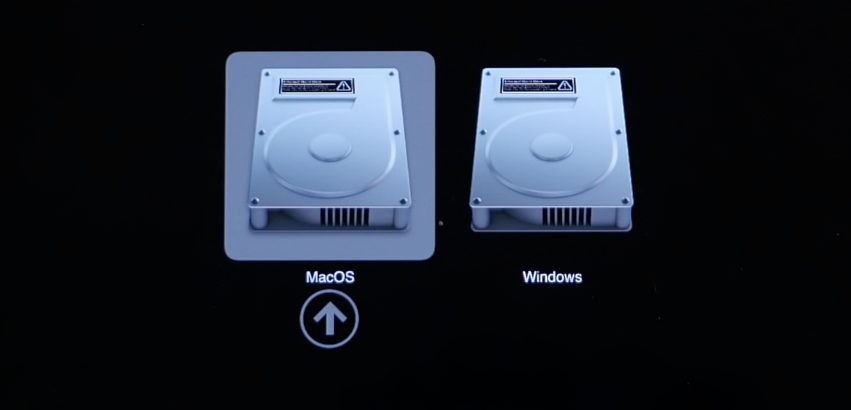
Перезапуск с помощью диспетчера загрузки. Перезагрузите Mac, затем нажмите и удерживайте клавишу Option. После отображения диспетчера загрузки отпустите клавишу Option, выберите загрузочный диск macOS, а затем нажмите клавишу Return.