Узнаем где хранятся закладки Яндекс.Браузера — ищем и сохраняем закладки


Интернет стал неотъемлемой частью жизни современного человека. Здесь люди общаются, обмениваются информацией, читают, отдыхают и просто приятно и полезно проводят время. Для выхода в Сеть необходимо иметь специальную программу — браузер. Она позволяет заниматься интернет-серфингом (просмотром страниц). Довольно большим спросом пользуется приложение под названием Yandex.Browser. Именно с ним нам сегодня предстоит познакомиться. Постараемся выяснить, где хранятся закладки «Яндекс.Браузера». После этого сохраним их для дальнейшего использования. В действительности это не такая уж и трудная задача. Справиться с ней способен даже дошкольник.

Что такое закладки
Сначала постараемся понять, о каком элементе управления идет речь. Закладки — это сохраненные в браузере страницы. Они помогают быстро осуществлять переход по тем или иным веб-ресурсам. Очень удобно, если пользователь часто работает с конкретным сайтом или хочет вернуться к нему чуть позже. Где хранятся закладки «Яндекс.Браузера»? Такой вопрос возникает в основном тогда, когда необходимо сохранить упомянутый элемент управления. Например, для его переноса в другой интернет-обозреватель.
Yandex.Browser — популярный и очень удобный интернет-обозреватель. С ним приятно и легко работать.
Расположение в браузере
Стоит обратить внимание на то, что существуют несколько вариантов развития событий. Первым делом познакомимся с расположением закладок в браузере. Изначально они располагаются на панели закладок. Соответствующая строка находится под адресной. Здесь будут частично отображаться упомянутые элементы управления. Нас интересует полный архив данных.

Где хранятся закладки в «Ядекс.Браузере»? Менеджер закладок можно отыскать так:
- Запустить интернет-обозреватель.
- В правом верхнем углу щелкнуть мышкой по кнопке с изображением трех горизонтально расположенных полосок или трех точек.
- Выбрать раздел «Закладки».
- Перейти в «Диспетчер закладок».
Здесь и в предыдущем списке («Закладки») можно обнаружить все сохраненные когда-либо страницы. Именно менеджер закладок позволяет сохранять и восстанавливать изучаемые элементы интернет-обозревателя. Но об этом позже.
Многие пользователи работают в Интернете через Google Chrome. В.
Расположение в Windows 7
Где хранятся закладки «Яндекс.Браузера» в Windows 7? Пришло время изучить место нахождения архива соответствующих данных. Он может быть обнаружен у каждого браузера. Для начала рассмотрим общий случай — когда Yandex устанавливается по стандартному пути. Тогда файл со списком закладок можно отыскать в следующем месте — C:\Users\имя\AppData\Local\Yandex\YandexBrowser\User Data\Default. Пользователю предстоит отыскать здесь файл с названием Bookmarks. Это и есть архив закладок.
Windows 8 и закладки «Яндекса»
Но это еще не все. Современные пользователи могут работать с разными операционными системами. И поэтому приходится думать, где располагаются закладки того или иного интернет-обозревателя. В действительности все намного проще, чем кажется.
Где хранятся закладки «Яндекс.Браузера» в Windows 8? А в Windows 10? Если говорить о стандартной ситуации, то пользователю придется перейти по ранее указанному пути. Прошлый адрес расположения архива закладок подходит для «Виндовс 7» и выше.
Браузеры — софт, с которым должен уметь работать каждый пользователь.

Нестандартное сохранение
Стоит обратить внимание на то, что пользователи сами могут выбирать путь инициализации браузера. От этого момента будет зависеть расположение его элементов. И вкладок в том числе. Где хранятся закладки «Яндекс.Браузера»? Если человек установил программу в нестандартное место, можно быстро отыскать интересующие нас элементы. Достаточно сделать следующее:
- Вывести ярлык браузера на рабочий стол.
- Кликнуть ПКМ по ярлыку «Яндекса».
- Выбрать параметр «Свойства».
- Во вкладке «Общие» посмотреть адрес около надписи «Рабочая папка».
Все, что теперь остается — это перейти по обнаруженному пути и вернуться в папку YandexBrowser. Здесь юзер должен открыть UserData-Defaults. Это еще один способ поиска файла bookmarks на компьютере. Но им пользуются крайне редко.
Сохранение архива
Мы выяснили, где хранятся закладки «Яндекс.Браузера» на компьютере. Теперь постараемся сохранить архив для дальнейшего использования. Тогда пользователь сможет выбрать путь сохранения соответствующего файла. Ведь ранее мы изучили системные настройки.

Чтобы осуществить сохранение закладок «Яндекса», потребуется:
- Открыть интернет-обозреватель.
- Перейти в главное меню.
- Выбрать строку «Закладки».
- В появившемся меню кликнуть по строке «Диспетчер закладок»,
- Нажать на «Импорт и резервные копии. «.
- Щелкнуть по строчке «Сохранить в html. «.
Все, что теперь остается — это выбрать место сохранения документа. Желательно присвоить ему имя. В противном случае у архива закладок название будет состоять из времени и даты его создания. Это не очень удобно. Как только юзер завершит процедуру, он сможет отыскать закладки в том месте, куда их поместил минутой ранее. Все предельно просто и понятно!
Важно: аналогичным образом можно создавать резервные копии. Они будут распознаваться только «Яндексом».
Если данных нет
Где хранится файл закладок «Яндекс.Браузера»? 24 миллиона пользователей могут задаваться подобным вопросом. Ведь именно столько юзеров пользуются упомянутым интернет-обозревателем. Иногда получается так, что ранее предложенные алгоритмы (за исключением последнего) не помогли отыскать архив с закладками. По указанным путям отсутствует файл bookmarks.

Для того чтобы это исправить, пользователю необходимо включить отображение скрытых файлов и папок. Инструкция по воплощению задумки в жизнь будет следующей:
- Открыть «Проводник».
- Выбрать параметр «Упорядочить».
- Перейти в раздел «Файлы и папки».
- Кликнуть по вкладке «Вид».
- Пролистать предложенный список.
- Поставить отметку около пункта «Показывать скрытые. «.
- Щелкнуть по кнопке «Ок».
Вот и все. Теперь можно переходить по указанным ранее путям. Пользователю не придется больше задумываться над тем, где хранятся закладки «Яндекс.Браузера». Файл boolmarks будет обнаружен без особых проблем.

Yandex.Browser — популярный и очень удобный интернет-обозреватель. С ним приятно и легко работать, но о некоторых функциях пользователям не всегда известно. В данной статье будет рассказано об удалении закладок в «Яндексе».

Многие пользователи работают в Интернете через Google Chrome. В данной статье будет рассказано о восстановлении закладок и их сохранении.

Браузеры — софт, с которым должен уметь работать каждый пользователь. В данной статье будет рассказано об импорте и экспорте закладок из Firefox в Chrome.

Такая простая задача, как добавить в визуальные закладки страницу, оказывается, вызывает немало вопросов у пользователей интернета.

Пожалуй, одной из самых полезных фишек, придуманных разработчиками популярнейшего браузера, является экспресс-панель. «Опера» двадцатой версии, в отличие от своих предшественников, получила намного больше возможностей для настройки этого окна, и .
Перед тем как узнать, как сохранить пароль «В Контакте» в «Опере», хотелось бы сказать о том, что подобная функция является небезопасной. Также мы рекомендуем вам использовать сложные комбинации, это спасет вас от взлома мошенниками. Конечно, неудобно постоянно вводить разные пароли для сайтов. При этом их следует где-то записать, но не стоит переживать, так как есть решение этого вопроса. Сегодня мы поговорим о том, как сохранить в «Опере» пароль для любого сайта, где вы прошли регистрацию.

О том, как сделать «Яндекс» браузером по умолчанию, хотели бы знать многие пользователи интернета, так как программа это достаточно удобная. Разработана она на том же движке, что и широко известный «Хром». Интерфейс ее предельно прост и понятен, а поэтому разобраться во всех тонкостях настройки не составит труда даже пользователю-новичку.

Интернет стал неотъемлемой частью нашей жизни. Здесь мы смотрим фильмы, работаем, общаемся, занимаемся саморазвитием, и это лишь малая часть того, что дает всемирная паутина. Все это многообразие доступно лишь благодаря различным сервисам и информационным сайтам. Для того чтобы посетить тот или иной сайт, необходимо воспользоваться браузером.

Любой браузер, каким бы вы ни пользовались, сохраняет историю ваших посещений. В данной функции есть как очевидные преимущества, так и недостатки. Скажем, если вы имеет один компьютер на несколько пользователей, то далеко не всем по душе тот факт, что любой человек может посмотреть его историю посещений. Некоторые же просто не желают захламлять память браузера.

Закладки в браузере иногда необходимо сохранять. В данной статье будет рассказано о том, как правильно экспортировать закладки в разных программах для выхода в Интернет.
Закладки в Яндекс Браузере на Андроид: как добавить и открыть?
Изобретение браузерных закладок существенно облегчило жизнь множеству пользователей. Теперь нет необходимости всякий раз искать нужную страницу и перелопачивать множество материалов в поиске, ища именно тот, который когда-то пришёлся по душе. Ныне открытие нужных материалов производится за пару секунд, нужно лишь знать, где находится панель закладок в вашем веб-навигаторе. В данной статье мы разберём, где находятся закладки в мобильном Яндекс.Браузере для ОС Андроид, разъясним, как их найти, добавить и открыть.
Преимущества закладок в веб-навигаторе
Как известно, под закладками понимают сохранённые ссылки на нужные страницы в сети. Функция закладок была создана разработчиками браузеров для упрощения доступа к нужным страницам, позволяя существенно экономить время при их открытии.
Среди преимуществ закладок в Яндекс.Браузере можно выделить следующие:
| № | Опция | Особенность |
|---|---|---|
| 1 | Закладки создаются самими пользователями в ходе серфинга в сети | Те пользователи, которые пренебрегают созданием закладок, вынуждены тратить дополнительное время на поиск ранее отмеченных ими страниц, что замедляет эффективность работы с сетью. |
| 2 | Функция синхронизации закладок | Сохранённые закладки в стационарной версии браузера будут доступны и в мобильной версии веб-навигатора этого же разработчика. Очень удобно. |
Как добавить закладку в Яндекс.Браузер на Андроид
Добавление любой закладки в Яндекс.Браузере по своей схематике похоже на общий алгоритм добавления закладок в веб-навигаторах на ОС Android.
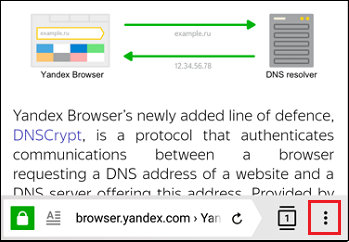
- Перейдите на нужную страницу, которую вы хотите внести в закладки в Яндекс.Браузере;
- Внизу справа тапните на кнопку с тремя точками»;
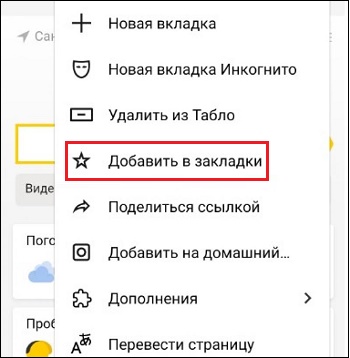
В появившемся меню выберите « Добавить в закладки »;
Теперь вы сможете в любой момент открыть данную закладку и просмотреть содержимое понравившейся интернет-страницы.
Каким образом найти и открыть сохраненные ранее URL-страницы
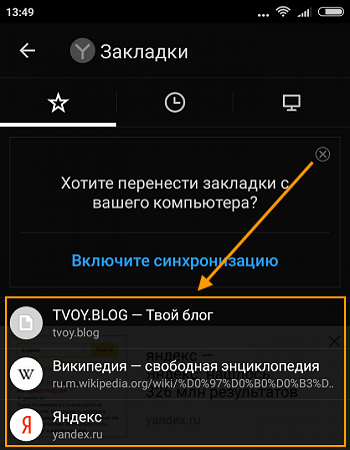
Людям, привыкшим работать со стационарной версией браузера Яндекс, может быть непросто сразу найти закладки на своем Андроид. Давайте разберёмся, где хранятся сохраненные страницы в Yandex.Браузере, и как их можно просмотреть.
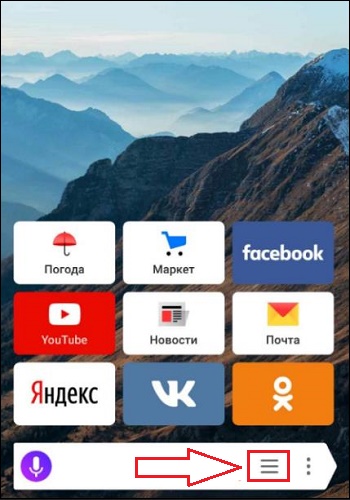
- Запустите ваш Яндекс на Android на начальной странице;
- Справа поиска нажмите на кнопку с тремя горизонтальными линиями . Если же на вашем сайте уже открыты какие-либо вкладки, то на месте данных линий будет отображаться количество открытых вкладок в квадратике;
Как отредактировать сохранённую закладку в Yandex.Браузер на Andoird
При работе с сохранёнными закладками в браузере Яндекса может возникнуть необходимость в их редактировании. К примеру, мы хотим переименовать нашу закладку или изменить ссылку на неё.
Для редактирования закладки в Yandex на Андроид необходимо выполнить следующее:
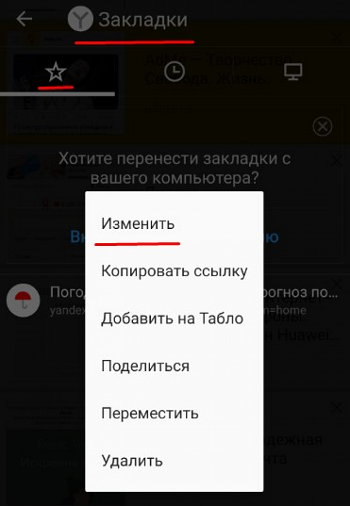
- Перейдите в меню ваших закладок как было описано выше;
- Найдите там нужную вкладку, которую вы собираетесь отредактировать;
- Выполните длительный тап (нажатие) на неё до тех пор, пока на экране не появится меню;
- Выберите опцию «Изменить»;
- Измените имя (или адрес) вашей ссылки, после чего нажмите на «Сохранить». Закладка будет изменена.
Заключение
В нашем материале мы разобрали, каким образом можно найти, открыть и добавить закладки в веб-навигаторе Яндекс.Браузер на гаджетах с ОС Андроид. А также как при необходимости изменить сохранённые ранее страницы.П ользуйтесь закладками как удобным инструментом для быстрого доступа к необходимым вам интернет-страницам, что позволит сэкономить время для поиска нужных материалов в сети.
Работа с закладками в Яндекс Браузере

Со временем у каждого пользователя Интернета появляется собственная подборка любимых сайтов или даже, если хотите, обязательных, когда речь идёт о работе онлайн, каждодневном мониторинге важных данных. И хоть все веб-ресурсы со времён рождения Сети именуются доменами — символьными названиями — а всё равно, каждый раз вводить их вручную в адресной строке как-то накладно. Кому-то лень печатать. А кто-то дорожит своим временем и не хочет растрачивать его на подобные хлопоты. И пусть оно, это самое время, даже выражено в секундах. Конечно же, ссылки хочется где-то сохранить, а не держать всё время в голове.
Спешим вас проинформировать, что «где-то» их размещать совсем и не обязательно. На этот счёт существуют закладки в Яндекс Браузере. Они, как и книжные аналоги (картонные, кожаные, в виде верёвочки или шнурка), необходимы для быстрого перехода к требуемой странице. Только, конечно, тут речь идёт не о книгах, а о просторах Сети.
Далее мы подробно расскажем о том, как сделать закладку в Яндекс Браузере различными способами и как её найти, удалить и вернуть.
Быстрое сохранение
Чтобы добавить закладку в Яндекс браузере на текущей вкладке, от вас потребуется сделать всего лишь пару-тройку кликов мышкой:
1. В правой части адресной строки, в Яндекс Браузере, щёлкните иконку «звёздочка».
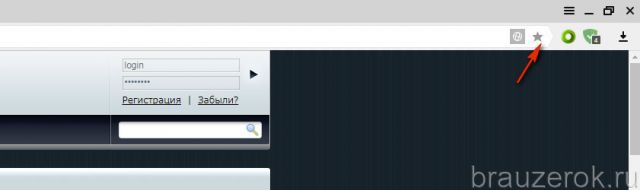
Либо воспользуйтесь «горячими» клавишами — «CTRL + D».
2. Появится сообщение о том, что ссылка сохранена в панель закладок в Яндекс Браузере.
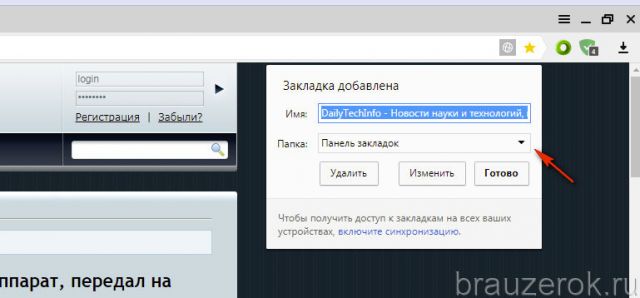
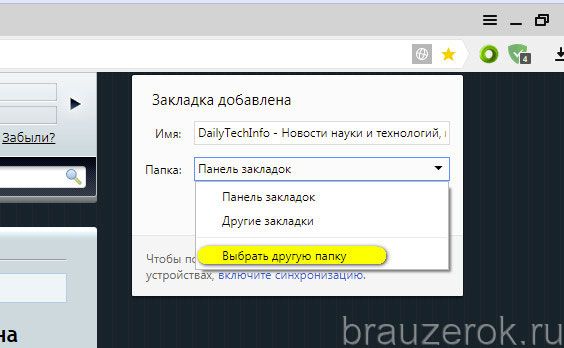
Но при необходимости вы можете перенести закладку в какую-то другую папку (но в пределах панели). Чтобы создать закладку в браузере Яндекс в отличной директории от предустановленной, выполните такие действия:
1. В окне «Закладка добавлена», в строке «Папка», кликом мышки отройте меню и выберите в нём «Выбрать другую папку».
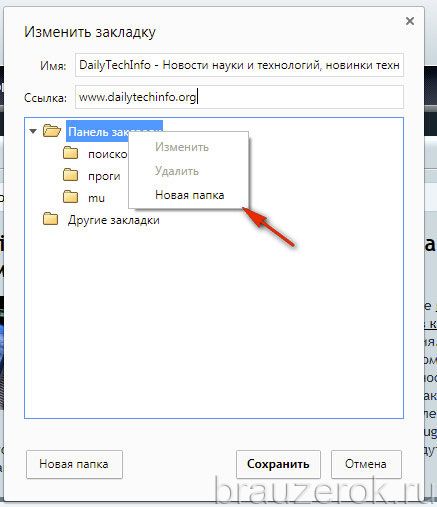
2. В появившемся окне вы можете указать ранее созданную директорию для хранения URL либо создать новую. Для этого щёлкните правой кнопкой тут же, в настроечной панели, выберите в подменю «Новая папка».
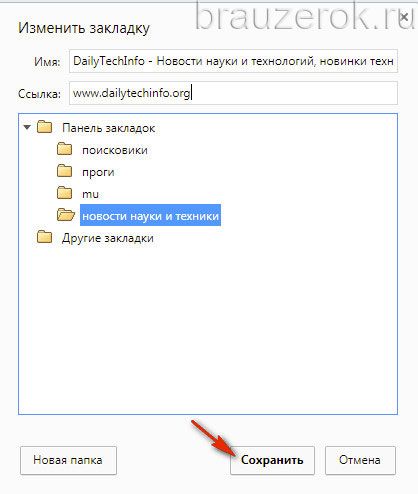
Дайте название директории. Чтобы не запутаться, используйте слова и словосочетания, говорящие о тематическом содержании подборок URL. После того как дадите имя папке, нажмите «сохранить». Закладка в Яндекс Браузере будет автоматически сохранена именно в ней.
Диспетчер закладок
Конечно же, после размещения ссылки у вас возникнет вопрос, где хранятся закладки Яндекс Браузера и как их посмотреть, отредактировать. И вполне обоснованно, нужно сказать. Ведь иногда возникает необходимость взглянуть на все закладки, которые были сохранены, и воспользоваться ими.
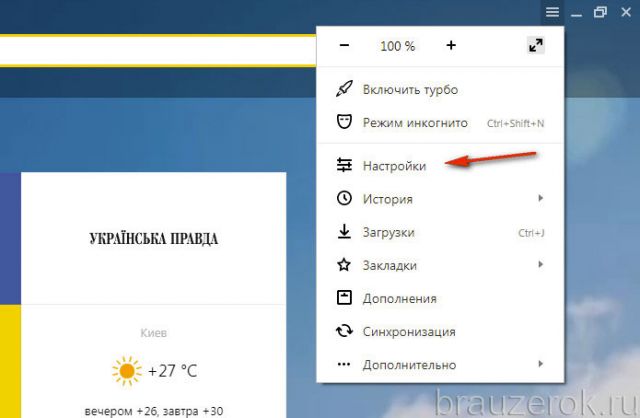
Так вот, закладки в Яндекс Браузере находятся в специальном диспетчере, или в панели. Чтобы открыть его и воспользоваться всеми доступными опциями, потребуется выполнить следующие шаги:
1. Кликните кнопку «меню» (три линии) и перейдите в «Настройки».
2. В появившейся вкладке, вверху, кликните раздел «Закладки».

3. Вот здесь и хранит закладки Яндекс Браузер.
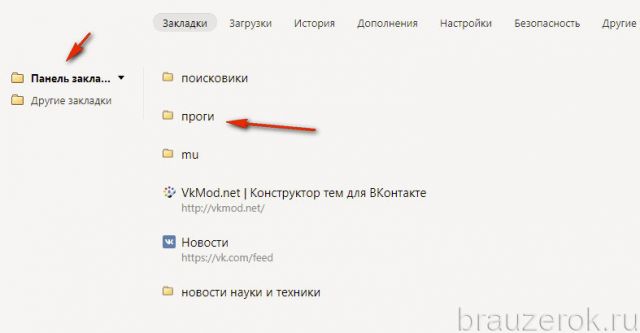
4. Чтобы открыть директорию со ссылками, кликните по ней двойным щелчком.
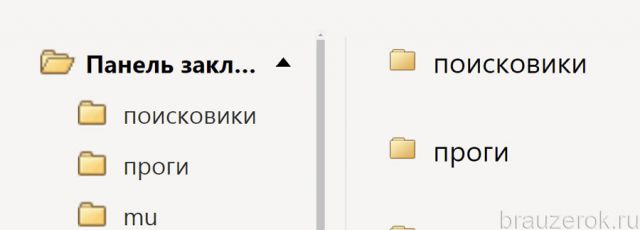
Если кликнуть «Панель закладок» в правом блоке Диспетчера, откроется перечень всех созданных папок. Их также можно открыть двойным щелчком и затем воспользоваться любым URL из списка.
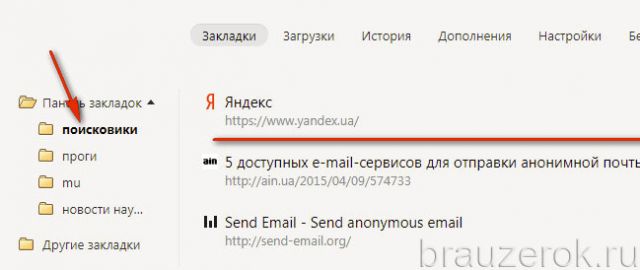
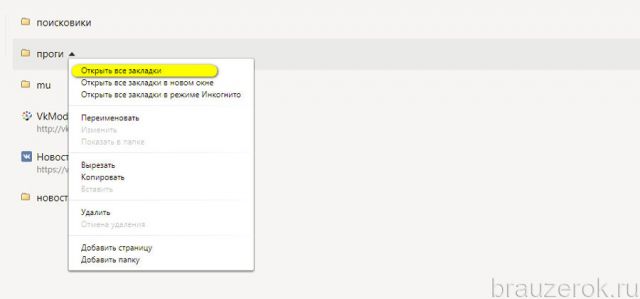
Совет! Можно открыть все закладки, имеющиеся в папке, буквально одним кликом (не ограниченное количество). Кликните по ней правой кнопкой и выберите «Открыть все закладки». И вам не придётся кропотливо создавать одну за одной вкладки.
Для людей со слабым зрением разработчики веб-обозревателя предусмотрели опцию «Линза». На текущих страницах и в Диспетчере она выполняет увеличение масштаба.
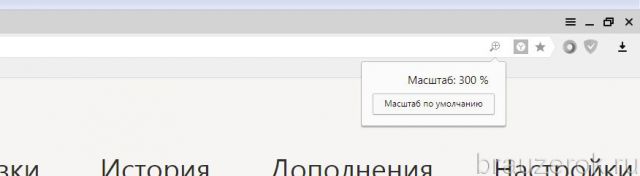
Для её активации:
- удерживая клавишу «CTRL», прокрутите колёсико мышки вперёд, чтобы увеличить размер интерфейса на компьютере;
- остановите прокручивание, когда установится необходимый масштаб;
- если нужно сделать меньше кратность увеличения, соответственно, прокрутите колёсико назад.
Для сброса увеличения нажмите вместе «CTRL + 0» (и тут же вернётся прежний масштаб, заданный по умолчанию).
Внешняя панель закладок
Некоторые сайты, будучи добавленными в закладки, открываются только периодически — раз-другой, например, в неделю или даже в месяц. А другие же — каждодневно требуются, и помногу раз за день. Самые востребованные URL можно всегда держать на виду в верхней части окна Яндекса, в панели под адресной строкой. Она обеспечивает оперативный доступ к ссылкам.
Давайте её настроим:
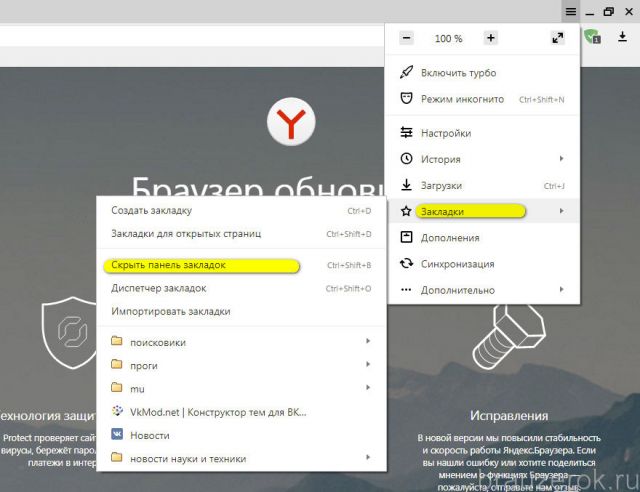
1.В меню Яндекса перейдите: Закладки → Отображать панель закладок.
Примечание. Если в строке опции надпись «Скрыть… », значит, ничего кликать не нужно — панель уже активирована.
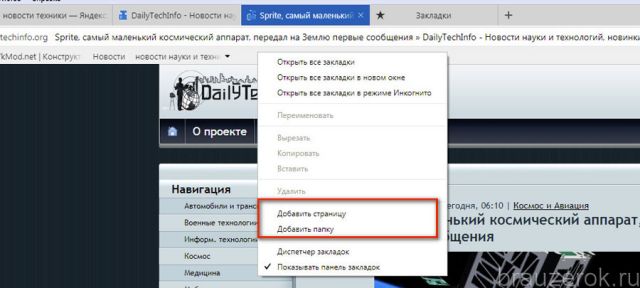
2. Чтобы поместить адрес, открытый в текущей вкладке, во внешнюю панель закладок, клацните правой кнопкой по свободному пространству под адресной строкой. Нажмите «Добавить страницу».
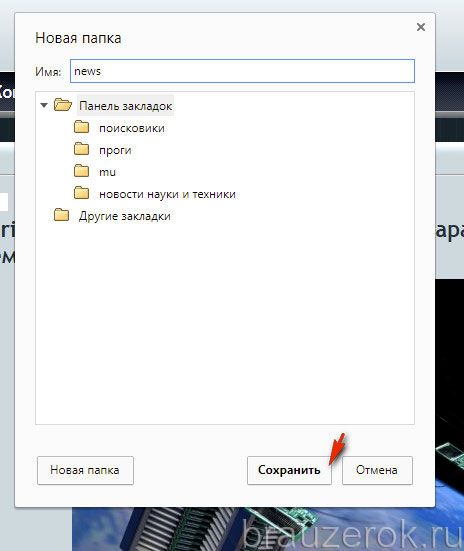
Тут же можно и добавить папку для быстрого доступа. Для этого клацните «Добавить папку».
Дайте ей имя и нажмите «Сохранить».
Если требуется разместить URL в папке на панели, кликните по ней правой кнопкой и воспользуйтесь опцией «Добавить страницу».
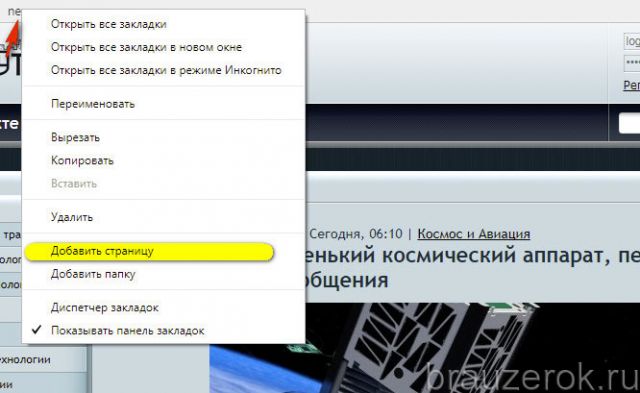
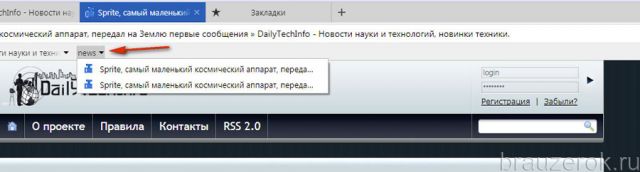
Для просмотра содержимого щёлкните левой кнопкой по папке (откроется список URL).
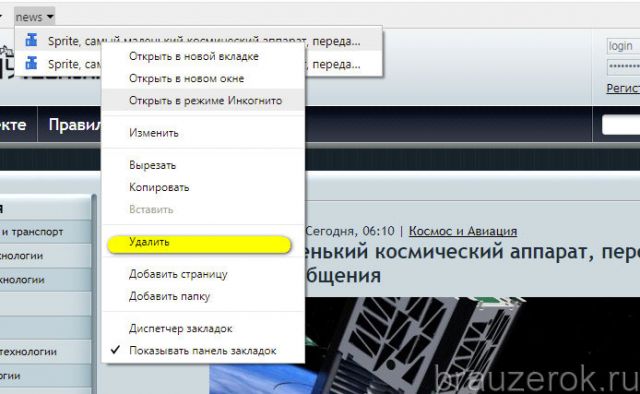
Список команд управления ссылкой открывается по нажатию правой кнопки мышки (при этом курсор должен быть установлен над URL). Через панель закладку можно загрузить, в том числе и в режиме «Иногнито», удалить, а также перейти на вкладке «Диспетчера».
Экспресс-панель
Наверное, вы уже обратили внимание, на то, что в пустой вкладке (без заданного адреса) браузера отображается блок с визуальными закладками (миниатюрными картинками сайтов). По умолчанию в нём размещены самые популярные онлайн-сервисы региона, в котором вы проживаете. Он тоже предназначен для быстрого доступа к веб-сайтам. Но по желанию его можно перенастроить — удалить предустановленные ссылки и добавить свои. А также активировать дополнительные опции.
1. Если собираетесь разместить в блоке собственную закладку, заранее скопируйте адрес странички или сайта. Клацните по строке правой кнопкой и выберите «Копировать».
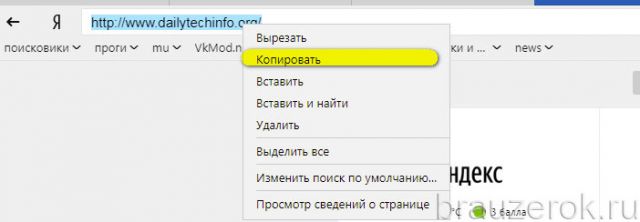
2. Снимите блокировку в миниатюре элемента, который желаете удалить из панели. Наведите курсор на верхний правый угол и клацните «замок».

После клика он должен отобразиться в разомкнутом состоянии.
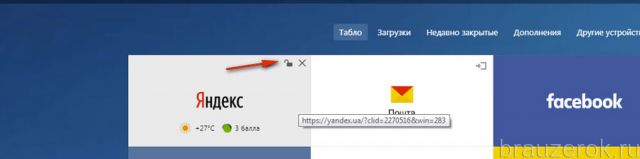
3. В этом же блоке иконок нажмите «крестик», и элемент исчезнет.
4. Под панелью кликните «Добавить».

5. Вставьте предварительно скопированный адрес и нажмите «Готово».
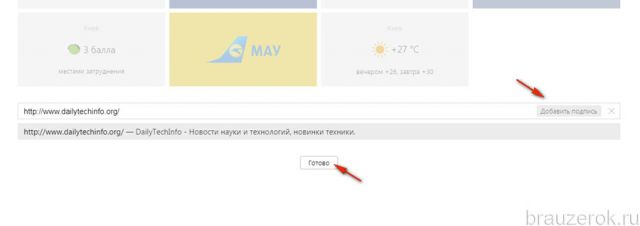
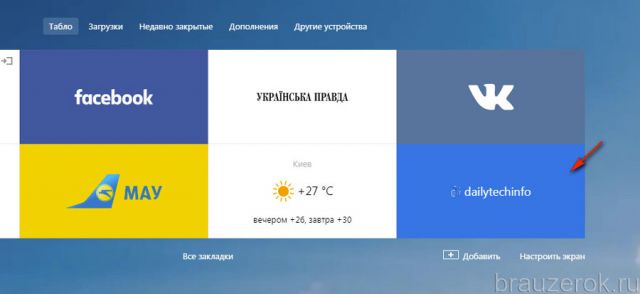
Закладка отобразится в блоке.
Чтобы перенастроить конкретный блок экспресс-панели, сделайте так:
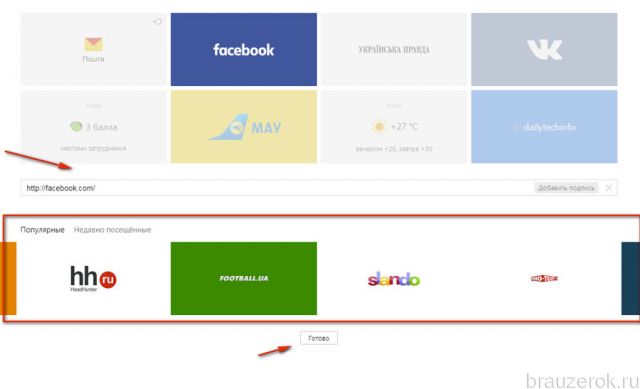
1. Также наведите курсор на верхний правый угол блока, который нужно изменить, и выберите значок «шестерёнка».

2. В окне с настройками укажите свой URL или выберите другой сайт из списка предустановленных миниатюр.
Одна из самых примечательных «фишек» визуальной панели Яндекс — новостная лента Дзен. Включите её (кнопка внизу).
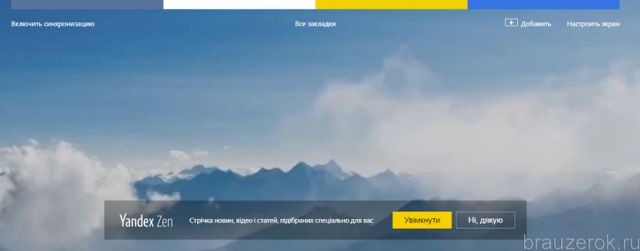
А затем выберите сайты, новости с которых хотите видеть в ленте.
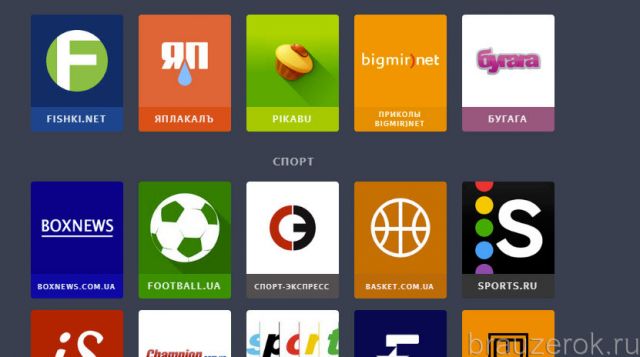
Этот сервис как бы избавляет пользователя от необходимости пользоваться закладками, и тут же в панели отображает самые последние посты с интересующих сайтов.
Синхронизация
К сожалению, случается так, что все закладки пропадают из браузера. Происходит это по разным причинам — переустановка браузера, операционной системы, вирусная атака, ошибочные действия пользователя.
Но можно обойти стороной подобные неприятности, если заблаговременно воспользоваться опцией «Синхронизация». Она даёт возможность восстановить закладки в Яндексе.
Внимание! Вам понадобится аккаунт в системе Yandex. Если такового нет, обязательно его зарегистрируйте.
Итак, синхронизируются ссылки следующим образом:
1. Откройте в меню «Настройки».
2. В строчке «Синхронизация» нажмите кнопку «Настроить… ».

3. Авторизуйтесь в системе (введите логин, пароль).
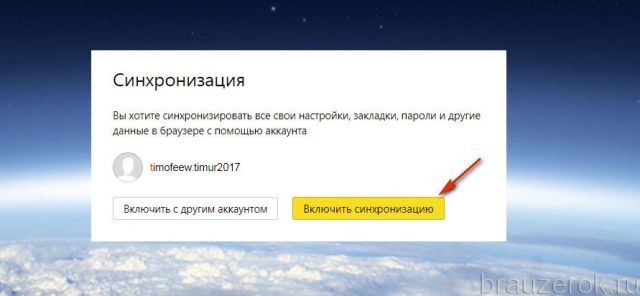
4. Нажмите «Включить синхронизация», чтобы скопировать закладки.
5. Кликните «Изменить настройки».
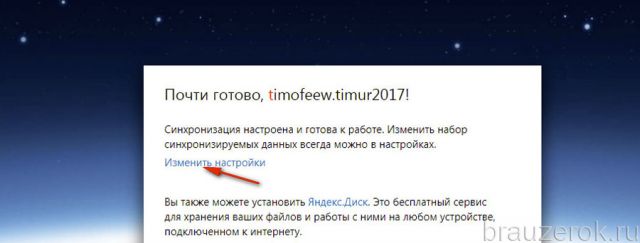
6. Убедитесь в том, что возле элемента «Закладки» установлен флажок.
Примечание. В этом же окне можно настроить синхронизацию других элементов пользовательского профиля.
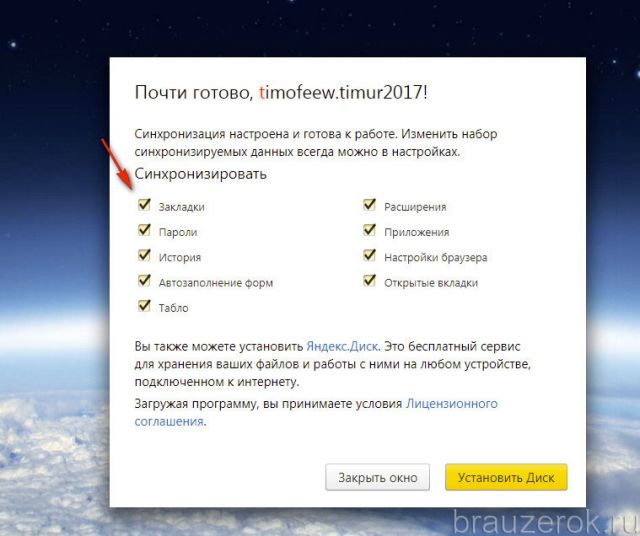
По завершении процедуры сохранённую копию вы можете снова загрузить в Яндекс Браузер после авторизации в профиле не только на ПК, но и на мобильных устройствах.
Где хранится файл с закладками?
Файл с закладками расположен в директории профиля. Получить к нему доступ можно следующим образом:
1. Нажмите «Win + E». Кликните иконку системного диска (С).
2. Включите отображение скрытых папок в системе. В этом же окне нажмите ALT и в подменю выберите: Сервис → Параметры папок → Вид → Показывать скрытые…
3. Далее перейдите в директорию:
Пользователи → → AppData → Local → Yandex.
4. Кликните папку YandexBrowser.
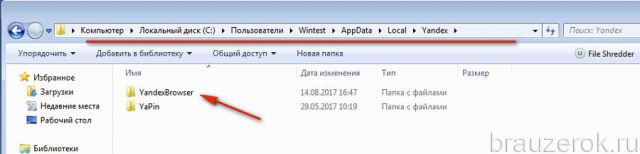
5. Затем откройте: User Data → Default.
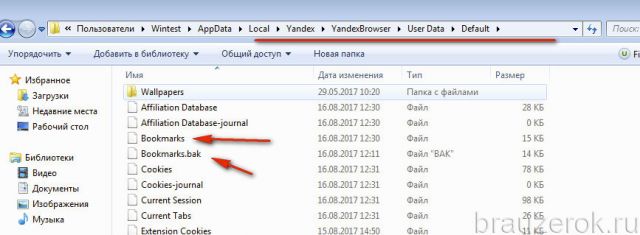
6. Здесь находятся файлы Bookmarks и Bookmarks.bak, в которых хранятся закладки.
Используйте данные опции, и ваша работа с интернет-ресурсами станет более комфортной. О том, как импортировать и экспортировать закладки в Яндекс Браузере, читайте здесь.
Закладки в яндекс браузере где хранятся
установил, подключил образ win11, не завелось
Комментарий пока не оценивали 0
Посмотреть Добавить в закладки
1. Ответ ТП яндекса:
[Ticket#20110916382392884] [ru] Отчёт об ошибке из браузера
Поддержка Яндекс.Браузера
browser@support.yandex.ru
10 ноя в 19:36
******@yandex.ru
Здравствуйте, Сергей!
Дело в том, что браузере нет отдельной функции для экспорта данных, однако вы можете экспортировать закладки в HTML-файл, а из файла перенести их в любой другой браузер. Для того чтобы сохранить закладки из Яндекс.Браузера в файл, нажмите, пожалуйста, на значок меню (≡) и перейдите в меню «Закладки» → «Диспетчер закладок».
На открывшейся странице справа сверху нажмите три точки → «Экспорт закладок в файл HTML».
Затем вы можете импортировать закладки из этого файла в любой браузер или новый профиль Яндекс.Браузера.
Что же касается паролей, то в настоящее время из соображений безопасности в Яндекс.Браузере нет возможности экспорта паролей. Мы заботимся о сохранности личных данных наших пользователей.
Однако я передала команде браузера ваше письмо в качестве пожелания реализации такой функции в будущем.
Спасибо!
=============
Из соображений безопасности? Так же по соображениям «безопасности» РКН блочили телеграмм, а как только Паше не разрешили делать свою крипту, тут же сняли блокировку, хотя решение суда никто не отменял.
Или я может слишком мнительный и увлекающийся конспирологией, либо менеджер ТП прожжённый пиарщик от бога.
2. Опера и Хром предлагают импорт из Яндекса, но с ним никак не справляются. Я не знаю технических деталей вашего менеджера паролей, возможно он реально гениален. Но почему такие крупные вендоры за 3 года не пофиксили вопрос с импортом паролей из яндекс браузера — загадка? Возможно я поспешно сделал вывод, что блокировка с вашей стороны.
4. Ответ ТП яндекса:
[Ticket#20110919362696190] [ru] Отчёт об ошибке из браузера
Поддержка Яндекса
mainpage@support.yandex.ru
10 ноя в 10:44
******@yandex.ru
Здравствуйте, Сергей!
Если галочки появляются, после того, как вы их убрали, это может означать, что из вашего браузера удаляются файлы cookies. Т.е. cookies не запоминают ваши действия и могут предлагать повторить их снова. Это можно изменить в настройках — проверьте, пожалуйста, включено ли в вашем браузере сохранение cookies. Сделать это можно по инструкции в Справке.
Если вы пользуетесь программами для очистки компьютера (например, CCleaner), то они тоже могут удалять cookies. Рекомендую отключить все расширения в браузере, перезапустить его и проверить ситуацию ещё раз, должно помочь.
===============
Может менеджер не понял сути вопроса, но хранить настройки браузера в куках, которые может чистить пользователь и/или любая другая программа — бред. По-моему настройки браузера должны храниться в неком внутреннем хранилище, типа реестра виндовс, а если это мои предпочтения по уведомлениям от сервисов яндекс, то где-то в настройках профиля аккаунта на яндексе, у вас это называется Паспорт.
Кстати, раз на то пошло, я вообще не понимаю, зачем яндекс браузер ставит 2 иконки в быструю панель windows с разными значками, причем одна из них при наведении выдает Yandex (2), из чего я понимаю, что ярлык создан дважды. Кто-то дважды в инсталлятор впендурил создание ярлыков с разным именем и иконкой, но ссылаются на один файл.
Раньше у вас вместе с браузером ставился «менеджер браузера» и «быстрая кнопка», что по-моему вообще дичь несусветная.