ASUS УТИЛИТЫ И ПРОГРАММЫ
Предлагаем вашему вниманию более доступное описание утилит и программ одного из крупнейших производителей ноутбуков в мире — компания ASUS. В этом списке указаны именно те программы и утилиты, которые на сегодняшний день актуальны. В данный список также попадают программы, которые используются и на персональных компьютерах.
ASUS AI Suite II
Предоставляет собой платформу для регулирования производительности, настройки утилит и получением информации о системе.
ASUS AP Bank
Программа предназначена для пользователей Eee. Она дает возможность загрузки с веб-сервера пробных версий различных приложений и программного обеспечения с последующей возможностью лицензирования по специально сниженным ценам.
ASUS Fancy Start
Утилита позволяющая изменить логотип загрузки при включении компьютера. Она имеет возможность настройки фона загрузки, фотографии и звука.
ASUS Fast Boot Utility
Утилита создана для ускорения стартовой загрузки операционной системы. То есть можно отложить запуск определенных служб и программ, пока полностью не загрузится операционная система.
ASUS Gamer OSD
Утилита ASUS Gamer OSD может захватывать скриншоты в играх, записывать видео, транслировать его в интернете, а также разгонять видеопроцессор и отображать значение FPS.
ASUS HDD Protection
Программа контроля по защите жесткого диска от колебаний и ударов.
ASUS Instant Connect
Программа предоставляет различные механизмы, чтобы помочь пользователям подключаться к сети через множество объектов, включая Ethernet, беспроводное и кабельное соединение на мобильном устройстве.
ASUS InstantKey Utility
Утилита для задания 10 параметров «горячих клавиш» в устройствах EeePC.
ASUS Live Update Utility
Позволяет получать обновления для всех предустановленных программ при подключении к сети интернет.
ASUS MultiFrame
Это утилита, которая поможет Вам легко разделить окна и переносить, когда вы открываете много окон. Это удобно для просмотра веб-страниц и данных взаимного чтения.
ASUS Music Now Utility
Утилита, предоставляющая мгновенный доступ к музыкальным файлам.
ASUS PC Probe II
Утилита, которая контролирует состояние ПК, ведет мониторинг вращения вентиляторов, напряжения и температуры. Также может получать системную информации о состоянии жестких дисков, оперативной памяти и центрального процессора.
ASUS SecureDelete Utility
Утилита предназначена для надежного удаления файлов, т.е. после удаления данных их нельзя будет восстановить при помощи специализированных программ и средств.
ASUS Smart Doctor
Программный инструментарий, позволяющий пользователям контролировать скорость вращения вентилятора графического видеоадаптера, температуры GPU/RAM и имеет возможность разгона.
ASUS Smart Logon (FaceLogon) Utility
Быстрый вход в систему с помощью технологии распознавания лица. Инновационная функция авторизации пользователя в системе с использованием встроенной веб-камеры и технологии распознавания лица.
ASUS Tutor
Данная утилита разработана для обновления операционной системы с Windows 7 до Windows 8, с помощью которой можно обеспечить полную совместимость программного обеспечения.
ASUS USB Charger Plus
Программа настройки подзарядки портативных и мобильных устройств (используется интерфейс USB 3.0). Подзарядка от ноутбука осуществляется даже при выключенном ноутбуке или находящимся в спящем режиме.
ASUS Virtual Camera Utility
Утилита для создания видео-конференций до 4 абонентов по всему миру одновременно. Данная программа обладает функциями настройки разрешения, фильтрации и кадра в соответствии с личными предпочтениями.
ASUS VivoBook
Кнопка для доступа к приложениям при проведении системных настроек и утилит.
ASUS WebStorage
Программа для работы с облачным хранилищем файлов. Будущий пользователь может бесплатно пользоваться онлайн-хранилищем объемом 32 ГБ в течение 3-ех лет (объем и время в будущем может меняться).
ASUS Wireless Radio Control
Переключение режима «Полет» беспроводной сети во включенное/отключенное состояние.
ASUS Wireless Switch (Wireless Console3) Utility
Утилита для отображения на экране выбора интерфейса для встроенной беспроводной локальной сети или Bluetooth.
ATKACPI driver and hotkey-related utilities
Обеспечивает работу всех дополнительных клавиш ноутбука, отображает факт изменения громкости звука, яркости подсветки, беспроводными устройствами и другими.
Instant On
Программа, обладающая функцией возвращения ноутбука из спящего режима всего за несколько секунд.
Life Frame3 Utility
Утилита, имеющая возможность записи и редактирования высококачественного аудио и видео потоков. Она также может быть использована в целях безопасности при установке в режим мониторинга, фиксирующая изображение при обнаружении движения.
MyBitCast
Приложение для хранения информации с простым и интуитивно понятным дизайном. Все заметки сразу же загружаются в облако. Вы без труда сможете просмотреть их из любого места через сеть.
Power4Gear Hybrid Utility
Утилита автоматического регулирования скорости вращения вентиляторов для тихой работы и длительного срока службы аккумуляторной батареи.
ASUSVibe2.0
Интернет-мультимедийная платформа, которая обеспечивает доступ к онлайн музыке, играм, радио, и видео в прямом эфире, электронным книгам, учебным материалам и др.
Winflash
Предустановленная программа для персональных компьютеров, чтобы предоставить возможность организовать прошивку системы ввода-вывода BIOS в ОС Windows.
ТЕХНОЛОГИИ ASUS
Технология ASUS Splendid Video Enhancement Technology
Технология улучшения качества отображения. Она позволяет оптимизировать настройку цветов для их лучшего восприятия. ASUS Splendid автоматически улучшает качество картинки и отображения в целом.
Технология EXPRESS GATE
Технология Express Gate – подключение к сети Интернет спустя несколько секунд после включения компьютера. Получение доступа к браузеру, различным утилитам, онлайн-приложениям и развлечениям.
Технология IceCool
ASUS разработала для своих новых ноутбуков материнскую плату с расположением компонентов на обеих сторонах. Благодаря этому самые горячие компоненты находятся на нижней стороне платы.
Технология NVIDIA OPTIMUS
Технология NVIDIA Optimus обеспечивает автоматическое переключение между дискретной видеокартой и встроенным графическим ядром в мобильный процессор в зависимости от того, какой именно уровень производительности необходим в настоящий момент.
Технология Palm Proof
С помощью этой технологии тачпад автоматически определяет, пальцами или ладонью прикоснулся к нему пользователь. В последнем случае он никак не реагирует на прикосновение, чтобы не допустить случайного перемещения курсора в процессе набора текста.
Технология Power4Gear Hybrid
Power4Gear – система управления энергопотреблением, способствующая экономии заряда батареи и более тихой работе ноутбука.
Технология SCENE SWITCH
Технология разработана исключительно для проведения профессиональных презентаций. Программа может изменять фоновое изображение рабочего стола, отключать все системные звуки, скрывать пиктограммы и отключать экранную заставку.
Технология SonicMaster
Технология SonicMaster подразумевает использование аппаратных и программных средств для повышения качества звука.
Технология Super Hybrid Engine
Технология Super Hybrid Engine (SHE) – улучшенная эффективность энергопотребления.
Технология Video Magic
Технология Video Magic – это аппаратные и программные компоненты, обеспечивающие высокое качество воспроизведения видео.
ПРОГРАММЫ ВОССТАНОВЛЕНИЯ ASUS
ASUS AI Recovery Burner
Программа для создания дисков восстановления предустановленной операционной системы, утилит и программ.
ASUS Backup Wizard
Резервное копирование файлов Windows File Backup позволяет делать копии файлов данных для всех пользователей, которые используют ваш компьютер. Вы можете также восстанавливать отдельные файлы и папки по мере необходимости.
PowerRecover
Средство создания резервных копий файлов, так и образа системы в целом.
Syncables Desktop
Обновление и резервное копирование пользовательских данных. Используется онлайн-сервер облачных технологий, который в теневом режиме синхронизирует все данные.
ЗАЩИТА ASUS
«Противоугонная» система от ASUS
- Поиск и обнаружение украденного ноутбука;
- Удаленная блокировка украденного ноутбука;
- Постоянная защита.
ASUS CopyProtect
Программа предотвращает несанкционированное копирование данных в ноутбуках. При блокировке содержимое в ноутбуке не будет воспроизводиться, записываться на CD/DVD, копироваться на флоппи-диск, внешний накопитель или сетевой диск.
ASUS Data Security Manager
Утилита шифрования данных, в случае кражи ПК все данные, которые ранее были зашифрованы, будут заблокированы.
Статья написана исключительно в ознакомительных целях. Удаление предустановленных или же не использование программ в вышеуказанном списке зависит только от конечного пользователя. Выбор за ВАМИ!

© 2009 — 2022 Информационный ресурс www.allmbs.ru
При цитировании материалов ссылка на сайт обязательна.
[Asus Armoury Crate] Часто задаваемые вопросы Armoury Crate
1. [Armoury Crate] Установка/Удаление
1-1. Как установить Armoury Crate
1-1-1. Проверьте, какая версия Windows установлена
1-1-2. ROG и TUF Игровые ноутбуки или настольные ПК
1-1-3. Материнские платы ROG, ROG Strix, TUF Gaming или Prime.
1-1-4. Использование Armory Crate для настройки периферийных устройств на несовместимых устройствах
1-3-1.Установка прервана
1-3-2.Удаление прервано
1-3-3.Ошибка сервиса
1-1-1. Проверьте, какая версия Windows установлена
Проверьте версию сборки Windows, установленной на компьютер (или ноутбук) и убедитесь, что она совместима с Armoury Crate. Требуется Windows 10 (Creators Update/1903 или более поздняя сборка) или Windows 11.
1-1-2. ROG и TUF — игровые ноутбуки или настольные ПК
Для новых пользователей игровых ноутбуков и настольных ПК серии ROG или TUF приложениеArmoury Crate редустановлено. Armoury Crate открывается через нажатие кнопки «Пуск» в окружении системы.
1-1-3. Материнские платы ROG, ROG Strix, TUF Gaming или Prime.
Автоматическая установка с первым включением
Для новых пользователей материнских плат серий ROG, ROG Strix, TUF Gaming или Prime, использующих Windows 10 (Creators Update/ 1903 или более позднюю версию) или Windows 11 может загрузиться всплывающее pop-up — приглашение к установке Armoury Crate во время первой загрузки Вашего ПК. Для запуска установки, просто нажмите ‘OK’, программное обеспечение автоматически загрузится и установится.
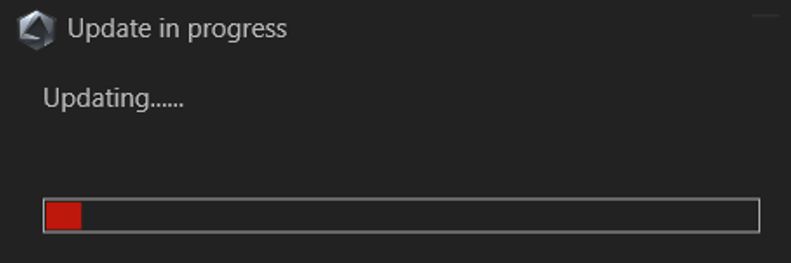
Параметры установки Armoury Crate после её отмены или удаления
Если не желаете устанавливать Armoury Crate с первым включением нового ПК , можно будет сделать это позже, скачав вручную установщик Armoury Crate и Aura Creator Installer c сайта поддержки ASUS для вашей модели.
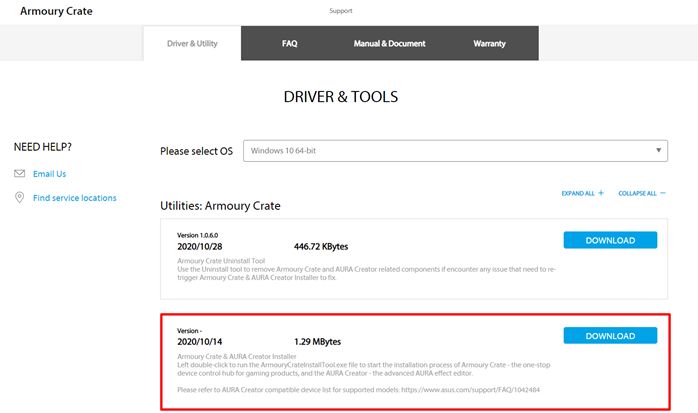
Порядок действий:
1. Загрузите “ArmouryCrateInstallTool.zip”.
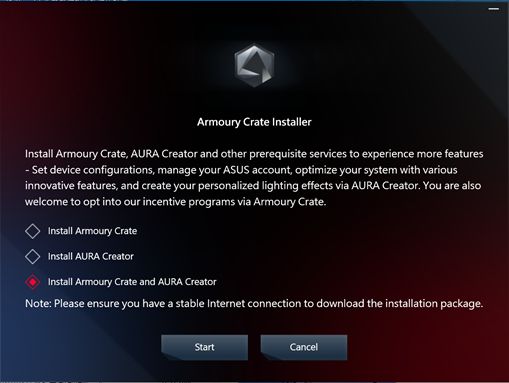
2. Распакуйте архив “ArmouryCrateInstallTool.zip” и двойным нажатием на “ArmouryCrateInstaller.exe” запустите установку.
3. Выберите одно из приложений(Armoury Crate или Aura Creator), или сразу оба. Кнопкой “Start” запустите установку.
1-1-4. Использование Armory Crate для настройки периферийных устройств на несовместимых устройствах
Если используете периферийные устройства ROG или TUF Gaming на ПК или ноутбуке, несовместимых с Armoury Crate, всё равно можно установить Armoury Crate и попробовать использовать для настройки своих периферийных устройств.
1. Загрузите архив ArmouryCrateInstallTool.zip с сайта поддержки ASUS для своей модели.

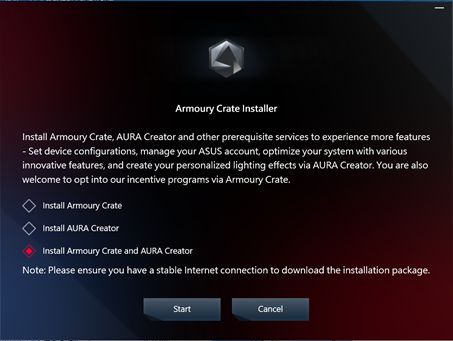
2. Распакуйте архив“ArmouryCrateInstallTool.zip” и двойным нажатием на “ArmouryCrateInstaller.exe” запустите установку.
3. Выберите одно из приложений (Armoury Crate или Aura Creator), или сразу оба. Кнопкой “Start” запустите установку.
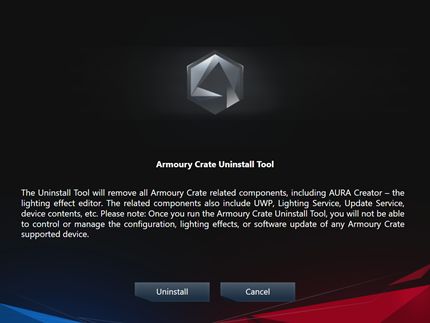
Для удаления всех приложений и сервисов Armoury Crate следуйте шагам:
1. Перейдите по ссылке с сайта поддержки Armoury Crate
2. Откройте раздел “Драйверы и Утилиты” и выберите ОС “Windows 10 64-bit” для загрузки утилиты “Armoury Crate Uninstall Tool”
3. Распакуйте архив “Armoury_Crate_Uninstall_Tool.zip” и двойным нажатием на “Armoury Crate Uninstall Tool.exe” запустите удаление.
4. По окончании удаления перезагрузите систему.
1-3. Устранение неполадок
Если столкнулись с ошибками в работе Armoury Crate, используйте рекомендации по устранению неполадок:
1-3-1. Установка прервана
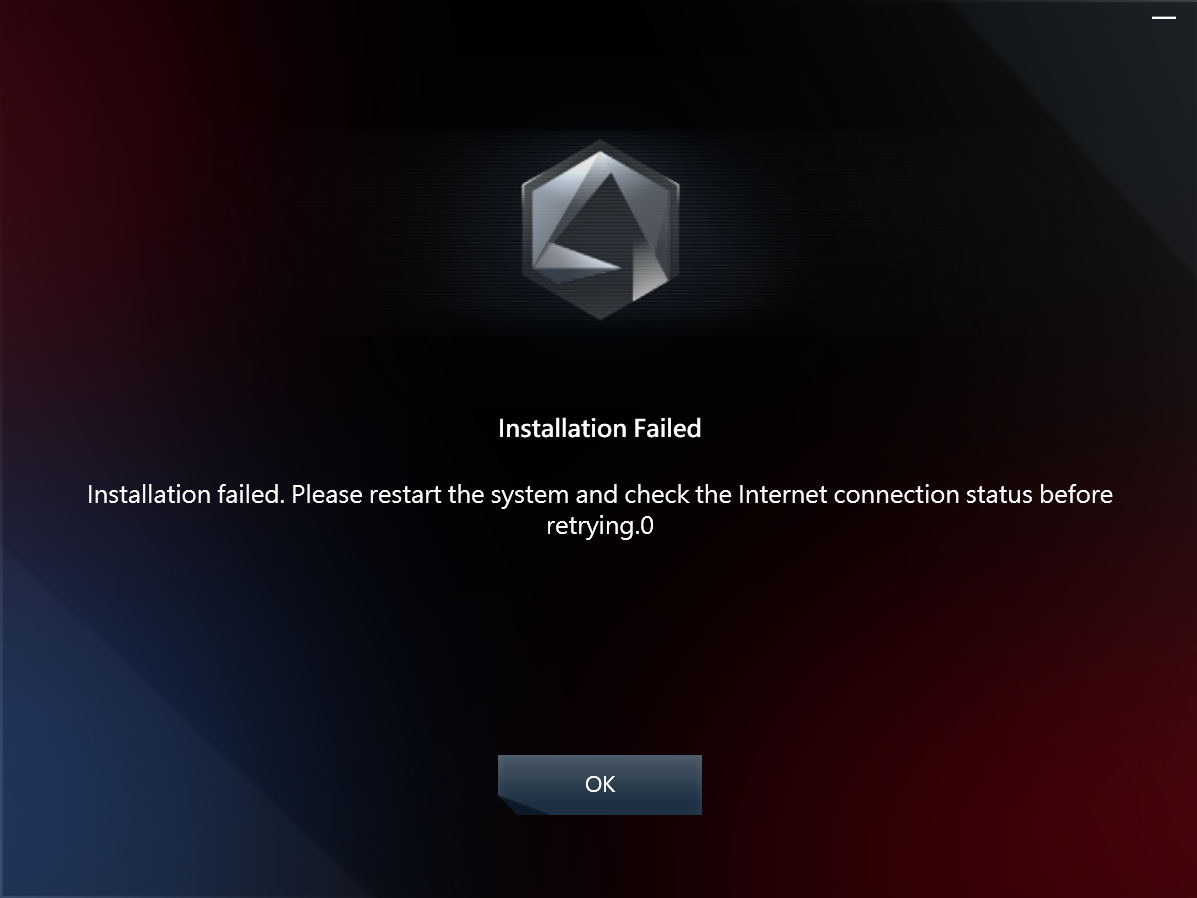
На момент установки должны соблюдаться следующие условия:
1. Соединение с сетью internet должно быть стабильно, не используйте VPN.
2. Убедитесь что антивирус или оптимизатор программного обеспечения не блокируют процессы Armoury Crate.
3. Если до этого момента приложение Armoury Crate уже было установлено, на всякий случай воспользуйтесь утилитой Armoury Crate Uninstall Tool , чтобы выполнить полное удаление и перезагрузку системы перед новой установкой.
4. Не используйте виртуальную платформу (например эмулятор Android) во время установки Armoury Crate.
Если останутся проблемы при установке, загрузите инструмент сбора логов: Armoury Crate Lite Log Tool и следуйте шагам по сбору логов, чтобы передать их в службу поддержки ASUS:
1.Распакуйте архив Armoury Crate Lite Log Tool.zip, Двойным нажатием запустите LogToolLite.exe.
2.Поставьте галочку “Enable Log”.
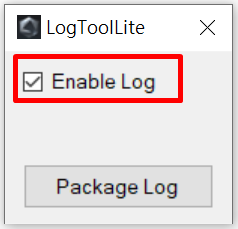
3.Запустите установщик Armoury Crate для воспроизведения ситуации с установкой.
4.Нажмите на кнопку “Package Log”.
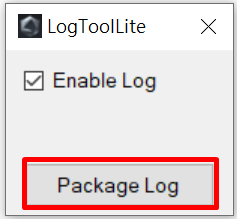
5.Ожидайте появления уведомления “Done”.
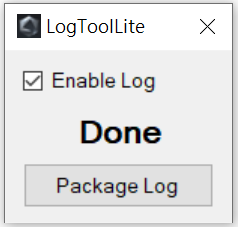
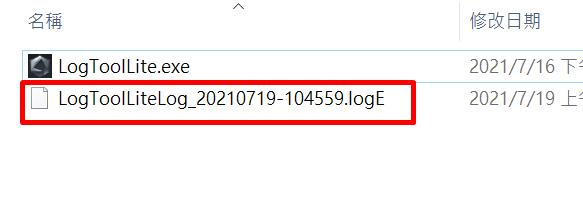
6. Вернитесь в папку с Armoury Crate Lite Log Tool, там будет файл LogToolLiteLog_xxxxxxx(date and time).logE . Предоставьте его службе поддержки ASUS.
1-3-2. Удаление прервано
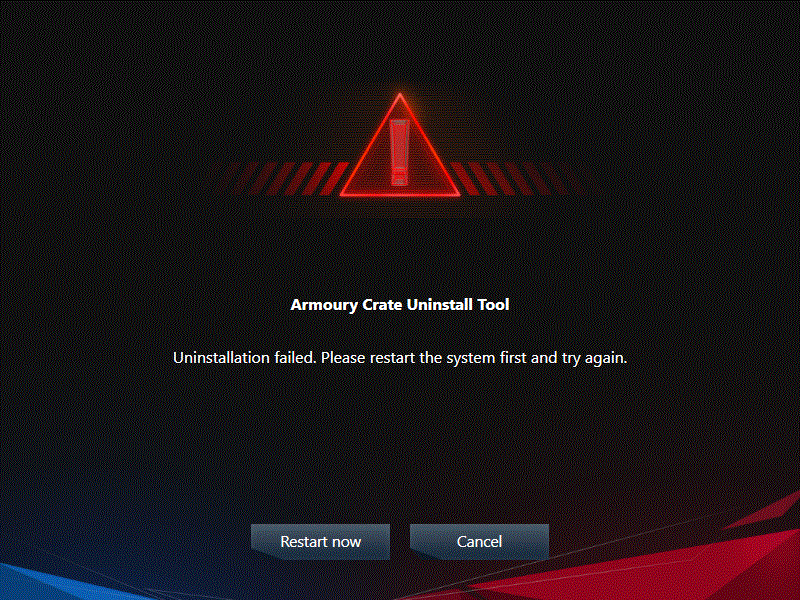
Если удаление прервётся, следуйте подсказкам в диалоговом окне, чтобы перезагрузить компьютер и снова запустить инструмент удаления. Повторное удаление должно будет завершиться успешно.
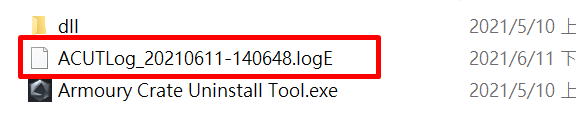
Если ситуация повторится, найдите файл ACUTLog_xxxxxxxx(date and time).logE в папке с Armoury Crate Uninstall Tool. Предоставьте его службе поддержки ASUS.
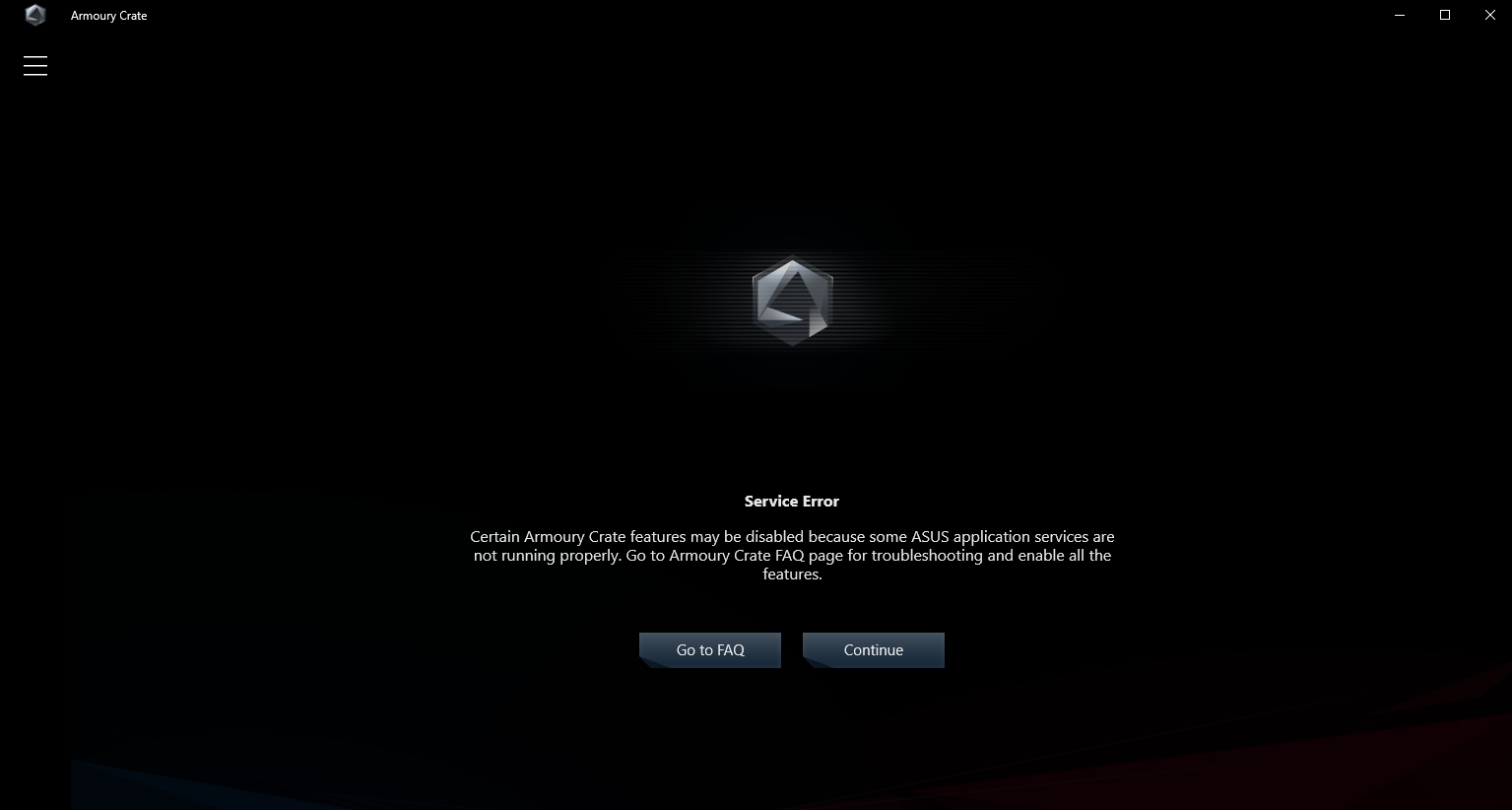
1-3-3. Ошибка сервиса
Перезапустите ваш компьютер(или ноутбук) и, если проблема повторится, загрузите установщик Armoury Crate и переустановите Armoury Crate повторно. Загрузить установщик Armoury Crate можно с сайта поддержки ASUS .
Чтобы выключить автоматическое обновление Armoury Crate UWP и Aura Creator UWP, выполните следующие действия:
*Примечание: Если автоматическое обновление будет отключено, то этот параметр применится ко всем установленным приложениям из Microsoft Store (не только к Armoury Crate и Aura Creator).
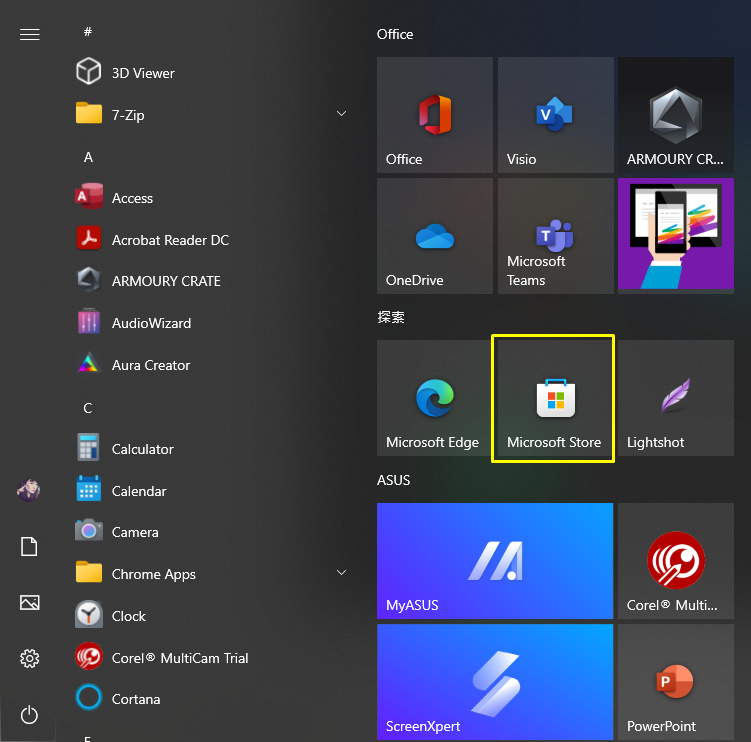
1. Откройте Microsoft Store
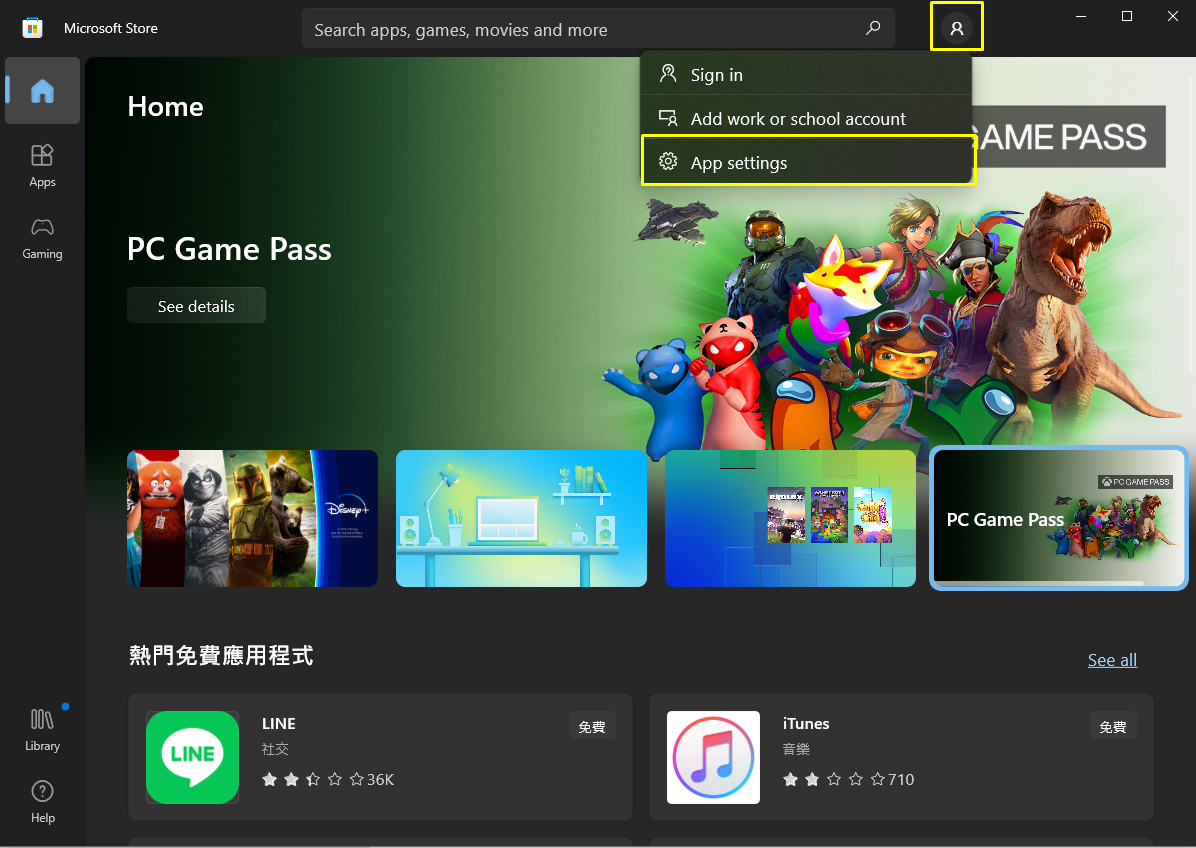
2. Нажмите на значок “Sign in”(войти) на панели справа, откройте раздел “App settings”(настройки приложений).
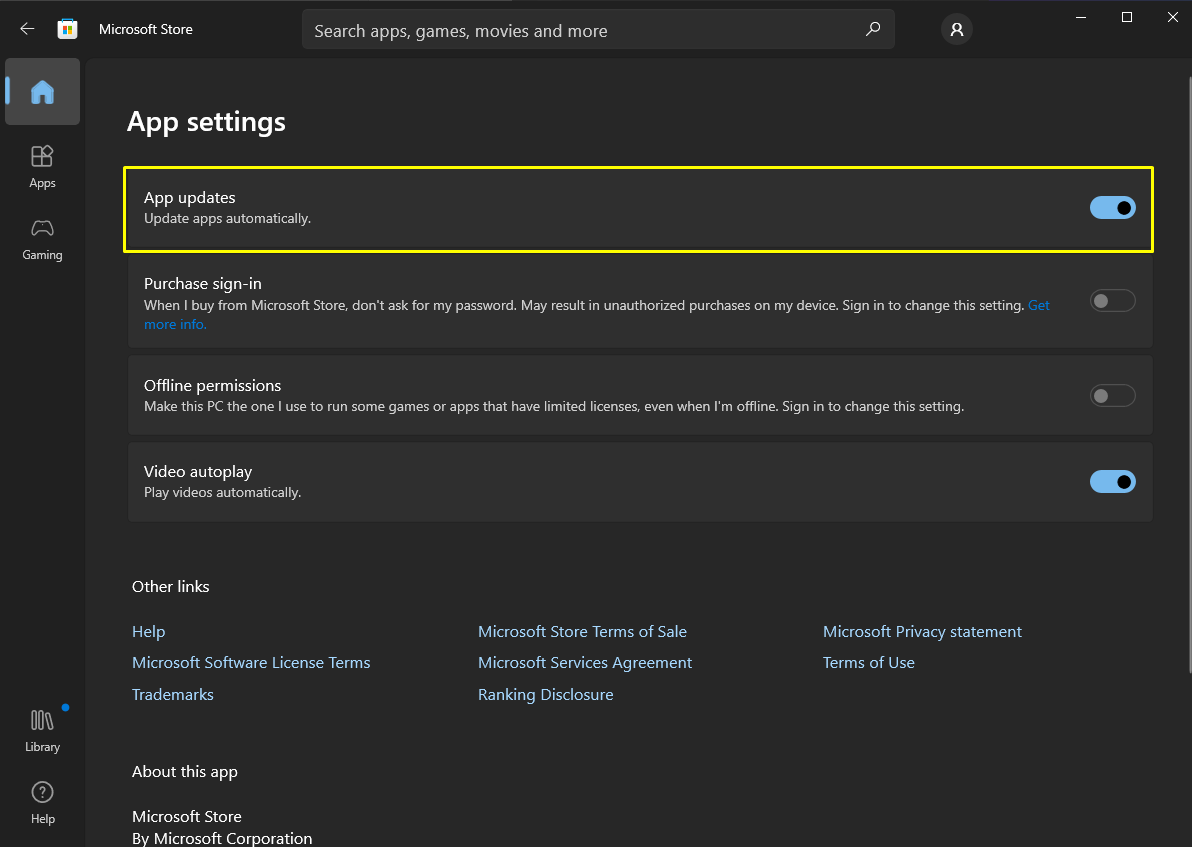
3. Отключите “App updates” (автообновление приложений), используя переключатель.
*Примечание: Если автоматическое обновление будет отключено, то этот параметр применится ко всем установленным приложениям из Microsoft Store (не только к Armoury Crate и Aura Creator).
1-5. Как обновиться с версии v1.4.1 или v2.1.9 на v2.3.X или более позднюю
Если уже была установлена версия Armoury Crate v1.4.1 или было обновление на v2.1.9, воспользуйтесь инструкциями для обновления приложения.
1. Удаление Armoury Crate v1.4.1 или v2.1.9.
2. Загрузите установщик Armoury Crate Installer.zip с сайта поддержки ASUS для своей модели.
3. Двойным нажатием запустите файл ‘SetupROGLSLService.exe file’ , установщик загрузит приложения Armoury Crate и ROG Live Service, установка запустится автоматически.
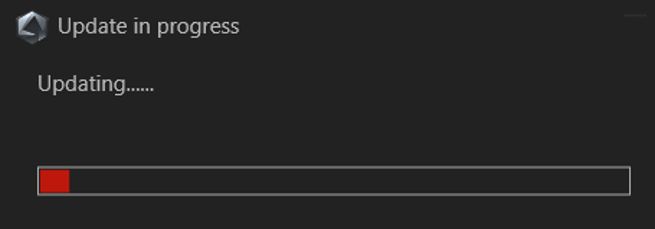
1-6. Удаление Armoury Crate v1.4.1 или v2.1.9.
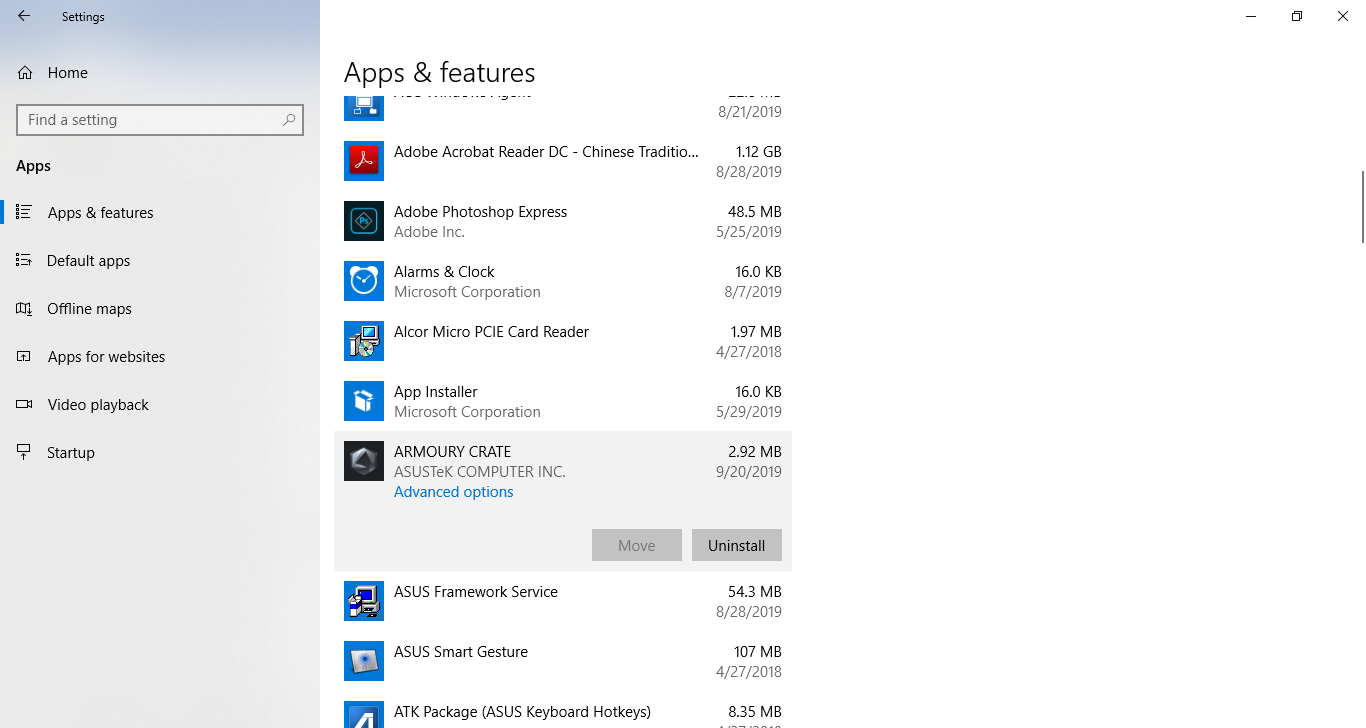
1. Нажмите на «Пуск», затем на шестерёнку «Настройки», а затем «Приложения» и «Приложения и функции».
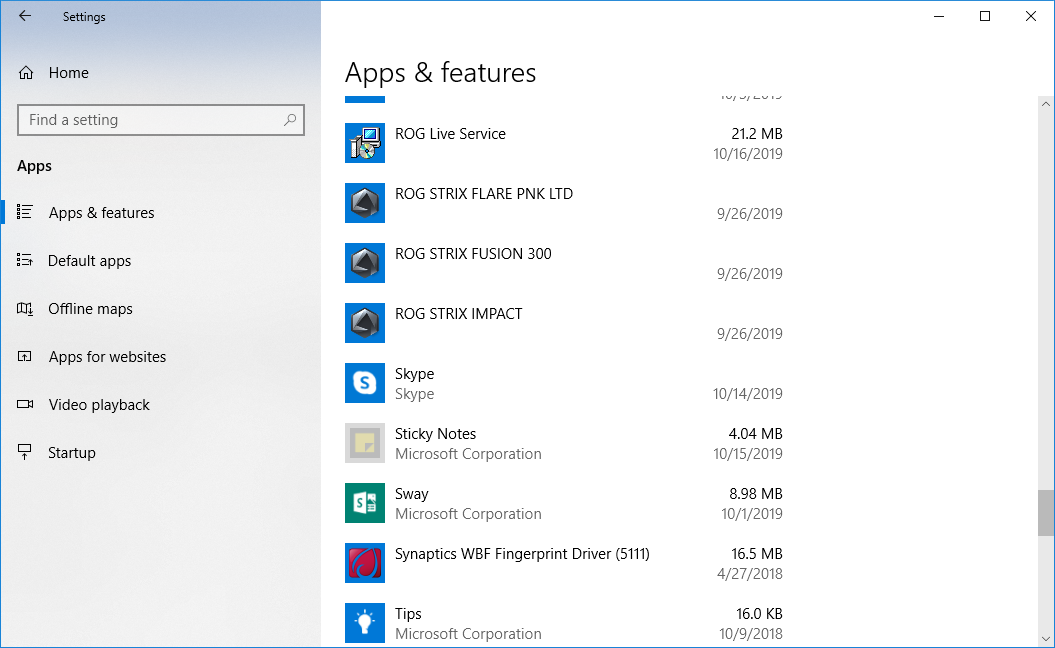
2. Выберите каждый элемент по очереди, затем «Удалить», и нажмите «Удалить» для подтверждения:
A. ARMOURY CRATE, Вариант 1
B. ARMOURY CRATE Service (для ноутбуков и настольных ПК серии ROG ) или ARMOURY CRATE Lite Service (для материнских плат и других поддерживемых устройств)
C. ASUS Framework Service
D. Aura Service (если хотите оставить Aura Sync или Aura Creator, не удаляйте Aura Service)
E. ROG Live Service (если хотите оставить Aura Sync или Aura Creator, не удаляйте ROG Live Service)
F. Для всех остальных составляющих, связанных с подключенными устройствами ASUS или ROG — следуйте Варианту 2
2.[Armoury Crate] Aura Sync – Введение
2-1. Aura Sync: поддерживаемые устройства
Существует более 180 устройств, поддерживающих Aura Sync. Подробнее — по ссылке: сайт Aura.
1. Материнские платы
2. Видеокарты и аксессуары
3. Мониторы
4. Ноутбуки
5. Настольные ПК
6. Клавиатуры
7. Мышки
8. Коврики для мышек
9. Гарнитуры и микрофоны
10. AIO-системы охлаждения
11. Корпуса для настольных ПК
12. Источники питания
13. Аксессуары
14. Хранилища
Параметры во вкладке «Aura Sync» позволяют управлять всеми подключенными устройствами, совместимыми с Aura Sync. Можно менять эффекты Aura Sync и синхронизировать устройства через вкладку «Aura Sync», а также применять расширенные световые эффекты, созданные через Aura Creator.
Параметры на вкладке «Подсветка» на вкладке «Устройство» позволяют независимо управлять освещением каждого устройства, когда оно не синхронизировано с Aura Sync.
Примечание: Эти настройки НЕ синхронизируют другие световые эффекты.
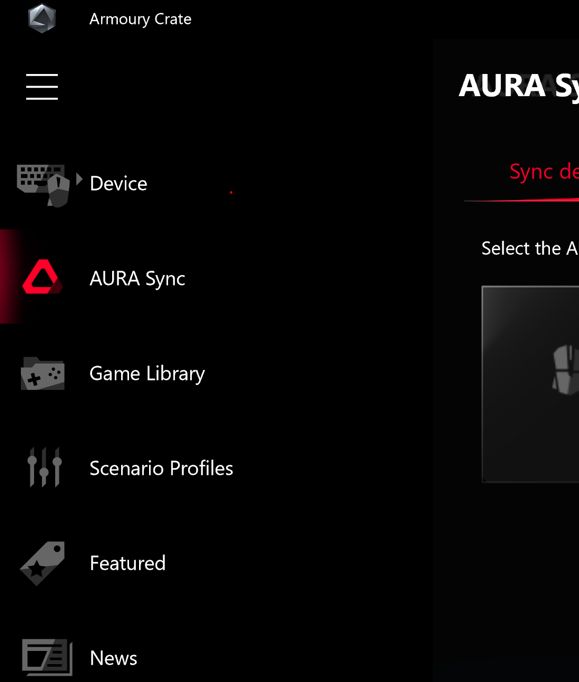
Во вкладке «Устройство» параметры отображают конфигурации всех подключенных устройств, поддерживаемых Armoury Crate. Например, можно изменить подсветку устройства (когда устройство не синхронизировано через Aura Sync) или изменить параметры производительности, включая скорость вращения вентилятора материнской платы, DPI мыши, настройки кулера AIO, макроклавиши или настройки дисплея.
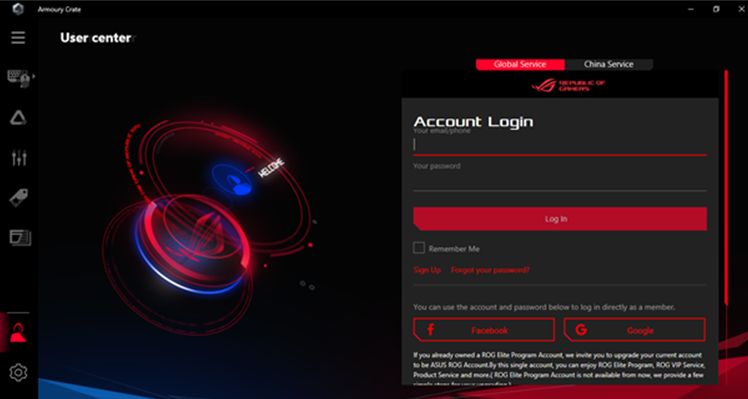
1. Если у Вас есть аккаунт ASUS ::
A. Нажмите на значок пользователячтобы открыть ‘Центр пользователя’.
B. Введите имя пользователя и пароль от аккаунта ASUS.
2. Если ещё не завели аккаунт ASUS :
A. Нажмите на значок пользователя чтобы открыть ‘Центр пользователя’.
B. Нажмите на ссылку ‘Зарегистрироваться’ чтобы завести аккаунт ASUS, или авторизуйтесь через учётную запись Facebook или Google.
1. Войдите в учётную запись ASUS
2. Откройте ‘Центр пользователя’ и выберите раздел ‘Мои продукты’
3. Выберите ‘Зарегистрировать новый продукт’
4. Введите серийный номер устройства
Asus tools for windows 10 что это
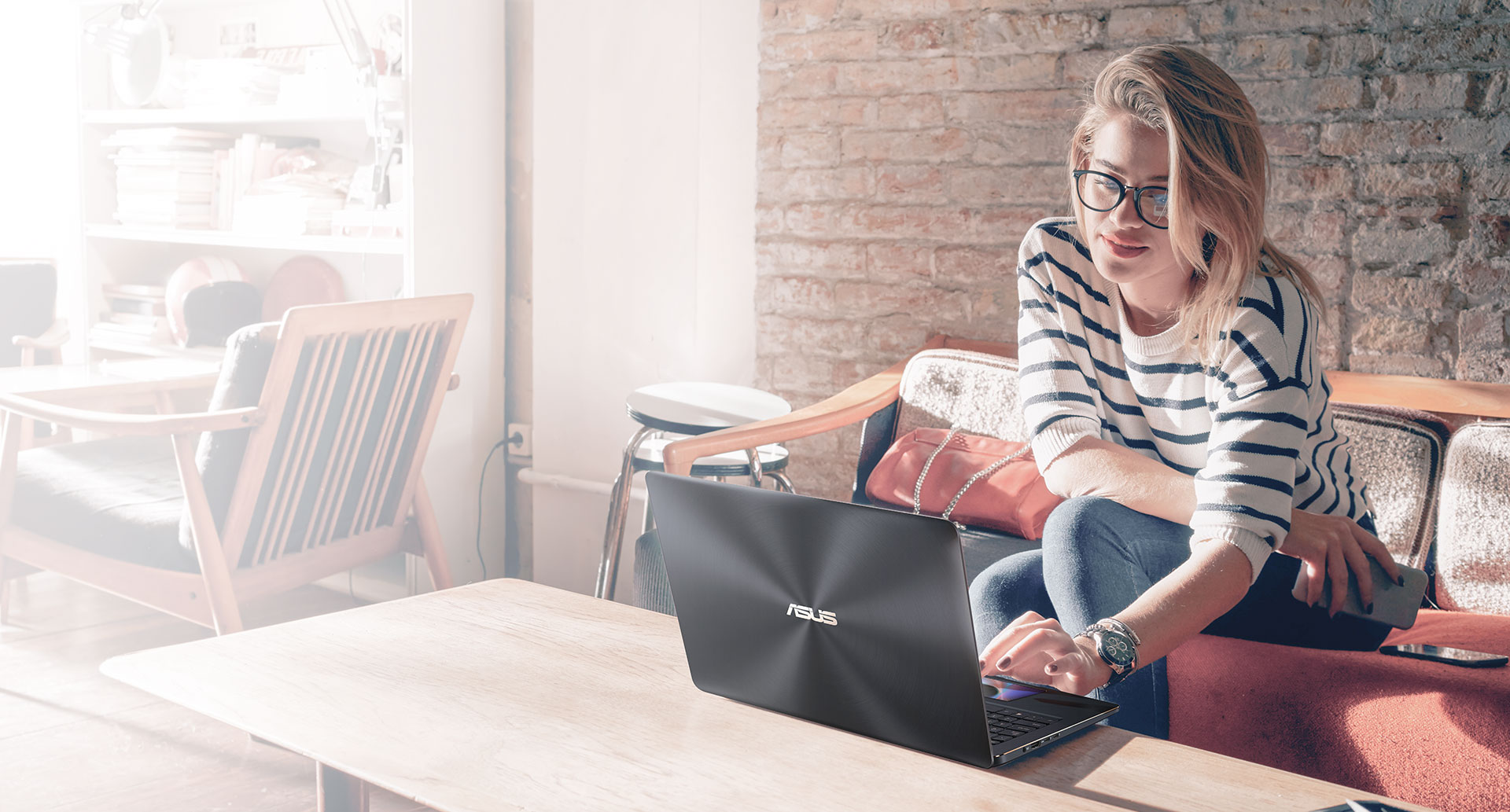
Компания ASUS разработала множество эксклюзивных приложений, предназначенных специально для вашего ноутбука марки ASUS. Сюда входят полезные утилиты для ежедневного использования, развлекательные и мультимедийные программы, а также инструменты для серьезной работы.
Приложения и технологии
Компания ASUS разработала множество эксклюзивных приложений, предназначенных специально для вашего ноутбука марки ASUS. Сюда входят полезные утилиты для ежедневного использования, развлекательные и мультимедийные программы, а также инструменты для серьезной работы.
Приложения ASUS
Чтобы получить доступ к оригинальному программному обеспечению ASUS и тем самым расширить возможности своего устройства, откройте приложение ASUS Giftbox.
Дисплей ScreenPad
ScreenPad – это интерактивный вспомогательный дисплей с широкой функциональностью, причем при переключении от одного приложения к другому его функции автоматически изменяются. Иными словами, он адаптируется под то, что вы делаете на ноутбуке, повышая эффективность труда в многозадачном режиме. Более того, на этот дополнительный дисплей можно расширить рабочий стол Windows.
McAfee – ведущий разработчик систем компьютерной безопасности, предлагающий широкий выбор решений для защиты от вирусов, вредоносного ПО, программ-вымогателей и т.д. Установив программное обеспечение McAfee, вы сможете быть уверенными в надежной защите своего устройства как от существующих, так и от постоянно появляющихся новых киберугроз.
Как проверить, что мое устройство имеет последнюю версию ASUS Live Update?
Как проверить, что мое устройство имеет последнюю версию ASUS Live Update? ASUS стремится к безопасности программного обеспечения и последовательно предоставляет обновления в режиме реального времени, чтобы помочь защитить и улучшить устройство. Автоматически, в режиме реального времени, обновления программного обеспечения доступны через приложение ASUS Live Update. Пожалуйста, обновите ASUS Live Update до версии V3.6.8 или более новой для решения проблем с безопасностью. Как проверить версию ASUS Live Update? Опция 1: Кликните справа по иконке ASUS Live Update в нижнем правом углу, затем выберите «about», Вы увидите информацию о программе. 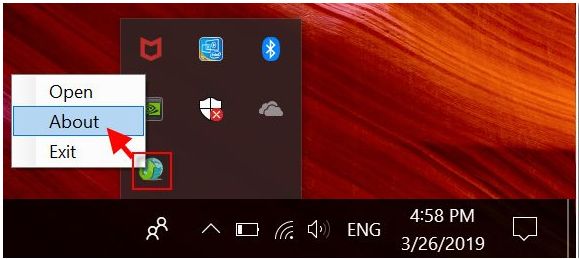
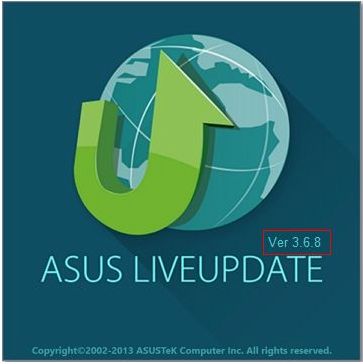 Опция 2: Выберите [Панель управления] > откройте [Приложения и возможности] и проверьте версию ASUS Live Update.
  Как обновить ASUS Live Update? Кликните по иконке ASUS Live Update в правом углу.
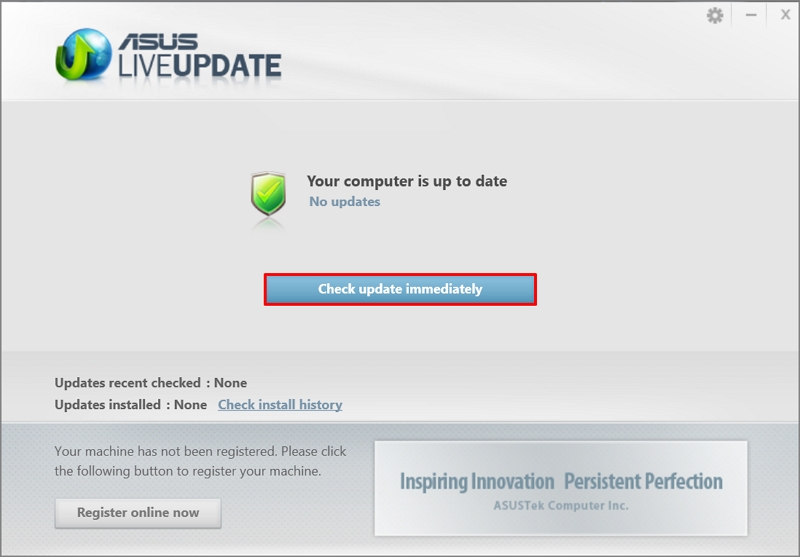
 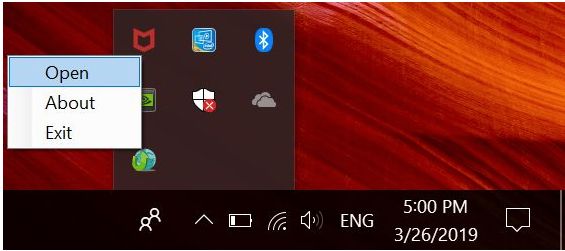 Подключитесь к Интернету и выберите «Проверить доступные обновления»
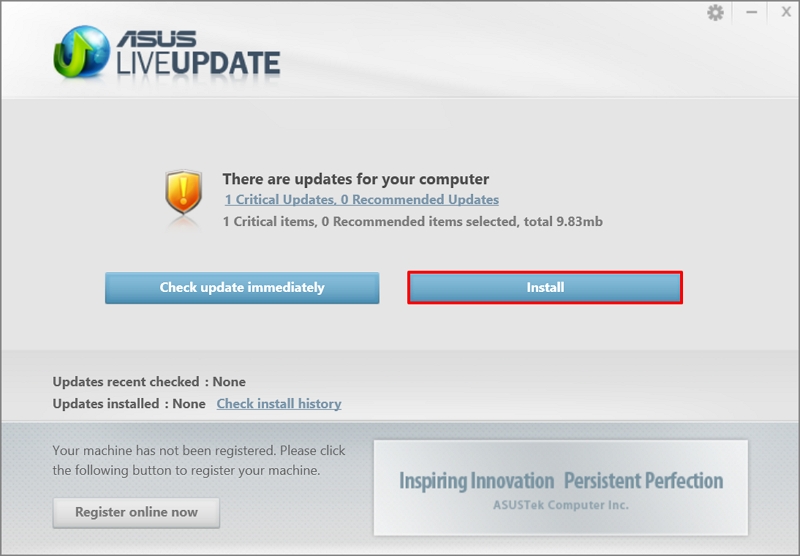
 ASUS Live Update получит последнюю версию и обновится автоматически. Кликните «Установить«. Вы увидите детальную информацию об устройстве. Нажмите ОК.
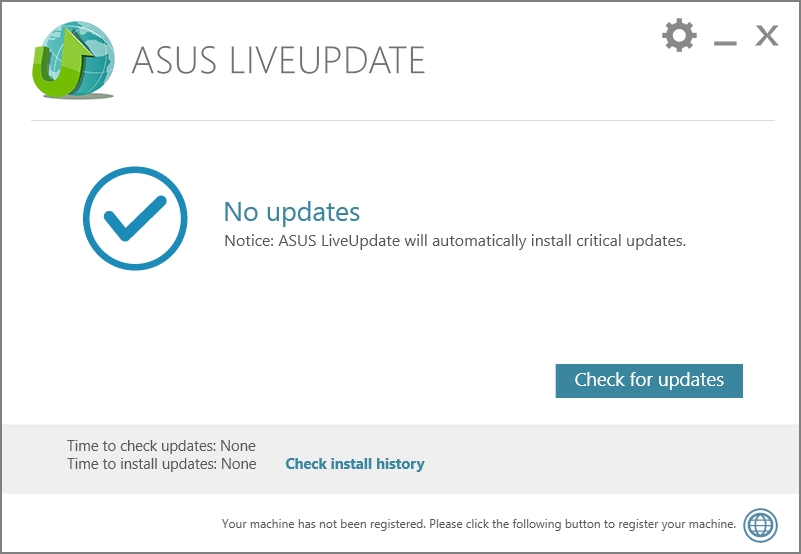
  Это займет несколько минут и ASUS Live Update обновится самостоятельно. После обновления, проверьте снова ASUS LIVEUPDATE и убедитесь, что при нажатии на «проверить обновления» отображается «Нет доступных обновлений».
  Как скачать последнюю версию ASUS Live Update?
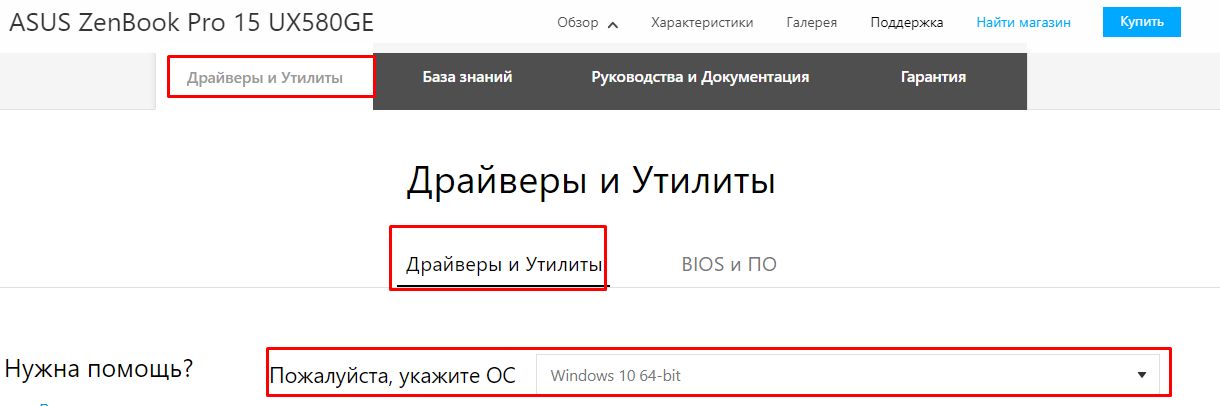
- Перейдите на сайт поддержки ASUS и выберите Поиск.
- В качестве примера рассмотрим UX580GE, укажите наименование модели в поисковой строке и нажмите клавишу Enter.
- Нажмите [Драйверы и Утилиты].
- Укажите ОС [Windows 10 64-bit].
- Найдите [ASUS Live Update] в [Utilities], нажмите [Скачать] и установите утилиту после скачивания.
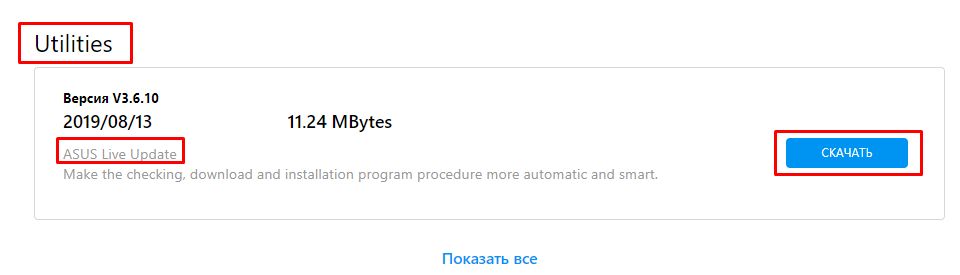
Наконец, откройте «Приложения и возможности» и проверьте версию ASUS Live Update.
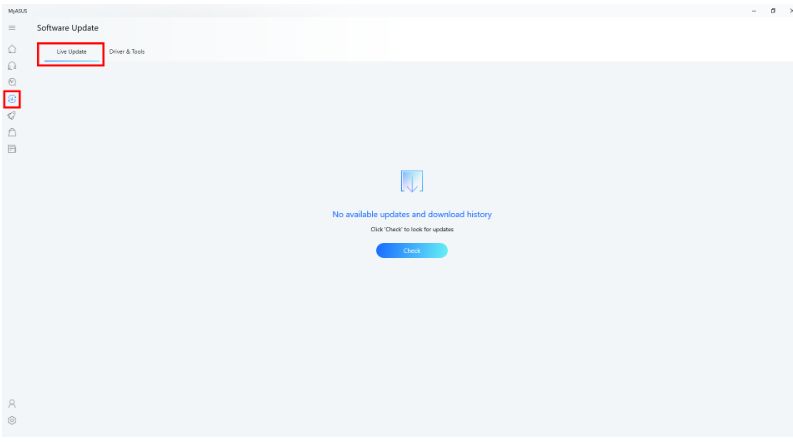
У новых моделей ноутбуков может отсутствовать утилита ASUS Live Update, т.к. утилита была интегрирована в приложение MyASUS.
Больше информации о MyASUS можно найти тут: https://www.asus.com/ru/support/FAQ/1038301
Если информация выше не помогла ответить на ваш вопрос, пожалуйста, свяжитесь с поддержкой ASUS.