Как заполнить дополнительное пространство цветом фона при увеличении размера холста в Photoshop?
Пожалуйста, войдите или зарегистрируйтесь чтобы ответить на этот вопрос.
Ответы [ 4 ]
Пожалуйста, войдите или зарегистрируйтесь что бы добавить комментарий.
Пожалуйста, войдите или зарегистрируйтесь что бы добавить комментарий.
Пожалуйста, войдите или зарегистрируйтесь что бы добавить комментарий.
Пожалуйста, войдите или зарегистрируйтесь что бы добавить комментарий.
Добро пожаловать на сайт Фотопедия, где вы можете задавать вопросы и получать ответы от других членов сообщества.
Похожие темы
- Какой цветной фотофильтр я должен использовать, чтобы сместить тяжелый пурпурный оттенок на моих цветных слайдах после оцифровки?
- Почему я вижу полосы с фотошопом, а не с Lightroom?
- Как на самом деле * использовать * темную рамку?
- Как эти фотографии были отредактированы, как эти?
- Можно ли спасти переэкспонированные изображения, случайно сделанные в ручном режиме?
- Нужно ли устанавливать разрешение фотографии до начала работы после редактирования?
- Как я могу исправить это размытое фото в фотошопе?
- Как я могу создать копию изображения, которое несет мои изменения в Lightroom Classic CC?
- Как я могу создать светящийся цвет и гладкие детали кожи, как в этом примере портрета?
- Редактирование / просмотр изображений на разных устройствах
Замена цветов объекта тремя простыми способами
Попробуйте пошаговую поддержку
Чтобы найти ответы на свои вопросы, просмотреть учебные пособия и получить дополнительные сведения о замене цветов, воспользуйтесь панелью «Новые возможности».
В Photoshop можно с легкостью заменить цвет объекта или поэкспериментировать с контрастными цветами. Примените коррекцию «Цветовой тон/Насыщенность» для получения потрясающих результатов с удивительной гибкостью и точностью. Если необходимо сгруппировать параметры, воспользуйтесь диалоговым окном «Замена цвета». И не забудьте попробовать инструмент «Замена цвета» , если нужно быстро заменить цвета.
Переместите ползунок влево, чтобы воочию увидеть возможности коррекции «Цветовой тон/Насыщенность» . На этом изображении мы изменили цвет двух роз — с великолепного пурпурного на умопомрачительный ярко-красный.


Применение корректировки «Цветовой тон/насыщенность» к выделенным объектам
Применение коррекции «Цветовой тон/Насыщенность» часто оказывается наилучшим способом для замены цвета объектов. Поскольку использование масок и корректирующих слоев относится к обратимым методам редактирования, вы можете корректировать результаты в любой момент.

Выделите нужный объект. Для получения хороших результатов используйте инструмент «Быстрое выделение» (). Дополнительные сведения о других способах см. в разделах «Выбор цветового диапазона» и «Выделение и маска».
На панели «Коррекция» нажмите на значок «Цветовой тон/Насыщенность» . Выделенный фрагмент станет маской для данного корректирующего слоя.

Чтобы заменить цвет объекта, передвиньте ползунки параметров «Цветовой тон» и «Насыщенность» на панели «Свойства» . Если исходный цвет создает оттенок для нового цвета, установите флажок «Тонирование» и исправьте настройки. (См. раздел «Коррекция цветового тона и насыщенности».)
Примечание: установите ползунок «Яркость» в значение 0 для сохранения контрастности. Чтобы сохранить и контрастность, и насыщенность, выберите для корректирующего слоя режим наложения «Цветовой тон» .

При необходимости можно увеличить или уменьшить область изменения путем рисования на маске черным или белым цветом. (См. раздел Редактирование слоя-маски.) Дополнительные сведения см. в разделе «Описание панели«Коррекция».
Использование диалогового окна «Замена цвета»
Диалоговое окно «Замена цвета» содержит инструменты, предназначенные для выделения цветового диапазона, а также ползунки параметров «Цветовой тон» , «Насыщенность» и «Яркость» для замены этого цвета. Цвет замены также можно выбрать в палитре цветов .
В этом диалоговом окне отсутствует параметр «Тонирование» , который есть в коррекции «Цветовой тон/Насыщенность» и который может потребоваться для полного изменения цвета. Кроме того, для изменения отдельных объектов метод с использованием корректирующего слоя может оказаться проще. Тем не менее, диалоговое окно «Замена цвета» отлично подходит для глобальной замены цвета, особенно при изменении цветов, выходящих за пределы цветового охвата, при подготовке к печати.
Перейдите в раздел «Изображение» > «Коррекция» > «Заменить цвет» .


- Выделение : этот параметр отображает маску в окне предварительного просмотра. Области, отмеченные черным, будут маскированы, а области, отмеченные белым, останутся без маски. Частично маскированные области (области, закрытые полупрозрачной маской) обозначаются различными уровнями серого цвета в зависимости от степени непрозрачности.
- Изображение : этот параметр выводит изображение в окне предварительного просмотра. Этот параметр рекомендуется использовать при работе с увеличенным изображением или когда экранное пространство ограничено.

Чтобы выбрать цвета, которые необходимо заменить, используйте инструмент «Пипетка» (): выделите область на изображении или в поле предварительного просмотра для выбора областей, открытых маской. При выборе похожих смежных цветов на изображении для создания более точной маски выберите «Локализованные наборы цветов» .
Чтобы сделать еще более точный выбор, выполните одно из следующих действий:
- Чтобы добавить области, щелкните мышью, удерживая нажатой клавишу «Shift», или используйте инструмент «Пипетка для добавления оттенков к образцу» (
 ).
). - Чтобы удалить области, щелкните мышью, удерживая нажатой клавишу «Alt» (Windows) или щелкните мышью, удерживая нажатой клавишу «Option» (macOS), либо воспользуйтесь инструментом «Пипетка для удаления оттенков из образца» (
 ).
). - Нажмите на образец «Выбор цвета» , чтобы открыть палитру цветов . При помощи палитры цветов выберите цвет, на который нужно заменить текущий. По мере выбора цвета в палитре цветов маска в окне предварительного просмотра обновляется.
Перетащите ползунок параметра «Разброс» или введите значение разброса для управления уровнем включения связанных цветов в выборку.
- Перетащите ползунки параметров «Цветовой тон» , «Насыщенность» и «Яркость» (или введите значения в соответствующие текстовые поля).
- Дважды нажмите на образец «Результат» и выберите цвет для замены в палитре цветов .
Примечание.
Чистый серый, черный или белый цвета невозможно заменить каким-либо цветом. Однако вы можете изменить настройку параметра «Яркость» . (Настройки параметров «Цветовой тон» и «Насыщенность» относятся к существующему цвету, поэтому не действуют.)
Чтобы применить изменения к изображению, нажмите «ОК» . Кроме того, можно воспользоваться параметром «Сохранить» , чтобы сохранить эти настройки и использовать их в дальнейшем для других изображений на ваше усмотрение.
Использование инструмента «Замена цвета»
Инструмент «Замена цвета» можно использовать для замены выбранного цвета другим. Хотя этот инструмент подходит для быстрого редактирования, при работе с черным или темными цветами он может не дать желаемых результатов. Если, изучив возможности этого инструмента, вы остались недовольны результатами, обратитесь к разделу «Коррекция цветового тона и насыщенности».
Инструмент «Замена цвета» недоступен в битовом и многоканальном цветовых режимах, а также в режиме индексированных цветов.

Выберите инструмент «Замена цвета» (). (Если инструмент не отображается, вызовите его, удерживая значок инструмента «Кисть» .)
На панели параметров в рабочей области выберите кончик кисти и настройте другие параметры. Как правило, в качестве режима наложения рекомендуется использовать режим «Цвет» .

- Непрерывно : непрерывный сбор образцов замещаемого цвета по мере перетаскивания указателя.
- Однократно : замена выбранного цвета только в областях, в которых есть цвет, выбранный первым.
- Образец фона : замена только тех областей, которые содержат текущий фоновый цвет.
В меню Ограничения выберите один из следующих вариантов:
- Все пикселы : образец цвета заменяется каждый раз, когда курсор находится над этим цветом.
- Смежные пикселы : заменяются цвета, смежные с цветом, который находится непосредственно под курсором.
- Выделение краев : заменяются присоединенные области, содержащие цвет образца, при этом края фигур остаются четкими.
Установка небольших значений параметра «Допуск» приведет к замене цветов, очень близких к цвету выбранного пиксела. Увеличение этого параметра вызовет расширение диапазона заменяемых цветов. Если диапазон заменяемых цветов слишком мал, увеличьте значение параметра «Допуск» на панели параметров.
Чтобы сделать края исправленных областей плавными, установите флажок «Сглаживание» .
Выберите основной цвет для замены нежелательного цвета. (См. раздел Выбор цветов в палитре инструментов.)
как изменить цвет холста в фотошоп цс3
Файл — Создать — Содержимое фона (цвет фона/белый/прозрачный) или жмем G и заливаем градиентом или заливкой. Внизу панели с инструментами есть два квадратика (черный и белый по умолчанию) . Нажмите по ним и выбирайте цвет. Это основной и фоновые цвета.
В инструментах: Заливка, Градиент. Или Редактирование-Выполнить заливку.
Похожие вопросы
Ваш браузер устарел
Мы постоянно добавляем новый функционал в основной интерфейс проекта. К сожалению, старые браузеры не в состоянии качественно работать с современными программными продуктами. Для корректной работы используйте последние версии браузеров Chrome, Mozilla Firefox, Opera, Microsoft Edge или установите браузер Atom.
Улучшение изображения при помощи корректировки цветового баланса
Узнайте, как легко корректировать оттенки и тона документа Photoshop с помощью корректировок «Цветовой баланс» и «Фотофильтр».
Цветовой баланс можно использовать для коррекции цветовых дефектов. Также при помощи цветового баланса можно создавать драматические эффекты, изменяя общую комбинацию цветов, используемых в композиции. Фотофильтр — это еще один способ применения корректировки оттенка к изображению. Корректировки «Фотофильтр» имитируют технику, при которой на объектив камеры надевается цветной фильтр, меняющий цветовой баланс и температуру света, проходящего через объектив и воздействующего на пленку.
Применение корректировок «Цветовой баланс» и «Фотофильтр» в качестве корректирующих слоев обеспечивает больше гибкости при работе с ними, так как позволяет повторно корректировать настройки, создает слой-маску для работы только с фрагментом изображения и защищает исходное изображение от прямых изменений.
Применение корректировок цветового баланса
В Photoshop можно вызвать корректировку «Цветовой баланс» любым из перечисленных ниже способов:
- На панели Коррекция щелкните значок Цветовой баланс (
 ).
). - Выберите Слой > Новый корректирующий слой > Цветовой баланс . В диалоговом окне Новый слой нажмите кнопку ОК .
- На панели Слои щелкните значок Создать новый корректирующий слой или слой-заливку (
 ). В контекстном меню выберите Цветовой баланс .
 - Выберите команду меню Изображение > Коррекция > Цветовой баланс . Однако при использовании данного способа коррекции вносятся разрушительные изменения в слой изображения, при этом определенная часть исходной информации изображения теряется без возможности восстановления.
Выбрав вариант «Цветовой баланс», выполните следующие действия.
Чтобы определить тональный диапазон, в котором будут концентрироваться изменения, выберите на панели Свойства один из вариантов параметра Тон : Тени, Средние тона или Свет .


(Необязательно) Установите флажок Сохранить свечение , чтобы при изменении цвета значения свечения в изображении не менялись. По умолчанию этот параметр включен для сохранения общего тонального баланса в изображении.
Перетащите ползунок Голубой/красный, Пурпурный/зеленый или Желтый/синий в сторону того цвета, объем которого нужно увеличить в изображении; чтобы уменьшить объем цвета, перетащите ползунок в сторону, противоположную этому цвету. Значения над ползунками указывают изменения в цвете красного, зеленого и синего каналов. Допустимые значения: от –100 до +100. Корректировки можно просматривать прямо на изображении в процессе перемещения ползунков.
Изменение цветового баланса при помощи корректировки «Фотофильтр»
Корректировку «Фотофильтр» можно вызвать следующими способами:

- Щелкните значок «Фотофильтр» () на панели Коррекция .
- Выберите Слой > Новый корректирующий слой > Фотофильтр . В диалоговом окне Новый слой нажмите кнопку ОК .
- Также можно выбрать Изображение > Коррекция > Фотофильтр . Однако при использовании данного способа коррекции вносятся разрушительные изменения в слой изображения, при этом определенная часть исходной информации изображения теряется без возможности восстановления.
Выбрав вариант «Фотофильтр», выполните следующие действия.
- Фильтр : чтобы выбрать предустановленный фильтр, включите параметр Фильтр и выберите один из вариантов в раскрывающемся списке.
- Цвет : чтобы выбрать пользовательский фильтр, включите параметр Цвет . Щелкните цветной квадратик и в палитре цветов Adobe укажите цвет заказного цветофильтра.
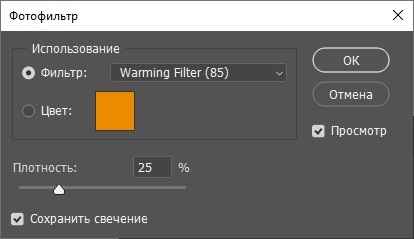
Для регулировки объема цвета, применяемого к изображению, используйте ползунок Плотность или вручную введите процентное значение в поле Плотность . Чем больше значение плотности, тем сильнее корректируется цвет.
(Необязательно) Установите флажок Сохранить свечение , чтобы при изменении цвета значения свечения в изображении не менялись. По умолчанию этот параметр включен для сохранения общего тонального баланса в изображении.
Включите Просмотр , чтобы просмотреть правки на изображении. Нажмите ОК , чтобы применить изменения, и Отмена , чтобы выйти из диалога Фотофильтр .