Как в документе Word скопировать всю страницу и вставить в другой документ?
На странице имеются рисунки,фон и прочее. при вставке текст теряет формат и размещение на странице всех элементов совсем не такое как в исходнике(((
Подскажите, пожалуйста в чём проблема и как её решить)
Могу скинуть документы что бы Вы сделали это:)))) Буду очень признательна и благодарна))
Лучший ответ
нажимаем и удерживаем кнопку CTRL
нажимаем кнопку А
и отпускаем обе кнопки
выделить всё содержимое. везде в виндовсе и офисе.
CTRL+C скопировать в буфер обмена
переходим например в пустой документ, так что бы туда встал курсор клавиатуры и мигал
CTRL+V вставить из буфера обмена
Остальные ответы
еси ты вставляешь в текстовый редактор, то картинки там не держит и формат
еси с одного ворда в другой то ctrl+a далее вырезать и вставить в другой ворд
В 2007 ворде на вкладке «главная» в правом верхнем углу есть кнопочка «выделить»,наводишь мышь, в выпадающем списке будет «выделить всё»,нажимаешь, выделяется весь текст с картинками,
Можно вставить содержимое этих файлов в один главный файл. Чтобы реализовать этот вариант объединения отдельных файлов в один документ, нужно:
Открыть ваш первый файл, с которого начинается документ. Представим себе, что это «Глава 1».
Поставить курсор ввода в то место документа, в которое вы хотите вставить содержимое второго файла. Здесь я бы рекомендовал вам вставить разрыв страницы, чтобы новая глава начиналась бы именно с новой страницы, а не сразу же после текста первой главы. Разрыв придаст документу более законченный и профессиональный вид. Чтобы вставить разрыв, выберите в меню Вставка (Insert) команду Разрыв (Break) и в открывшемся диалоговом окне отметьте переключатель Новый раздел со следующей страницы (Section break types Next page):
Разрыв со следующей страницы
Нажмите кнопку ОК и курсор ввода текста будет мигать с новой страницы.
В меню Вставка щелкнуть мышью на команде Файл (File) и в открывшемся диалоговом окне Вставка файла найти и выбрать нужный файл для вставки. Выбрав файл, нажать кнопку Вставить. В том месте, где у вас стоял курсор ввода, будет вставлено содержимое вашего файла, в данном случае это «Глава 2».
Повторить эти действия для остальных ваших файлов, подлежащих вставке.
В итоге вы получите единый документ. Обратите внимание, если у вас в этих файлах имелись колонтитулы, например с названием и номером конкретной главы для соответствующего файла, то эти колонтитулы будут также перенесены в основной документ без изменения.
Чтобы не поплыло форматирование в едином документе, я бы рекомендовал вам при создании отдельных файлов использовать для всех них единые стили: для заголовков, для обычного текста, для нумерованных списков, для выделения жирным шрифтом и так далее. Если вы научитесь создавать для каждого вашего документа соответствующие стили, то дальнейшее форматирование документов уже не будет представлять для вас никакой сложности.
Никак нельзя, вонючий Ворд. НО Я НАШЕЛ РАБОЧИЙ ОНЛАЙН ОБЪЕДИНИТЕЛЬ!
https://products.groupdocs.app/ru-ru/merger/word
Установите указатель курсора (каретку) в начало страницы, которую требуется выделить.
Зажмите клавишу SHIFT и несколько раз (обычно требуется 2-3 нажатия) нажмите клавишу PageDown до тех пор, пока не будет выделена вся страница.
Аналогичное можно сделать и в обратном направлении, то есть установив каретку в самый конец выделяемого документа. Только вместо клавиши PageDown потребуется несколько раз нажать противоположную ей PageUp.
Копирование страниц в Word
Копировать обычный текст в продуктах Microsoft Office очень легко. Но если там присутствует какие-то стили, разметка, картинки или мультимедиа — они могут не сохраниться. И вам придётся всё настраивать заново. А это сложно и долго. Лучше прочитайте, как скопировать страницу в Word. Вы сможете быстро перенести весь контент в документ. И не будете опять менять разметку и решать, где написать жирным, а где — курсивом.
В документ Ворд информацию можно вставить по-разному
Выделение текста
Перед тем как скопировать страницу в Ворде, стоит её выделить. Но как охватить большую статью на шестьдесят листов? Ведь делать это курсором — неудобно. Или вам нужно отметить абзац, строчку, слово?
Вот как поступить, чтобы выделить:
- Некий произвольный фрагмент. Зажмите Shift и стрелочками перемещайте курсор Word.
- Весь документ. Подойдёт сочетание клавиш Ctrl+A.
- Строку. Выведите мышь чуть левее того места, в котором расставлены абзацы и кликните.
- Страницу. Откройте Правка — Найти — Перейти и вместо номера введите команду «\page» (без кавычек)
- Предложение. Кликните по нему с зажатой клавишей Ctrl.
- Слово. Двойной клик по надписи.
- Абзац. Тройной клик по фрагменту.
Копирование и вставка
Параметры форматирования должны переноситься вместе с надписями. Но иногда это нужно дополнительно указать. Вот как копировать в Ворде:
- Выделите текст.
- Нажмите Ctrl+C, чтобы добавить его в буфер обмена.
- Нажмите Ctrl+V («Вставить»).
- Под фрагментом появится иконка в виде папки-планшета. Нажмите на неё, чтобы настроить, как в итоге будут выглядеть символы.
Подробнее о каждой опции в этом меню:
- Исходное форматирование. Позволяет вставить надпись в том виде, в каком она были изначально.
- Только текст. Стили и начертание не переносятся.
- Форматирование конечного фрагмента. Активируются настройки того файла, в который надо копировать страницу. Если в исходнике для стиля «Основной» задан шрифт Calibri с двойным интервалом, а в конечном документе — Times New Roman без интервала, к надписи будут применены настройки конечного.
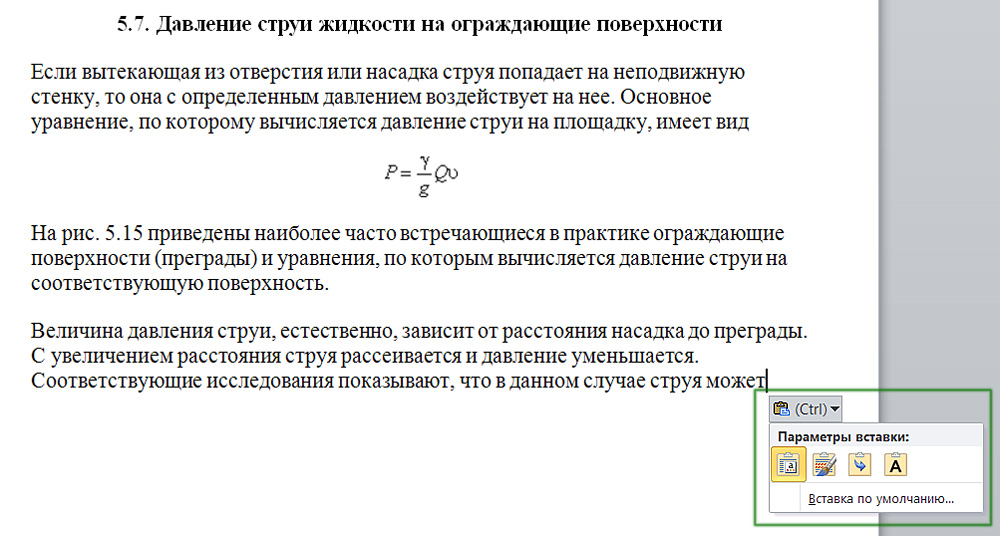
Пиктограмма открывает дополнительное контекстное меню
Эти функции можно активировать по-другому. Вот как вставить скопированный текст в Word через меню.
Если у вас Office 2007:
- Найдите в пункте «Главная» панель «Буфер обмена». Она слева вверху. Там есть требуемые функции.
- Чтобы перенести стили, разметку и настройки шрифта, используйте «Формат по образцу».
- После нажатия «Копировать» станет активна кнопка «Вставить». Кликните на чёрную стрелочку под ней и выберите пункт «Специальная».
- Откроется окно с видами конечного форматирования. Опции «Рисунок» и «Метафайл Windows» могут превратить надпись в графический объект.
Чтобы сохранить скопированный текст в Ворде 2010, зайдите контекстное меню.
- Кликните правой кнопкой мыши.
- Под пунктом «Параметры вставки» есть три иконки. С ними можно задать, в каком виде копировать фрагмент. Они не будут активны, если в буфере обмена ничего нет.
Копирование из Excel в Word
Контент из Excel, если его напрямую переносить в Word, не отобразится в виде таблицы. Чтобы добавить его сразу с сеткой, сделайте так:
- Выделите нужное, скопировать.
- Ctrl+C.
- Откройте конечный документ.
- Если у вас Офис 2007, нажмите стрелочку под блоком «Вставить» (находится в меню «Главная» в левой части панели), перейдите в «Специальная» и выберите пункт «Лист Microsoft Office Excel». Символы появятся вместе с таблицей.
- В Ворде 2010 кликните правой кнопкой мыши и в выпавшем списке найдите поле «Параметры вставки». Там будут пиктограммы, обозначающие настройки форматирования. При поочерёдном наведении на них отобразиться, как в итоге будет выглядеть текст. Вам нужна опция «Использовать стили конечного фрагмента».
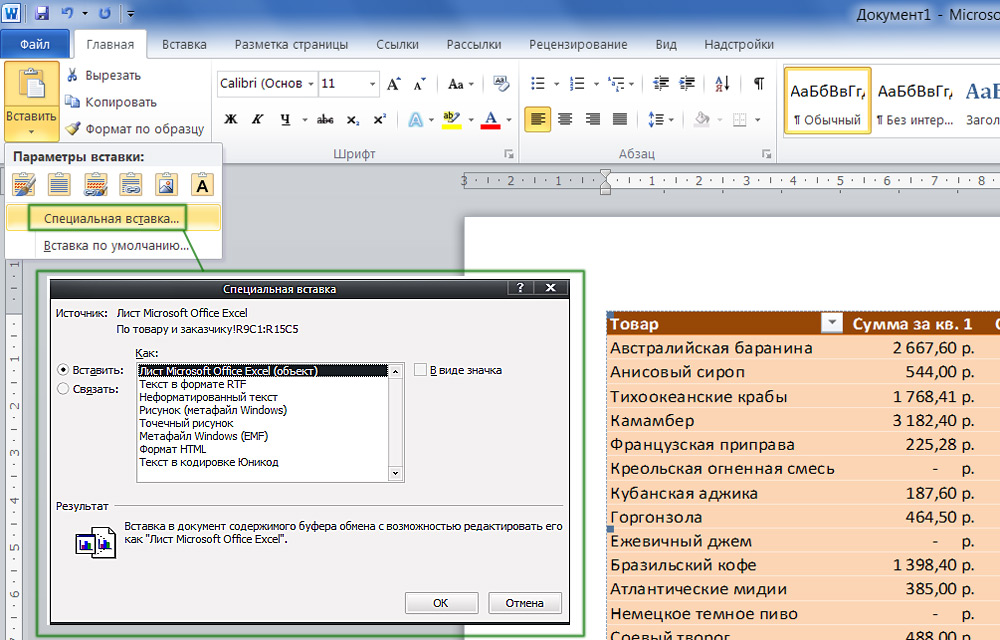
Для сохранения структуры представления данных используется специальная вставка
В 2010-ом Office есть ещё один вариант:
- В Excel выделите ячейки и нажмите Ctrl+C
- Добавьте сетку в Word. Для этого откройте меню «Таблица» и выберете «Нарисовать».
- Кликните по ней правой кнопкой мыши и в блоке «Параметры вставки» нажмите «Объединить в таблицу». Символы заполнят сетку и отобразятся так же, как в Excel.
Копирование интернет-страницы в Ворд
Если сохранить в Word информацию с сайта, её можно будет просматривать в автономном режиме. Но перенести весь контент нельзя. Там ведь не только текст, но и картинки, мультимедиа, фон и даже анимация. К сожалению, потенциал продуктов Office ограничен, и каждый элемент сохранить не получится. Но важные данные перенести возможно. Чтобы скопировать страницу из сети, сделайте следующее:
- Кликните по свободной области сайта (где отсутствуют картинки, ссылки и анимация) правой кнопкой мыши.
- «Выделить всё».
- Нажмите Ctrl+C или «Копировать» в контекстном меню.
- Откройте конечный документ.
- Ctrl+V или «Вставить»
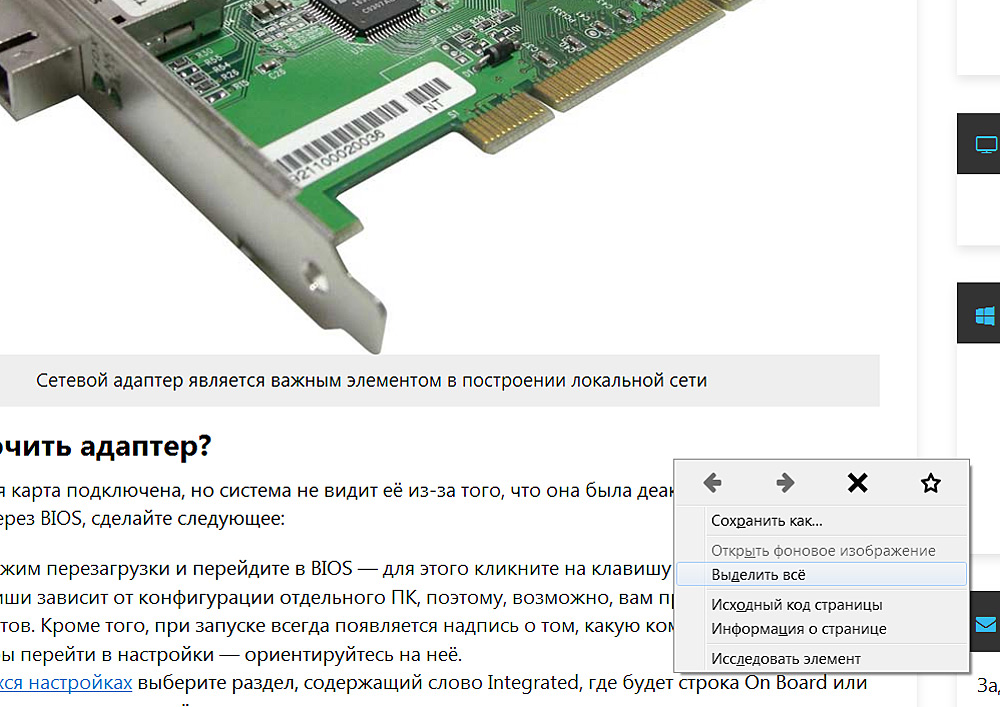
На пример Firefox копируем информацию с веб-страницы
Так можно сохранить основную часть сайта: рисунки, ссылки, навигация. Некоторые из элементов не будут функционировать (например, формы для ввода). Но будут перенесены не только важные данные, но и реклама, баннеры. Чтобы скопировать исключительно надписи, кликните правой кнопкой мыши и в поле «Параметры ставки» нажмите на соответствующую иконку.
Если хотите перенести сразу всю страницу с фоном, flash-анимацией, шапкой и функционалом, создайте HTML-файл через настройки браузера.
- Кликните в любом свободном месте сайта правой кнопкой мыши.
- «Сохранить как».
- Задайте путь и имя файла. Графика и мультимедиа будет находиться в том же месте, что и документ. К примеру, если вы сохраните на компьютер страницу под названием «nastroyvse», то её наполнение будет добавлено в папку «nastroyvse». Но всё отобразиться так, как в браузере.
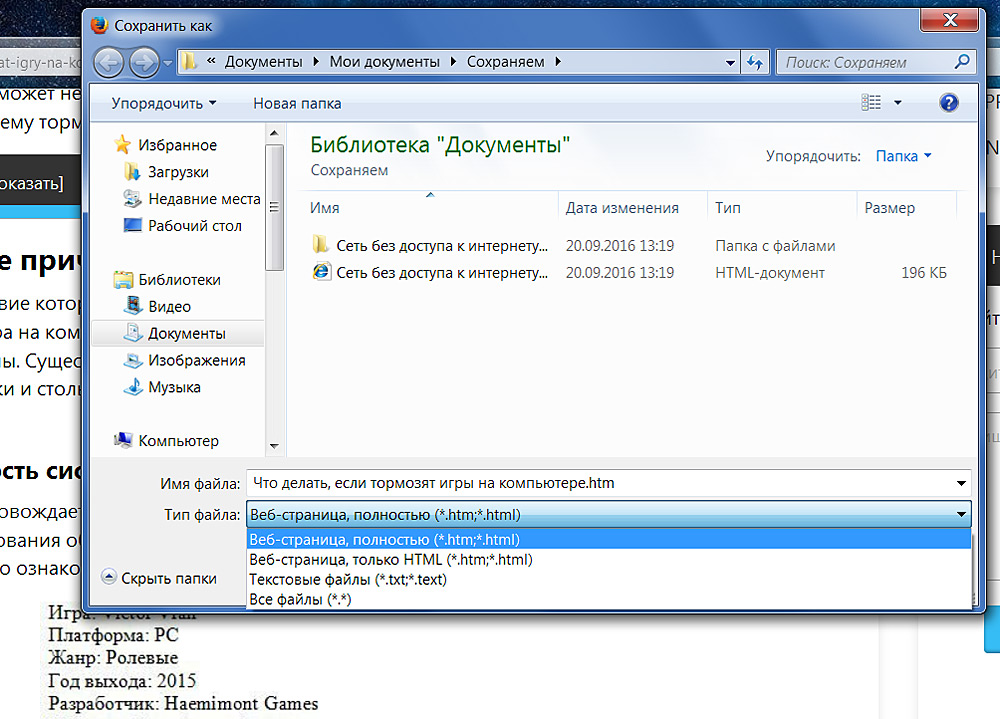
Рекомендуем выбрать полное сохранение страницы
В Ворде легко копировать данные. Достаточно запомнить сочетание клавиш. Но и здесь есть свои нюансы. Ведь надо переносить не только текст, но и форматирование.
А как вы считаете, что удобнее: сочетание клавиш или контекстное меню?
Как скопировать рисунок
из документа Word

Как известно, в текстовом редакторе Microsoft Word удобно работать с текстом. Для наглядности, в текстовые документы можно вставлять рисунки. Практически все пользователи умеют это делать.
В то же время, не многим известно как извлекать рисунки из документа Word и сохранять их в виде отдельных изображений, поскольку в этом текстовом редакторе соответствующие инструменты отсутствуют.
Для того, чтобы скопировать рисунок из определенного документа Word не обходимо сохранить этот документ в виде веб-страницы.
Делается это так:
• в меню Word щелкнуть по пункту «Файл» и в появившемся списке выбрать «Сохранить как». В Word 2007 пункт «Файл» в меню отсутствует. Вместо него нужно щелкнуть по круглой желтой кнопке в левом верхнем углу окна программы;

• в открывшемся окне указать место для сохранения файла (любое), его имя (любое), в поле «Тип файла» выбрать вариант «Веб-страница», после чего нажать кнопку «Сохранить».

Затем необходимо пройти в раздел, в котором файл был сохранен указанным выше способом. Рядом с ним будет находиться папка с таким же названием. В ней Вы и найдете все изображения из этого файла.
ПОДЕЛИТЬСЯ:

НАПИСАТЬ АВТОРУ
Похожие материалы

Настройка автосохранения в Word
Автосохранение в Word — весьма полезная функция. Особенно, если приходится часто работать с текстом, а компьютер подключен к электросети напрямую, без блока бесперебойного питания. Лично меня оно много раз спасало.
По умолчанию, Word автоматически сохраняет открытые документы каждые 10 минут в папке «C:\Users\Папка_текущего_пользователя\AppData\Roaming\Microsoft\Word\». Если компьютер вдруг внезапно выключился, при следующем открытии программы Word пользователю будет предложено открыть сохраненные копии, или же удалить их, если необходимость в них отсутствует.
Указанные выше параметры можно изменить, заставив компьютер осуществлять автосохранение в любой другой папке, а также увеличив или уменьшив его частоту. Затрудняюсь придумать пример, когда это может понадобиться, но автосохранение Word при желании можно вообще отключить.

Как включить линейку в Word
В текстовом редакторе Microsoft Word по левому и верхнему краям окна обычно отображается линейка. С ее помощью очень удобно изменять границы текста в документе.
Бывает, что эта линейка по каким-то причинам исчезает. Это вызывает неудобства при работе с программой. Чтобы вернуть ее на место, достаточно нескольких кликов мышки. Однако, многим неопытным пользователям не известно, как именно это можно сделать.

Как пронумеровать страницы в Word
Часто мне задают вопрос о том, как активируется нумерация страниц в Ворде.
Несмотря на относительную простоту решения этой задачи, ставить и снимать номера cо страниц не умеют не только неопытные пользователи, но и много людей с достаточным уровнем подготовки.

Как одновременно открыть разные страницы документа Word
Далеко не всем пользователям известно, что в текстовом редакторе Microsoft Word предусмотрена возможность одновременного редактирования одного и того же документа в нескольких окнах.
Это очень удобно, если, например, нужно сравнить или согласовать информацию, находящуюся в начале и в конце какого-нибудь большого документа. Документ можно открыть в двух окнах, в одном из которых будет отображаться его начало, а в другом — конец. В таком случае страницы не придется постоянно прокручивать. Достаточно будет просто переключиться на соответствующее окно. В каждом из этих окон документ можно не только просматривать, но и корректировать. Количество окон, в которых можно работать с одним документом, не ограничено.

Как поставить пароль на документ Word
У многих из нас возникает необходимость защиты текстовых файлов паролем. При этом не важно, что в этих файлах содержится. Главное, чтобы установка пароля происходила быстро и посторонние не смогли их открыть.
Решить эту задачу способен всем хорошо известный текстовый редактор Microsoft Word, который присутствует на большинстве офисных и домашних компьютеров. Он позволяет ставить пароли на файлы всех поддерживаемых форматов (doc, docx, rtf и др.).
В разных версиях Word порядок необходимых действий отличается. Здесь Вы найдете рекомендации для Word 2010 и более старых версий.

Настройка переноса слов в Word
Чтобы качественно готовить документы в текстовом редакторе Microsoft Word, необходимо уметь расставлять переносы.
Изложенная в статье информация дает ответы на следующие вопросы:
• как включить или выключить автоматическую расстановку переносов во всем документе Word или в определенной его части;
• как вставить неразрывный пробел между двумя словами, чтобы они всегда оставались в одной строке;
• как запретить перенос слова, содержащего дефис;
• как принудительно вставить перенос в слово в нужном месте.

ПОКАЗАТЬ ЕЩЕ
Копирование и вставка Office для Интернета
Из-за ограничений технологии веб-браузера копирование и вставка текста в Microsoft Microsoft 365 для Интернета отличается от копирования и вставки текста в Office классических приложений. В этой статье приведены инструкции по копированию и вставке в каждую из Microsoft 365 для Интернета программ.
Какая программа используется?
- Word в Интернете
- PowerPoint в Интернете
- OneNote в Интернете
- Excel в Интернете
Word в Интернете
Поведение копирования и вставки зависит от того, просматриваете, просматриваете или редактируете документ Word в браузере, а также вставляете ли содержимое извне Word в Интернете.
Просмотр в браузере
Если документ открыт в режиме чтения, можно выделить текст построчно с помощью перетаскивания (не двойного щелчка). Затем нажмите клавиши CTRL+C (Windows) или ⌘+C (Mac), чтобы скопировать текст. Содержимое буфера обмена можно вставить куда-нибудь за пределами документа. При вставке в новое место текст теряет форматирование, например полужирное начертание, выделение курсивом или цветом. Такое форматирование можно повторно применить в новом месте.
Примечание: Минимальная единица текста, которую можно выделить при просмотре документа в режиме чтения, — одна строка. Чтобы можно было выделять отдельные слова и фразы, нажмите кнопку Редактировать в браузере.
Чтобы вставить в документ содержимое буфера обмена, нажмите кнопку Изменить в браузере.
Просмотр или редактирование в браузере
В режиме правки можно вырезать, скопировать и вставить текст и рисунки в документе, выделив их, как в приложении Word для настольных компьютеров. Нажмите клавиши CTRL+C для копирования, CTRL+X для вырезания или CTRL+V, чтобы вставить текст или рисунок (Windows); или нажмите клавиши ⌘+C, ⌘+X или ⌘+V (Mac). В Chrome, Firefox и Chromium edge можно также использовать клавиши CTRL+SHIFT+V и ⌘+SHIFT+V, чтобы вставлять только текст (вставляет текст без форматирования источника).
- Если вы используете Firefox и хотите использовать команды копирования, вырезания и вставки на ленте Word в Интернете, необходимо разрешить JavaScript использовать буфер обмена. Если делать это нежелательно, можно использовать клавиатуру (сочетания клавиш -C, -X и -V).
- В Chrome можно установить расширение Office — включить расширение копирования и вставки, которое позволяет вырезать, копировать и вставлять мышью во все приложения Office Online.
Вставка из-за пределов Word в Интернете
При вставке текста извнеWord в Интернете есть два варианта вставки текста: сохранение исходного форматирования и вставка только текста. Для вставки по умолчанию (сохранение источника) текст вставляется в документ с таким количеством исходных свойств форматирования, которые можно скопировать. Характеристики текста, такие как полужирный шрифт, курсив или определенный размер или цвет, сохраняются по возможности. В зависимости от источника скопированного содержимого определенные аспекты форматирования могут не вставляться должным образом. В этом случае можно использовать средства форматирования вWord в Интернете для повторного использования этих свойств форматирования.
Только для вставки текста текст и слова сохраняются, но форматирование будет соответствовать строке документа, в которую вставляется содержимое. Вставить текст можно только через ленту и контекстное меню (если вы используете любую версию Edge или Chrome с расширением Office — включить расширение копирования и вставки), с помощью клавиш CTRL+SHIFT+V (Chrome, Firefox и Chromium Edge) или щелкнув вставку с плавающей зажатой кнопкой после стандартной вставки и выбрав параметр «Вставить только текст».
Изображения , скопированные из Интернета, можно вставить в документ, но иногдаWord в Интернете не поддерживает вставку рисунков, скопированных из других документов или программ. Если в другом документе или программе есть рисунок, который не вставляется вWord в Интернете, сохраните его на компьютере, а затем перейдите к разделу «Вставка >Рисунка «Word в Интернете.
Таблицы и списки должны вставляться как можно ближе к исходному форматированию, если только они не вставлены как текст. Иногда свойства таблицы, такие как стиль границы и заливка ячеек, вставляется неправильно, особенно если цвета и стили недоступны вWord в Интернете. В таких случаях можно вставить рисунок таблицы с помощью снимка экрана или изменить вставленную таблицу и выбрать другие цвета и стили. Иногда списки вставляется с измененным отступом. Это можно исправить с помощью кнопок нумеровки и увеличения отступа (вкладка «Главная»), чтобы добиться нужного результата.
Гиперссылки Гиперссылки должны быть вставлены как ссылки по умолчанию. Если вставить ссылку и вставить ее в виде обычного текста, можно восстановить ее, выполнив следующие действия.
- Выделите текст.
- На вкладке Вставка нажмите кнопку Ссылка.
- В поле Адрес введите веб-адрес (URL-адрес) ссылки.
- Не изменяя текст в поле Отображаемый текст, нажмите кнопку Вставить.
Веб-приложение PowerPoint
В презентации можно вырезать, копировать и вставлять текст, изображения или слайды. Выберите объект так же, как в PowerPoint приложении. Нажмите клавиши CTRL+C для копирования, CTRL+X для вырезания или CTRL+V (Windows) или нажмите клавиши ⌘+C, ⌘+X или ⌘+V (Mac).
Сочетание клавиш (Windows)
Сочетание клавиш (macOS)