Как заблокировать приложения на вашем iPhone
Если вы хотите защитить настройки приложения или запретить детям видеть то, чего они не должны видеть, в этом руководстве показано, как Заблокировать приложения на айфоне.
Вам может быть интересно, почему вы хотите блокировать приложения, когда можете блокировка iPhone ты уже. App Lock добавляет дополнительный уровень защиты, когда Разблокируйте свой телефон И отдай кому-нибудь в пользование. Таким образом, вы остаетесь конфиденциальная информация Ваш сейф.
Ограничения приложений всегда были частью устройств iOS, но с выпуском iOS 12 эти функции теперь включены в новую утилиту под названием Экранное время. Общесистемной функции для индивидуальной блокировки приложений нет, поэтому вы ограничены количеством блокировок.
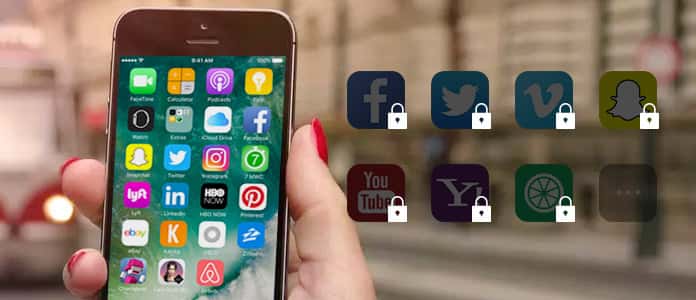
Также сложно полностью скрыть приложения от просмотра, но мы покажем вам ряд решений, которые вы можете использовать для защиты настроек приложений и получения того же эффекта.
Ограничения конфиденциальности и содержимого
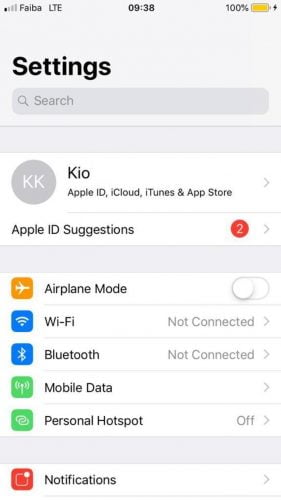
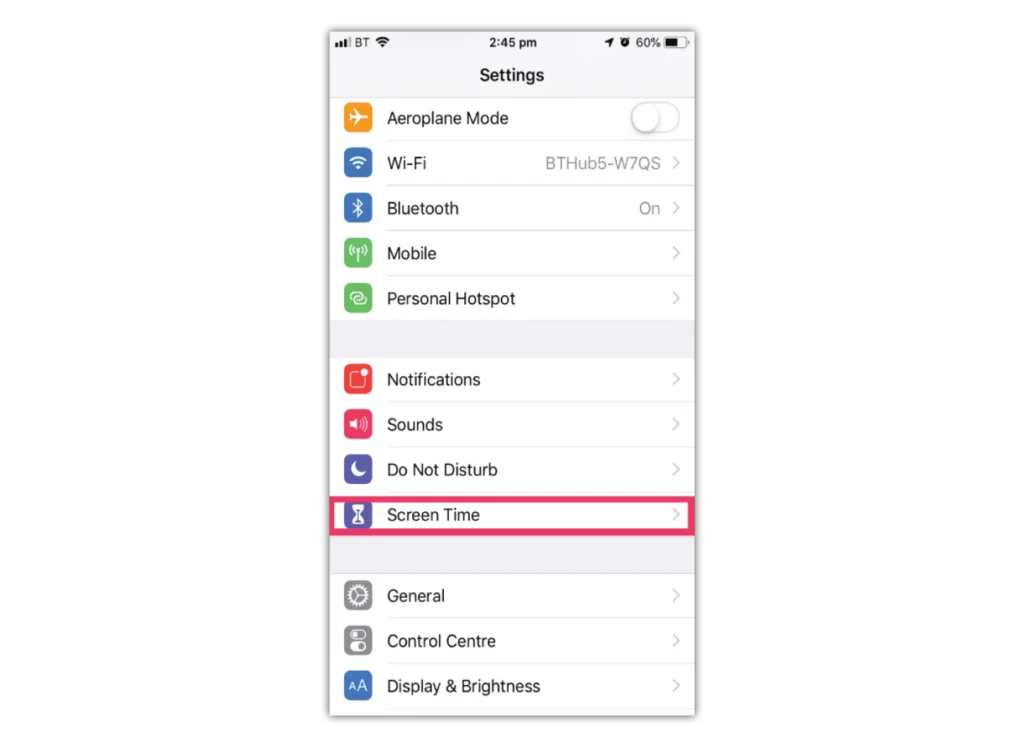
Эта функция доступна вЭкранное время», И вы можете использовать его для блокировки или ограничения определенных функций или приложений. Это также поможет вам ограничить настройки до iPhone Ваш явный контент, конфиденциальность, покупки и загрузки. Сделать это: 1. Перейдите в «Настройки».
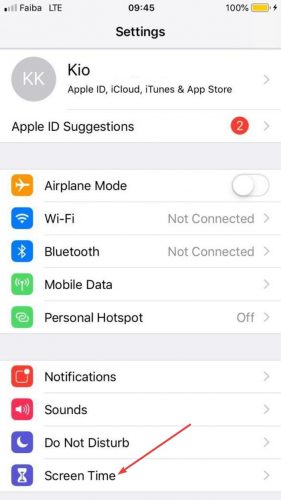
2. Нажмите «Время экрана».
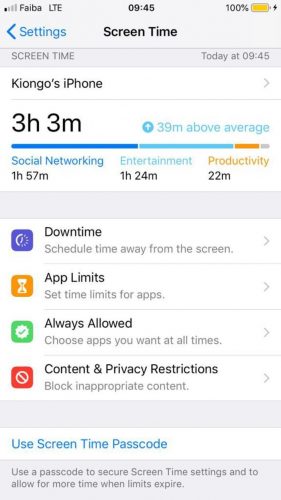
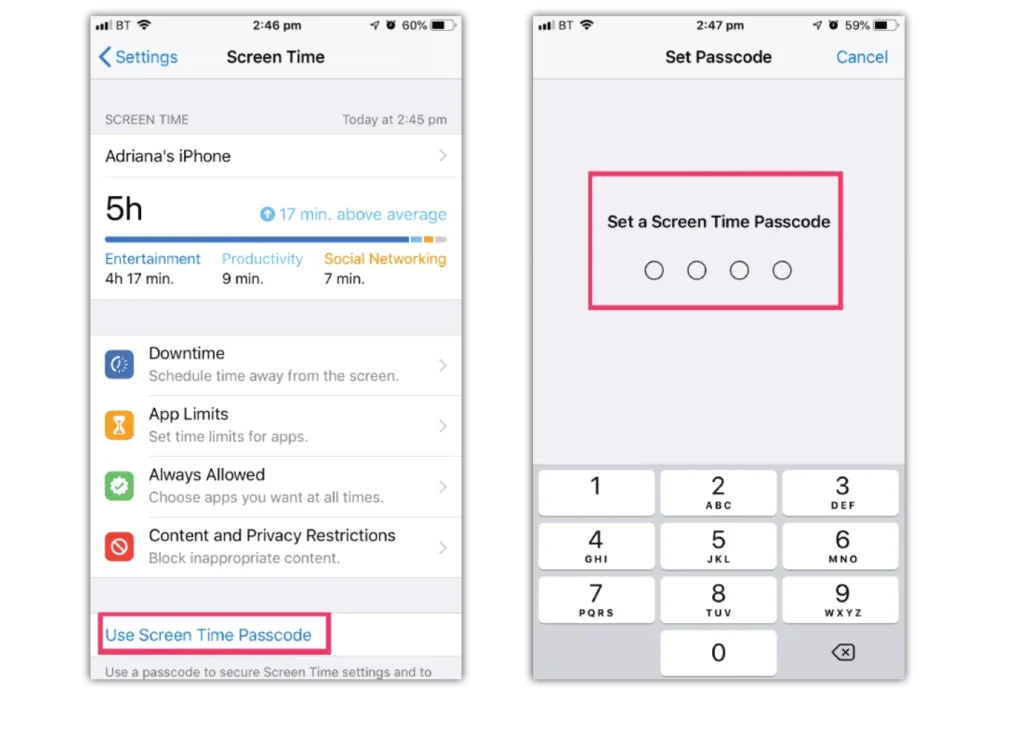
3. Щелкните «Ограничения содержания и конфиденциальности».
4. При появлении запроса введите пароль, желательно отличный от того, который вы используете для разблокировки iPhone. 5. Включите «Контент и конфиденциальность».
Заметка: Отключение приложений или функций не приведет к их удалению; Они временно скрываются с главного экрана, пока вы не включите их снова.
Установите временные ограничения
Это похоже на блокировку приложений от использования другими или вами, путем установки временных ограничений для приложений. Однако вам не разрешено устанавливать ограничения для отдельных приложений, поскольку вы ограничены определенными категориями приложений. После того, как вы включите лимит времени для приложений в экранном времени, вы получите такие категории приложений, как социальные сети, развлечения или игры. Вы можете выбрать, какую категорию и как долго вы хотите использовать, и как только вы достигнете лимита, вы получите уведомление о том, что вы достигли лимита. Вы можете проигнорировать уведомление и продолжить использование приложения. Если вы родитель, вы можете установить пароль Экранного времени, если вы установили временные ограничения для iPhone вашего ребенка. Таким образом, они не могут выйти за установленные сроки. Чтобы установить временные ограничения, выполните следующие действия: 1. Откройте «Настройки».
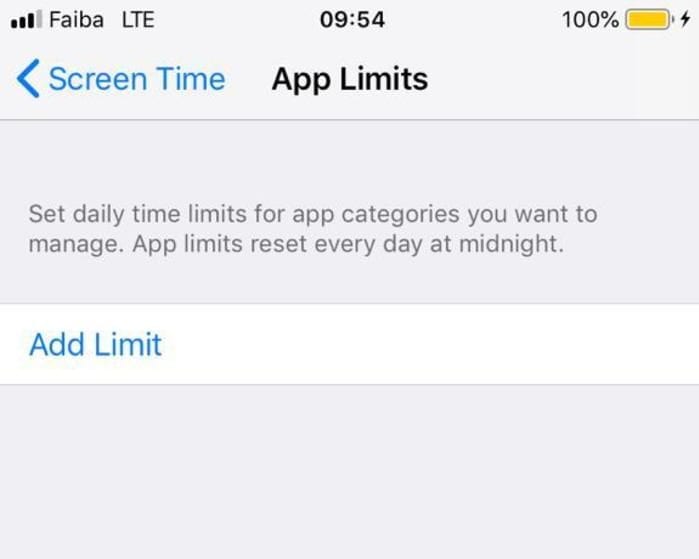
2. Нажмите «Время экрана». 3. Нажмите «Ограничения приложений», затем нажмите «Добавить лимит». Приложения будут отображаться в списке, и вы сможете решить, к каким из них вы хотите ограничить доступ.
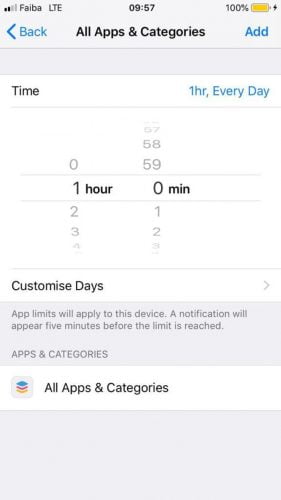
4. Установите флажок рядом с категорией приложений, которую вы хотите ограничить. 5. Выберите «Временной лимит», например часы или дни, на которые вы хотите установить ограничение для категории приложений.
6. Щелкните Добавить, чтобы сохранить настройки.
Управляемый доступ (блокировка приложения паролем)
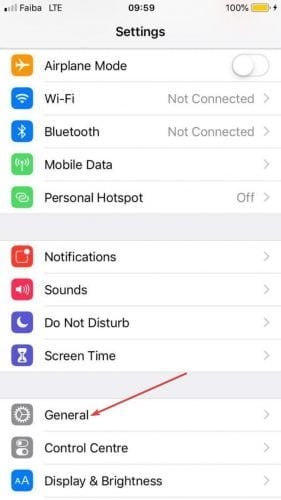
Эти методы не позволяют вам выйти из используемого приложения. Это особенно полезно для родителей, если ваш ребенок использует определенное приложение на телефоне, и вы беспокоитесь о том, что он рискнет использовать другие приложения. Чтобы установить блокировку приложения с помощью пароля с помощью управляемого доступа, выполните следующие действия: 1. Откройте «Настройки -> Общие».
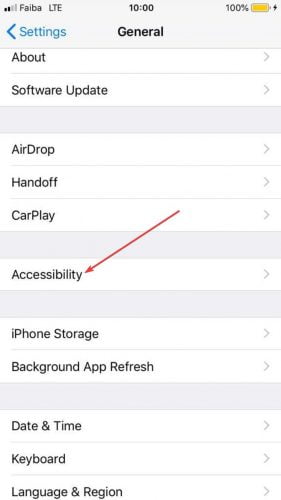
2. Щелкните «Доступность».
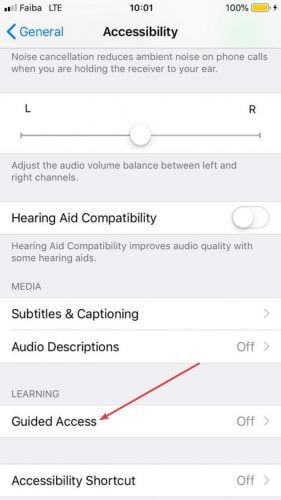
2. Нажмите «Гид-доступ» и переместите переключатель в положение «Вкл.».
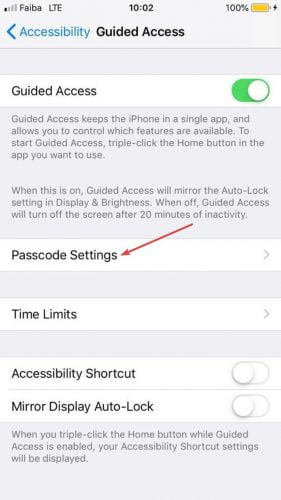
3. Теперь нажмите «Настройки пароля».
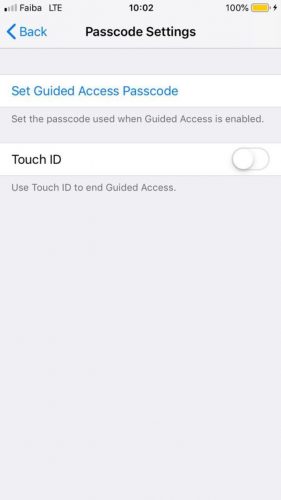
4. Нажмите «Установить пароль для доступа к каталогу».
5. Введите новый пароль и введите его повторно, чтобы подтвердить его. Вы можете использовать управляемый доступ, открыв любое приложение и трижды нажав кнопку «Домой» (или боковую кнопку iPhone X), когда приложение начинает отображать начальный экран управляемого доступа. Здесь вы можете нарисовать кружок вокруг областей, которые хотите отключить. Однако вы также можете нажать «Параметры» в правом нижнем углу экрана, чтобы отключить что-либо, включая сенсорные кнопки или кнопки регулировки громкости. Вы также можете использовать его, чтобы установить ограничение по времени для сеансов управляемого доступа. Чтобы завершить сеанс управляемого доступа, вы можете использовать Touch ID, если ваш iPhone поддерживает Touch ID, вместо пароля. Сделать это: 1. Откройте «Настройки -> Общие -> Специальные возможности». 2. Нажмите «Гид-доступ» и переместите переключатель в положение «Вкл.». 3. Щелкните «Настройки пароля». 4. Вы должны включить Touch ID.
Face и Touch ID (отпечаток пальца)
Эти две функции обеспечивают одновременно удобство и безопасность и более безопасны, чем использование длинных паролей. Кроме того, они вряд ли будут взломаны телефонными ворами.
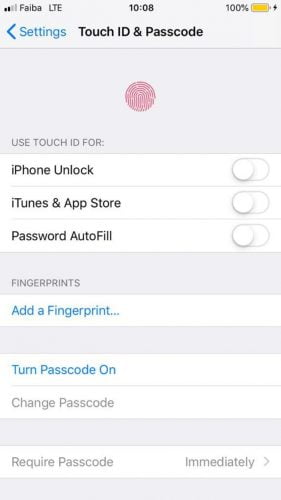
Он не только блокирует ваш экран, но и защищает приложения на вашем iPhone, выступая в качестве подстраховки, если вы оставите свой телефон разблокированным. Это также полезно, когда вы передаете свой телефон кому-то для использования и не хотите, чтобы они отслеживали вашу конфиденциальную информацию. Более того, сканирование вашего лица или отпечатка пальца удобнее, чем ввод длинных паролей каждый раз при входе в приложения, для некоторых из которых требуются новые коды доступа, а также Face или Touch ID для дополнительной безопасности. Если вы настроили Touch ID, выполните следующие действия для защиты приложений: 1. Откройте «Настройки». 2. Нажмите «Touch ID и пароль».
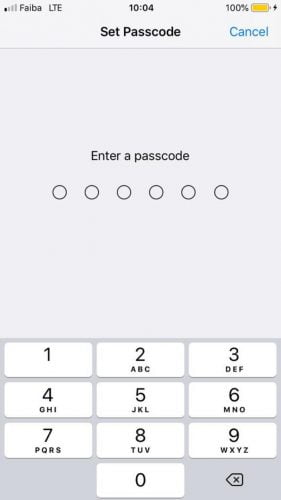
3. Введите свой пароль.
4. Перетащите переключатель в положение «Вкл.» Для приложений, которые вы хотите заблокировать.
Заметка: Эти шаги относятся только к таким приложениям, как iTunes, Apple Pay и App Store. Для других приложений, загружаемых из App Store, требуется другой процесс:
1. Откройте совместимое приложение и перейдите в «Настройки». 2. Щелкните «Настройки». 3. Теперь нажмите «Заблокировать» или «Пароль и Touch ID» (в зависимости от приложения).
Используйте стороннее приложение
Это отличный вариант блокировки приложений на iPhone, так как вы можете получить множество приложений, которые позволяют блокировать доступ к отдельным приложениям с помощью биометрического идентификатора или пароля. Но недостатком является то, что вы не можете использовать его, если ваш iPhone не является JailBreak, что мы не рекомендуем, поскольку это может привести к проблемам с производительностью и уязвимостям безопасности на вашем смартфоне. Заключение Если вы хотите, чтобы ваши дети не видели то, что они не должны видеть, или касаться вашего менеджера паролей, или вы просто хотите защитить настройки своего приложения, любой из этих шагов поможет вам заблокировать приложения на вашем iPhone.
Apple iPhone и iPad
Вы можете включить ограничения, чтобы запретить вашим детям использовать определенные функции, социальные сети или игровые приложения на iPhone или iPad. Это включает в себя блокировку доступа к iTunes и ограничение откровенного контента и покупок в приложении. Вы также можете ограничить доступ к камере и обмен фотографиями.
Что мне нужно?
Устройство iPhone или iPad, Apple ID и пароль
Ограничения, которые вы можете применить
Доступ к приложениям

Доступ через браузер

Покупка в приложении

Неподходящий контент
Потоковая передача мультимедиа

онлайн игры
Родительский контроль

Обмен данными

Поделиться местоположением

Социальная сеть
Таймер
Пошаговая инструкция
Как включить экранное время
Используйте «Экранное время», чтобы устанавливать ограничения конфиденциальности контента и управлять покупками в приложении.
Чтобы настроить Экранное время:
Шаг 1 – Зайдите в «Настройки» и нажмите «Экранное время».
Шаг 2 – Нажмите «Продолжить», затем выберите «Это мое [устройство]» или «Это [устройство моего ребенка]».
Если это общее устройство, и вы хотите, чтобы настройки не менялись, нажмите «Использовать пароль для экранного времени».
Затем повторно введите пароль для подтверждения.
Если это детское устройство, вы можете следовать инструкциям, пока не дойдете до пункта «Родительский пароль» и не введете пароль. Повторите вход для подтверждения.
Ограничить контент
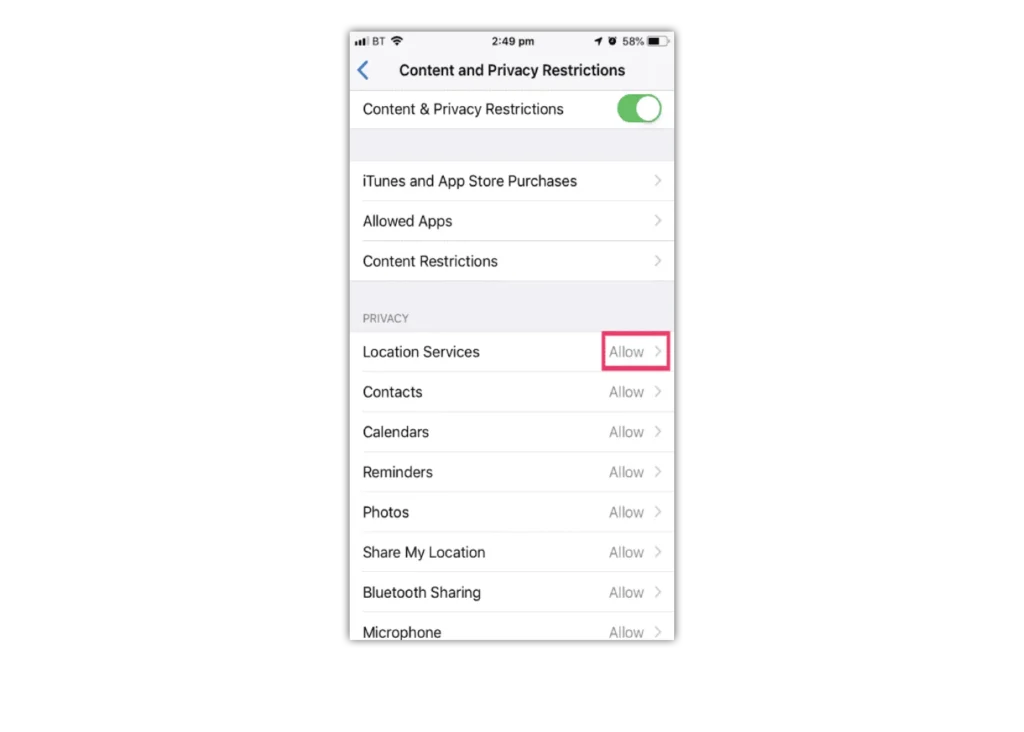
Шаг 1 – Нажмите «Ограничения контента и конфиденциальности». Если потребуется, введите свой пароль, после чего вы сможете включить «Контент и конфиденциальность».
Шаг 2 – После того как вы настроили свой код, в этом разделе вы можете управлять покупками в приложении, доступом к приложениям и автоматически фильтровать контент веб-сайта, чтобы ограничить доступ к контенту для взрослых в Safari и приложениям на вашем устройстве.
Где управлять покупками в приложении
Нажмите «Покупки в iTunes и App Store». Выберите параметр и установите для него значение «Не разрешать».
Обратите внимание, что вы также можете изменить настройки пароля для дополнительных покупок в iTunes и App Store или Книжном магазине. Выполните шаги 1–3, затем выберите «Всегда требовать» или «Не требовать».
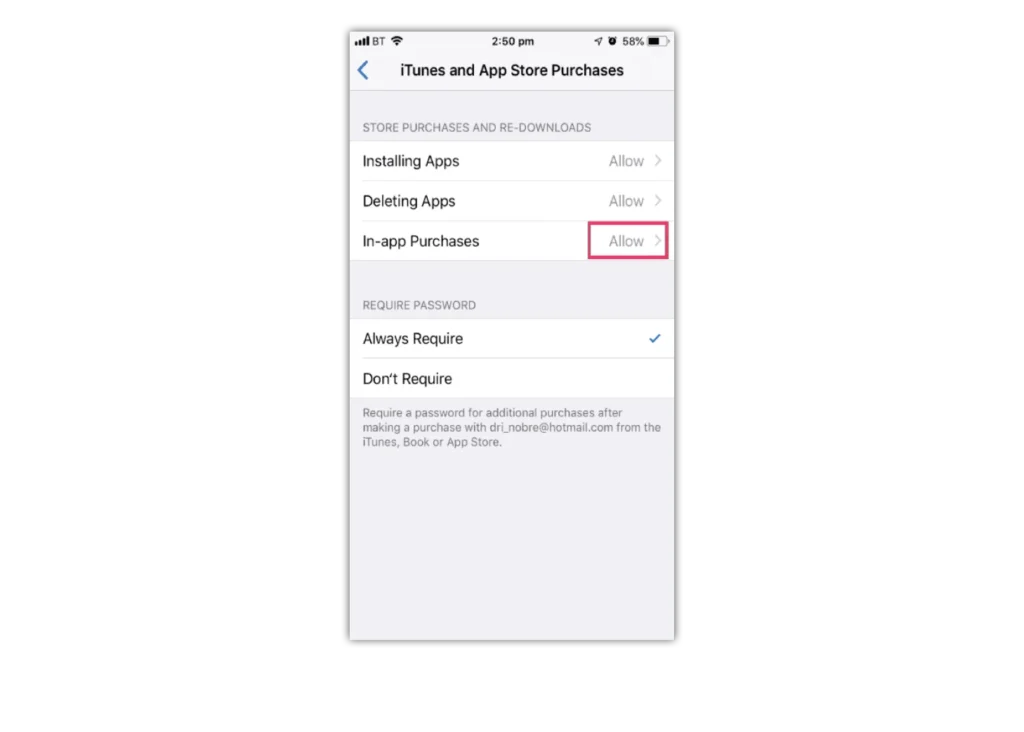
Управляемый доступ
Управляемый доступ позволяет заблокировать iPhone или iPad в приложении. Это может быть полезно для детей, поскольку они не смогут выйти из этого конкретного приложения и не смогут получить доступ к другим приложениям и настройкам.
Чтобы включить управляемый доступ:
Шаг 1 – Перейдите в «Настройки», нажмите «Специальные возможности», затем прокрутите вниз и нажмите «Гид-доступ».
Шаг 2 – Коснитесь переключателя «Гид-доступ», чтобы он стал зеленым.
Шаг 3 – Запустите Гид-доступ, трижды нажмите боковую кнопку (питание). Если эта функция включена, кнопки и сенсорный экран будут отключены.
В этом разделе вы также можете установить пароль, ограничение по времени и включить функции автоматической блокировки.
Чтобы выключить его, трижды коснитесь боковой кнопки.
Шаг 4 – Вы можете изменить параметры, которые появятся в левом нижнем углу экрана, что позволит настроить параметры приложения, в котором вы или ваш ребенок.
Функции: Кроме того, вы можете легко включить управляемый доступ, дав команду Siri, которую Siri сделает за вас автоматически.
Как полностью заблокировать приложение на iPhone за 3 секунды
Чтобы ограничить использование iPhone и iPad третьими лицами, в iOS предусмотрена функция «Гид-доступ», о которой вы, вероятно, уже знаете. Однако не все знают, что у этого режима есть продвинутые настройки, с помощью которых можно не просто запретить другому человеку переключаться между приложениями, но и даже установить ограничение на работу клавиатуры, кнопок громкости и выставить лимит времени. Особенно актуально это для семей с маленькими детьми, если вы не хотите, чтобы ребёнок сделал случайную покупку в App Store или посмотрел видео, которое ему пока рано смотреть. Также эта функция будет полезна, если вы решили на время передать свой телефон в третьи руки.

Учимся пользоваться «Гид-доступом» по-максимуму
Что такое гид-доступ
«Гид-доступ» — это функция, которая позволяет контролировать пользователей конкретного iOS-устройства, ограничив им доступ к запретным приложениям. Чтобы активировать функцию, нужно зайти в «Настройки» — «Универсальный доступ» — «Гид-доступ».
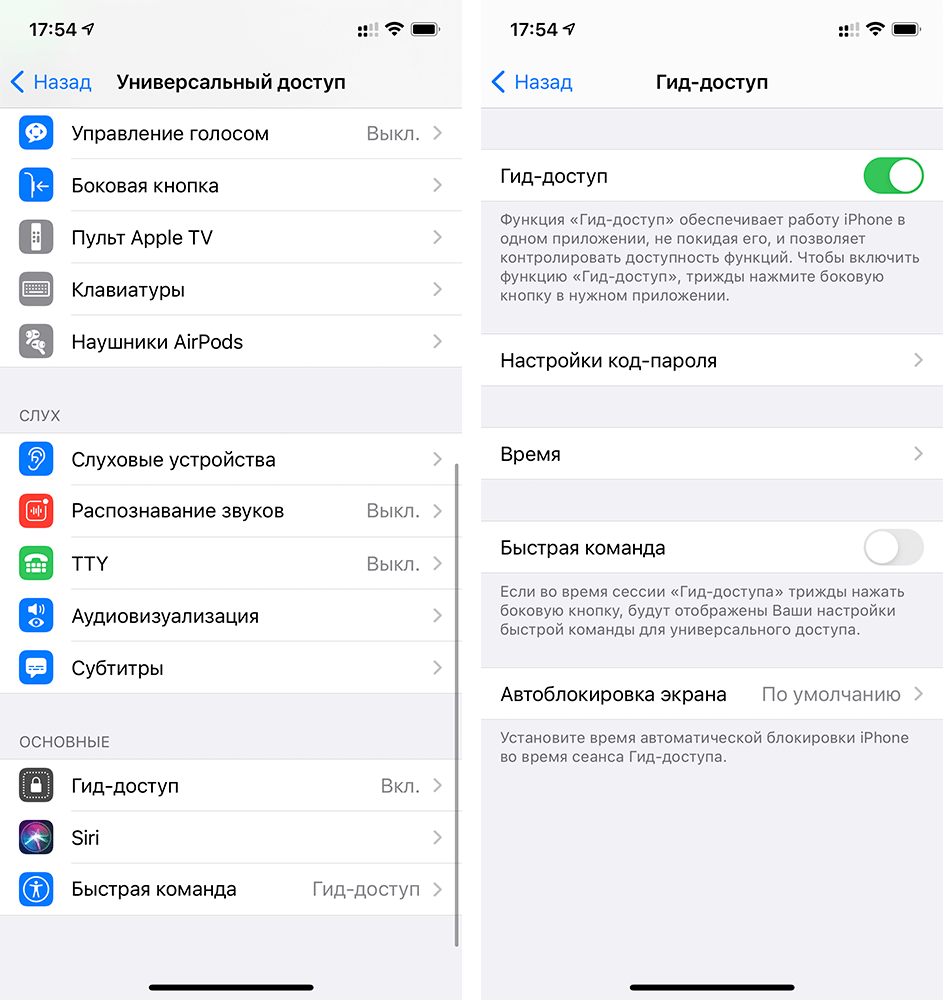
Включите гид-доступ, пригодится!
Здесь же можно настроить и опции, такие как пароль, который будет запрашиваться при выходе из ограниченного режима и крайне рекомендуется к запоминанию, или напоминание об истечении времени работы «Гид-доступа».
Как пользоваться гид-доступом в iOS
Как только функция будет включена в настройках, вы сможете активировать ее для конкретного приложения, трижды нажав на кнопку Home (для айфонов, у которых она есть) или на кнопку блокировки экрана (для iPhone и iPad с Face ID). По умолчанию в этом режиме пользователь iOS-устройства будет пользоваться только открытым приложением. Но он сможет нажимать на кнопки и в том же приложении YouTube открывать другие видео, ставить лайки, регулировать громкость и так далее.
Однако если перед включением гид-доступа нажать кнопку «Параметры», можно установить дополнительные запреты. Во-первых, вы можете обвести на экране области, которые хотите отключить (например, область с комментариями в YouTube). Или вовсе ограничить взаимодействие с приложением: запретить регулировать громкость, проматывать видео, писать комментарии и вообще как-либо взаимодействовать с устройством. Если активировать все запреты, в случае с тем же YouTube пользователь не сможет делать ничего, даже заблокировать устройство — только смотреть видео, которое вы включите.

Установите все запреты, и пользователь ничего не сможет сделать
Аналогично эта функция работает с приложением «Фото», если вы, например, хотите показать только конкретный снимок и не желаете, чтобы другой человек переключался между вашими фотографиями. Или, например, если показываете кому-то канал в Telegram, дезактивируйте область вокруг кнопки «Назад», чтобы другой пользователь не смог получить доступ к вашим чатам.
Впрочем, контроль на iOS не ограничивается одним только гид-доступом. К примеру, если блокировка отдельных областей на экране не помогает, вы можете вообще запретить встроенные покупки на своем iPhone или iPad. Мы рассказывали, как это сделать, в этой статье.
Кроме того, рекомендуется не пренебрегать функцией «Экранное время». Оно позволит не только отследить, как долго ваш ребёнок взаимодействовал с гаджетом, но ещё и запретить ему запускать отдельные приложения, установив на них пароль.
Несмотря на то, что гид-доступ на самом деле очень удобная штука, почему-то многие его не используют или даже не подозревают о его существовании. А вы используете гид-доступ? Для каких целей? Поделитесь в нашем чате в Telegram или в комментариях.
Как ограничить доступ к функциям, приложениям, играм на iPhone / iPad / iPod
Без всяких сомнений, у каждого из нас есть необходимость ограничить доступ к некоторым функциям на своем Apple устройстве. Сегодня мы расскажем, о стандартном функционале iOS, которая, возможно, поможет Вам скрыть от посторонних глаз и рук, некоторую важную информацию.
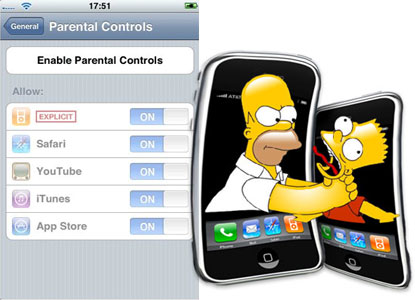
Включаем «Родительский контроль»
Инструкция подходит для Apple iPhone, iPad и iPod touch. Функция ограничения доступа к встроенным и установленным приложениям на iOS устройстве, называется «Родительский контроль». Такое название ей присвоили за ее главное предназначение, скрыть нужную для Вас информацию. То ли игру от детей, то ли еще что-то, возможно от жены, или мужа. 🙂
Что бы включить ограничение доступа Вам необходимо зайти в «Настройки» — «Основные» — «Ограничения». Устройство попросит ввести два раза пароль, после чего покажет доступный список приложений и функций, доступ к которым Вы будете иметь только после ввода пароля.
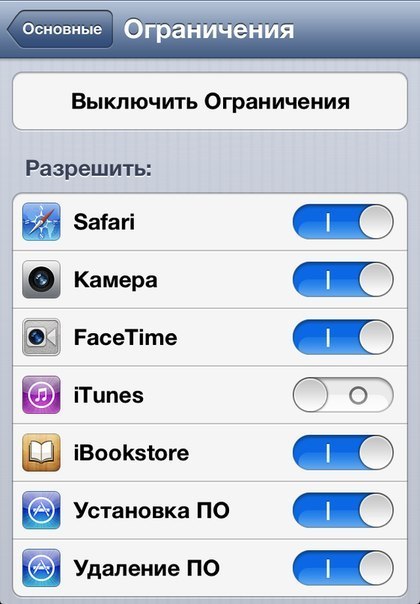
Так выглядит меню в iOS 6
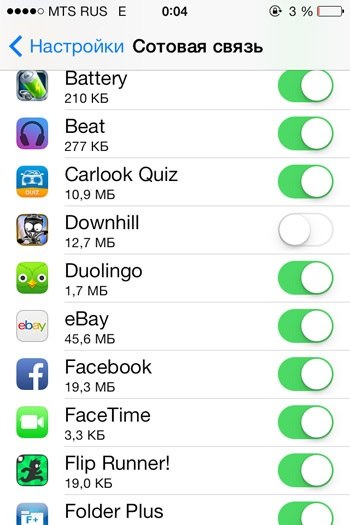
Так выглядит меню в iOS 7