Как сделать проброс портов на роутере D-Link DIR-300?

Под пробросом портов подразумевается методика, которая дает возможность сделать запрос из глобальной сети к компьютеру в локальной с помощью роутера. При этом доступ предоставляется путем перенаправления трафика. В основном технологией пользуются при создании пиринговой сети. Например, когда стоит задача развернуть на компьютере сервер для онлайн-игры.
Подготовка
Чтобы настроить проброс портов через роутер D-Link DIR-300, сначала необходимо установить доступ к интернету. То есть, открыть через браузер веб-интерфейс маршрутизатора, введя в адресную строку 192.168.0.1 и после перехода на страницу указать пароль и логин (admin/admin).
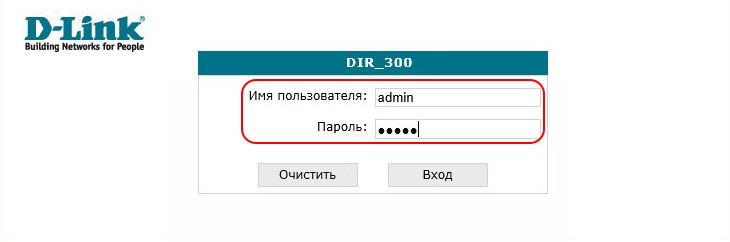
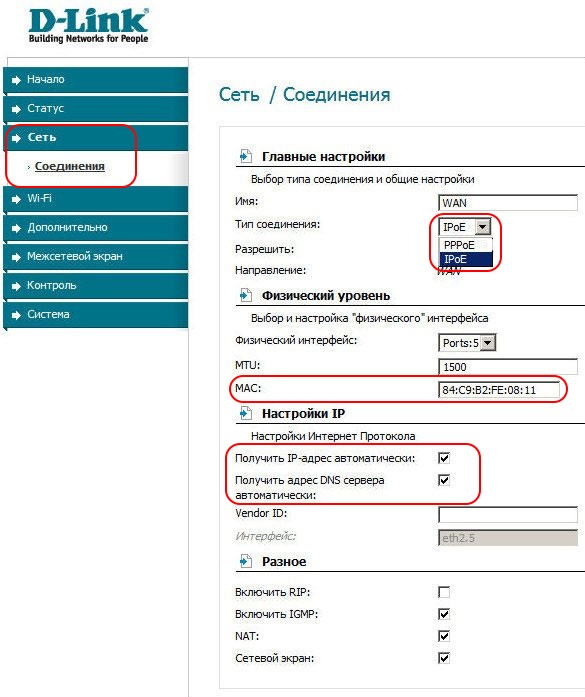
В главном меню необходимо перейти в раздел настроек WAN, где нужно сделать следующее:
- Установить тип соединения IPoE, заполнить строку MAC-адрес (просмотрите на самом маршрутизаторе).
- Убедиться, что напротив автоматического получения IP-адреса и адреса DNS-сервера стоят галочки.
- Сохранить изменения и перезагрузить устройство.
Чтобы продолжить настройку, нужно определить необходимый порт и адрес своего компьютера. Первое можно сделать одним из предложенных способов:
- Методом исключения, когда в случае закрытого порта появляется ошибка.
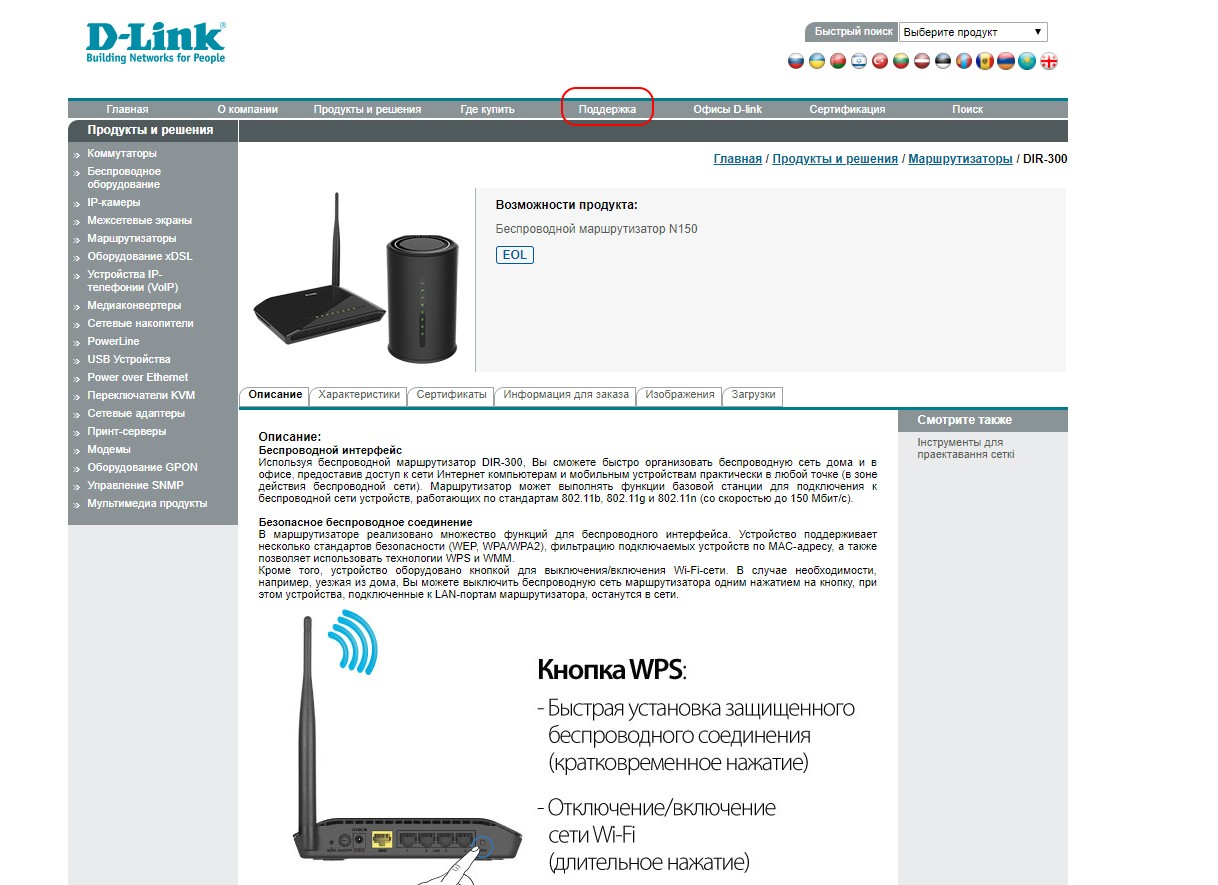
- Посетив официальный портал производителя, на котором доступна данная информация (кнопка «Поддержка» в меню навигации).
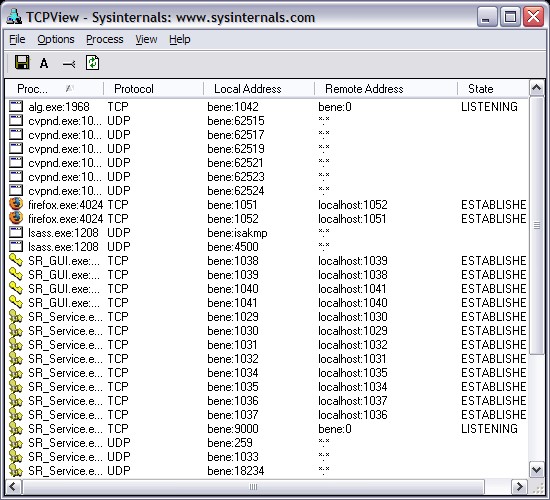
- Воспользовавшись программой «TCPView» или ее аналогом.
Чтобы выяснить необходимый IP-адрес, для которого планируется открыть порт, можно воспользоваться приложением «Выполнить» (комбинация Win+R). В строке «Открыть» необходимо ввести ipconfig/all.
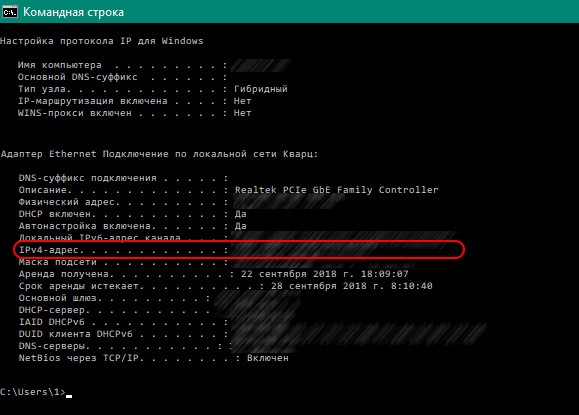
Если установлено беспроводное подключение, значение IPv4 будет находиться в разделе WLAN, при проводном проще открыть свойства Ethernet.
Как открывать порты?
Очень подробно и наглядно процедура описана в следующем видео:
Как только вопрос с разъемом и IP-адресом будет решен, можно приступать к открытию портов. Понадобится снова открыть главное меню своего роутера и выполнить переход Настройка – Межсетевой экран – Виртуальные серверы. В этом окне следует нажать «Добавить» и ввести несколько параметров:
- Шаблон или выбрать уже имеющийся.
- Имя – необходимо ввести название программы, которая будет пользоваться ячейкой.
- Интерфейс – выбрать пункт «Все».
- Протокол – прописать который требуется, чаще всего TCP.
- Внешний порт начальный и конечный. Указать тот, на который будет вестись перенаправление.
- Внутренний порт начальный и конечный. Указывается место поступления трафика.
- Внутренний IP. Найденный с помощью способов выше.
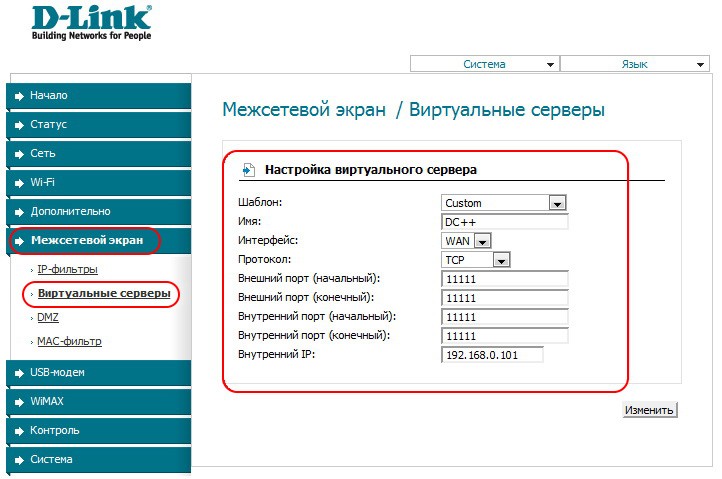
В остальных полях ничего указывать не нужно. Остается нажать «Применить» для подтверждения создания сервера.
Такой же последовательностью можно открыть остальные порты. Выполненную настройку необходимо сохранить и перезагрузить систему, после чего изменения будут запущены.
Как привязать устройства по физическому адресу?
При необходимости можно привязать устройства по их физическому адресу (MAC). Сделать это можно также через панель администратора роутера:
- В главном меня открыть LAN Setup.
- Найти в нижней части экрана вкладку DHCP Reservation.
- Указать физический адрес привязываемого компьютера.
- Определить его IP-адрес (смотреть выше).
Затем введенные настройки сохраняются и привязываемый компьютер получит доступ к порту.
Как контролировать скорость пользователей сети?
Скорость пользователей необходимо контролировать во избежание ситуации, когда один или несколько клиентов забирают канал трафика полностью. Сделать это можно так:
- Открыть главное меню D-Link DIR-300 и перейти в раздел Wi-Fi. В нем открыть «Дополнительные настройки».
- С помощью показателя «TX-мощность» установить нужное значение скорости.
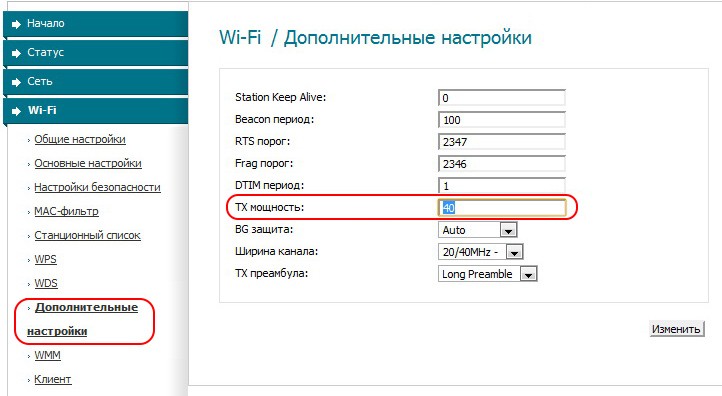
Скорость доступа настроена и ее можно без проблем изменить в будущем.
Как проверить открытые порты?
В сети Интернет доступны различные сервисы, позволяющие выяснить наличие открытых или закрытых портов. Ниже представлены наиболее востребованные:
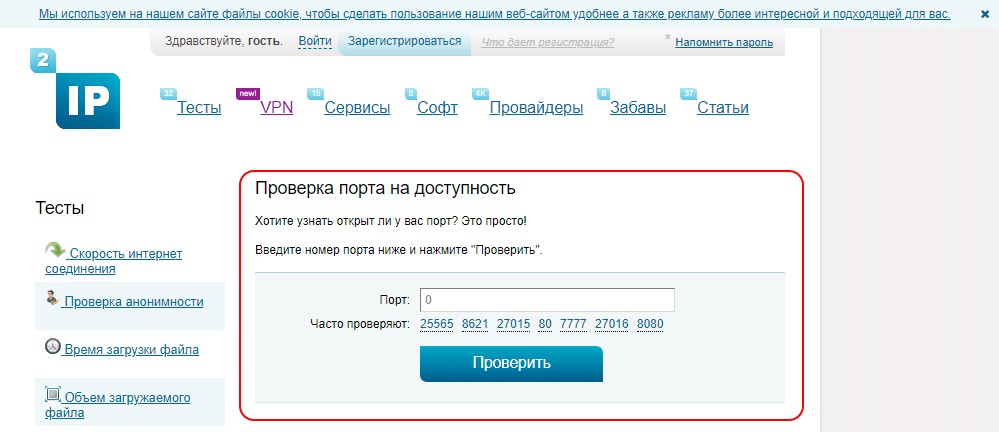
- 2 IP. Отличается простотой использования. Чтобы выполнить свою задачу, достаточно набрать номер ячейки и подтвердить действие кнопкой «Проверить». Информация будет отображена спустя несколько секунд.
- WhatsMyIP. Сервис с достаточно обширным функционалом. Нужную операцию можно найти в разделе Port Scanners в меню слева. Проводит анализ без участия пользователя.
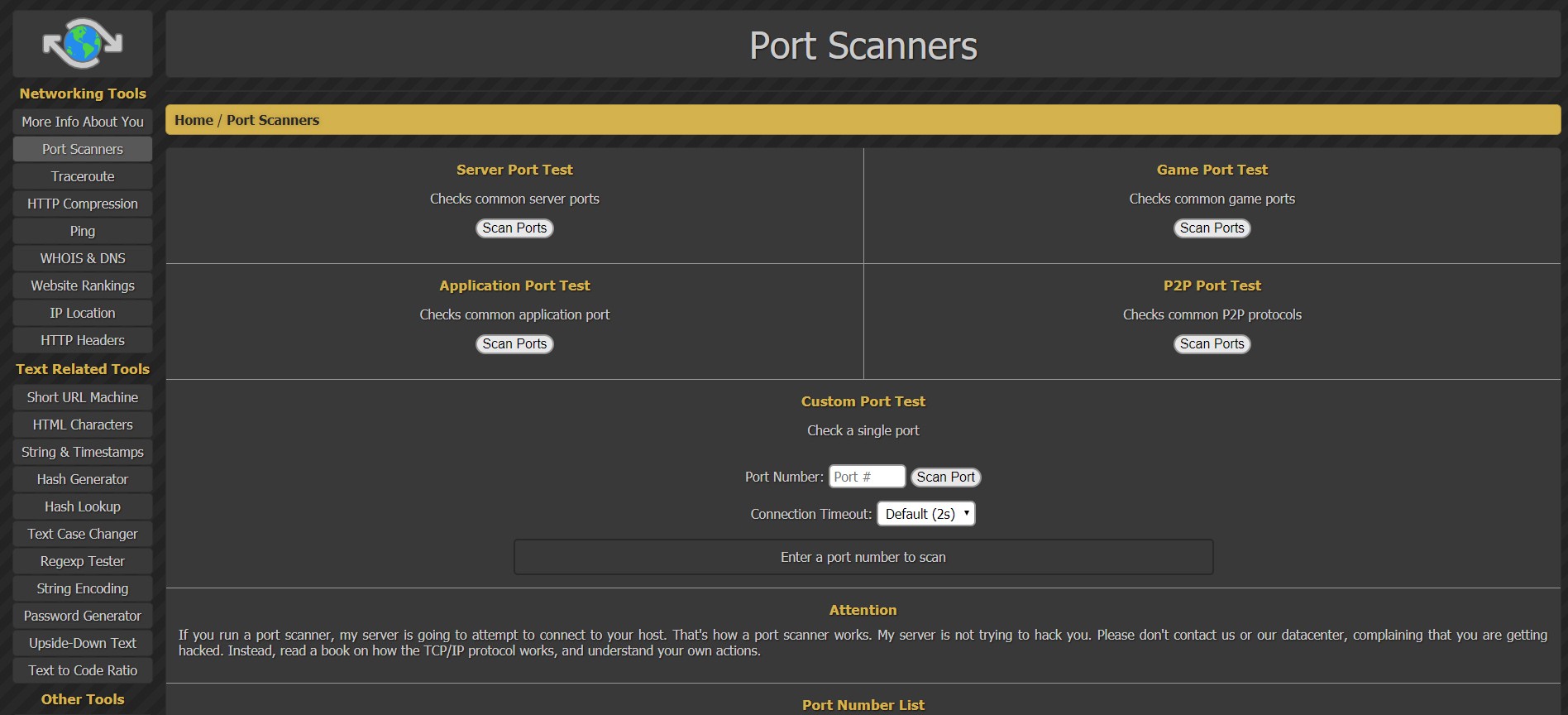
Чтобы работать с этими инструментами, не нужно ничего устанавливать. Они сами проведут анализ ячеек и предоставят о них все данные.
Вот и все, что пригодится, если вам надо сделать проброс портов на маршрутизаторе D-Link DIR-300. Если остались вопросы, или что-то не получилось, всегда рады помочь!
Как открыть порты на роутере d link dir 300
Настройку рекомендуется производить через web-интерфейс. Для того чтобы в него попасть, откройте браузер (Internet Explorer или Mozilla Firefox) и введите в адресной строке 192.168.0.1
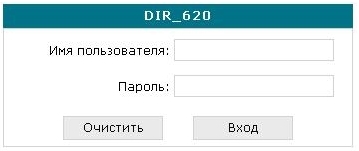
В появившемся окне введите:
Имя пользователя – admin
Пароль – admin
Появится сообщение « Сейчас установлен пароль по умолчанию. В целях безопасности Вам рекомендуется сменить пароль. ». Нажмите « ОК », установите новый пароль для доступа на web-интерфейс и нажмите « Сохранить ».
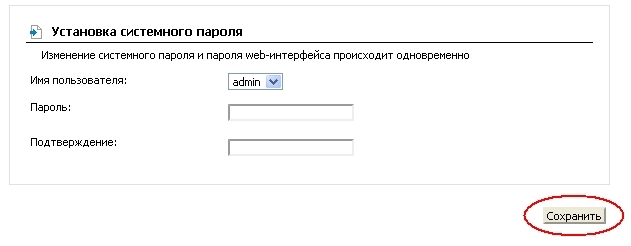
Еще раз введите:
Имя пользователя – admin
Пароль – установленный Вами
Для проброса портов в DIR-620 используется функция Виртуальные серверы.
Перейдите в меню Межсетевой экран > Виртуальные серверы и нажмите под таблицей кнопку « Добавить ».
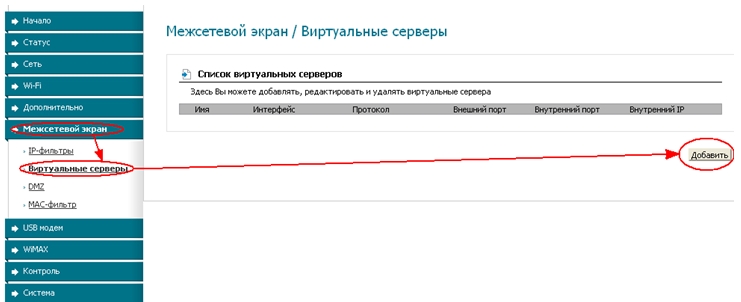
Шаблон – выберите из списка шаблон правила или оставьте « Custom ».
Имя – пропишите произвольное имя правила, используя латинские буквы и цифры.
Интерфейс – необходимо указать интерфейс, для которого пробрасываются порты.
Протокол – укажите протокол, по которому работает сервис (TCP, UDP, TCP/UDP).
Внешний порт (начальный), Внешний порт (конечный) – укажите порт или диапазон портов, по которым будет приходить запрос.
Внутренний порт (начальный), Внутренний порт (конечный) – укажите порт или диапазон портов, на который будут перенаправляться пакеты.
Внутренний IP – укажите IP-адрес устройства (компьютер, IP-камера, видеорегистратор и т.д.) за роутером, до которого необходимо пробросить порты.
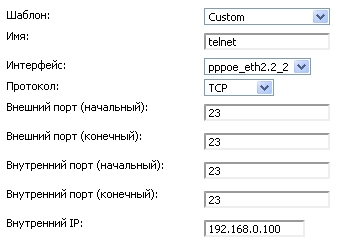
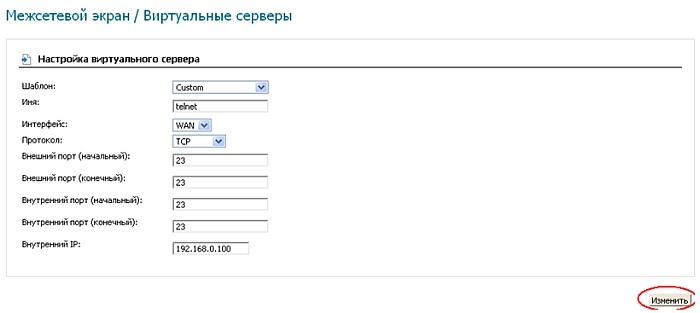
Нажмите « Изменить »
Правило добавится в список.
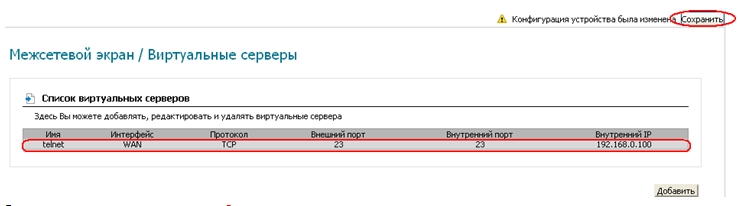
В правом верхнем углу нажмите « Сохранить ».
Настройка завершена.
Если необходимо пробросить одинаковый порт для локальной сети и интернета, необходимо создавать два правила, указав разные интерфейсы.
Как открыть порты в роутере d-link dir 300 (330)?
Вместе с популярностью домашний Wi-Fi роутеров, с такой же скоростью растет популярность вопроса об открытие портов.
В сегодняшней статье хотелось бы на примере (пошаговом) остановиться, как открыть порты в популярном роутере d-link dir 300 (330, 450 — схожие модели, настройка практически ничем не отличается), а так же теми вопросами, которые попутно возникают у большинства пользователей.
1. Зачем открывать порты?
Думаю, если вы читаете эту статью — то такой вопрос для вас неактуален, и все же…
Не вдаваясь в технические подробности, скажу, что это необходимо для работы некоторых программ. Часть из них, не сможет нормально работать, если порт, с которым она соединяется, будет закрыт. Речь конечно же идет только о программах, работающих с локальной сетью и интернетом (для программ, которые работают только на вашем компьютере ничего настраивать не нужно).
Под эту категорию попадают многие популярные игры: Unreal Tournament, Doom, Medal of Honor, Half-Life, Quake II, Battle.net, Diablo, World of Warcraft и т.д.
Да и программы, который позволяют играть в такие игры, например, GameRanger, GameArcade и т.д.
Кстати, для примера, GameRanger работает вполне сносно с закрытыми портами, только вы не сможете быть сервером во многих играх, плюс к некоторым игрокам не сможете присоединиться.
2. Открытие порта в d-link dir 300
2.1. Как узнать, какой порт нужно открыть?
Допустим, что вы определились с программой, для которой хотите открыть порт. Как узнать какой именно?
1) Чаще всего об этом пишется в ошибке, которая будет выскакивать, если у вас закрыт порт.
2) Можно зайти на официальный сайт приложения, игры. Там, скорее всего, в разделе FAQ, тех. поддержка и пр. есть подобный вопрос.
3) Есть специальные утилиты. Одна из лучших TCPView — маленькая программа, не нуждающаяся в установке. Быстро вам покажет, какие программы какие порты используют.
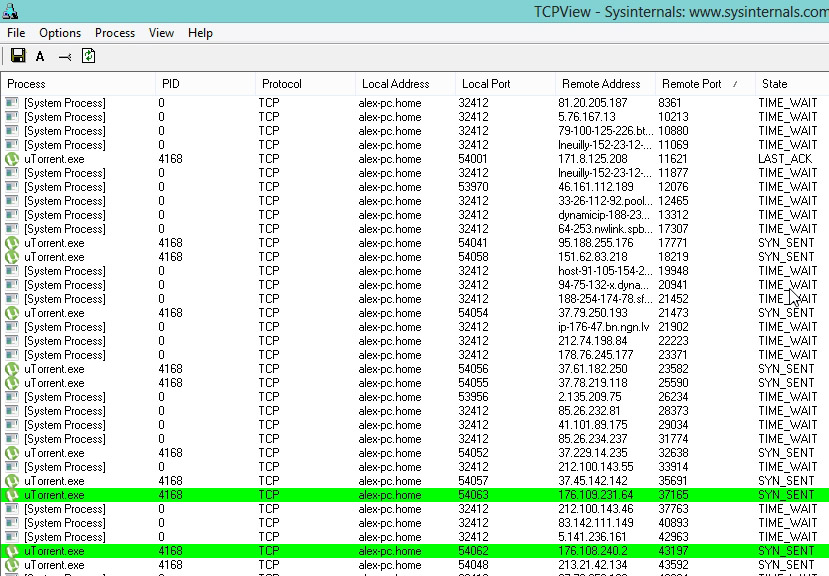
2.2. Как узнать IP адрес компьютера (для которого открываем порт)
Порты, которые нужно открыть, будем считать, что мы уже знаем… Теперь нужно узнать локальный IP адрес компьютера, для которого будем открывать порты.
Для этого откройте командную строку (в Windows 8 нажмите «Win+R», введите «CMD» и нажмите Enter). В командной строке наберите « ipconfig/all » и нажмите на Enter. Перед вами должно появиться много различной информации по сетевому подключению. Нас интересует ваш адаптер: если вы используете сеть Wi-Fi — значит смотрите свойства беспроводного соединения, как на картинке ниже (если вы за компьютером, который подключен проводом к роутеру — см. свойства адаптера Ethernet).
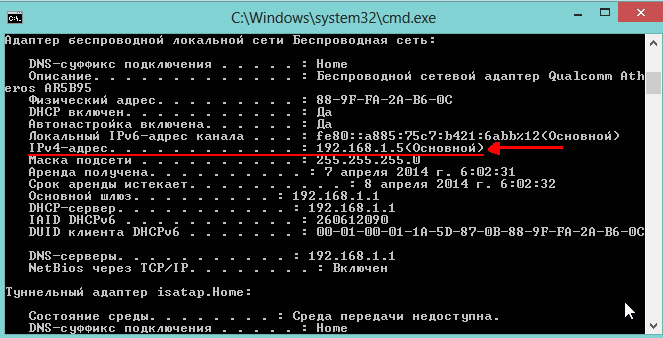
IP адрес в нашем примере 192.168.1.5 (IPv4-адрес). Он нам и пригодится при настройке d-link dir 300.
2.3. Настройка роутера d-link dir 300
Заходим в настройки роутера. Логин и пароль вводите те, которые были использованы вами при настройке, либо, если не меняли, по умолчанию. Про настройку с логинами и паролями — подробно з десь .
Нас интересует раздел « расширенные настройки » (сверху, под шапкой D-Link; если у вас английская прошивка в роутере — то раздел будет называться «Advanced»). Далее в колонке слева выбирайте вкладку « перенаправление портов «.
Затем вписываете следующие данные (согласно скриншота ниже):
Имя: любое, которое посчитаете нужным. Нужно лишь для того, чтобы вы сами могли ориентироваться. В своем примере я задаю «test1».
Ip-адрес: здесь нужно указать ip того компьютера, для которого мы открываем порты. Чуть выше мы подробно разбирали, как узнать этот ip-адрес.
Внешний и внутренний порт : здесь указываете 4 раза порт, который хотите открыть (чуть выше указывали, как узнать нужный порт). Обычно во всех строках он одинаковый.
Тип трафика : в играх обычно используется тип UDP (об этом можно узнать при поиске портов, было разобрано в статье выше). Если не знаете какой именно, просто выберите в раскрывающемся меню «любой тип».
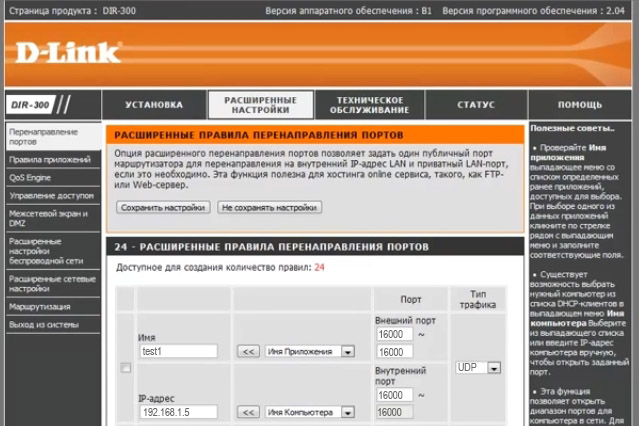
Собственно на этом все. Сохраняете настройки и перезагружаете роутер. Данный порт должен стать открытым и вы без труда будете пользоваться нужной программой (кстати, в данном случае мы открыли порты для популярной программы для игры по сети GameRanger).
3. Сервисы для проверки открытых портов
В качестве заключения…
В интернете есть десятки (если не сотни) всевозможных сервисов для определения, какие порты у вас открыты, какие закрыты и пр.
Хочу порекомендовать парочку из них.
Хороший сервис для проверки открытых портов. Работать довольно просто — вписываете нужный порт и жмете проверить. Сервис через пару секунд вам сообщает — «порт открыт». Кстати, не всегда верно определяет…
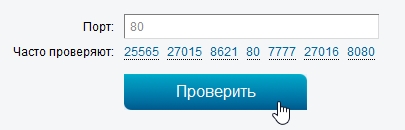
Здесь можно проверить как конкретный порт, так и уже предустановленные: сервис сам может проверить часто-используемые порты, порты для игр, и пр. Рекомендую попробовать.
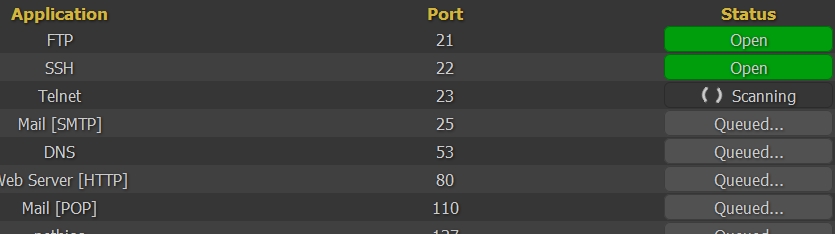
На этом все, статья про настройку портов в d-link dir 300 (330) завершена… Если есть чем дополнить, буду весьма признателен…
Проброс портов в роутере DIR-300

При использовании роутера D-Link DIR-300 в качестве основного маршрутизатора может понадобиться выполнить проброс портов. Пошаговые инструкции о том, как выполнить эту операцию, будут подробно изложены далее.
Для чего нужен проброс портов
Основное предназначение проброса портов — получение доступа к различным устройствам, подключенным по локальной сети с использованием роутера. Наиболее часто такая функция используется, когда необходимо организовать трансляцию видео, а также для объединения компьютеров в многопользовательской игре.
Если с устройства осуществляется передача файлов через торрент-трекер, то во многих случаях также потребуется выполнить эту операцию.
Предварительная настройка роутера
Если в качестве основного роутера используется D-Link DIR-300, то проброс портов можно будет осуществить после предварительной настройки оборудования. Для этой цели необходимо подключить устройство к компьютеру и зайти в его настройки, используя логин и пароль. Чтобы открылась страница настроек, необходимо ввести айпи устройства в адресную строку браузера.
Для использования роутера в таком режиме следует убедиться в том, что в качестве типа соединения установлено IPoE, а IP и DNS адреса, которые получаются в автоматическом режиме.
Открытие портов
После внесения и сохранения первоначальных настроек можно приступить к открытию порта, через который будет осуществляться внешний доступ. Для этой цели также потребуется:

- Зайти в настройки роутера.
- Далее следует выбрать раздел «Межсетевой кран».
- После этого найти «Виртуальные серверы».
- Затем потребуется нажать кнопку «Добавить».
- В открывшейся вкладке следует ввести значения, как показано на рисунке ниже.В качестве имени рекомендуется ввести название утилиты, для которой будет открыт порт.
Следует очень внимательно отнестись к заполнению ячейки «Внутренний IP», ведь ошибка даже на одну цифру приведет к неработоспособности системы в режиме проброса.
Особенности настройки на старых моделях DIR-300
Интерфейс старых моделей роутеров DIR-300 может незначительно отличаться. Настройка проброса портов на таких устройствах осуществляется по следующей последовательности действий:
- Перейти на вкладку «Advanced», откроется окно.

- После чего следует зайти в подменю «Port Forwarding», в котором следует указать значения, как показано на рисунке ниже.
 В качестве имени указывается наименование сети, а в ячейке «IP Address» следует указать айпи устройства, для которого осуществляется проброс порта.
Определение внутреннего IP
Как правильно открыть порт на роутере D-Link DIR-300 рассказано выше. В тексте настройки также упоминается о важности правильного определения внутреннего айпи. Для того чтобы найти это значение на локальном компьютере, необходимо:

- Нажать одновременно на клавиатуре Win + R .
- В командной строке следует ввести «ipconfig/all».
- Затем следует нажать клавишу Enter .
- В появившемся окне будут указаны многочисленные параметры, в том числе, IP-адрес локального компьютера.
После настройки открытия портов с указанием айпи адреса компьютера может потребоваться выполнить привязку оборудования по MAC-адресу.
Привязка по MAC-адресу
Для настройки доступа по MAC-адресу оборудования потребуется:

- Снова зайти в настройки роутера через браузер.
- Перейти на вкладку «LAN Setup».
- Там следует выбрать раздел «DHCP Reservation». В результате будет открыта вкладка, как на скриншоте.В форму следует ввести имя подключаемого компьютера и его IP-адрес.
После сохранения настроек привязка оборудования по MAC-адресу будет выполнена.
Ограничение пользователей по скорости
Контролировать скорость подключения к интернету пользователей, для которых был осуществлен проброс на роутере D-Link DIR-300, может понадобиться, когда существует реальная угроза коллапса системы по причине неравномерного перераспределения трафика. Например, один компьютер, находящийся в сети, может чрезмерно нагружать интернет-соединение, что сделает невозможным подключение других интернет-пользователей.
Чтобы ограничить скорость подключения для конкретного пользователя или для всей группы, необходимо:

- В настройках роутера зайти в раздел «Wi-Fi».
- Затем в «Дополнительные настройки». В поле «ТХ мощность» следует указать значение ограничения скорости.
После сохранения настроек скорость для пользователей, подключенных к роутеру с пробросом портов, будет ограничена.
Советы и рекомендации
При настройке сложных электронных устройств могут возникать аппаратные и программные ошибки, большую часть которых можно легко устранить самостоятельно. При выполнении проброса в роутерах D-Link DIR-300 могут возникнуть следующие сложности:
- Проблемы с определением открытого порта. Для того чтобы точно установить номер порта, лучше использовать специальные утилиты, например, TCPView. Кроме того, проблемный порт можно определить по ошибке, которая обнаруживается в том случае, если порт закрыт.
- Если нет возможности установить на компьютер специальное программное обеспечение для определения открытых портов, то можно использовать онлайн-сервисы. Для этой цели идеально подходит портал whatsmyip.org, на котором в разделе Port Scanners возможно получить необходимую информацию без установки специального софта.
- Если после выполнения всех настроек, был изменен пароль к настройкам роутера, то секретный код следует обязательно записать и сохранить. Если эта информация будет утеряна, то потребуется осуществлять сбор настроек маршрутизатора до заводских значений, что приведет к необходимости повторной настройки маршрутизатора в режим проброса.
Заключение
Настройка проброса портов на устройствах D-Link DIR-300 не занимает много времени. Если все необходимые изменения будут выполнены правильно, то в результате можно получить надежную систему, которая будет хорошо защищена от внешнего вторжения для неавторизованных устройств, но при этом компьютеры, внесенные в список разрешенных, получат возможность свободной работы в сети.