Как перенести приложение с Айфона на Айфон, если у вас его не было. Работает даже со Сбербанком Онлайн
Кто бы что ни говорил про 2022-й год, но многие наши читатели вышли из него обладателями новых Айфонов и Айпадов. Наверное, это нельзя назвать показателем успешности года в целом, но получить такой подарок от близкого и даже вручить его себе самому — чего-то, да стоит. Даже iPhone XS Max, о целесообразности покупки которого мы рассказывали перед наступлением Нового года, всё ещё достоин того, чтобы пользоваться им с удовольствием ещё пару-тройку лет как минимум. Другой вопрос — где скачать приложения для iOS, которые удалили из App Store? Ответ прост — перенести их с другого iPhone.
Перенести Сбербанк Онлайн с одного Айфона на другой вполне реально
Внимание: эта инструкция для тех, кто не скачивал Сбербанк Онлайн со своим Apple ID ранее. Тут вам потребуется Айфон другого человека, у которого приложение было.
Перенос приложений с Айфона на Айфон
Перенос приложений с одного iPhone на другой — манипуляция хоть и не самая очевидная, всё-таки не представляющая особых сложностей. Правда, штатный механизм прямого переноса данных на iOS, работающий по воздуху, тут не годится. Он предназначен только для трансфера сведений, которые хранятся в памяти самого смартфона, и уже действующих настроек.
⚡️ПОДПИШИСЬ НА ТЕЛЕГРАМ-КАНАЛ СУНДУК АЛИБАБЫ И ПОКУПАЙ ТОЛЬКО ТОПОВЫЕ ТОВАРЫ С АЛИЭКСПРЕСС
А вот приложения, которые участвуют в переносе, не копируются с устройства на устройство напрямую, а просто фиксируются системой и скачиваются из App Store. Поэтому установить таким образом можно только тот софт, который официально доступен для загрузки в каталоге Apple. А к Сбербанку Онлайн, СБОЛ и другим удалённым приложениям это не относится. Но выход есть.
Как перенести Сбербанк на новый Айфон
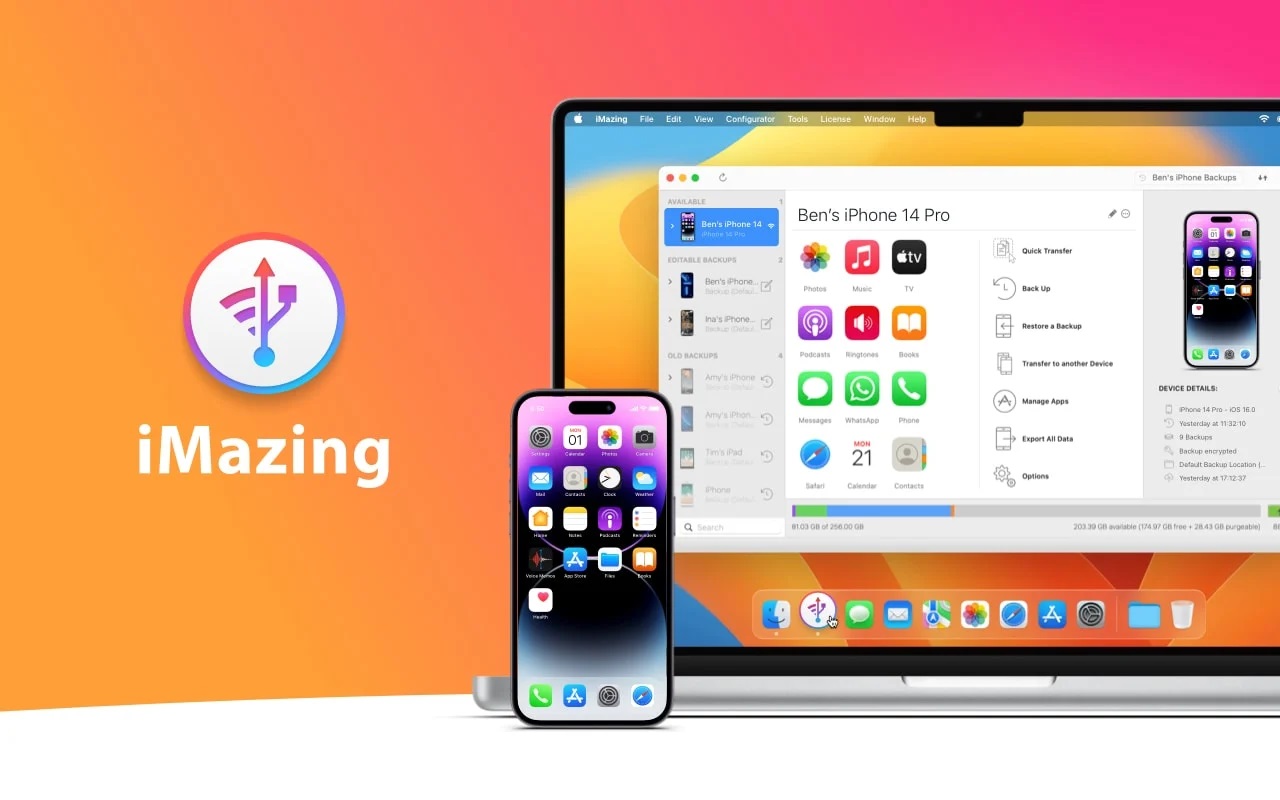
Он заключается в использовании утилиты iMazing, о которой мы уже неоднократно рассказывали. С её помощью мы восстанавливали удалённые приложения, которых больше нет в App Store. Но немногие знают, что она также позволяет переносить приложения между iPhone и iPad, даже если они принадлежат разным людям и работают с разными аккаунтами Apple ID.
- Скачайте утилиту iMazing себе на компьютер;
- Подключите iPhone, с которого собираетесь копировать приложение, к компьютеру по кабелю;
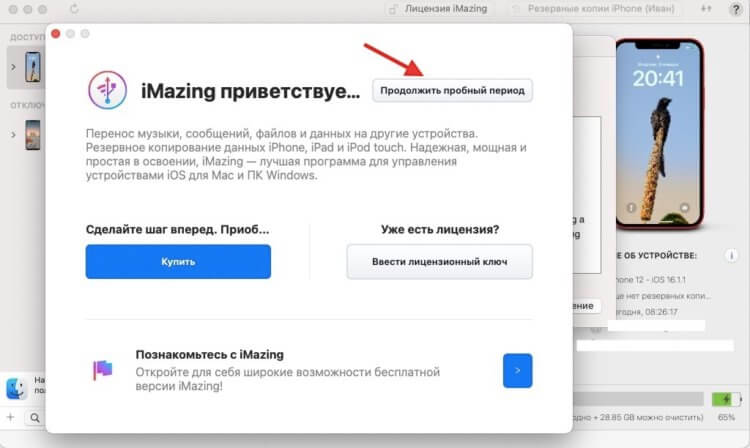
Функция переноса приложений полностью бесплатна
- Запустите iMazing и согласитесь на использование пробного периода (оформлять подписку не нужно);
- Дождитесь загрузки содержимого смартфона и перейдите во вкладку «Приложения»;

Сначала нужно подключать строго исходный iPhone, с которого переносим приложение. Не наоборот
- Найдите в списке нужное приложение, кликните на него правой кнопкой мыши и нажмите «Копировать на Mac»;
- Укажите место для сохранения и дождитесь извлечения приложения (оно может занять до 10 минут);

Копирование может занять до 10 минут
- Отключите исходный смартфон от компьютера;
Теперь ВОЗЬМИТЕ НОВЫЙ IPHONE, на который хотите перенести приложение, и подключите его к компьютеру.
- Зайдите в «Настройки» — профиль — «Локатор» и отключите функцию «Найти iPhone» (без этого ничего не получится);

Да, логиниться нужно в другом разделе приложения
- Откройте вкладку «Управление приложениями» — «Медиатека» и нажмите «Выход», если ранее входили в свой аккаунт;
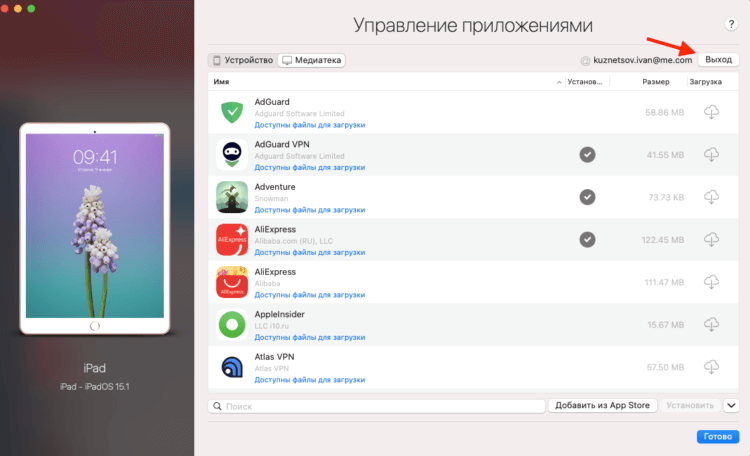
Выйдите из своего аккаунта и войдите в Apple ID, с которого вы копируете приложение
- Теперь нажмите «Войти» и введите логин и пароль Apple ID, с которого переносите приложение (если этого не сделать, приложение не перенесётся);
- Вернитесь на главный экран и откройте вкладку «Приложения» в iMazing и внизу экрана выберите «Копировать на устройство»;

После переноса приложения придётся пройти процедуру настройки iPhone заново, но никакие данные не удалятся
- В окне проводника выберите скопированный на компьютер IPA-файл и нажмите «Выбрать»;
- После этого новый iPhone, на который вы переносите приложение, сначала перезагрузится, а потом потребует повторной активации. Так и должно быть (данные сначала удалятся, а потом восстановятся из резервной копии);
- Настройте его, следуя инструкциям на экране, а затем ВВЕДИТЕ СВОЙ ЛОГИН И ПАРОЛЬ APPLE ID для завершения активации;
- Затем iPhone предложит ВВЕСТИ ЛОГИН И ПАРОЛЬ APPLE ID ОТ СТАРОГО IPHONE, с которого вы переносили IPA-файл — это нужно, чтобы завершить установку приложения. Введите его и дождитесь завершения процедуры установки.

Если всё сделать правильно, на экране iMazing появится вот такая надпись
Скачать IPA-файл от рандомного пользователя из интернета, а потом установить его таким способом не выйдет, потому что у вас не будет доступа к его Apple ID. А, если не ввести его логин и пароль, приложение не сможет завершить установку.
По возможности лучше переносить СБОЛ, потому что Сбербанк Онлайн, установленный у вашего друга, может оказаться устаревшим и перестать работать. Одна из версий банковского клиента уже перестала работать, о чём почитать можно по этой ссылке. Это не относится ко всем СБОЛам и самому последнему Сбербанку Онлайн, но выяснить, какую сборку использует ваш друг, заранее нельзя.
Перенос приложений через iMazing

В отдельных случаях, как говорят, может потребоваться изменить расширение файла на .ipa, но у меня всё прошло и без этого
⚡️ПОДПИСЫВАЙСЯ НА НАШ КАНАЛ В ДЗЕНЕ И ЧИТАЙ ЛУЧШИЕ СТАТЬИ НАШИХ АВТОРОВ, ПОКА ЕЩЁ МОЖНО
Не открывается Сбербанк Онлайн — что делать

На новом Айфоне нужно будет ввести логин и пароль от iCloud старого iPhone
Впрочем, на этом всё не заканчивается. Приложение, которое вы только что установили, не будет работать сразу после переноса. Любая попытка запустить его не увенчается успехом. Для активации потребуется верификация учётной записи Apple ID того Айфона, с которого вы его переносили. Просто нажмите на иконку программы, и она самостоятельно выведет на экран диалоговое окно для ввода учётных данных.
⚡️ПОДПИШИСЬ НА НАШ ЧАТИК В ТЕЛЕГРАМЕ. ТАМ ТЕБЕ ОТВЕТЯТ НА ЛЮБЫЕ ВОПРОСЫ ОБ АЙФОНАХ И НЕ ТОЛЬКО
Несмотря на ввод логина и пароля от другого iPhone, данные аккаунта не сохранятся на новом смартфоне. Ни в App Store, ни в настройках, ни в Локаторе. Так что вы сможете продолжить использовать свой аппарат со своей собственной учётной записью, ни за что не переживая, как и её владелец, который в свою очередь не получит ваших учётных данных.
iMazing — безопасно или нет

iMazing требует использовать учётную запись iCloud, но эти данные нужны именно для доступа к приложениям
Я понимаю, что кто-то, возможно, не решится пользоваться утилитой, которая требует раскрывать настолько чувствительные данные. Однако мы в редакции AppleInsider.ru уже неоднократно использовали iMazing для восстановления и трансфера удалённых приложений между iPhone и пока всё нормально. К программе нет никаких претензий — она предельно удобна и логична.
⚡️У НАС ЕСТЬ ТОПОВЫЙ КАНАЛ В ТЕЛЕГРАМЕ. ПОДПИСЫВАЙСЯ, ТАМ КАЖДЫЙ ДЕНЬ ВЫХОДЯТ ЛУЧШИЕ СТАТЬИ ПРО APPLE И НЕ ТОЛЬКО
Единственное неудобство — это отсутствие возможности перенести несколько приложений на iPhone разом. iMazing позволяет восстанавливать их только по очереди. Поэтому, если вам нужно перенести между Айфонами две или более программы, их придётся не только копировать строго по одному, но и переносить в том же режиме. Во всяком случае, мне функции массового копирования обнаружить не удалось.
Методы 4 для переноса приложений с iPhone на iPhone
Когда вы только что купили новый iPhone, вы должны знать, как перенести ваше любимое игровое приложение на новый iPhone. Однако мало кто действительно знает, как синхронизировать приложения с iPhone на новый iPhone. Помимо обмена приложениями с родителями или друзьями, иногда нам нужно перенести данные или приложения с iPhone на iPhone. Знаете ли вы какие-нибудь эффективные способы переноса приложений? В этой статье рассказывается, как легко транслировать приложения с iPhone на другой iPhone. Кроме того, мы предлагаем различные решения для удовлетворения всех ваших потребностей.
- Метод 1: как перенести приложения с iPhone на iPhone с помощью Apple ID
- Метод 2: как перенести приложения с iPhone на iPhone с помощью iTunes
- Метод 3: как перенести приложения с одного iPhone на другой с помощью iCloud
- Метод 4: как выборочно переносить приложения с iPhone на iPhone
Метод 1: как перенести приложения с iPhone на iPhone с помощью Apple ID
Вы можете просмотреть все приобретенные приложения в App Store с одного Apple ID. Отсюда, когда вы обнаружите, что приложения не представлены на iPhone, вы можете перенести приложения с iPhone на iPhone за несколько кликов.
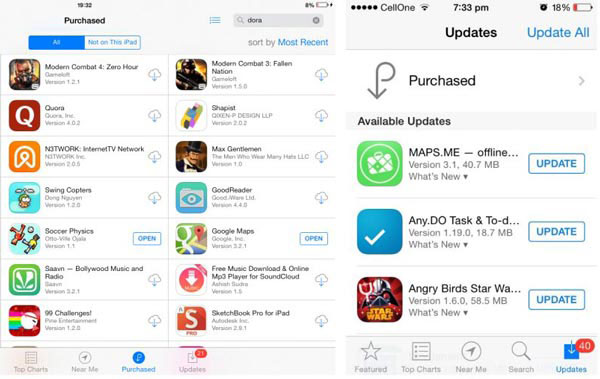
Шаг 1 : Откройте App Store на новом iPhone. На самом деле вы можете войти в тот же Apple ID как на свой iPhone. Затем нажмите кнопку «Обновления» в правом нижнем углу основного интерфейса.
Шаг 2 : Нажмите «Приобретенный» вариант в верхней части экрана. Если вы хотите перенести приложение в членство, вам нужно нажать «Мои покупки» в верхней части экрана.
Шаг 3 : Нажмите значок «Не на этом iPhone». На экране отобразится список всех приложений, которые вы приобрели с помощью вашего Apple ID, но не в настоящее время на вашем iPhone.
Шаг 4 : Перенос приложений с iPhone на iPhone. Выберите приложение, которое вы хотите перенести с iPhone на новый iPhone, а затем нажмите кнопку «Загрузить» рядом с приложением.
Метод 2: как перенести приложения с iPhone на iPhone с помощью iTunes
iTunes должен быть наиболее эффективным методом передачи данных и приложений. Чтобы синхронизировать приложения между различными устройствами iOS, сначала необходимо создать резервную копию iTunes для вашего старого iPhone. Просто ознакомьтесь с подробным процессом передачи приложений с iPhone на iPhone с помощью iTunes.
Подключите iPhone к компьютеру
Запустите iTunes на своем компьютере и подключите свой старый iPhone к компьютеру. В левом верхнем углу окна iTunes вам нужно щелкнуть значок своего iPhone. Затем щелкните значок «Сводка» в левой панели окна iTunes.
Резервное копирование iPhone с помощью iTunes
После этого коснитесь значка «Резервное копирование сейчас» в правой панели окна. После завершения резервного копирования отключите старый iPhone, щелкнув значок «Извлечь» рядом с изображением вашего iPhone.
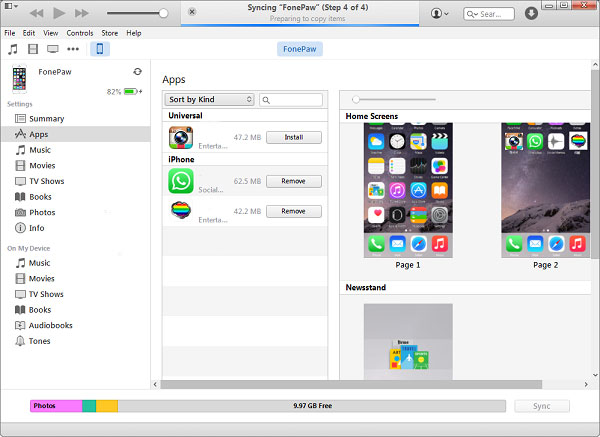
Подключите новый iPhone к компьютеру
После извлечения старого iPhone из iTunes вы можете подключить новый iPhone к компьютеру. Щелкните значок iPhone, чтобы подключить iPhone к компьютеру и перенести приложение со старого iPhone на новый.
Перенос приложений с iPhone на iPhone
Нажмите «Сводка», а затем нажмите «Восстановить iPhone». Затем выберите «Восстановить», «Резервное копирование», «Восстановить» в серии опций. Как только процесс будет завершен, все приложения и настройки будут перенесены на новый iPhone.
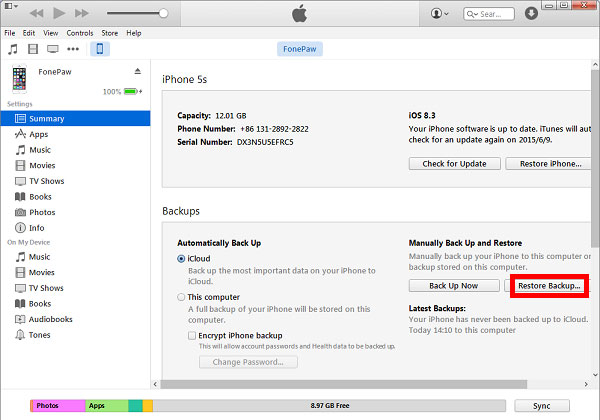
Метод 3: как перенести приложения с одного iPhone на другой с помощью iCloud
Это должно быть еще одно простое решение для переноса приложения с iPhone на iPhone без iTunes. Метод должен быть отличным, если вы только что купили новый iPhone, который вы можете скопировать все файлы, не перезаписывая исходные данные. Вместо этого вы не можете выборочно переносить приложения.
Шаг 1 : Если вам нужно перенести приложение с iPhone на новый iPhone, вам следует сначала настроить язык, Wi-Fi и другие параметры для нового iPhone.
Что касается другого iPhone, нажмите «Сброс», а затем нажмите «Удалить все содержимое и настройки». После этого вы должны щелкнуть значок «Стереть iPhone» для подтверждения.
Шаг 2 : Выберите «Восстановить из резервной копии iCloud», когда вы находитесь в месте помощника установки. Затем вы можете войти в свою учетную запись iCloud и выбрать резервную копию старого iPhone.
Шаг 3 : Нажмите «Восстановить», чтобы перенести его на новый iPhone. Через несколько минут вы можете найти приложения, перенесенные с старого iPhone на новый.
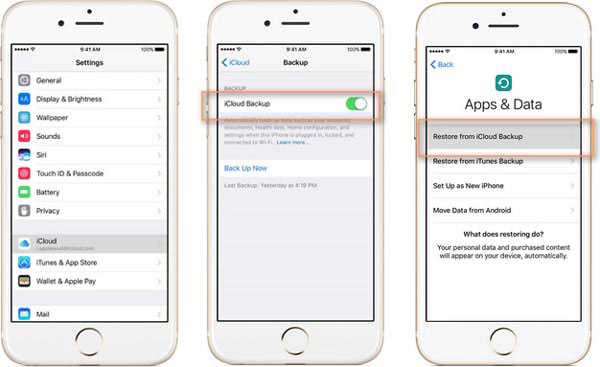
Метод 4: как выборочно переносить приложения с iPhone на iPhone
Есть ли способ переноса приложений с iPhone на iPhone без iTunes или iCloud? Что вы должны сделать, чтобы выборочно передавать приложения только? Когда вам нужно переносить приложения только на другой iPhone от своих друзей или родственников, iTunes, iCloud или Apple ID могут не сработать для вас. Tipard iPhone Transfer Ultimate должен быть лучшим выбором для того, чтобы перенести приложение с iPhone на iPhone выборочно. Вот подробные особенности программы.
- 1. Совместимость с последней версией iOS 17
- 2. Копирование данных или файлов на iPhone / iPad / iPod одним щелчком мыши
- 3. Трансфертный договор, фото, видео и музыкальные файлы выборочно
- 4. Передавать данные или файлы между устройствами iOS напрямую и легко
- 5. Резервное копирование всех ваших данных iPhone, файлов на вашем компьютере
Как перенести файлы с iPhone на iPhone
Подключите оба iPhone к компьютеру
Загрузите и установите последнюю версию Tipard iPhone Transfer Ultimate. Запустите программу и подключите оба iPhone к компьютеру. А затем вы можете передавать файлы между двумя программами.
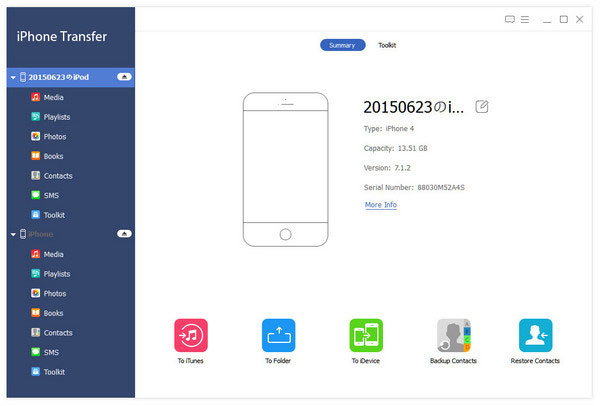
Выберите файлы для передачи
Оба устройства будут показаны слева. Нажмите устройство, которое вы хотите экспортировать. И каждый тип файлов указан слева, вы можете выбрать одну категорию, чтобы найти файлы разумно.
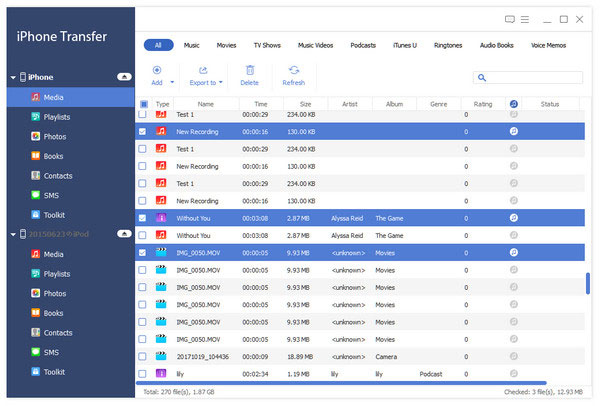
Начать перенос с iPhone на iPhone
Перейдите в «Экспорт в», а затем выберите «Экспорт на другое устройство». И несколько секунд спустя вы можете найти целевые файлы на вашем новом iPhone.
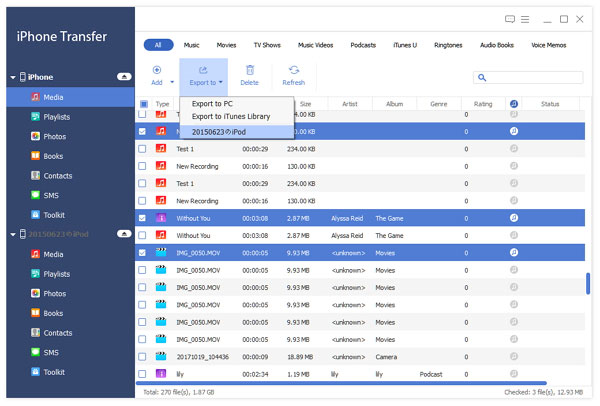
Заключение
В статье представлены 4 различные методы для переноса приложений с iPhone на iPhone. Если вы используете один и тот же идентификатор Apple, учетную запись iCloud или учетную запись iTunes, вы всегда можете легко перевести приложения между различными устройствами iOS. Когда вам просто нужно перенести приложения с iPhone на iPhone без iTunes или iCloud, Tipard iPhone Transfer Ultimate должен быть лучшим решением, которое вы должны принять во внимание.
Размещено от Лилия Старк в Трансфер
Июль 25, 2018 10: 42
Вам могут понравиться эти статьи

Нажмите здесь, чтобы присоединиться к обсуждению и поделиться своими комментариями
Главная>Ресурс>Трансфер> Передача приложений с iPhone на iPhone

Copyright © 2024 Типард Студия. Все права защищены.
Методы 4 для переноса приложений с iPhone на iPhone
Перенести приложения с iPhone на iPhone

2022 год порадовал поклонников iPhone новыми моделями. Но, многие приложения для телефонов были удалены с официального сайта. Потому многие стали задумываться, где закачать приложения для программного обеспечения? Чтобы не ломать голову, можно перенести их с другого телефона.
Перенос приложений
Перенос приложений предназначен для перемещения файлов, находящихся в телефоне, работающих настроек. Приложения, которые применяются для переноса, не копируются. Их система фиксирует и автоматически скачивает с официального сайта. Потому установить подобным образом возможно лишь софт, официально доступный для загрузки. Сбербанк Онлайн, другие удаленные приложения так перенести невозможно. Но, выйти из ситуации можно.
Как перенести Сбербанк?
Выход из положения — приложение iMazing. С ее помощью возможно восстановление удаленного софта, которого нет в официальном магазине. Но не многие знают, что она дает возможность переноса приложений между телефоном, планшетом. Работать с ней просто:
Скачать приложение на компьютер.
- Подключить телефон для копирования приложения по кабелю к компьютеру.
- Запустить сервис, согласится на пробный период.
- Подождать загрузки файла, перейти в раздел «Приложения».
- Отыскать нужный софт, кликнуть «Копировать на Mac».
- Указать место сохранения, дождаться извлечения софта.
- Отключить телефон от компьютера, подключить смартфон для переноса софта.
- Открыть «Приложения», «Копировать на устройство».
- Нажать в проводнике скопированный сервис «Выбрать».
- Зайти в раздел «Настройки», «Локатор», отключить «Найти iPhone».
- Подтвердить процедуру копирования, дождаться окончания.
Перенос приложений через iMazing
В некоторых ситуациях необходимо ввести код-пароль на телефоне. Потом оставить телефон до переноса. Сделать перезагрузку телефона. Выполнить повторную активацию. Следовать инструкции на телефоне.
Не открывается Сбербанк Онлайн
Приложение после переноса не будет сразу работать. Чтобы активировать сервис, нужно верифицировать учетную запись со смартфона переноса. Просто нажать на программу, он лично выведет на экран окно диалога, чтобы ввести учетные данные.
Безопасен ли iMazing?
Сервис исправно работает. Единственный неудобный момент переноса приложений. iMazing помогает восстанавливать файлы поочередно. Поэтому при необходимости переноса двух и более программ, необходимо копировать по одному. Переносить в подобном режиме.
Перенести приложения с iPhone на iPhone
2022 год порадовал поклонников iPhone новыми моделями. Но, многие приложения для телефонов были удалены с официального сайта. Потому, многие стали задумываться, где закачать приложения для программного обеспечения? Чтобы не ломать голову, можно перенести их с другого телефона.
Перенос приложений
Перенос приложений предназначен для перемещения файлов, находящихся в телефоне, работающих настроек. Приложения, которые применяются для переноса, не копируются. Их система фиксирует и автоматически скачивает с официального сайта. Потому установить подобным образом возможно лишь софт, официально доступный для загрузки.
Сбербанк Онлайн, другие удалённые приложения так перенести невозможно. Но, выйти из ситуации можно.
Как перенести Сбербанк?
Выход из положения — приложение iMazing. С её помощью возможно восстановление удалённого софта, которого нет в официальном магазине. Но не многие знают, что она даёт возможность переноса приложений между телефоном, планшетом.
Работать с ней просто:
- Скачать приложение на компьютер.
- Подключить телефон для копирования приложения по кабелю к компьютеру.
- Запустить сервис, согласится на пробный период.
- Подождать загрузки файла, перейти в раздел «Приложения».
- Отыскать нужный софт, кликнуть «Копировать на Mac».
- Указать место сохранения, дождаться извлечения софта.
- Отключить телефон от компьютера, подключить смартфон для переноса софта.
- Открыть «Приложения», «Копировать на устройство».
- Нажать в проводнике скопированный сервис «Выбрать».
- Зайти в раздел «Настройки», «Локатор», отключить «Найти iPhone».
- Подтвердить процедуру копирования, дождаться окончания.
Перенос приложений через iMazing
В некоторых ситуациях необходимо ввести код-пароль на телефоне. Потом оставить телефон до переноса. Сделать перезагрузку телефона. Выполнить повторную активацию. Следовать инструкции на телефоне.
Не открывается Сбербанк Онлайн
Приложение после переноса не будет сразу работать. Чтобы активировать сервис, нужно верифицировать учетную запись со смартфона переноса. Просто нажать на программу, он лично выведет на экран окно диалога, чтобы ввести учётные данные.
Безопасен ли iMazing?
Сервис исправно работает. Единственный неудобный момент переноса приложений в iMazing — поочерёдный перенос приложений (по одному). Поэтому, при необходимости переноса двух и более программ, необходимо копировать по одному.