Перенос содержимого с устройства Android на iPhone, iPad или iPod touch
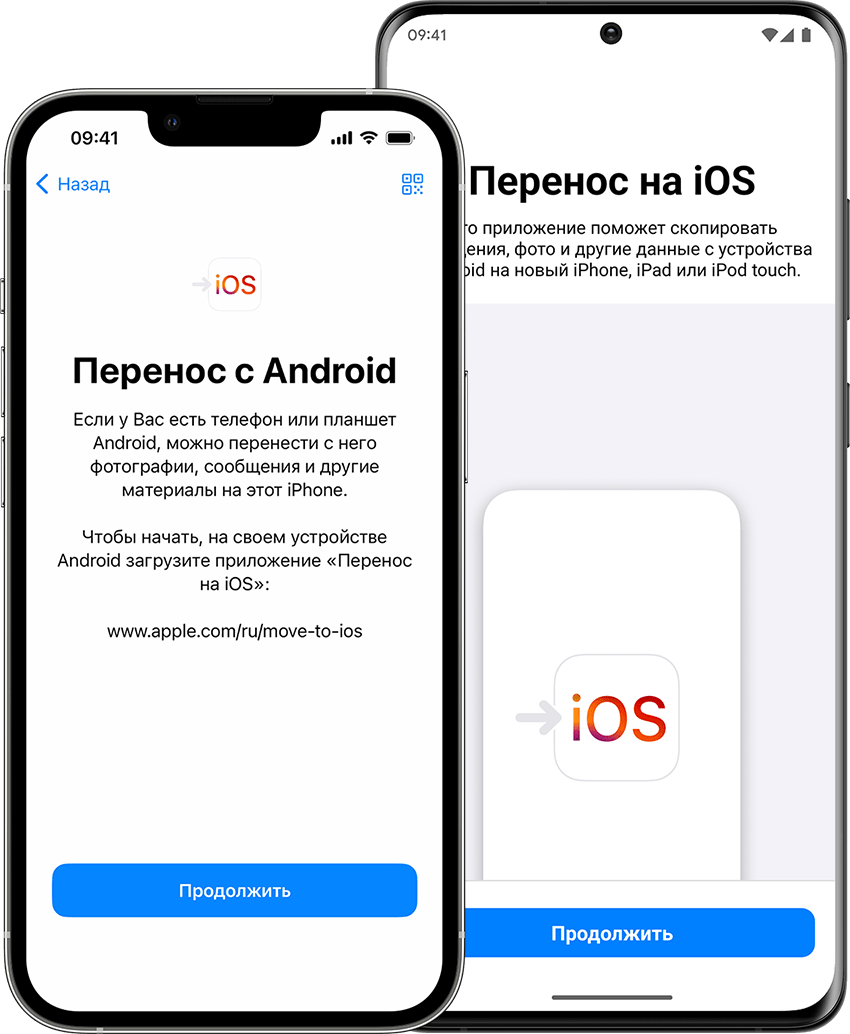
Готовы к переходу на ОС iOS? Загрузите приложение «Перенос на iOS», которое поможет перейти от использования устройства Android к работе с новым iPhone, iPad или iPod touch.
Подготовка
- Убедитесь, что на устройстве Android включен модуль Wi-Fi.
- Подключите новое устройство iOS и устройство Android к их источникам питания.
- Убедитесь, что содержимое, которое требуется переместить, включая содержимое на внешней карте памяти Micro SD, поместится на вашем новом устройстве iOS.
- Если требуется перенести закладки из браузера Chrome, обновите Chrome на устройстве Android до последней версии.

Начало работы на устройстве Apple
Включите новое устройство Apple и положите его рядом с устройством Android.
Следуйте инструкциям по настройке на экране устройства Apple.
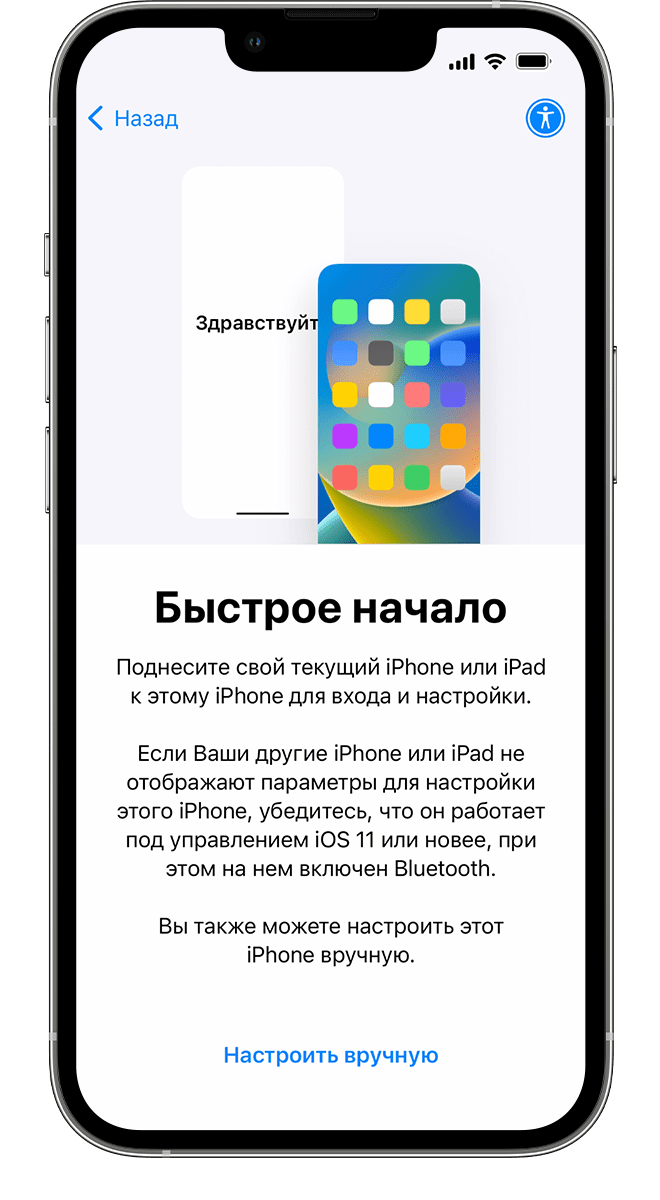
На экране быстрого начала работы нажмите «Настроить вручную», а затем продолжайте следовать инструкциям на экране. Вас могут попросить активировать eSIM.
Команда «Перенести данные с Android»
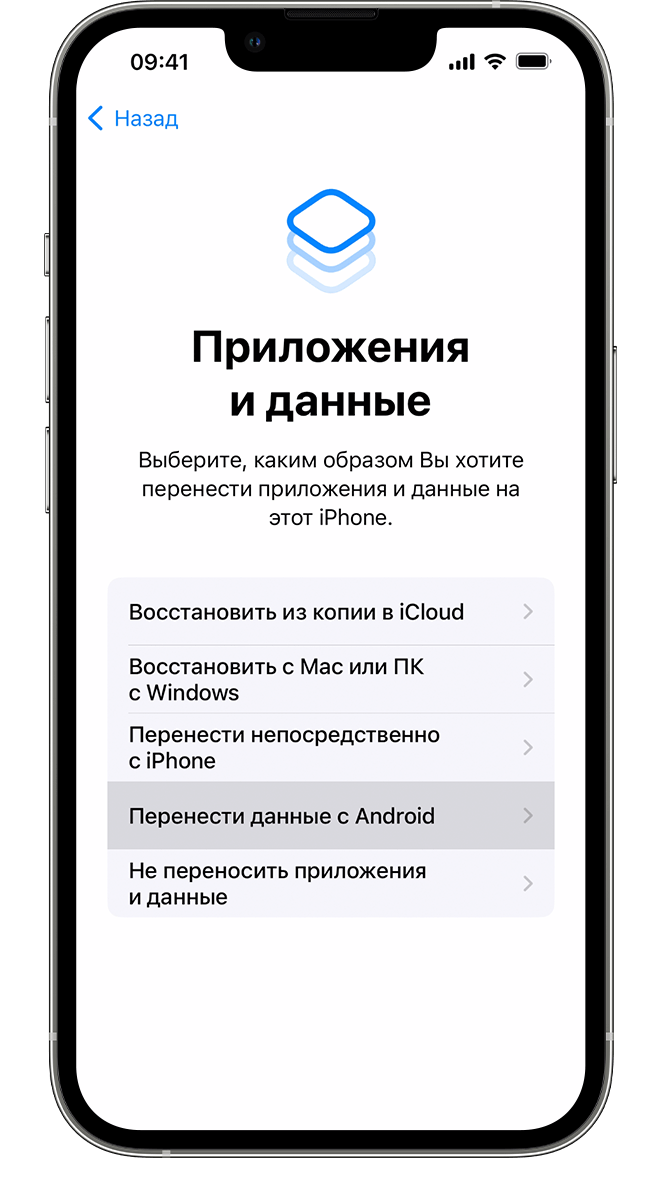
Дождитесь появления экрана «Приложения и данные». Затем нажмите «Перенести данные с Android». (Если настройка уже завершена, необходимо стереть данные с устройства iOS и начать заново. Ели вы не хотите этого делать, просто перенесите содержимое вручную.)
Открытие приложения «Перенос на iOS»
На устройстве Android откройте приложение «Перенос на iOS». Если у вас нет этого приложения, нажмите кнопку QR-кода на новом устройстве iOS и отсканируйте QR-код с помощью камеры устройства Android, чтобы открыть магазин Google Play. Нажмите «Продолжить» и ознакомьтесь с условиями использования. Чтобы продолжить, нажмите «Принимаю».
Ожидание кода
Когда на устройстве iOS появится экран «Перенос с Android», нажмите «Продолжить» на нем. Подождите, пока не появится 10- или 6-значный код. Если на устройстве Android отображается сообщение о плохом качестве интернет-соединения, игнорируйте его.
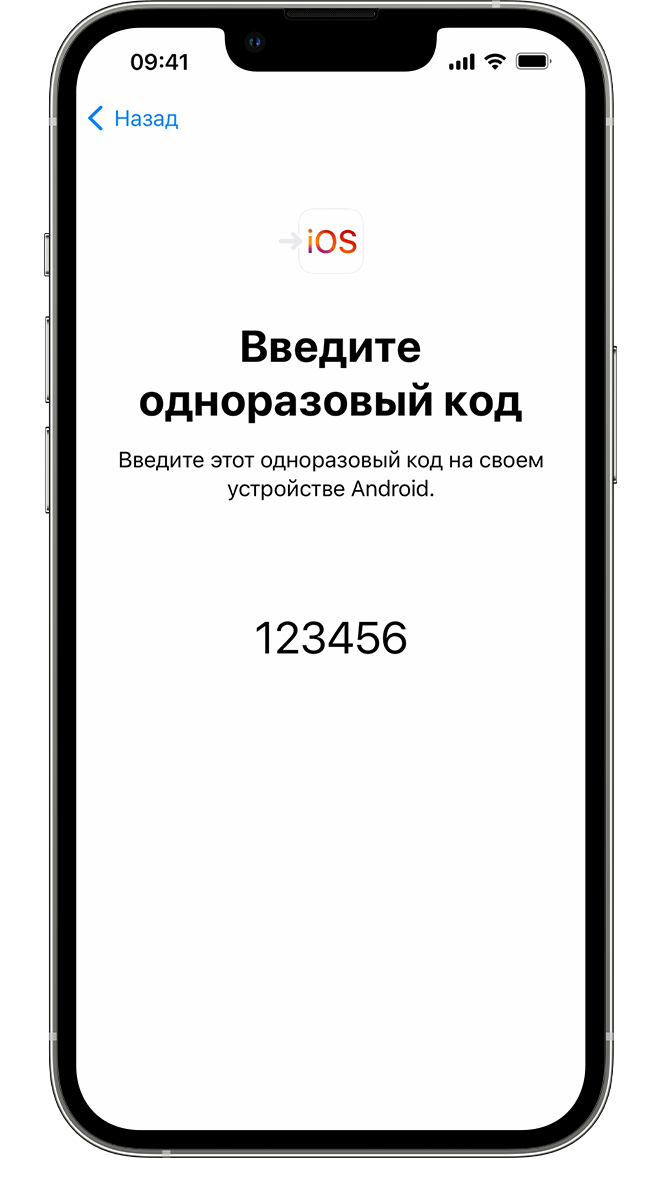
Использование кода
Введите полученный код на устройстве с Android.
Подключение к временной сети Wi-Fi
Устройство iOS создаст временную сеть Wi-Fi. Когда появится запрос, нажмите «Подключиться», чтобы подключить устройство Android к этой сети. Подождите, пока не появится экран «Перенос данных».
Выбор содержимого и ожидание
На устройстве Android выберите содержимое, которое нужно перенести, и нажмите «Продолжить». Даже если на устройстве Android появится уведомление о завершении процесса, ничего не предпринимайте, пока индикатор загрузки на устройстве iOS не заполнится. Устройства должны находиться рядом и быть подключенными к источнику питания до завершения переноса. Продолжительность переноса зависит от объема переносимого содержимого.
Переносится следующее содержимое: контакты, история сообщений, фотографии и видеозаписи с камеры, фотоальбомы, файлы и папки, настройки универсального доступа, настройки дисплея, веб-закладки, учетные записи электронной почты, сообщения и медиафайлы WhatsApp и календари. Кроме того, будут перенесены некоторые из бесплатных приложений, если они доступны и в Google Play, и в App Store. После завершения переноса можно будет загрузить любые бесплатные приложения, для которых была найдена соответствующая версия в App Store.
Настройка устройства iOS
Когда индикатор загрузки на устройстве iOS дойдет до конца, нажмите «Готово» на устройстве Android. Затем нажмите «Продолжить» на устройстве iOS и завершите его настройку, следуя инструкциям на экране.
Завершение
Убедитесь, что все содержимое перенесено. Перенос музыки, книг и файлов PDF необходимо выполнить вручную.
Чтобы загрузить приложения, которые были установлены на устройстве Android, перейдите в App Store на устройстве iOS и загрузите их.
Помощь при переносе данных
- До завершения переноса не следует выполнять на устройствах никаких действий. Например, на устройстве Android приложение «Перенос на iOS» должно все время оставаться открытым на экране. Если во время переноса данных вы использовали другое приложение или принимали телефонные вызовы на устройстве Android, содержимое не будет перенесено.
- На устройстве Android необходимо отключить все приложения и настройки, которые могут повлиять на стабильность подключения к сети Wi-Fi, например Sprint Connections Optimizer или «Интеллектуальное переключение сетей». После этого найдите пункт Wi-Fi в меню настроек и удалите все известные сети, удерживая их названия и выбирая соответствующий вариант. Затем повторите попытку переноса.
- Перезапустите оба устройства и повторите попытку.
- На устройстве Android отключите соединение с сотовой сетью передачи данных. Затем повторите попытку переноса.
Помощь после переноса данных
- Если после переноса данных приложение «Сообщения» не работает должным образом, см. инструкции в этой статье.
- Если приложения с устройства Android не отображаются на новом устройстве iOS, найдите их в магазине App Store и загрузите на новое устройство.
- Возможно, вы обнаружите, что перенесено не все содержимое, при этом на устройстве iOS закончилось свободное пространство, или что устройство iOS может оказаться заполнено до завершения процедуры переноса. В этом случае сотрите данные на устройстве iOS и повторите процедуру переноса. Убедитесь, что объем содержимого на устройстве с Android не превышает объем свободного пространства на устройстве iOS.
Информация о продуктах, произведенных не компанией Apple, или о независимых веб-сайтах, неподконтрольных и не тестируемых компанией Apple, не носит рекомендательного или одобрительного характера. Компания Apple не несет никакой ответственности за выбор, функциональность и использование веб-сайтов или продукции сторонних производителей. Компания Apple также не несет ответственности за точность или достоверность данных, размещенных на веб-сайтах сторонних производителей. Обратитесь к поставщику за дополнительной информацией.
Как перенести все данные с Xiaomi на Iphone SE?

Рамазан Гаджиев
18.01.2020
Можно ли как-то, с Xiaomi перенести контакты, Wi-Fi-пароли, сообщения и все все данные на Iphone, учитывая то, что Iphone на руках нету, можно ли это сделать и как?

Eyef
18.01.2020
Контакты на сим-карте сохрани. Все данные — типа изображений и прочих файлов, созданных тобой — сохрани в облачных сервисах типа google диск и потом скачай оттуда же уже с айфона.

Серый
18.01.2020
В лучшем случае — контакты.
а учитывая то, что Iphone на руках нету — то ничего.
- Перехожу с Huawei на Xiaomi. Как перенести данные в viber, если он сохраняет на облако, а не на гугл аккаунт Сервисы гугл есть (последняя версия телефона, на котором есть сервисы). Есть ли какой-то обход?
- Как перенести с айфона на ксяоми данные? Помогите, как можно с айфона перенести все данные на Xiaomi телефон, подскажите как свои виды и так далее
- Как синхронизировать данные весов Xiaomi с приложением Здоровье на iPhone? Все включено но не работает Есть весы Xiaomi Mi Body Composition с функцией синхронизации, данные сохраняются и видны в приложении Mi Fit, но в приложение здоровье данные не попадают, хотя Mi Fit указан в источниках информации. IPhone 6s iOS 13.3.1 Может кто-то сталкивался с подобным и знает что делать.
- Стираются ли все данные при разблокировке загрузчика Xiaomi? Скачал программу Mi Flash Unlock, подождал 360 часов, при разблокировке написано, как примечание «unlock will erase user data’, все данные будут стёрты? До заводских? Подскажите пожалуйста, телефон Xiaomi Redmi 5 Note.
Перенос данных с iPhone на Xiaomi: простое руководство.
Вы устали от ограничений экосистемы iOS? Вы хотите перейти на смартфон Xiaomi, но боитесь потерять свои данные? Не беспокойтесь больше, так как мы вас прикрыли. В этой статье мы проведем вас через простой процесс переноса всех ваших важных данных с iPhone на устройство Xiaomi. Так что расслабьтесь, расслабьтесь, и давайте начнем!
Зачем переходить на устройство Xiaomi?
- Смартфоны Xiaomi очень доступны по цене по сравнению с Apple iPhone, что делает их доступными для более широкой аудитории.
- Благодаря расширенным функциям, таким как высококачественные камеры и подключение к сети 5G, устройства Xiaomi могут конкурировать с конкурентами высшего уровня за небольшую часть цены.
- Аппаратные и программные компоненты разрабатываются и производятся собственными силами, что обеспечивает унифицированный пользовательский интерфейс.
Способы передачи данных
Существуют различные способы передачи данных с iPhone на устройство Xiaomi. Вот некоторые из наиболее распространенных:
Способ 1: передача данных с помощью приложения Xiaomi Mi Mover
Приложение Mi Mover от Xiaomi — это простое в использовании решение для передачи данных между устройствами. Вот шаги:
- Загрузите приложение Mi Mover из App Store и Google Play Store.
- Откройте приложение на обоих устройствах (iPhone и Xiaomi) и нажмите Я отправитель на устройстве Xiaomi и Я получатель на iPhone.
- Установите соединение между обоими устройствами, отсканировав QR-код на устройстве Xiaomi.
- Выберите данные, которые вы хотите передать, и приложение Mi Mover начнет процесс передачи.
- После завершения отключите устройства и проверьте, доступны ли переданные данные на устройстве Xiaomi.
Способ 2: передача данных с помощью iCloud
iCloud — еще один полезный инструмент для передачи данных между устройствами iOS. Вот как:
- Создайте резервную копию всех данных на iPhone в iCloud, выбрав Настройки iCloud Резервное копирование Создать резервную копию сейчас.
- Настройте устройство Xiaomi и войдите в систему, используя свой Apple ID.
- Включите службы iCloud и синхронизируйте все данные с вашего предыдущего устройства iPhone.
- Проверьте, все ли данные успешно перенесены на устройство Xiaomi.
Способ 3: передача данных с помощью Google Диска
Если вы предпочитаете сервисы Google, вы можете использовать Google Диск для передачи данных. Выполните следующие действия:
- Установите Google Диск на свой iPhone и загрузите все данные, которые хотите перенести в облако.
- Загрузите Google Диск на устройство Xiaomi и войдите в свою учетную запись Google.
- Получите доступ к загруженным данным на устройстве Xiaomi и загрузите их в память телефона.
Ключевые выводы
- Перенос данных с iPhone на устройство Xiaomi возможен различными способами, такими как приложение Xiaomi Mi Mover, iCloud и Google Drive.
- Смартфоны Xiaomi предлагают расширенные функции по доступной цене с программными и аппаратными компонентами, разработанными собственными силами для беспрепятственного взаимодействия с пользователем.
- Передача данных с помощью приложения Mi Mover выполняется быстро и эффективно, для установления соединения между устройствами требуется простое сканирование QR-кода, а передача данных может выполняться выборочно.
- Резервное копирование данных в iCloud и их синхронизация с устройством Xiaomi могут быть полезными и обеспечивают непрерывный доступ к данным на всех устройствах.
- Использование Google Диска дает пользователям возможность загружать данные в облако и позже получать к ним доступ на устройстве Xiaomi с неограниченным хранилищем.
С помощью этих простых методов теперь вы можете наслаждаться своим устройством Xiaomi со всеми своими данными, удобно перенесенными с вашего предыдущего устройства iPhone. Оставайтесь на шаг впереди благодаря новейшим интеллектуальным технологиям и перейдите на устройство Xiaomi уже сегодня.
Related:
- Перенос данных как профессионал: перенос данных со старого телефона на iPhone 11 64 ГБ, черный
- Перенос данных на Xiaomi Poco M5: простое руководство
- Будьте готовы перенести все свои данные с Huawei на Huawei с легкостью!
Перенос данных с Xiaomi на Iphone

Магомедали Магомедалиев
07.04.2019
Переезжаю с Xiaomi на Iphone. И тут встал вопрос: Как перенести сообщения с mi cloud на icloud?

Урфин Джус
07.04.2019
Ориентацию сменил. Поздравляю с каминаутом.
- Перенос приложений на SD карту Xiaomi redmi note 3 Как перенести? В настройках не нашел. Может программа есть?
- Перенос приложений на SD Карту на Xiaomi Redmi Можно ли и как переносить приложения на карту памяти на Xiaomi Redmi 8A?
- Сяоми перенос файлов на SD карту Купил Сяоми Редми 6А. Рут прав нет. Как вообще переносить на св кару приложения? Пробовал Клин мастер и еще какие-то. Ничего не получается
- Перенос приложений с памяти телефона на карту памяти на Xiaomi? Отсутствует данная функция. Телефон Xiaomi Redmi 5 A. Хотелось бы почистить память телефона методом переноса приложений, но почему-то кнопки в настройках приложений нет. Нужно ли для этого иметь рут права?