Как подписать Word документ электронной подписью

Ежедневное повторение одних и тех же действиях неминуемо ведет к автоматизации всех процессов, исполнитель не задумываясь делает все чему его учили или научился сам, но всегда ли это хорошо? Многие процессы можно сделать проще и быстрее, сегодня мы расскажем вам как легко и быстро подписать документ формата Word электронной подписью (ЭП).
ЭП – это криптографический шифр, который идентифицирует владельца документа и таким образом служит аналогом физической подписи и печати на бумаге. Используется для придания юридической значимости документам в электронном документообороте.
Подписать ЭП можно любой документ. Самым распространённым является Word, формат .docx, для подписания данного формата существует несколько способов. Разберем пошагово каждое действие.
Что требуется для подписания?
Прежде всего, рекомендуем использовать ту же версию Word, что и у получателя документа, для предотвращения проблем с проверкой подписи.
Убедитесь в правильности окончательной версии документа. Не согласованная версия может не попасть в редакцию. Поэтому следует убедиться, что все правки внесены. Если ошибки будут замечены после подписания, потребуется создание новой исправленной копии и повторная процедура подписания.
Действительный сертификат ЭП, который определят кем будет подписан документ. Важно использовать правильный тип сертификата, если у пользователя их несколько, например, для придания юридической значимости использовать сертификат квалифицированной ЭП, а не простой.
Программные средства, обеспечивающие работу с механизмами электронных подписей и криптографии. Они отвечают за работу с носителями электронных подписей, алгоритмами шифрования, чтение и проверку сертификатов, электронных ключей. Благодаря этому ПО работают программы и плагины для создания и проверки ЭП. Пример такого продукта – КриптоПРО CSP.
Программное обеспечение, отвечающее за подписание. Это могут быть плагины для Word, такие как КриптоПро Office Signature или отдельные программы, такие как КриптоАРМ.
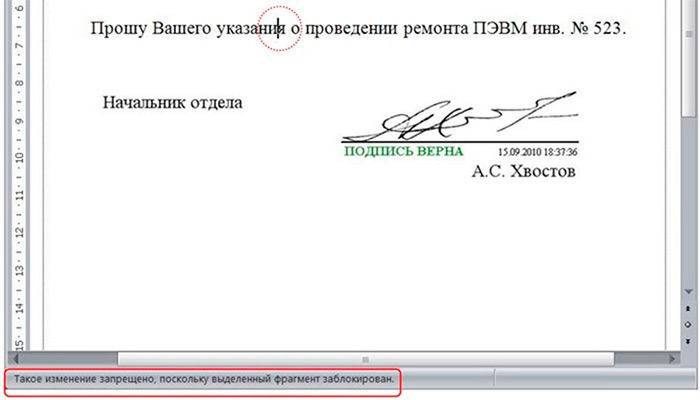
Как подготовить документ к подписанию?
В техническом плане, формат .docx отличается от других типов файлов. Вставить ЭП так просто не получится. Для начала отделите основную часть документа:
Поставьте курсор под текстом;
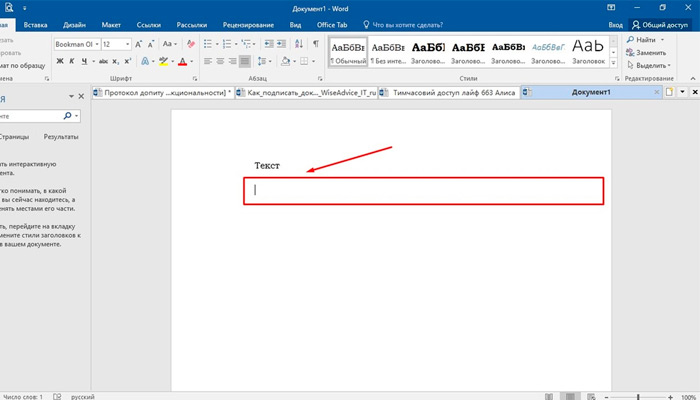
Переедите во вкладку Вставка, выберите Таблицы;
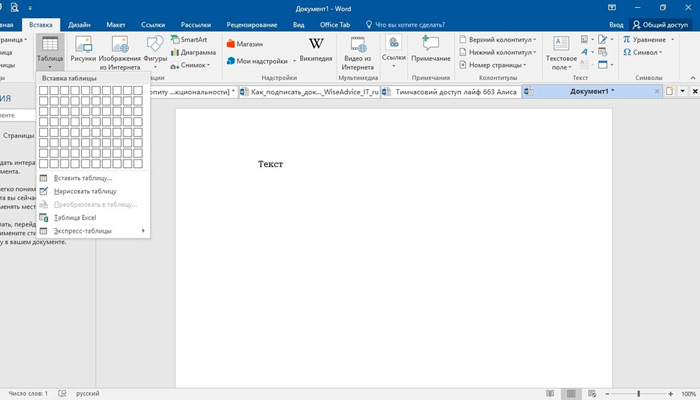
Создайте таблицу с одной ячейкой и растяните ее по всей ширине листа;

Пожеланию, во вкладке Конструктор задайте толщину границ;
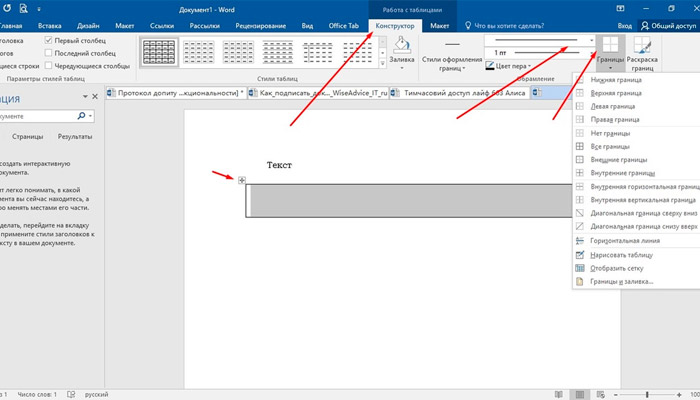
Документ готов к подписанию. Для удобства сохраните документ как шаблон, для экономии времени в дальнейшем.
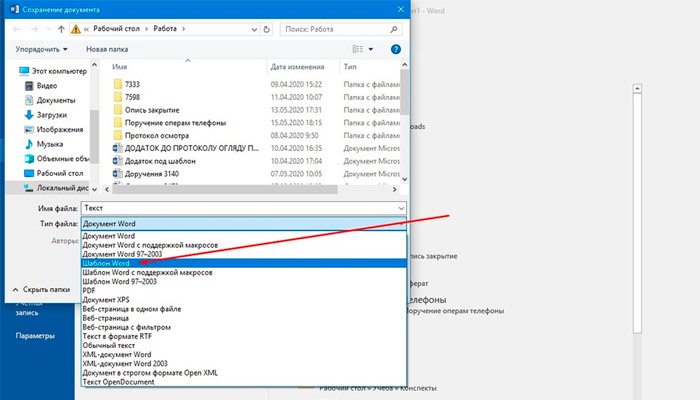
Как подписать документ Word ЭП
Для добавления ЭП сущестует несколько способов. Исходя от типа документа и требований к его оформлению можно использовать не только встроенный функционал, но и стороннее ПО.
Рассмотрим конкретный пример как подписать внутри программы, на примере версий 2007, 2010, 2013, 2016, 2019. Любая версия Word поддерживает втроенную функцию добавления ЭП, отличаются только пути достижения цели.
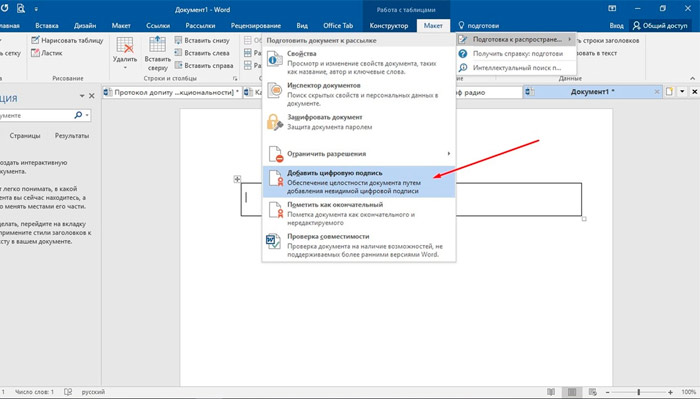
Поставьте курсор ранее созданной таблице;
Выберите вкладку Макет;
Напишите в строке поиска «подготовка»;
В выпадающем меню выберите «Добавить цифровую подпись».
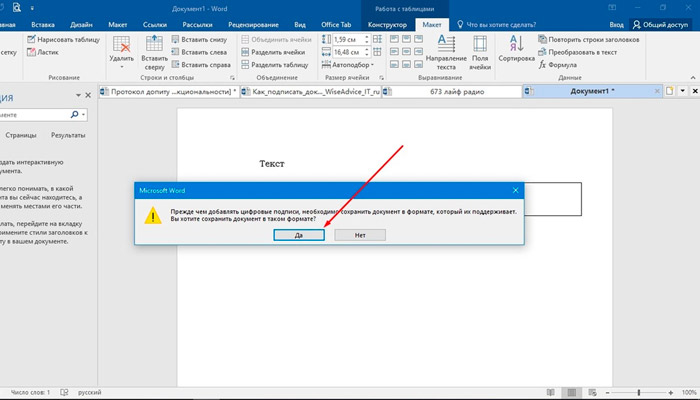
Далее, сохраните документ в специализированном формате;
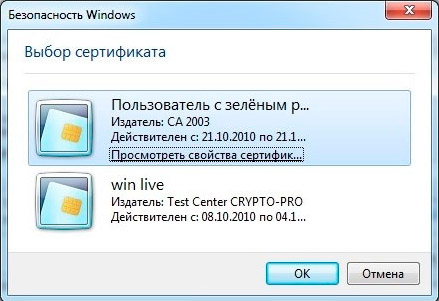
Выберите необходимый сертификат.
Если у Вас еще нет ЭП, вы можете Заказать у официального партнера СКБ Контур со скидкой 8% от 2000 ₽. Для продуктов доступна акция «15 по цене 12» на ЭП для торгов. Получите 15 месяцев пользования по цене 12. Акция действует как при продлении услуги, так и при первичном подключении.
Как подписать документ Ворд ЭЦП?

В наш век компьютеризации, когда практически перестал существовать бумажный носитель, огромную роль имеет защита передаваемой информации. Это стало возможно благодаря электронной цифровой подписи.
Подписанные с ее помощью документы юридически идентичны своему бумажному аналогу с собственноручной подписью.
ЭЦП с каждым годом становиться все популярнее. Без нее уже нельзя обойтись при передаче отчетности в контролирующие органы или при проведении интернет торгов.
Чаще всего для создания документов используется стандартная программа MS Word.
Ниже будет рассмотрено, как подписать документ Ворд ЭЦП.
По сколько цифровая подпись защищает информацию от изменения, первым делом сохраните документ. Он сохраняется после всех внесенных изменений.
Имейте в виду, что после добавления ЭЦП документ будет доступен исключительно в режиме «для чтения». Если в него внести изменения, подпись станет недействительной.
Поэтому, при необходимости редактирования, отменяйте ЭЦП. А после того, как все готово, придется снова подписать документ.
Обязательно установите программу КриптоПро, а в папку «Личные» поместите сертификат ЭЦП.
Рассмотрим на примере Word 2003:
- В готовом документе выберете Сервис – Параметры. Откроется окошко, где следует выбрать подменю «Безопасность»
- В открывшейся вкладке выбирайте «Цифровые подписи…», а там нужно нажать «Добавить»
- Перед вами откроется окно, где необходимо выбрать пользователя, чья ЭЦП будет использована для подписания документа
- Далее вводится пароль и нажимается «Ок». Электронная подпись добавлена. Еще раз нажмите «Ок»
После того как подписан документ Ворд ЭЦП в правом нижнем углу появится соответствующий значок.
Аналогичным способом можно поставить несколько подписей.
Как подписать документ Ворд ЭЦП в версии 2003 разобрали. Теперь стоит уделить внимание более поздним версиям.
Подготовка та же. Обязательное сохранение и установка сертификата ЭЦП. В меню выбирайте Подготовить — Добавить цифровую подпись. Далее автоматически происходит выбор лица для подписи документа, если есть необходимость его изменить, то нажмите соответствующую кнопку.
Следует отметить, что у принимающей стороны должна быть установлена та же версия ворд, что и у вас. Это позволит корректно отобразить подпись.
Например, если подписание документа word ЭЦП было в версии 2010, а его просматривают в 2003, то подпись не отобразится.
В обратной ситуации вам будет выдано сообщение, что документ содержит недействительные подписи.
Все тарифы на электронные подписи Вы можете посмотреть
Поделиться ссылкой:
Остались вопросы? Введите телефон и мы Вам перезвоним
Отправляя данные, вы даете согласие на обработку персональных данных в соответствии с политикой конфиденциальности
Получить консультацию Мы Вам перезвоним
ПОХОЖИЕ СТАТЬИ:
Создание цифровой подписи в Microsoft Office/Excel 2007 и 2010 с использованием «КриптоПро Office Signature»
Для создания ЭЦП документа в Microsoft Office Word/Excel 2010 необходимо наличие плагина «КриптоПро Office Signature».
Установка продукта «КриптоПро Office Signature»
- Установка продукта «КриптоПро Office Signature» производится на компьютер с программным обеспечением:
- ОС: Windows XP/2003/Vista/2008/2008 R2/7 (32 или 64 бит);
- Microsoft Office 2007 или Microsoft Office 2010 (32 или 64 бит);
- КриптоПро CSP 2.0 и выше.
- Скачайте установочный файл:
- КриптоПро Office Signature (для 32-битных версий MS Office)
- КриптоПро Office Signature (для 64-битных версий MS Office)
- Вытащите ваш ключевой носитель ruToken из usb-порта на время установки программы
- Запустите скачанный файл, следуйте подсказкам мастера установки
- Перезагрузите компьютер
Создание цифровой подписи
- Откройте документ, который необходимо подписать
- Нажмите на вкладку Файл — раздел Сведения — кнопка Добавить цифровую подпись (КРИПТО-ПРО)

- Затем появится окно подписания документа. Если нужно выбрать другой сертификат — нажмите кнопку Изменить. В появившемся окне представлен список сертификатов пользователя, установленных на компьютере.

- Выберите сертификат и нажмите ОК.

- Появится окно об успешном статусе подписания документа.

Как правильно подписать документ электронной цифровой подписью в Word документе?
Обмениваясь между подразделениями документами, часто используют ЭЦП. Возникает вопрос: как же подписать ЭЦП в документе Word?
Сначала создаем документ, редактируем и проверяем на достоверность информации, и только потом добавляем ЭЦП. после добавления подписи документ нельзя редактировать, он станет доступен только для чтения. Если необходимо редактирование, то придется удалить подпись. Требуется установить сертификат для корректной работы с документами.
Для совершения подписи в Word 2007 требуется установить сервисы КриптоПро Office Signature и Crypto Pro. Для корректной работы персонального компьютера необходимо заранее настроить электронную цифровую подпись.
Рассмотрим пример подписи в Word 2007:
Без использования плагина КриптоПро Office Signature
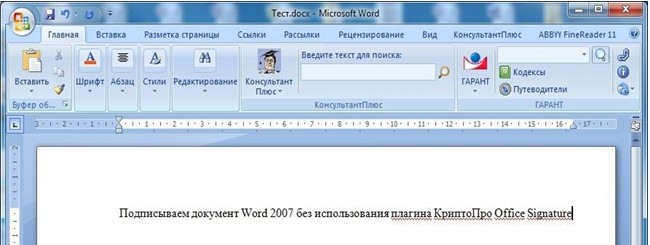
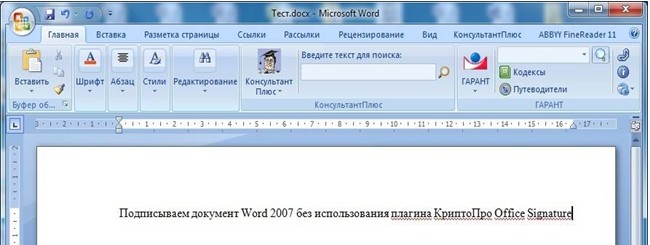
- Создаем документ, подготавливаем его к подписанию, сохраняем, проверяем текст. Подпись документа Тест.docx производится следующим образом
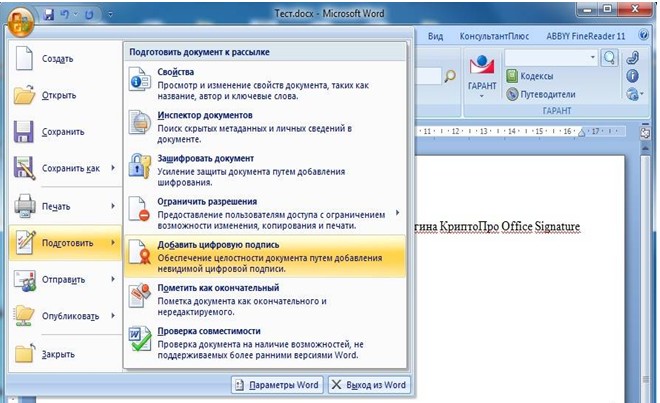
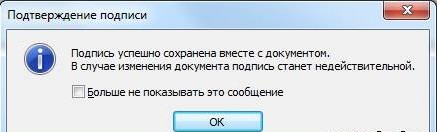
- В верхнем левом углу выбираем значок Office, затем кнопку «Подготовить», а потом «Добавить цифровую подпись». Если вдруг появилось информационное окно Microsoft Office Word, рассказывающее о том, как подписать ЭЦП в документе Word. Вы смело можете поставить галочку в поле «Больше не показывать это сообщение» и нажать «ОК».

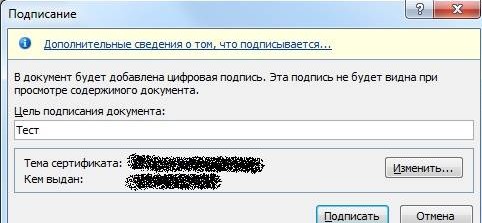
- Затем вам будет предложено выбрать цель подписания документа, это поле не обязательное. В «Теме сертификата» необходимо проверить ваши данные (ФИО). Если данные достоверные, то можете смело нажимать кнопку «Подпись». Если данные не верны, то необходимо выбрать кнопку «Изменить» и выбрать пользователя. Такое возможно если за одним компьютером работают несколько человек с разными ЭЦП.
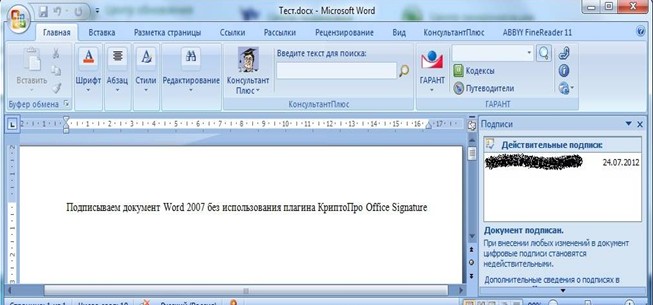
 Теперь документ Word 2007 подписан. Как видно из рисунка ниже (в правой его части), можно понять, сколько человек подписали этот документ. При изменении содержания документа подписи теряют свою силу, и документ становится бесполезным.
С использованием плагина КриптоПро Office Signature
 Теперь рассмотрим пример, как подписывается ЭЦП в документе Word с помощью плагина КриптоПро Office Signature.
- Необходимо установить данный сервис на свой компьютер. Появляется кнопка «Добавить цифровую подпись (КРИПТО-ПРО)». Она открывается через кнопку «Подготовить»
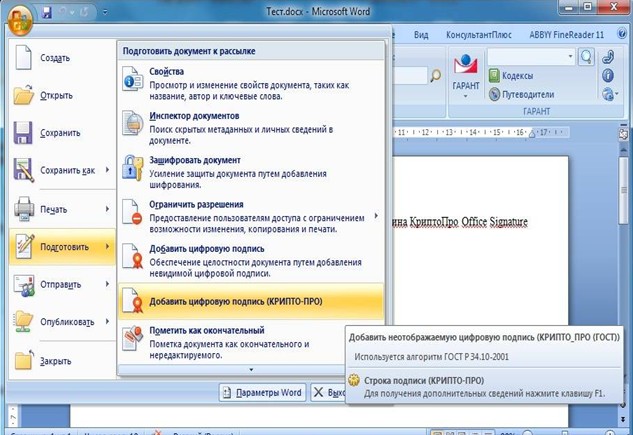 Как и в предыдущем, случаи выбираем цель подписания документа. Если необходимо вводим пароль для ЭЦП. При необходимости выбираем «Больше не показывать это сообщение»
  Результат – документ подписан
 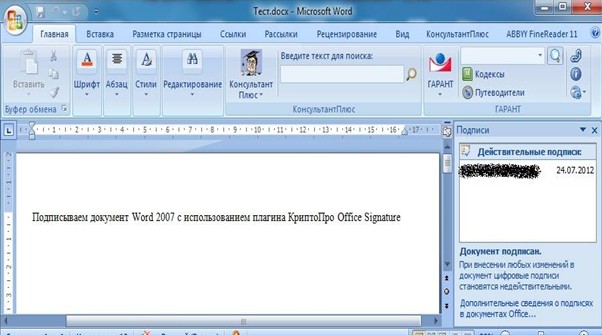 Если вы захотите ознакомиться с подписями в документе повторно открыв, выберете «Подготовить», затем «Просмотр подписей».
Все тарифы на электронные подписи Вы можете посмотреть
Поделиться ссылкой:
Остались вопросы? Введите телефон и мы Вам перезвоним
Отправляя данные, вы даете согласие на обработку персональных данных в соответствии с политикой конфиденциальности