Будильник на iPhone: вибрация вместо громкой мелодии
Операционная система на базе Apple имеет огромное количество скрытых функций, которые делают жизнь проще. О многих из них не знают даже обладатели iPhone со стажем пользования несколько лет. Разработчики постоянно дополняют операционную систему новыми фишками.
Например, чтобы не будить по утрам всех членов семьи, стоит установить вибрацию вместо мелодии будильника. Если положить iPhone поблизости, то этого будет достаточно, чтобы проснуться самому и не разбудить весь дом.
К тому же приложение «Будильник» часто используется для напоминаний, которые могут сработать в момент нахождения в поликлинике, на работе или других местах, где шум не приветствуется.
Для установки вибрации вместо громкого звука нужно выполнить следующий алгоритм действий:
— перейти в приложение «Часы»;
— открыть пункт меню «Будильник»;
— из списка выбрать пункт «Править»;
— нажать на тот будильник, который нужно редактировать;
— перейти в раздел «Мелодия»;
— внизу списка нужно нажать вариант «Нет»;
— зайти в раздел «Вибрация» и выбрать подходящий ритм тактильной отдачи.
iPhone предлагает своим пользователям не только широкий ряд тактильных ритмов, но и дает возможность самостоятельно задать темп. Для этого в пункте «Вибрация» следует перейти в раздел «Создать вибрацию». Именно там можно будет специальный редактор поможет создать индивидуальную вибрацию используя касания пальцами по экрану.
Как поставить свою мелодию будильника на Айфон?
Пробуждение от будильника – не самая приятная часть дня. Усугубляют ситуацию стандартные мелодии iPhone, при звуке которых хочется как минимум отключить побыстрее сигнал, как максимум – не устанавливать его вовсе. Но сделать утро более приятным все же можно. Достаточно лишь поставить свою мелодию будильника на Айфон, которая будет вас заряжать позитивом и хорошим настроением на весь день.
Меняем композицию будильника на свою мелодию: инструкция
Чтобы будильник Айфона играл вашей любимой композицией, необходимо для начала скачать ее на девайс. Произвести это можно через компьютер с помощью iTunes или встроенный магазин гаджета. Главное условие – аудиофайл должен быть загружен в родной плейлист телефона. Поэтому рассчитывать на то, что можно поставить свою мелодию будильника на iPhone через какое-то стороннее приложение (позволяющее нелегально загружать аудио) не стоит.
Когда треки скачаны на устройство, дело остается за малым – установить их в качестве пробуждающего сигнала. Для этого необходимо действовать в соответствие со следующим алгоритмом:
- Зайдите в приложение «Часы»;
- Выберите подраздел «Будильник» (на нижней панели приложения);
- Нажмите на кнопку «+», если вы хотите добавить новый будильник, или на кнопку «Изменить», если вы хотите откорректировать старый;
- Установите время будильника, режим его повтора и этикетку;
- Перейдите в раздел «Звук»;
- В открывшемся меню нажмите на команду «Выбор песни»/«Мелодия» (находится в среднем разделе «Песни»);
- Выберите любую мелодию из встроенного плейлиста и нажмите на «+» (добавив ее в будильник);
- Установите галочку напротив уже добавленной песни непосредственно в приложении;
- Сохраните откорректированный или созданный будильник с помощью кнопки «Сохранить».
Теперь установленный будильник будет всегда включаться в указанное вами время выбранной песней. При этом изменение команды (смена времени/периодичности) не повлечет за собой смену мелодии. Стандартный звук может автоматически установится только при создании нового будильника – но вы уже знаете, что делать в таком случае.
У меня нет музыки в памяти iPhone, что делать?
Как было сказано раннее, перед тем как на Айфоне поставить музыку на будильник, необходимо загрузить свои песни в память гаджета. Проще всего делать это через iTunes (при помощи которого можно перекинуть любые файлы с компьютера на телефон). Данный способ считается единственным официальным методом загрузки аудио с внешних источников. Но если по какой-либо причине вы не можете прибегнуть к нему (нет компьютера под рукой, программа работает некорректно и т.д.), то можно воспользоваться предложением телефона о платном приобретении нужной композиции. Для этого необходимо выполнить первые 5 этапов, указанных ранее. На 6 шаге следует:
- Выбрать команду «Магазин» (находится в верхней части приложения);
- Перейти во вкладку «Music» (в левом нижнем углу);
- Выбрать и купить понравившуюся песню.
Такой способ является платным. Для его использования необходимо обязательно привязать карту к своему Apple ID. Средняя стоимость одной мелодии 0,5-1$. И если вам не жалко такой цены за позитивное пробуждение по утрам – то можно смело покупать хорошую музыку и устанавливать ее на будильник.
Как убавить звук будильника на Айфоне и просыпаться с комфортом
Наверное, все видели тот ролик из ТикТока, где пользователь Android просыпается солнечным утром под мелодичный звук будильника, а владелец iPhone подрывается словно на мине из-за орущей на весь дом сирены. Это история, в которой реальность показана, что называется, как она есть, без прикрас и преувеличений. Потому что айфоновский будильник — это, пожалуй, самый нелогичный элемент всей яблочной экосистемы, который может свести с ума любого. Но так кажется только на первый взгляд, потому что даже его можно настроить на свой вкус, убавив громкость до комфортного уровня.
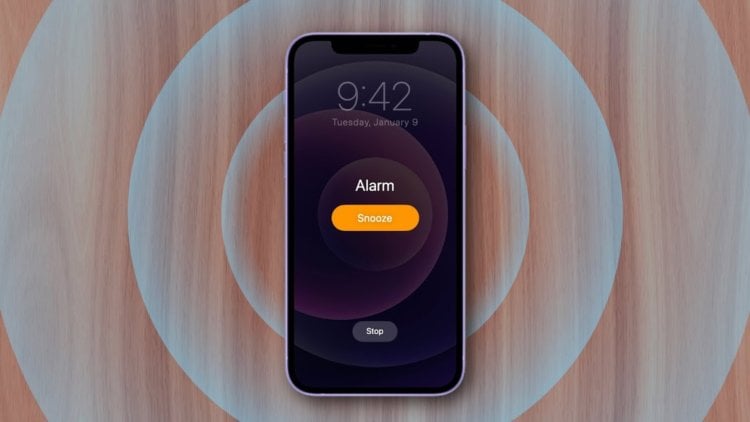
Будильник iPhone сводит вас с ума? Сейчас поможем
Громкость будильника iPhone
Начать предлагаю с объяснения, почему будильник на Айфон такой громкий. Всё дело в том, что это вы установили его громкость на таком уровне, даже если сами не заметили, как так получилось. Так происходит, потому что в iOS предусмотрена только одна шкала громкости для всех сигналов, а не несколько как в Android.
⚡️ПОДПИШИСЬ НА НАШ ЧАТИК В ТЕЛЕГРАМЕ. ТАМ ТЕБЕ ОТВЕТЯТ НА ЛЮБЫЕ ВОПРОСЫ ОБ АЙФОНАХ И НЕ ТОЛЬКО
Вне зависимости от того, идёт ли речь о системных уведомлениях, входящих звонках, пушах приложений или будильнике, их звук регулирует одна единственная настройка. Кажется, глупо? Но ведь Apple — за удобство. Будь в iOS 5-6 разных шкал громкости, пользователи бы наверняка запутались. А так — никакой путаницы.
Как изменить громкость будильника на iPhone
- Перейдите в «Настройки» у себя на iPhone;
- Откройте вкладку «Звук, тактильные сигналы»;
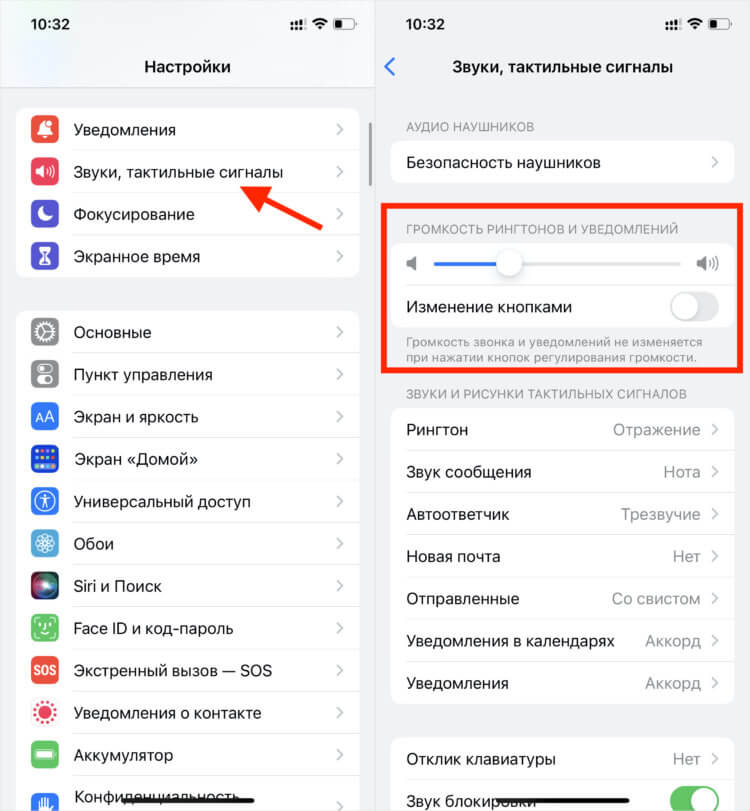
Громкость системных звуков можно регулировать качелью сбоку, но это не всегда удобно
- Отрегулируйте громкость, перетащив тумблер по шкале регулировки (влево — ниже, вправо — выше);
- Если хотите регулировать громкость системных звуков физическими кнопками на боку Айфона, включите параметр «Изменение кнопками».
⚡️ПОДПИШИСЬ НА ТЕЛЕГРАМ-КАНАЛ СУНДУК АЛИБАБЫ И ПОКУПАЙ ТОЛЬКО ТОПОВЫЕ ТОВАРЫ С АЛИЭКСПРЕСС
Будильник на Айфоне с нарастающим сигналом
Однако это ещё не всё. Для вашего удобства настоятельно рекомендую заменить стандартную мелодию будильника, которая уже стала мемом, на что-то более комфортное и менее навязчивое. В принципе, вы можете выбрать любой понравившийся трек, но я советую установить штатный звук под названием «Медленно в гору».
- Откройте приложение «Часы» у себя на iPhone;
- Переключитесь во вкладку «Будильник» внизу экрана;
- Нажмите «+», если хотите создать новый будильник или откройте уже существующий;
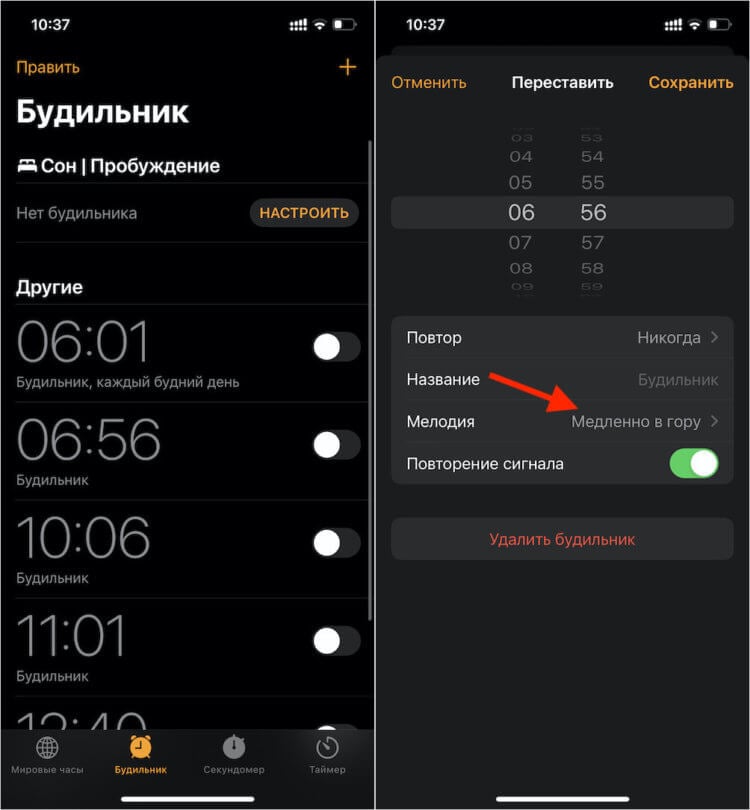
Это единственный сигнал, громкость которого идёт по нарастающей
- Откройте пункт «Мелодия» и в списке найдите «Медленно в гору»;
- Затем нажмите «Сохранить», включите будильник и выйдите из приложения.
⚡️ПОДПИСЫВАЙСЯ НА НАШ КАНАЛ В ДЗЕНЕ И ЧИТАЙ ЛУЧШИЕ СТАТЬИ НАШИХ АВТОРОВ, ПОКА ЕЩЁ МОЖНО
В следующий раз, когда будильник iPhone сработает, он заиграет тише обычного, а его звук будет нарастать постепенно, способствуя мягкому пробуждению. Правда, у этой мягкости есть и обратная сторона. Если вы спите достаточно крепко, велик риск не расслышать будильник и проспать его сигнал, поэтому рекомендуется проверить громкость заранее. Просто установите её на желаемом уровне и поставьте будильник на +1 минуту к вашему текущему времени. Главное — не забыть потом его переставить.
Какой будильник лучше для iPhone
Впрочем, если штатный будильник вас не устраивает (а ведь настроек там и правда кот наплакал), можно воспользоваться каким-нибудь из сторонних решений. В App Store много будильников, в том числе и тех, чьи разработчики называют их умными. На особый интеллект, который почти всегда сводится с функции отслеживания фаз сна, я бы не слишком рассчитывал, а вот с мягкостью побудки проблем точно не будет.
Мне больше всего понравился будильник Sleepzy. У него простой и понятный интерфейс, много доступных мелодий и возможность пользоваться им бесплатно, не оформляя подписку. Откровенно говоря, мне всё равно выберете вы его или скачаете другое приложение, потому что за рекламу мне не платят. Просто советую прикольный будильник.
⚡️У НАС ЕСТЬ ТОПОВЫЙ КАНАЛ В ТЕЛЕГРАМЕ. ПОДПИСЫВАЙСЯ, ТАМ КАЖДЫЙ ДЕНЬ ВЫХОДЯТ ЛУЧШИЕ СТАТЬИ ПРО APPLE И НЕ ТОЛЬКО
- Скачайте приложение Sleepzy из App Store;
- Запустите его и дайте разрешение на отправку уведомлений;
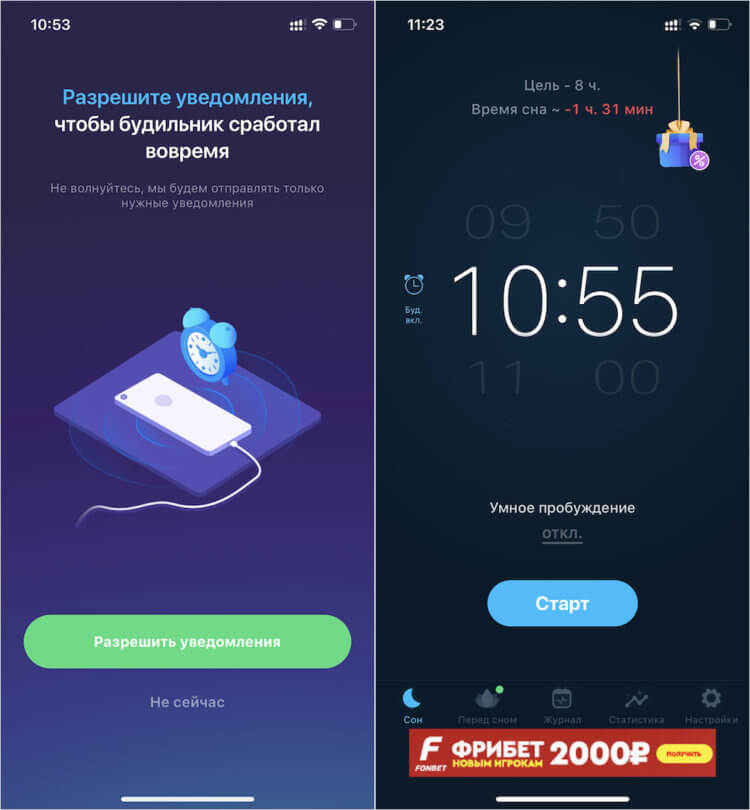
Оплачивать подписку совсем необязательно
- Пропустите все этапы настройки и, когда вылезет окно с предложением оформить подписку, просто нажмите крестик в левом верхнем углу;
- Установите желаемое время для пробуждения, а затем перейдите в «Настройки» приложения;
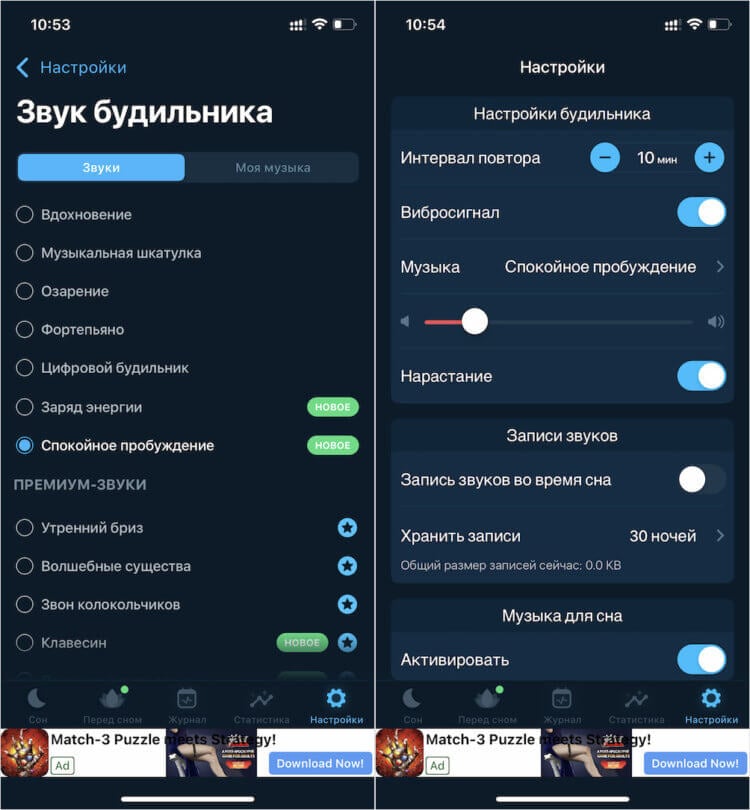
Остальные мелодии, кстати, не хуже, просто эта — самая спокойная
- Перейдите во вкладку «Музыка» и установите «Спокойное пробуждение»;
- Затем спуститесь вниз и установите желаемый уровень громкости.
Будильник с фазами сна
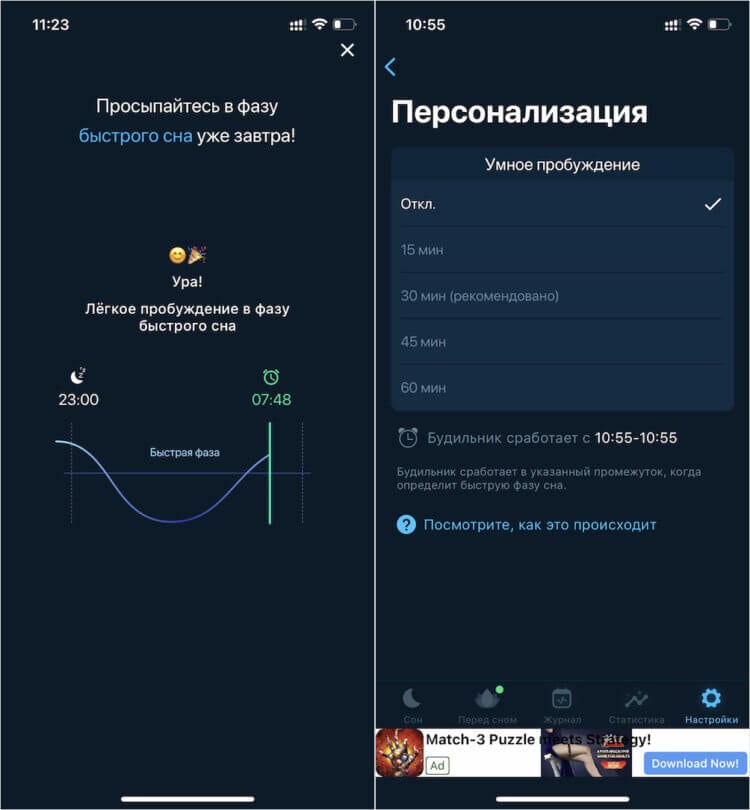
Отслеживание фаз сна — очень компромиссная функция
Приложение Sleepzy поддерживает режим отслеживания фаз сна для пробуждения в оптимальное время. Смартфон будет фиксировать ваши движения и звуки, определяя таким образом, находитесь вы в состоянии глубокого сна или быстрого. Попробовать пару раз можно — штука и правда рабочая. Но мне не понравилось как минимум три момента:
- Во-первых, необходимо, чтобы смартфон постоянно находился рядом с вами, желательно у самой подушки. Даже положить его на тумбочку может быть недостаточно для правильной работы алгоритмов распознавания фаз сна. Это не очень удобно.
- Во-вторых, анализатор фаз сна сильно разряжает батарейку iPhone. В принципе, у вас есть вариант подключить его к зарядке на ночь. Но класть с собой в постель заряжающийся и нагревающийся аппарат, который будет непрерывно работать, лично я опасаюсь.
- В-третьих, в режиме отслеживания фаз сна будильник не может разбудить вас в точное время. Вы устанавливаете желаемый интервал в промежутке 30 минут, и как только Sleepzy фиксирует, что вы вошли в состояние быстрого сна, будит вас. Для многих полчаса могут оказаться по-настоящему критичными. Потому что за неделю запросто может набежать лишних 2,5 часа сна, которые вы теряете.
Наши соцсети
Новости, статьи и анонсы публикаций
Свободное общение и обсуждение материалов
Лонгриды для вас

Время от времени Айфон присылает уведомление, что на устройстве есть пароль, обнаруженный в списках украденных. Означает ли это, что ваши аккаунты взломали, и как быстро изменить пароль оказавшийся у злоумышленников — читайте в нашем материале

В iOS 16 функция SharePlay была расширена еще и на игры. Теперь во время звонка через FaceTime вы можете не только поделиться экраном или посмотреть вместе какое-нибудь видео, но и поиграть в какую-нибудь игрушку. Рассказываем, как это работает и какие игры поддерживают SharePlay.

Отрицательный баланс на счете, глюки в операционной системе и даже наличие VPN приложения могут стать причиной отсутствия интернета на Айфоне. Рассказываем, как решить все эти проблемы и восстановить подключение и в каких ситуациях стоит сразу обращаться в сервисный центр.
Как настроить будильник в iPhone

Среди множества функций, у iPhone есть настраиваемый будильник. Вы можете установить сразу несколько будильников или только один, выбрать мелодию звонка, под которую хотите проснуться, а также настроить продолжительность повтора.
07 октября 2021 года Гаджеты
3 минуты, 7 секунд читать

Расскажем, как установить, изменить или удалить будильник на iPhone.
Установка будильника
Как и с настройкой большинства утилит на iPhone, его установка довольно проста.
На главном экране iPhone нажмите на значок «Часы». Если у вас много приложений или папок, от центра главного экрана смахните вниз палец и в поисковой строке введите «Часы» для быстрого доступа к утилите.
В нижней части экрана нажмите «Будильник», затем вверху щелкните на кнопку «+», чтобы перейти в «Добавить будильник».
Установите желаемое время для работы будильника.
Внизу экрана под установкой времени располагаются следующие параметры: повтор, название, мелодия и повторение сигнала.
При нажатии на кнопку «Повтор», в открывшемся меню устройство предложит выбрать, в какие дни вы хотите, чтобы сработал будильник. Флажки, расположенные рядом с каким-либо днём недели, указывают, когда будет работать будильник.
Опция «Название» позволяет изменить название сигнала. Это удобно, если вы планируете установить более одного будильника на свой iPhone.
Выберите опцию «Мелодию», если желаете изменить воспроизводимый будильником звук. Вы можете прослушать на выбор любой из представленных рингтонов, либо добавить собственную музыку с iPhone.
Обратите внимание, что к мелодии также можно добавить вибрацию на выбор из списка, который расположен в меню этой опции.
Нажмите переключатель «Повторение сигнала» для включения или выключения повтора. Когда функция включена, вы можете провести пальцем по экрану блокировки iPhone, и будильник зазвучит снова через 9 минут.
Как только вы настроили каждый из вышеперечисленных параметров, в правом верхнем углу экрана щелкните кнопку «Сохранить».
Вы можете настроить сразу несколько будильников и изменить любой из них, нажав кнопку «Редактировать».
Когда часы iPhone достигнут времени, установленного вами на будильнике, на iPhone раздастся звуковой сигнал, который будет воспроизводиться до тех пор, пока вы не отключите его.
Как удалить будильник
Сделать это можно несколькими способами:
- Смахните пальцами влево и нажмите красную кнопку «Удалить» рядом с будильником.
- Выберите «Править», нажмите кнопку «Удалить», а затем — «Удалить».
- Выберите вариант «Править», затем будильник и «Удалить будильник».
Как проверить, включен ли будильник на iPhone
Зайдите в приложение «Часы».
Выберите вкладку «Будильник» и откройте настройки.
Для активации установленного будильника, передвиньте переключатель рядом с ним в положение «Включено». Это важно, ведь при выключенном будильник, в назначенное вами время сигнал не сработает.
Если время установлено неверно, исправьте это с помощью кнопки «Изменить». Установите на экране правильное время и по окончанию нажмите «Сохранить».
Заключение
Не забывайте, что будильники iPhone довольно громкие и слышны несмотря ни на что, поэтому обязательно проверяйте, отключили ли вы сигналы перед походом на важные встречи и мероприятия, допустим, на совещании или занятиях, в кино или на обеде в ресторане.