Создание календаря
В Publisher можно настраивать календарь так, чтобы он содержал даты в диапазоне от 1900 г. до 2200 г., а также располагать на каждой странице один месяц или целый год.
Создание календаря
- В меню Файл выберите пункт Создать.
- Щелкните Встроенные и выберите Календари. (В Publisher 2010 выберите Календари в разделе Самые популярные.)
- Выберите календарь, который вы хотите создать. Календари упорядочены по типам (например, На всю страницу или Карманный).
- В области задач выберите нужные параметры, например шрифтовую или цветовую схему и ориентацию страницы. Кроме того, укажите, нужно ли выводить на каждой странице календаря один месяц или один год (чтобы изменить месяц, с которого начинается календарь, нажмите кнопку Даты в календаре).
- Для вставки в календарь расписания запланированных событий установите флажок Включить расписание событий.
Примечание: Не все шаблоны календарей поддерживают расписание запланированных событий.
Добавление календаря в публикацию
На вкладке Вставка щелкните Календари и выберите макет в разделе Этот месяц или Следующий месяц.
Примечание: Некоторые макеты не содержат календарь.
Если вы хотите использовать другой макет или выбрать другой месяц:
- На вкладке Вставка щелкните Календари и выберите Дополнительные календари.
- Выберите нужный макет календаря.
- В области задач выберите месяц и год.
Важно: Все изменения необходимо внести в календарь сразу же. После вставки календаря в публикацию будет невозможно вернуться назад и изменить месяц и год.
Создание календаря
- В меню Файл выберите пункт Создать.
- В списке Типы публикаций выберите категорию Календари.
- В группе Календари щелкните тот тип календаря, который требуется создать (На всю страницу или Карманный), а затем выберите нужный макет календаря.
- В области задач Настройка выберите необходимые параметры, например цветовую или шрифтовую схему.
- В области задач Параметры календаря настройте ориентацию страницы и укажите, нужно ли выводить на каждой странице календаря один месяц или один год (чтобы изменить месяц, с которого начинается календарь, нажмите кнопку Даты в календаре).
- Для вставки в календарь расписания запланированных событий установите флажок Включить расписание событий.
Примечание: Не все шаблоны календарей поддерживают расписание запланированных событий.
Добавление календаря в публикацию
- В меню Вставка выберите команду Объект библиотеки макетов .
- В диалоговом окне Библиотека макетов выберите Календари.
- Выберите нужный макет календаря.
Примечание: Некоторые макеты не содержат календарь.
Важно: Все изменения необходимо внести в календарь сразу же. После вставки календаря в публикацию будет невозможно вернуться назад и изменить месяц и год.
Как сделать календарь в Word на 2014 год. Инструкция и готовые шаблоны календарей
В этой статье вы узнаете, как сделать календарь в Word на 2014 год и можете скачать готовые шаблоны (ниже).
Современному офисному работнику не проблема получить красивый и функциональный календарь. Часто их приносят и дарят на Новый год клинеты, заказчики или благодарные посетители. К тому же, не проблема купить календарь на 2014 год в ближайшем киоске.
Что же делать тем, кто не успел получить календарь или ему не досталось красивого. Надо просто обратиться к компьютеру. Практически на каждом компьютере в России стоит текстовый редактор Microsoft Office, а значит можно прямо в Ворде сделать календарь.
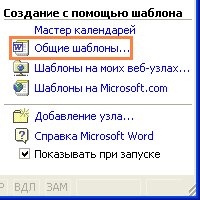
Запустите программу, выберите меню Файл | Создать….
Справа появилась боковая панель создания документа.
В разделе «Создание документа с помощью шаблона» щёлкните по пункту «Общие шаблоны…».
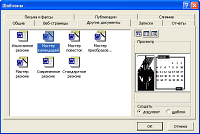
В появившемся диалоге «Шаблоны» откройте вкладку «Другие документы» и выберите пункт «Мастер календарей». Нажмите OK для продолжения. Если компонент календаря ещё не установлен, то программа сама его установит.
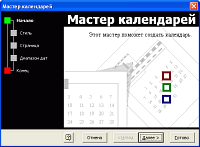
На первой странице Мастера календарей щёлкните «Дальше».
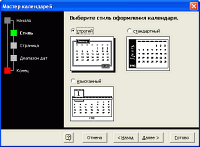
Выберите стиль оформления календаря: «Строгий», «Стандартный» или «Изысканный». По внешнему виду можно догадаться, как календарь будет выглядеть.
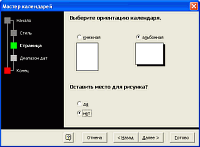
Выберите ориентацию календаря и наличие рисунка. С рисунком готовый документ будет выглядеть немного нарядней, особенно, если распечатаете его на цветном принтере.
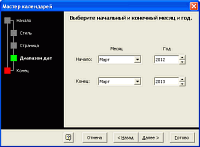
Выберите начальный и конечный месяц и год. По умолчанию выбран текущий месяц и год 2013. Рекомендую сразу распечатать календарь на год – выберите следующий 2014 год.
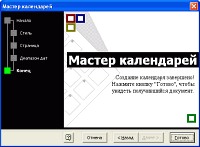
Создание календаря завершено! Нажмите кнопку «Готово», чтобы увидеть получившийся документ.
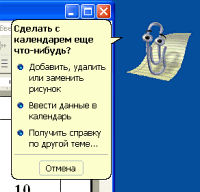
Далее помощник Microsoft Word (в данном случае Скрепыш) предложит свою помощь. Вы можете почитать справку по изменению готового календаря – как добавить, удалить или изменить рисунок или внести данные в календарь.
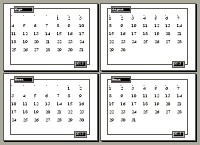
Всё, можете распечатать из Microsoft Word готовый календарь на 2014 год, а если не понравится, то в любой момент можете создать новый. К сожалению, в календаре не подсвечены выходые и праздничные дни, но вы сами можете это сделать, особенно, если у вас есть цветной принтер.
Ниже вы можете скачать готовые шаблоны календарей, чтобы не тратить время на их создание.
Понравилась статья? Расскажите о ней друзьям!
Как сделать календарь в Word
Не редко для рабочих задач требуется распечатать календарь. Один из вариантов – найти в интернете готовую картинку с календарем на нужный месяц или год. Но, такой вариант не подойдет, если перед распечаткой календарь нужно отредактировать, например, записать в него запланированные мероприятия.
В данной статье мы расскажем о том, как сделать календарь в Word на месяц и год с помощью шаблонов или таблиц. Статья будет актуальной для современных версий Word, таких как Word 2010, 2013, 2016, 2019 и 2021.
Шаблоны Word
В последних версиях Word доступен такой инструмент как готовые шаблоны. С их помощью можно быстро создавать различные документы, например буклеты, письма, визитки, календари и т. д.
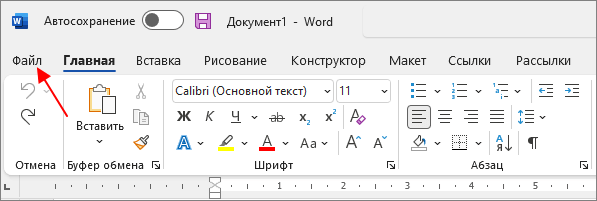
Чтобы создать календарь с помощью шаблонов нужно нажать на кнопку « Файл » на панели инструментов и перейти в « Другие шаблоны ».
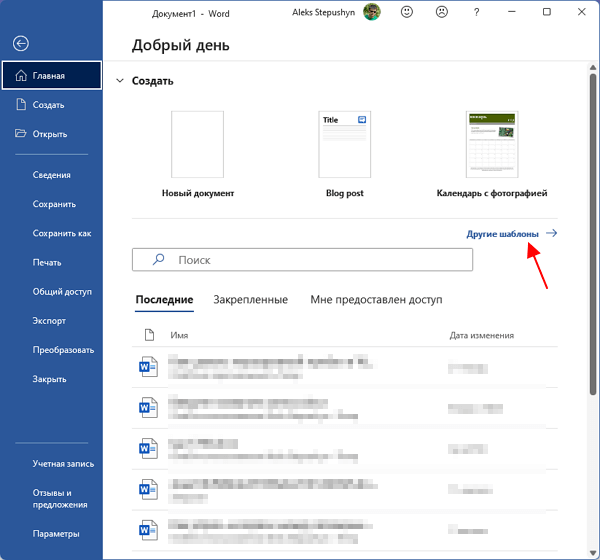
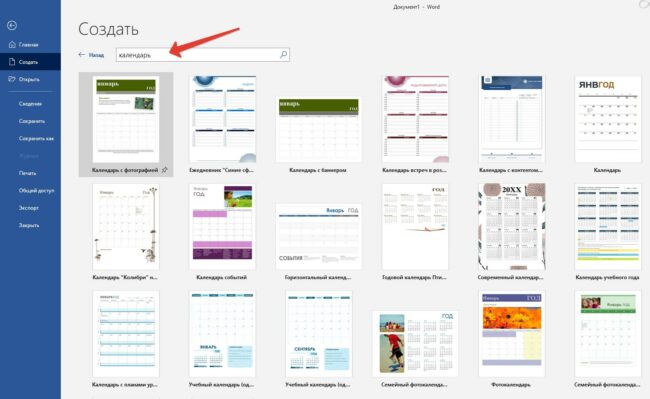
После этого перед вами появится каталог шаблонов. Здесь нужно ввести в поиск слово « календарь » и нажать на кнопку ввода.
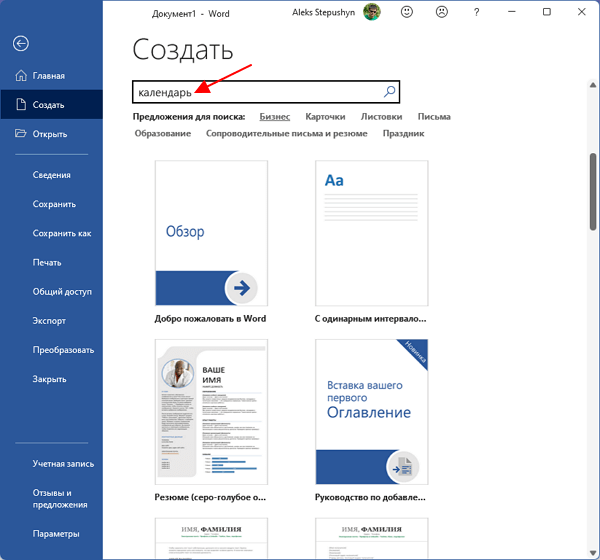
В результате перед вами появятся шаблоны для создания календаря. Некоторые из шаблонов уже настроены на текущий год, а некоторые позволяют выбрать год или месяц, после чего календарь генерируется автоматически.
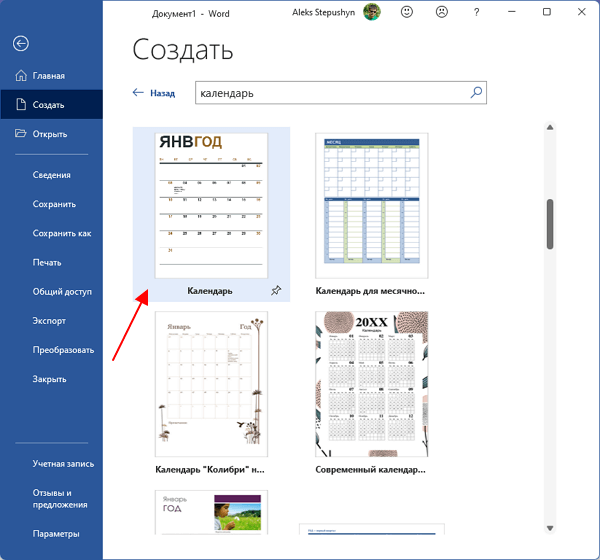
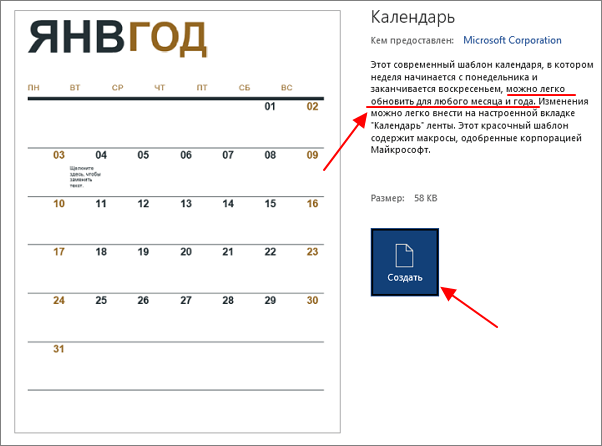
Кликнув по шаблону, можно посмотреть его описание. Если шаблон предлагает пользователю выбор месяца, то это будет указано в описании. Для того чтобы создать календарь по выбранному шаблону достаточно нажать на кнопку « Создать ».
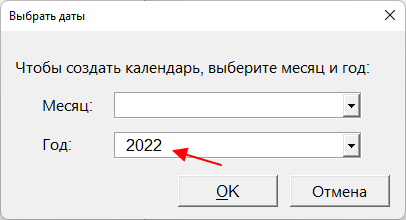
Если шаблон календаря предполагает выбор месяца или года, то появится меню, в котором можно будет указать эти данные.
В результате вы создадите календарь в Word, который можно будет отредактировать, сохранить как файл или распечатать.
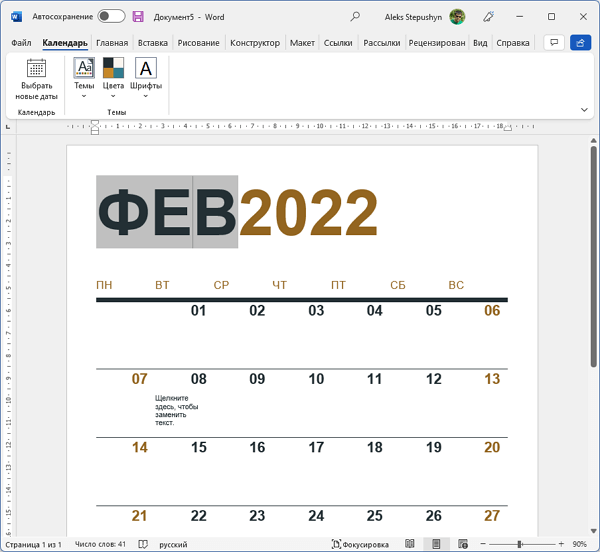
Если шаблон предполагал настройки, то на панели инструментов появится новая вкладка « Календарь ». На которой можно будет изменить дату или дизайн страницы.
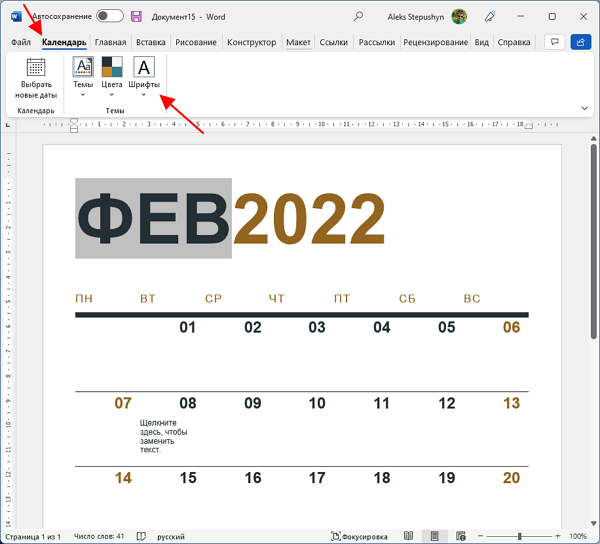
Поскольку шаблон построен на основе таблицы, то дизайн созданного календаря также можно изменить через настройки таблиц, которые доступны на вкладках « Конструктор таблиц » и « Макет ».
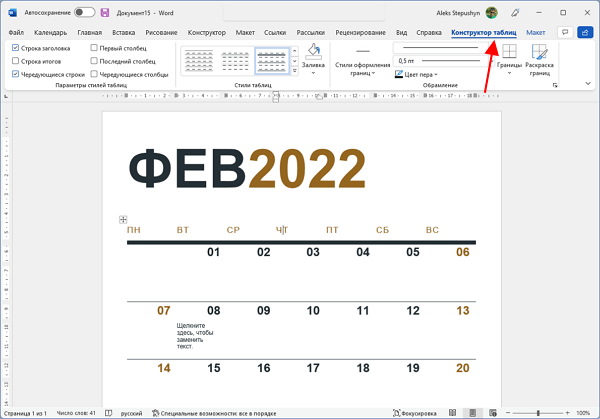
Здесь можно изменить используемые цвета, отредактировать линии, заливку и т. д.
Экспресс-таблицы
Еще один способ создания календаря в Word – это Экспресс-таблицы. Чтобы воспользоваться этим вариантом нужно создать новый документ, перейти на вкладку « Вставка », нажать на кнопку « Таблица » и выбрать пункт « Экспресс-таблицы ».
В результате появится список шаблонов таблиц, которые можно создать в один клик. Выберите подходящий вариант и нажмите на него.
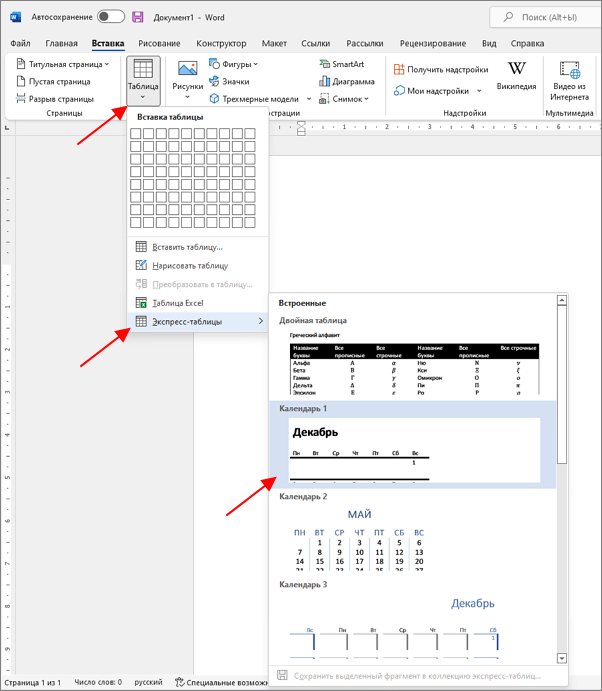
В результате на страницу будет вставлена таблица с календарем на месяц.
К сожалению, здесь не предусмотрено возможности автоматического создания календаря для подходящего месяца, поэтому правильные числа в таблице придется расставлять вручную.
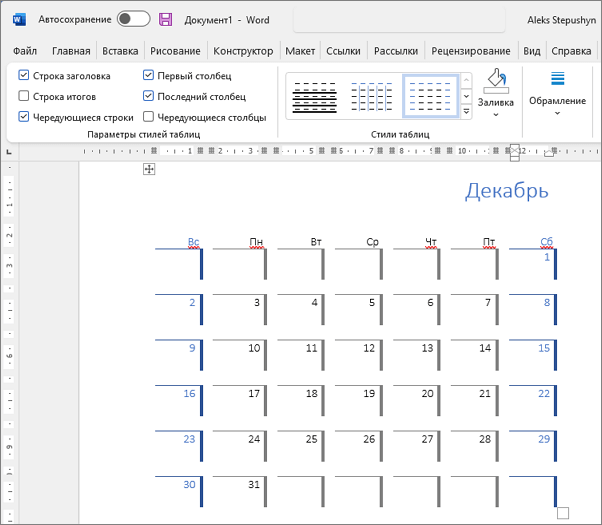
Для редактирования внешнего вида данного календаря также можно использовать настройки таблиц на вкладках « Конструктор таблиц » и « Макет ».
- Как перевернуть страницу в Word
- Как построить график в Excel
- Как сделать альбомную страницу в Word
- Как сделать вертикальный текст в Word
- Как закрепить область в Экселе
Создатель сайта comp-security.net, автор более 2000 статей о ремонте компьютеров, работе с программами, настройке операционных систем.
Остались вопросы?
Задайте вопрос в комментариях под статьей или на странице «Задать вопрос» и вы обязательно получите ответ.
Как сделать календарь в Word как профи, за 1 минуту
Иногда бывает нужно сделать календарь на месяц в Word. Например, для отметки рабочих смен, расписания занятий и прочих задач. Расскажу наиболее простой способ как это сделать в виде пошаговой инструкции. Тем, кто уже владеет Word хорошо, понравится предложенный нами способ нумерации дней. Уверен, не все знали, что так было можно.
Создаем таблицу
В новом документе создаем таблицу 7×7 ячеек. Для этого выберите пункту Вставка, Таблица.
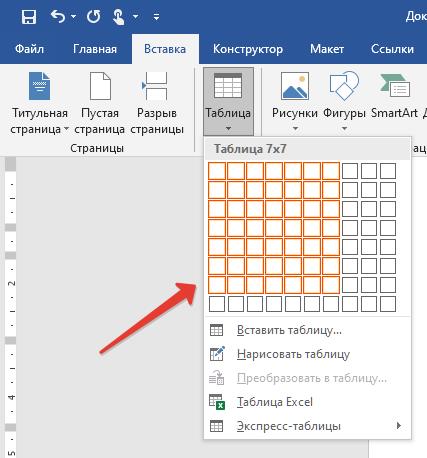
Ширина, 7 дней, выбрана по числу дней недели. Высота — по числу недель плюс пара строчек на название месяца и названия дней.
Делаем название месяца
Ячейки в верхней строке выделяем мышью и объединяем в единую ячейку с помощью меню, вызываемого по правой кнопке мыши.
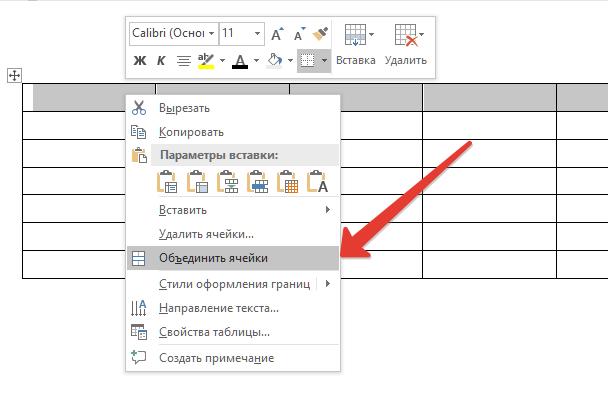
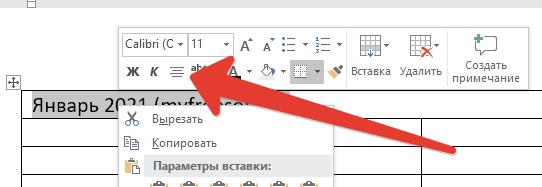
Название вводим в ячейку и центруем текст по ширине.
Выравниваем высоту ячеек
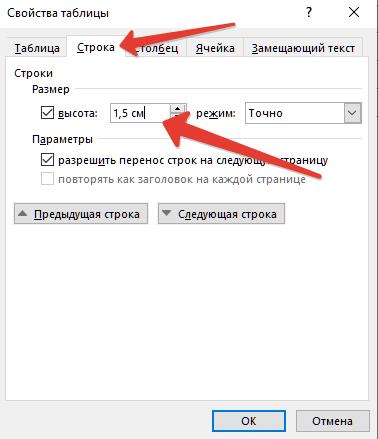
Экспериментально установлено, что для печати календаря в портретной ориентации наиболее удобная высота ячейки — 1,5 см. Выделяем ячейки в пяти последних строках мышью, в контекстном меню выбираем Свойства таблицы.
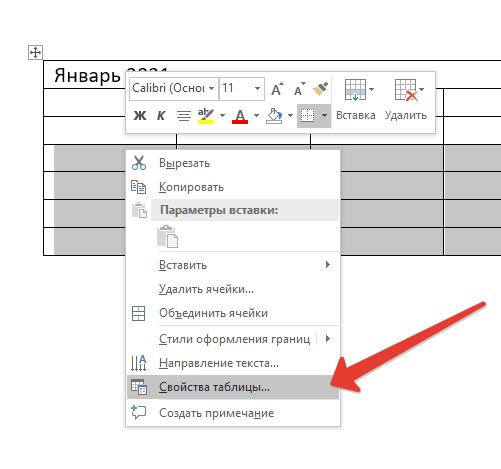
Переходим на вкладку Строка, ставим 1,5 см, Точно.
Вводим названия дней недели
Тут без хитростей. Просто набираем на клавиатуре названия дней недели.
Вводим числа в календарь Word
Тут мы сэкономим время с помощью Экспресс-блоков. Встаем в первую ячейку и через меню Вставка вставляем в нее автополе Seq.
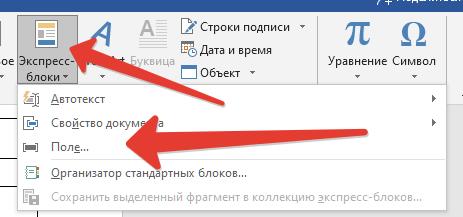
После фразы Seq в формуле дописываем идентификатор. Например, DAY. Подойдет любой, важно, чтобы не совпадал со стандартными нумерациями Word.
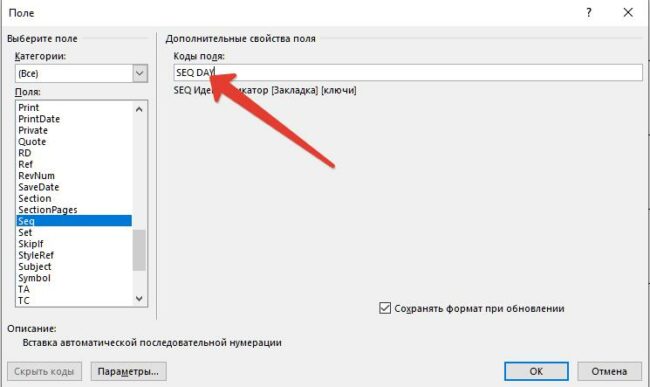
Должно получиться вот так.
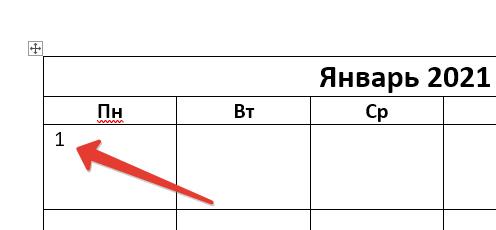
А теперь выделяем единичку. Копируем ее через правую клавишу мыши или по Ctrl-С.
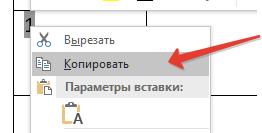
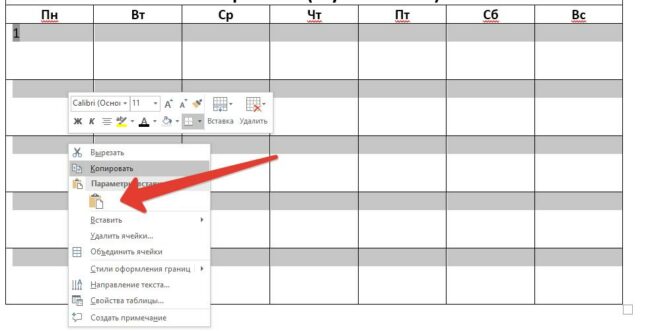
Теперь выделяем все ячейки с днями и вставляем скопированный фрагмент.
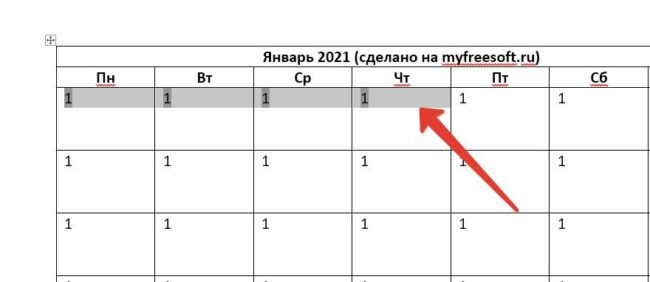
Первое число приходится на пятницу. Поэтому первые 4 ячейки выделяем и нажимаем Del.
Теперь выделяем всю таблицу и нажимаем F9 — обновление полей.
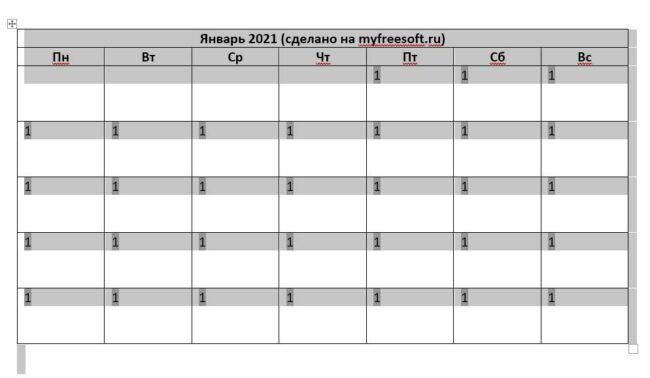
Удалите лишние дни в нижней строке (при необходимости).
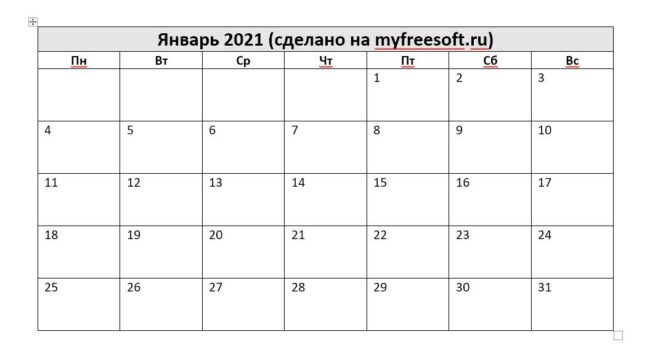
Календарь готов! Дальнейшее украшение — по вашему вкусу.
А можно сделать проще?
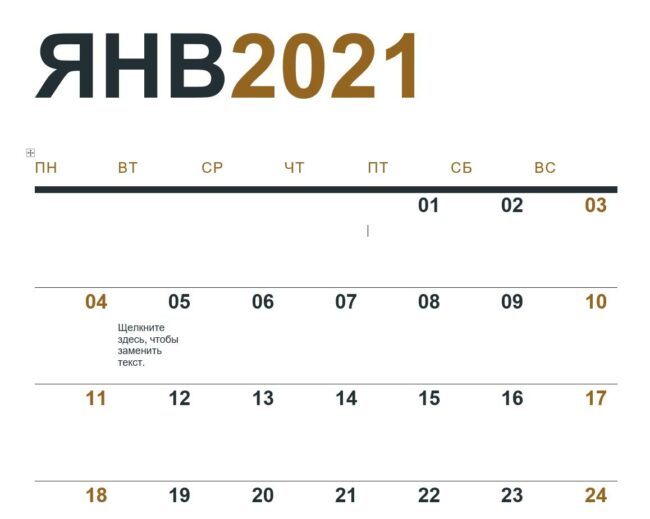
Если вы хотите нарисовать красивый календарь в Ворд, то помогут тысячи шаблонов готовых макетов. Просто наберите в строке поиска «календарь при создании нового документа».
Мне понравился вот такой.
Понравилась статья? Поделитесь!
Читайте также:
- Как в Microsoft Word сделать таблицу с итогом
- Как проставить номера страниц в Word
- 3 типичных ошибки новичка при использовании Word
- Как сделать график отпусков в Excel за 2 минуты
- Как сделать опрос и обработать его результаты за 1 минуту