Tiktok Downloader.
Скачайте и сохраните видео Tiktok без водяного знака.
Как скачать видео Tiktok на iPhone / iPad
Чтобы загрузить No Watermark Tiktok видео в свой iPhone или iPad, вы можете использовать наш сервис, чтобы получить ваши любимые.Операции немного отличаются в зависимости от ваших версий ОС.
iPhone с iOS 13+ или iPad с iPados 13+
Загрузка можно сделать через браузер: Safari.
Шаг 1: Скопируйте видео ссылку
- Откройте приложение Tiktok.Нажмите кнопку «Поделиться».
- Нажмите кнопку «Копировать ссылку», чтобы скопировать видео ссылку.
Шаг 2: Ищите видео
- Перейти к SaveTT.cc С браузером Safari на вашем iPhone / iPad.
- Вставьте ссылку на видео в окно поиска: щелкните правой кнопкой мыши в поле ввода и нажмите кнопку «Вставить» в раскрывающемся меню.
- Нажмите кнопку «Поиск».
Шаг 3: Скачать видео
- Нажмите «Формат» и «загрузите» кнопки, чтобы сохранить видео или аудио.
- Нажмите кнопку «Скачать» на всплывающем окне.
- После того, как загрузка видео в верхнем правом углу браузера будет загрузка значка загрузки, нажмите на него, чтобы открыть список загрузки, в котором находится ваш целевой видео Thubmbnail.Вкладка на кнопке рядом с ней.
- Нажмите и удерживайте нацеленное видео.
- Выберите «Кнопка Share» в всплывающем меню.
- Выберите опцию «Сохранить видео», чтобы сохранить его в свою галерею.
- Сограта!Ваше видео теперь готово к воспроизведению.
iPhone или iPad с ОС версии 12 или меньше
Шаг 1: Скопируйте видео ссылку
- Откройте приложение Tiktok.Нажмите кнопку «Поделиться».
- Нажмите кнопку «Копировать ссылку», чтобы скопировать видео ссылку.
Шаг 2: Ищите видео
- Установите «Документы по READDLE» для скачивания видео.Перейти в Apple AppStore.Поиск ключевого слова: документы по республике.Установите его.
- Начните это приложение.Внизу его главного окна нажмите кнопку «Маленький синий компас», чтобы инициировать свою функцию BOONSER.
- Перейти к SaveTT.cc.
- Вставьте ссылку на видео в окно поиска: щелкните правой кнопкой мыши в поле ввода и нажмите кнопку «Вставить» в раскрывающемся меню.
- Нажмите кнопку «Поиск».
Шаг 3: Скачать видео
- Нажмите «Формат» и «загрузите» кнопки, чтобы сохранить видео или аудио.
- Переименуйте файл, если хотите, и нажмите кнопку «Готово», чтобы сохранить видео.
- Выберите вкладку «Загрузки».Найдите свой видеофайл.
- В вкладке «Загрузки».Вкладка на кнопке рядом с целевым видео.
- Нажмите на три точки точек.
- Нажмите кнопку «Поделиться».
- Выберите опцию «Сохранить видео», чтобы сохранить видео в свою галерею.
- Сограта!Ваше видео теперь готово к воспроизведению.
Это приложение ни в коем случае не связано с тиктоком или байедом.
©SaveTT.cc 2024 All Rights Reserved.
Как скачать и смотреть видео на iPad Air
iPad позволяет нам пользоваться Интернетом, играть в игры, общаться с друзьями, слушать музыку и смотреть видео на ходу. Существует несколько способов загрузить новый контент для просмотра на планшете. Следуйте инструкциям ниже, чтобы узнать как скачать и перенести видео на iPad с помощью iTunes и без него.
Как скачать и перенести видео на iPad с помощью плеера VLC
1. Запустите 4K Video Downloader+. Приложение доступно для macOS, Windows, Linux и Android.
Скачать 4K Video Downloader+
2. Скопируйте ссылку на видео, которое хотите скачать. Приложение поддерживает скачивание с YouTube, TikTok, Instagram, Vimeo, и другие популярные платформы.
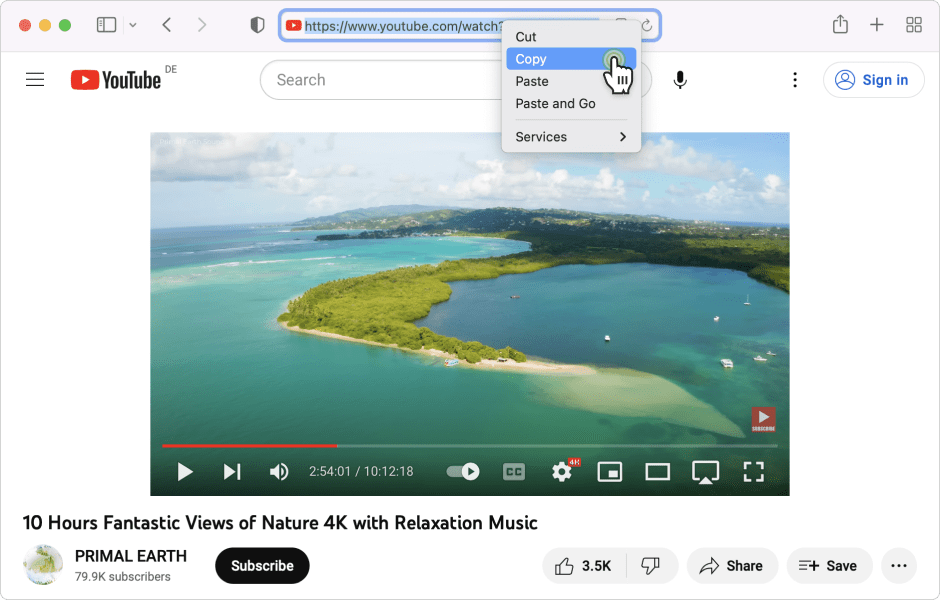
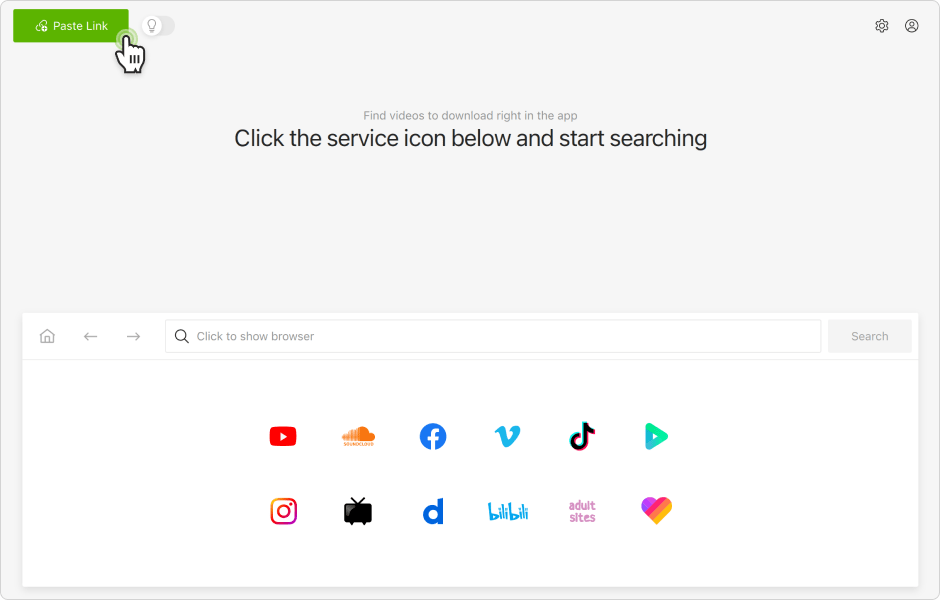
3. Нажмите кнопку Вставить ссылку.
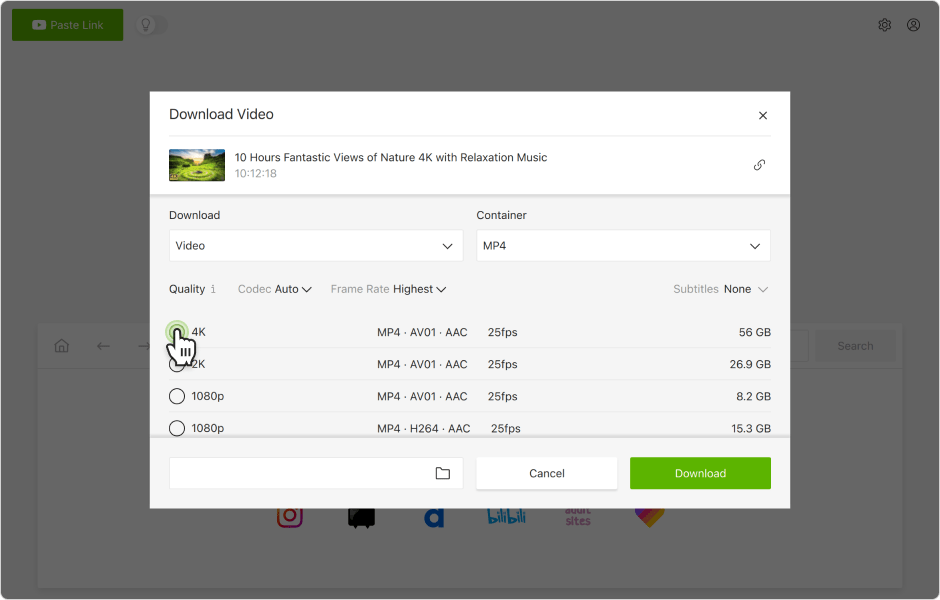
4. Выберите формат MP4, затем задайте качество и конечную папку.
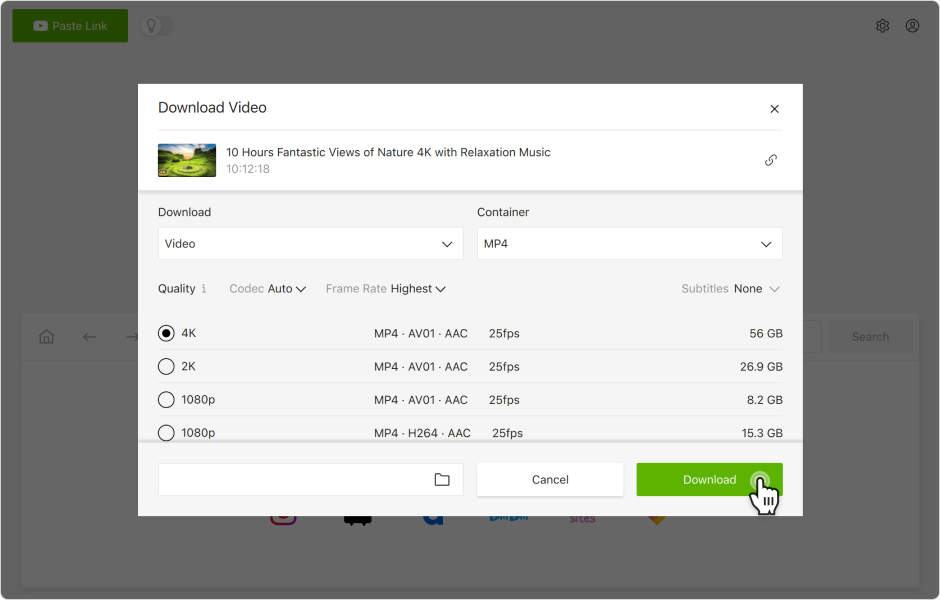
5. Нажмите кнопку Скачать.
6. Наведите курсор на превью видео в приложении, нажмите на иконку папки, чтобы найти сохранённое видео.
7. Откройте VLC плеер на вашем iPad (или iPhone, iPod Touch, Apple TV)
8. Нажмите на иконку VLC в верхнем левом углу.
9. Включите WiFi-загрузку в боковом меню и запомните IP-адрес, указанный ниже.
10. Откройте браузер на вашем компьютере.
11. Скопируйте IP-адрес, отображаемый в VLC.
12. Введите номер IP в адресную строку вашего браузера.
13. Перетащите скачанные видео на окно Обмен через WiFi. Они автоматически начнут загружаться на iPad по беспроводной сети. Все элементы будут сохранены в VLC по умолчанию.
Как перенести видео на iPad с помощью Google Drive
1. Откройте Google Drive в браузере на вашем компьютере.
2. Войдите в ваш Google-аккаунт.
3. Нажмите кнопку Новый, затем выберите Загрузить файл или Загрузить папку.
4. Выберите скачанные видео и нажмите Загрузить.
5. Откройте Google Drive для iOS на вашем iPad.
6. Войдите в ваш Google-аккаунт в мобильном приложении.
7. Смотрите и скачивайте видео на iPad.
Как перенести видео на iPad с помощью iCloud
Обратите внимание, что в iCloud есть ограничения — загружаемые видео не могут быть длиннее 5 минут и иметь разрешение выше 720p. Если это не соответствует вашим требованиям, используйте любой другой способ передачи из этой инструкции.
1. Откройте в iPad Настройки > Имя пользователя> > iCloud > Фото, затем включите iCloud фотографии.
2. На компьютере откройте настройки iCloud > включите Фото-библиотека iCloud > нажмите Загрузить новые фото и видео с моего ПК.
3. Под последним вариантом скопируйте видео в папку.
4. После завершения синхронизации откройте приложение Фотографии на iPad, чтобы проверить видео.
Как перенести видео на iPad с помощью iTunes
1. Подключите iPad к вашему компьютеру с помощью USB-кабеля.
2. Откройте iTunes, если он не запустился автоматически.
3. Разблокируйте iPad и подтвердите, что вы доверяете этому компьютеру.
4. Нажмите иконку устройства и выберите Обмен данными.
5. Выберите приложение, в которое хотите перенести видео-файлы, например, iMovie.
6. Перетащите видео в окно или нажмите Добавить файл, чтобы выбрать элементы.
7. Откройте iMovie и нажмите иконку скачивания.
8. Выберите iTunes > «Импорт > Файлы«. Загрузите видео.
После этого ваши видео будут успешно перенесены с ПК на iPad.
Как скачать видео на iPhone или iPad
Существует несколько способов обмена видео между компьютером и iPhone/iPad. Условно их можно разделить на те, что позволяют выполнить процедуру импорта или экспорта видео без подключения мобильного устройства к ПК и, наоборот, через подключение к ПК при помощи кабеля Lightning/USB.
Как перенести видео с iPhone или iPad на компьютер
- Подключите при помощи кабеля Lightning/USB мобильное устройство к компьютеру.
- Перейдите в раздел «Мой компьютер» / «Этот компьютер» через меню «Пуск».
- В разделе «Портативные устройства» кликните по имени вашего iPhone / iPad и идите в Internal Storage > DCIM. Здесь расположена папка с видеороликами из «Фотопленки» iPhone / iPad. Копируйте и переносите файлы в нужную вам папку на компьютере.
Как перенести видео с iPhone, iPad на компьютер через iCloud
- Скачайте с сайта Apple и установите на компьютер «iCloud для Windows».
- Запустите программу и авторизуйтесь, используя свой Apple ID и пароль.
- Далее перейдите в «Параметры» раздела «Фотографии» и поставьте галочку напротив пункта «Медиатека iCloud», а также «Мой фотопоток».
- Жмите «Готово» и «Применить».
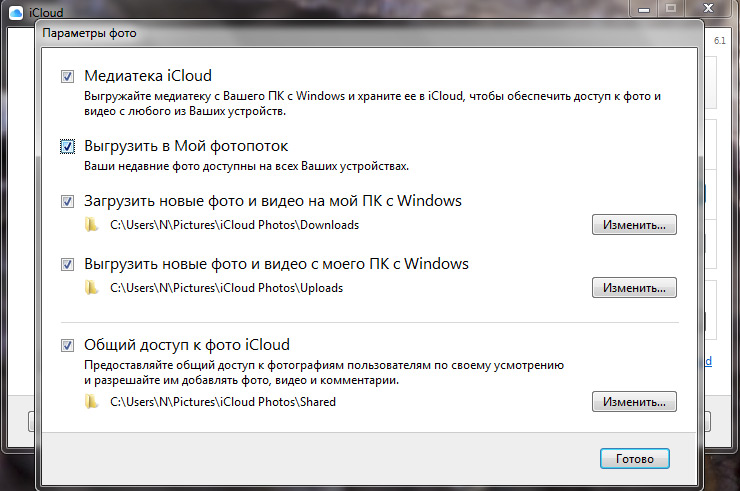
По итогу все ваши свежие видеоролики, хранящиеся на мобильном устройстве должны появиться на компьютере в «Фото iCloud» > «Загрузки».
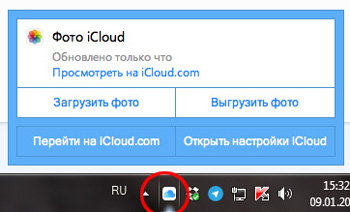
Синхронизацию ведиофайлов также можно инициировать вручную: отыщите в трее значок iCloud (голубое облако на белом фоне), кликните правой кнопкой мыши по нему и в открывшимся окне выберите «Загрузить фото».
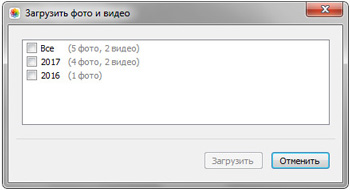
Далее просто отметьте галочками то, что именно вы хотите загрузить — все или какие-то конкретные папки.
Если ничего не получилось, вероятно эта возможность отключена в настройках вашего смартфона или планшета. Поэтому открываем настройки на iPhone или iPad и идем в раздел «Фото и Камера». Здесь необходимо активировать «Медиатека iCloud», после чего проблем с синхронизацией файлов с ПК возникнуть не должно.
Как скачать видео на iPhone или iPad через iCloud
Сразу после установки и настройки «iCloud для Windows» описанной выше, убедитесь, что в параметрах у вас включена опция «Выгрузить новые фото и видео с моего ПК с Windows».
Затем перенесите видео в «Фото iCloud» > «Выгрузки» и дождитесь появления файлов на iPhone или iPad. Если этого не произошло, откройте настройки на iPhone или iPad и, в раздел «Фото и Камера», включите «Медиатека iCloud».
Перенос видео с компьютера на iPhone или iPad через iTunes
1. Подключаем iPhone/iPad к компьютеру и запускаем iTunes.
2. Переходим в раздел iTunes «Устройства», кликнув по значку iPhone / iPad в левом верхнем углу.
3. Далее заходим в подраздел «Фото», где необходимо отметить галочкой «Синхронизировать» и «Включать в синхронизацию видео».
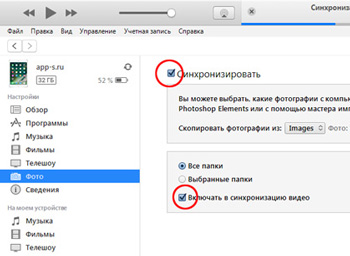
4. При необходимости, в строке «Скопировать фотографии из» укажите папку, из которой на мобильное устройство будут скопированы фото и видео.
5. Теперь остается только нажать кнопку «Синхронизировать» в правом нижнем углу и дождаться окончания синхронизации.
В завершении стоит отметить, что видео, синхронизированные с компьютера на устройство iOS через iTunes, невозможно импортировать обратно на компьютер.
Как скинуть видео с iPhone или iPad на компьютер через Dropbox
При переносе видео с iPhone, iPad на компьютер через Dropbox синхронизация происходит по Wi-Fi и мобильной сети. То есть синхронизация видео может быть произведена на расстоянии, без необходимости в подключении смартфона или планшета кабелем к ПК.
Чтобы приступить к синхронизации медаифайлов, для начала необходимо скачать с официального сайта программу Dropbox и установить на компьютер. Затем из App Store установить приложение Dropbox на iPhone, iPad.
Если вы еще не зарегистрированы в сервисе, пройдите регистрацию, после чего войдите в установленные приложение и программу, используя один и тот же адрес электронной почты и пароль.
Далее нам необходимо в мобильном приложении Dropbox открыть настройки (значок в виде шестеренки в верхнем левом углу экрана), отыскать строку «Загрузка с камеры» и включить «Загрузка с камеры», «Загрузка видео».
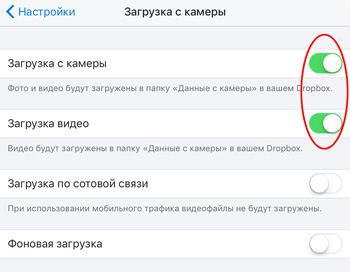
После этого при запуске приложения на iPhone или iPad все свежие видеоролики из «Фотопленки» автоматически будут попадать в папку Dropbox на ПК.
Загрузка видео на iPhone, iPad с компьютера через Dropbox
Если программа уже установлена на ПК и мобильное устройство, а также выполнен вход под одним и тем же логином/паролем, пользователям остается лишь закинуть интересующий видеоролик в папку Dropbox на ПК и дождаться окончания синхронизации.
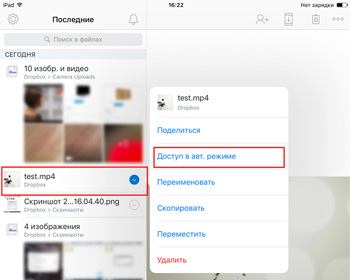
Затем откройте Dropbox на смартфоне или планшете, отыщите в списке файлов ваш видеофайл и можно тут же приступить к просмотру. Напомним, все это время мобильное устройство и компьютер должны быть подключены к интернету, если только вы не используете автономный режим.
- «Как скачать видео с YouTube на iPhone или iPad»
- «Какие видео форматы поддерживает iPhone, iPad?»
- Как скачать фильм на iPad и iPhone
Как скачать видео на iPhone или iPad и смотреть без интернета

Несмотря на то, что интернет сейчас доступен в любом месте и с хорошей скоростью, кто-то предпочитает иметь несколько видеофайлов в постоянном доступе. Это удобно, например в поездках. В статье мы дадим информацию о существующих способах сохранения мультимедийного контента на ваш iPhone или iPad.

Закачать видео из интернета непосредственно на устройство.
Сохранить видеофайл на телефон или планшет из интернета можно с использованием специальных приложений. Хорошо подходит для этого Documents by Readdle. Оно удобно для работы и имеет достаточно простой интерфейс.
Вам нужно скопировать ссылку на интересующий файл, потом открыть приложение, затем из него по ссылке пройдите на сайт 9xbuddy.app.
Там будет специальное поле, в которое вы вставляете ссылку и нажимаете «Скачать», затем устанавливаете желаемые параметры видео и снова «Скачать».
Видео можно будет найти, зайдя в приложение, в папке «Загрузки».
Кстати, чтобы защитить свои файлы, для входа в приложение можно будет установить отдельный пароль.
Сохранить видео с использованием программы iTunes.
Этот способ, безусловно, довольно сложный. Но он один из самых надежных, потому что не нарушает никаких правил кампании. Другими словами, скачиванием видео через iTunes вы сможете пользоваться постоянно, в то время как сторонние приложения могут быть заблокированы в любое время.
Одним из основных недостатков является то, что видеофайл перед этим необходимо сохранить на компьютере.
iTunes не распознает все популярные форматы видео, для него обязательно нужен будет mp4. Поэтому, чтобы он мог открыть фильм или клип, его нужно сначала конвертировать. Для этого существует несколько бесплатных конвертеров, например Free MP4 Video Converter. В нем вы спокойно и быстро добьетесь желаемого результата.
Чтобы загрузить подготовленное видео в iTunes, выберите в меню «Файл» команду «Добавить в медиатеку…».
Затем просто подключаете устройство, на которое нужно переместить видео, к Mac и синхронизируете их.

Можно ли не конвертировать в MP4?
Иногда, особенно если файл объемный, это может занимать много времени и тормозить компьютер. Для таких случаев, можно упросить себе жизнь, скачав в App Store плеер, который будет поддерживать другие форматы, и использовать его вместо стандартного «Видео».
Среди самых распространенных программ для воспроизведения присутствуют Oplayer, PlayerXtreme, VLC for Mobile.
Они все работают очень просто. Скачиваете программу, затем подключаете iPhone или iPad к ПК, а там заходите в приложение iTunes.
Переходим в общие файлы и там выбираем недавно скачанный и установленный плеер, щелкаем на кнопку «Добавить». Там ищем, какое видео интересует, добавляем его — ну и все. Приятного просмотра!
Воспользоваться для скачивания видео такими программами, как iTools или Syncios.
Если вы все же не хотите пользоваться iTunes, то на помощь придет его китайская версия. В iTools вообще достаточно много функций, но нас в данный момент интересует только его умение скачивать видео.
Этот процесс очень похож на то, что надо делать в iTunes. Видео также нужно будет предварительно конвертировать в MP4.
Передать видео по локальной сети без использования шнура.
Конечно, это можно сделать, если оба устройства имеют доступ к Wi-Fi. Для этого можно использовать такие плееры, как: PlayerXtreme, AVPayer и т.д.
Разберем на примере PlayerXtreme. Сначала устанавливаем его из AppStore, кстати, приложение бесплатное. Убедитесь, что компьютер и телефон нашли сеть и подключились к ней. Потом запускаем плеер и включаем на нем режим Wi-Fi.
Затем копируем в браузер IP-адрес из приложения и на странице, которая открылась, добавляем видео.
Через некоторое время контент станет доступным на iPhone или iPad.
В остальных приложениях все происходит примерно так же.
Этот способ имеет преимущество в том, что можно не заморачиваться с форматом, но он один из самых медленных.