Изменение настроек пользователей и групп на Mac

Если компьютером Mac пользуется несколько человек, следует настроить учетную запись для каждого из них, чтобы пользователи могли изменять свои настройки и параметры, не влияя друг на друга. Вы можете разрешать случайным пользователям заходить в систему в качестве гостя, без доступа к файлам и настройкам других пользователей. Вы также можете создавать группы и выбирать параметры, которые будут автоматически применяться при входе. Чтобы выполнять эти действия, Вы должны быть администратором на этом Mac.
И стандартные пользователи, и пользователи с правами администратора могут присоединяться к сетевым серверам учетных записей.
Чтобы изменить настройки, выберите меню Apple

> «Системные настройки», затем нажмите «Пользователи и группы» в боковом меню. (Возможно, потребуется прокрутить вниз.)
Просмотрите список пользователей.
Нажмите картинку пользователя, чтобы изменить ее. См. раздел Изменение картинки пользователя в окне входа.

Чтобы просмотреть подробные сведения и внести изменения, нажмите кнопку информации рядом с именем пользователя. См. разделы Изменение настроек для отдельных пользователей и Изменение настроек пользователей «Только общий доступ».
Включите учетную запись «Пользователь-гость», чтобы позволить случайным пользователям выполнять вход в систему. См. раздел Изменение настроек для пользователя-гостя
Просмотрите список групп.
Чтобы просмотреть подробные сведения и внести изменения, нажмите кнопку информации рядом с именем группы. См. раздел Изменение настроек для групп пользователей.
Нажмите «Добавить пользователя», чтобы создать учетную запись для нового пользователя (возможно, потребуется ввести пароль), затем выберите тип учетной записи.
- Администратор. Администратор может добавлять пользователей и управлять ими, устанавливать приложения и изменять настройки. Новый пользователь, которого Вы создали при первоначальной настройке Mac, является администратором. На компьютере Mac может быть несколько администраторов. Можно создавать новых администраторов или преобразовывать обычных пользователей в администраторов. Не задавайте автоматический вход для администраторов. Если Вы это сделаете, любой человек может просто перезагрузить компьютер Mac и получить доступ к нему в качестве администратора. Для обеспечения безопасности компьютера Mac не сообщайте никому имя администратора и пароль.
- Стандартная.Обычные пользователи настраиваются администратором. Обычные пользователи могут устанавливать приложения и менять свои настройки, но не могут ни менять настройки других пользователей, ни добавлять новых.
- Только общий доступ. Пользователи, предназначенные только для общего доступа, могут обращаться к общим файлам удаленно, но не могут входить на компьютер и изменять настройки. Чтобы дать пользователю разрешение на доступ к файлам или экрану, к которым открыт общий доступ, возможно, потребуется изменить настройки в панелях «Общий доступ к файлам», «Общий экран» или «Удаленное управление». См. разделы Настройка общего доступа к файлам и Общее использование экрана другого компьютера Mac.
Нажмите «Добавить группу», чтобы создать новую группу (возможно, потребуется ввести пароль).
Группы позволяют назначать нескольким пользователям одинаковые права доступа. Вы можете управлять доступом группы к своим общим папкам, задав права доступа в параметрах общего доступа к файлам в панели настроек «Общий доступ».
Автоматически входить как
Выберите, будет ли какой-либо из пользователь выполнять вход автоматически.
- Оставить автоматический вход. Выберите пользователя, введите пароль, а затем следуйте инструкциям на экране. Автоматический вход в систему начнет работать после перезагрузки Mac. При каждом запуске Mac для выбранного пользователя будет автоматически выполняться вход.
- Выключить автоматический вход. Выберите «Выкл.». При запуске Mac будет открываться окно входа, в котором будут показаны все пользователи.
Примечание. Автоматический вход позволяет любому человеку получить доступ к компьютеру Mac путем его простой перезагрузки. Если включена функция автоматического входа, убедитесь, что она не используется для входа администратора. Если включена функция FileVault, автоматический вход невозможен.
Позволить сетевым пользователям входить в систему в окне входа
Укажите, какие сетевые пользователи могут выполнять вход на Вашем Mac. (Этот параметр отображается, только если Ваш Mac подключен к серверу сетевых учетных записей.) Позволить сетевым пользователям входить в систему Вашего компьютера Mac.
Сервер сетевых учетных записей
Вы можете подключиться к серверу сетевых учетных записей или управлять настройками серверов сетевых учетных записей.) Подключение компьютера Mac к серверу сетевых учетных записей.
Вы также можете настроить параметры, доступные в окне входа, например подсказки для паролей, список пользователей и кнопки «Режим сна», «Перезагрузить» и «Выключить». См. раздел Изменение настроек экрана блокировки.
Быстрое переключение между пользователями на Mac
При наличии нескольких пользователей на компьютере Mac администратор может включить их быстрое переключение, чтобы в системе могли находиться одновременно несколько пользователей.
Добавление меню быстрого переключения пользователей в строку меню
- На Mac выберите меню Apple

> «Системные настройки», затем нажмите «Пункт управления» в боковом меню. (Возможно, потребуется прокрутить вниз.)
Добавление меню быстрого переключения пользователей в Пункт управления
- На Mac выберите меню Apple
> «Системные настройки», затем нажмите «Пункт управления» в боковом меню. (Возможно, потребуется прокрутить вниз.)
Переключение учетных записей через строку меню
- На Mac нажмите значок быстрого переключения пользователей в строке меню, затем выберите значок или имя пользователя. Меню быстрого переключения пользователей в правом верхнем углу экрана выглядит либо как изображение пользователя, либо как имя текущего пользователя, в зависимости от выбранной настройки в разделе «Пункт управления».
- Введите пароль и нажмите клавишу Return.
Переключение учетных записей при помощи Touch ID
Если в систему вошли сразу несколько пользователей, Вы можете быстро переключаться между учетными записями, используя Touch ID. Порядок настройки Touch ID см. в разделе Использование Touch ID.
- Если на Вашем Mac есть панель Touch Bar. Приложите палец к сенсору Touch ID и не убирайте, пока не появится в панели Touch Bar надпись «Нажмите Touch ID, чтобы переключиться на пользователя [Ваше имя]», а затем нажмите и удерживайте кнопку Touch ID, пока не прозвучит щелчок.
- Если у Вашего Mac или у клавиатуры Magic Keyboard есть только Touch ID, но нет панели Touch Bar. Нажмите кнопку Touch ID, так чтобы она щелкнула.
Переключение учетных записей через Пункт управления
На Mac нажмите Пункт управления в строке меню, нажмите значок или имя пользователя, затем выберите свое имя пользователя.
Если значок быстрого переключения пользователей не отображается в Пункте управления, выберите меню Apple
> «Системные настройки», нажмите «Пункт управления» в боковом меню, затем включите параметр «Показывать в Пункте управления» справа. (Возможно, потребуется прокрутить вниз.)
Как переименовать пользователя в macOS, чтобы ничего не сломалось

В закладки
Банальная задача вроде смены имени пользователя в macOS может принести множество проблем и сложностей. Неверные действия приведут к потере пользовательских данных или даже неработоспособности операционной системы.
Сейчас расскажем, как правильно переименовать пользователя, чтобы ничего не сломалось.
? Спасибо re:Store за полезную информацию. ?
Как переименовать пользователя в macOS
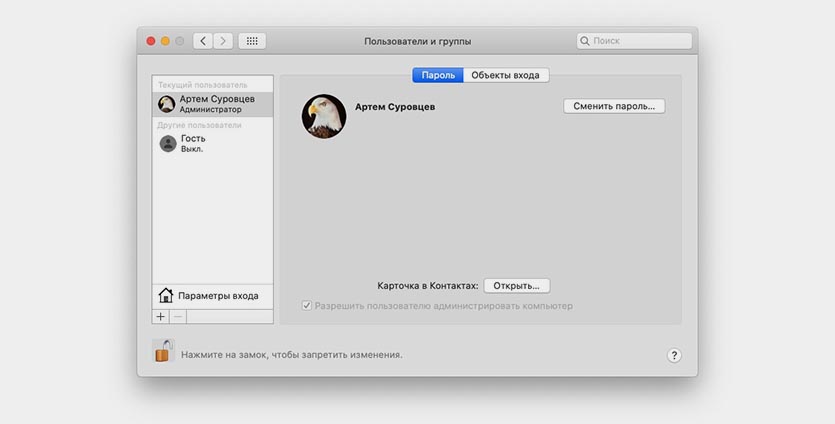
1. Переходим в Системные настройки – Пользователи и группы и снимаем блокировку для внесения изменений.
2. Нажимаем “+” в боковом меню для создания нового пользователя.
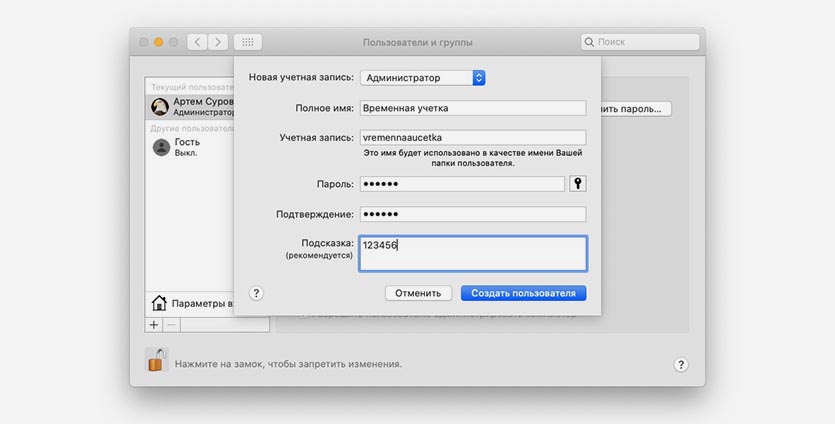
Изменить все необходимое из своей учетной записи не получится, потребуется еще одна с правами администратора. Если такая учётка уже есть, новую создавать не обязательно.
3. Заполняем имя пользователя, пароль, подтверждение и обязательно указываем тип учетной записи Администратор.
4. Через системное меню Mac авторизуемся в новой учетной записи или перезагружаем компьютер и входим с новыми учетными данными.
5. Возвращаемся в меню Системные настройки – Пользователи и группы и снимаем блокировку для внесения изменений.
6. Выделяем учётку, которую будем переименовывать и из контекстного меню вызываем пункт Дополнительные параметры.
Теперь все поля будут доступны для редактирования.
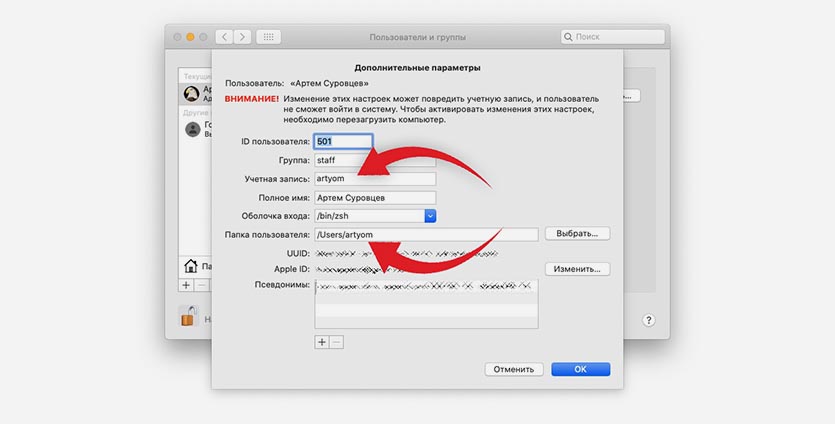
7. Меняем имя учетной записи и папку пользователя.
Внимание! Данные имена обязательно должны совпадать для корректной работы системы.
8. Теперь потребуется переименовать папку пользователя в Finder, чтобы она называлась, как новое имя переименованного пользователя.
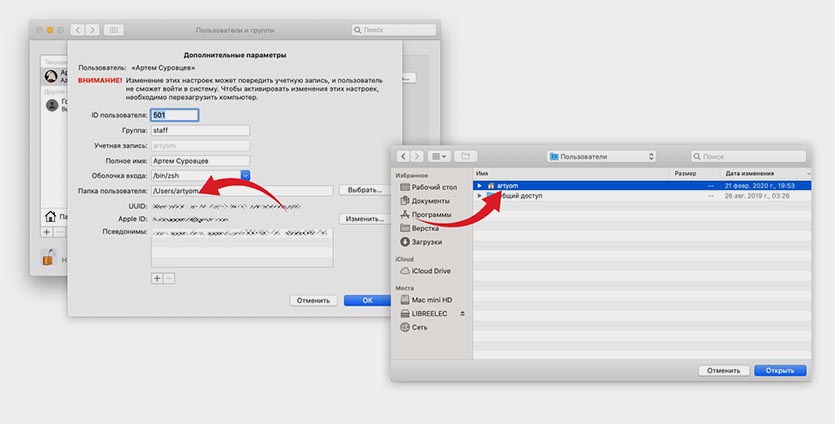
9. Перезагружаем компьютер и авторизуемся в переименованной учетной записи.
10. В меню Системные настройки – Пользователи и группы удаляем временную учетную запись.
Вот так получится переименовать пользователя и не потерять при этом данные и настройки от старой учетной записи.
Как настроить быстрое переключение между пользователями в macOS Big Sur
В закладки
Если вы используете компьютер Mac совместно с другими пользователями, то следующая фишка macOS Big Sur вам обязательно пригодится.
Она позволяет добавить специальную кнопку для быстрого переключения между аккаунтами или на гостевую учетную запись. Теперь для этого не придется выходить на экран авторизации, достаточно выбрать нужную учётку из списка и ввести ее пароль.
�� Спасибо re:Store за полезную информацию. ��
Как настроить быстрое переключение пользователей
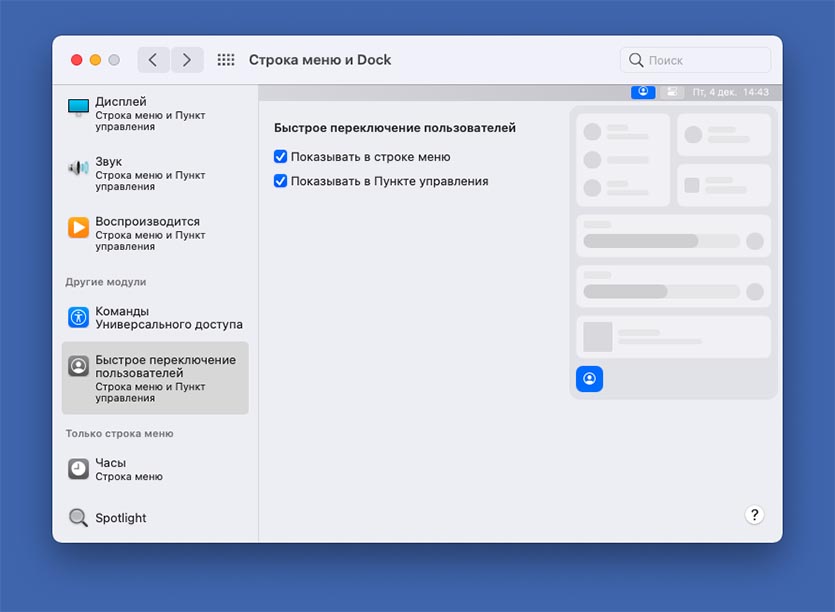
Данная опция по умолчанию отключена после установки системы или обновления. Включить ее можно следующим образом.
1. Перейдите в Системные настройки – Строка меню и Dock.
2. В боковом меню выберите раздел Быстрое переключение пользователей.
3. Активируйте один из переключателей или сразу оба, чтобы добавить кнопки быстрого переключения пользователей в строку меню или в Пункт управления.
Данная кнопка пригодится для быстрой блокировки Mac или для смены учетных записей.
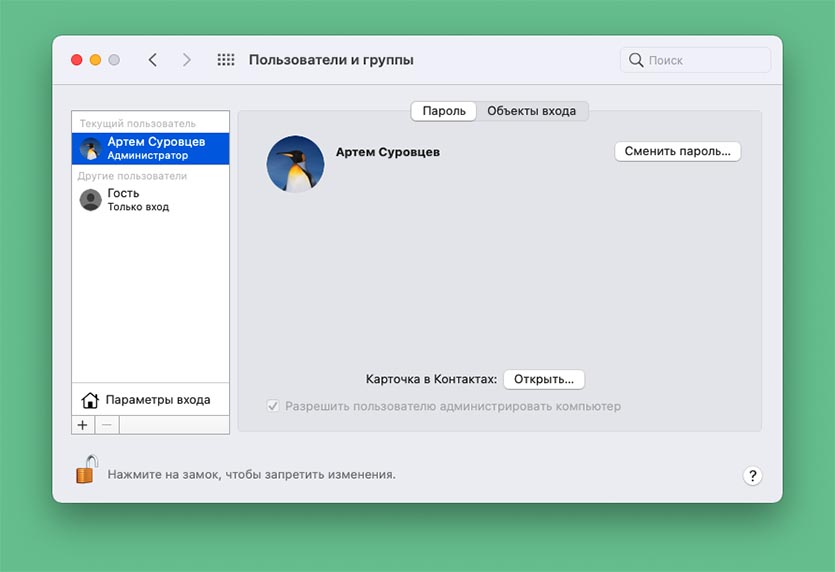
Чтобы добавить несколько учеток или активировать гостевой аккаунт, перейдите в меню Системные настройки – Пользователи и группы. Здесь после снятия блокировки паролем администратора можно настроить дополнительные учетные записи для других пользователей Mac.