Изменить размер столбца или строки
Размер столбца или строки можно изменить одним из следующих способов:
• переместить границу столбца/строки вручную;
• указать точную ширину столбца/высоту строки.
Изменить размер вручную
Чтобы изменить размер одного столбца или строки, выполните следующие действия:
1. Наведите курсор на границу столбца или строки, размер которой необходимо изменить. Курсор примет вид двусторонней стрелки.
2. Удерживая нажатой левую кнопку мыши, протяните курсор так, чтобы граница столбца/строки приняла требуемое положение.
3. Отпустите левую кнопку мыши, чтобы зафиксировать положение.
Последняя вертикальная граница таблицы не может превышать правое поле страницы.
Чтобы установить одинаковый размер для нескольких столбцов/строк таблицы, выполните следующие действия:
2. Установите для одного столбца/строки размер, который требуется применить для всех выделенных столбцов/строк таблицы. Для этого:
• Наведите курсор на границу любого столбца/строки так, чтобы он принял вид двусторонней стрелки.
• Удерживая нажатой левую кнопку мыши, протяните курсор так, чтобы граница столбца/строки приняла требуемое положение.
• Отпустите левую кнопку мыши, чтобы зафиксировать положение.
Для выделенных столбцов/строк таблицы будет автоматически установлен размер, указанный для данного столбца/строки.
Чтобы установить одинаковый размер для всех столбцов/строк таблицы, выделите таблицу и выполните аналогичные действия.
Указать точный размер
Чтобы указать точную ширину для одного/нескольких столбцов или высоту для одной/нескольких строк, выполните следующие действия:
1. Укажите данные столбцы/строки:
• Чтобы изменить ширину одного столбца или высоту одной строки, выделите этот столбец/строку или выделите любую ячейку, которая находится в данном столбце/строке.
• Чтобы изменить ширину нескольких столбцов или высоту нескольких строк, выделите эти столбцы/строки или выделите любой диапазон ячеек, который находится в данных столбцах/строках.
2. Откройте окно Размер ячейки одним из следующих способов:
• Выберите пункт командного меню Формат > Таблица > Размер ячейки .

• На панели инструментов, в разделе Таблица нажмите кнопку ( Размер ячейки ).
• Правой кнопкой мыши щелкните по выделенным столбцам/строкам и выполните команду контекстного меню Размер ячейки .
3. В окне Размер ячейки укажите требуемую Ширину столбцов или Высоту строк.
Работа с таблицами
Посмотрите видеоурок о том, как создать или редактировать страницу или прочитайте подробную инструкцию ниже.
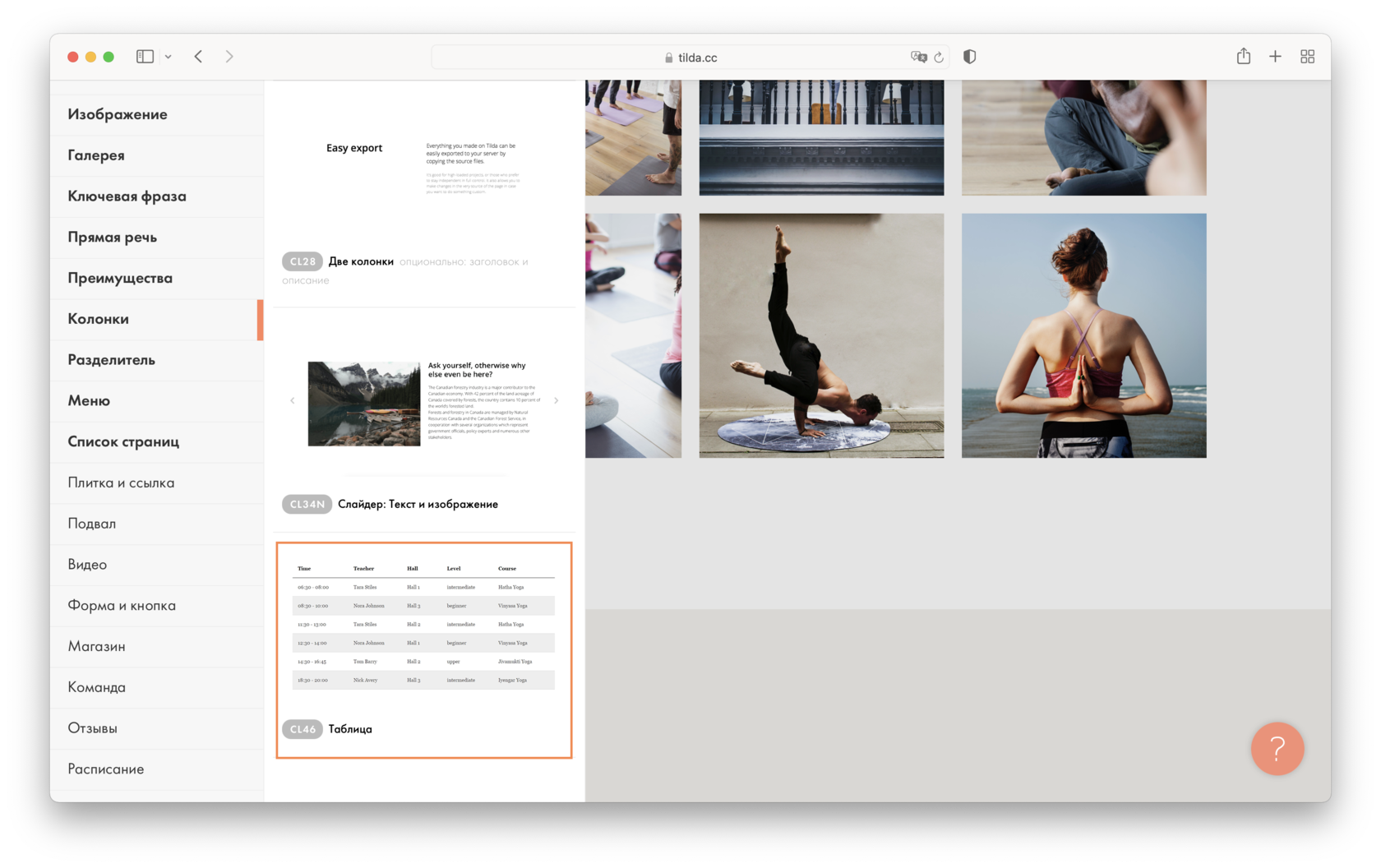
Блок «Таблица» находится в категории «Колонки» (CL46).
Создание строк, столбцов и шапки
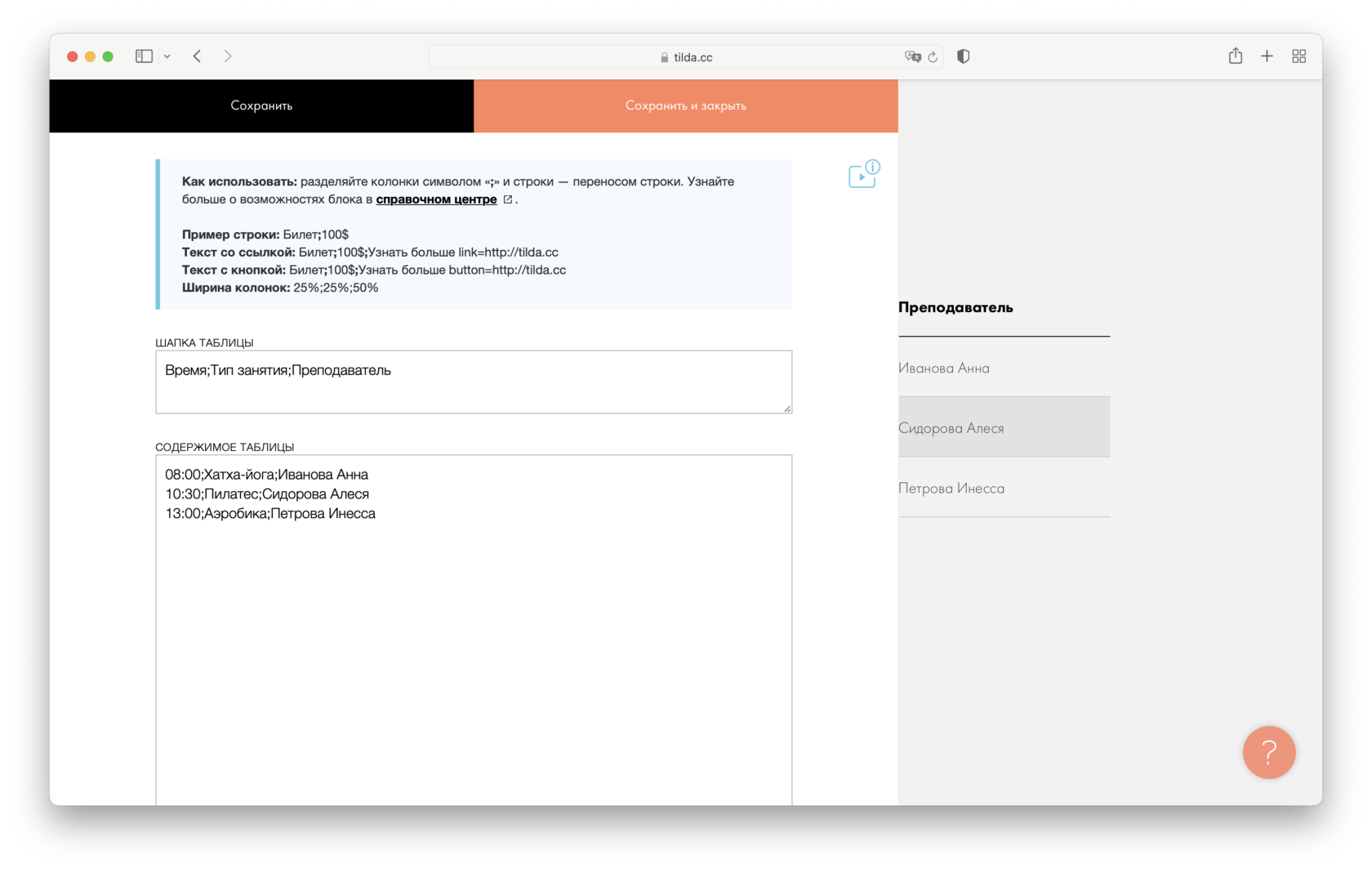
Таблица состоит из строк и колонок. При добавлении контента столбцы разделяются символом точка с запятой — «;», а строки — переносом строки (нажатием клавиши «Enter»).
Пример данных для шапки:
Время;Тип занятия;Преподаватель
Пример данных для основной части:
08:00;Хатха-йога;Иванова Анна
10:30;Пилатес;Сидорова Алеся
13:00;Аэробика;Петрова Инесса
Изменение ширины и высоты
Ширина всей таблицы регулируется в настройках: можно задать количество колонок и отступ слева.
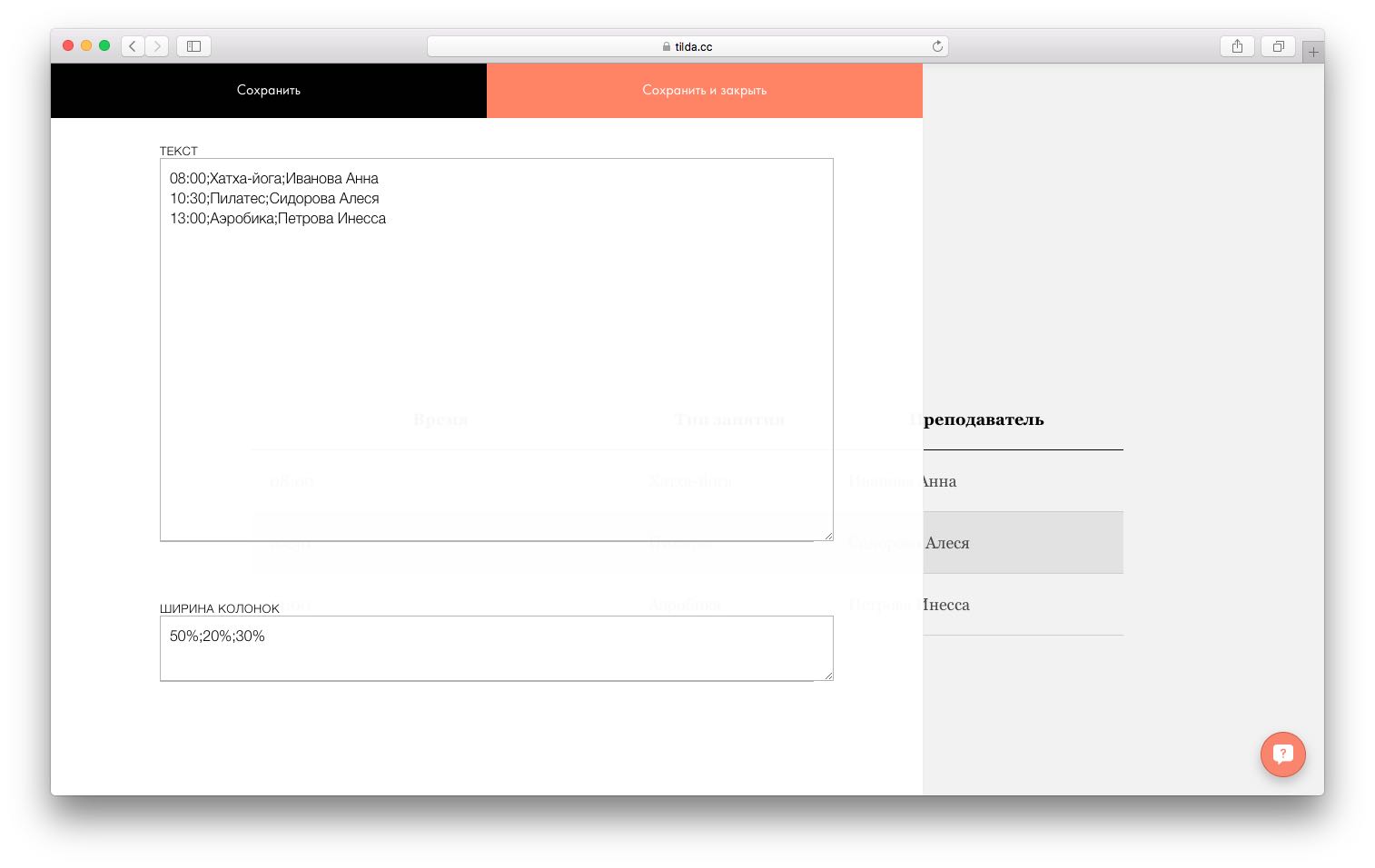
Ширина колонок регулируется в контенте, в поле, расположенном в самом низу. Единица измерения — проценты. Желательно следить, чтобы сумма значений ширины в процентах равнялась 100. Если поле оставить пустым, то колонки будут одинаковыми по ширине.
Пример задания ширины колонок:
Ссылки и кнопки
К тексту ячейки можно добавить ссылку или кнопку. Для этого достаточно поставить после него конструкцию вида: link=http://mylink.com или button=http://mylink.com — и все содержимое ячейки станет ссылкой или надписью на кнопке.
Пример добавления ссылки:
Билет;100$;Узнать больше link=http://tilda.cc
Пример добавления кнопки:
Билет;100$;Узнать больше button=http://tilda.cc

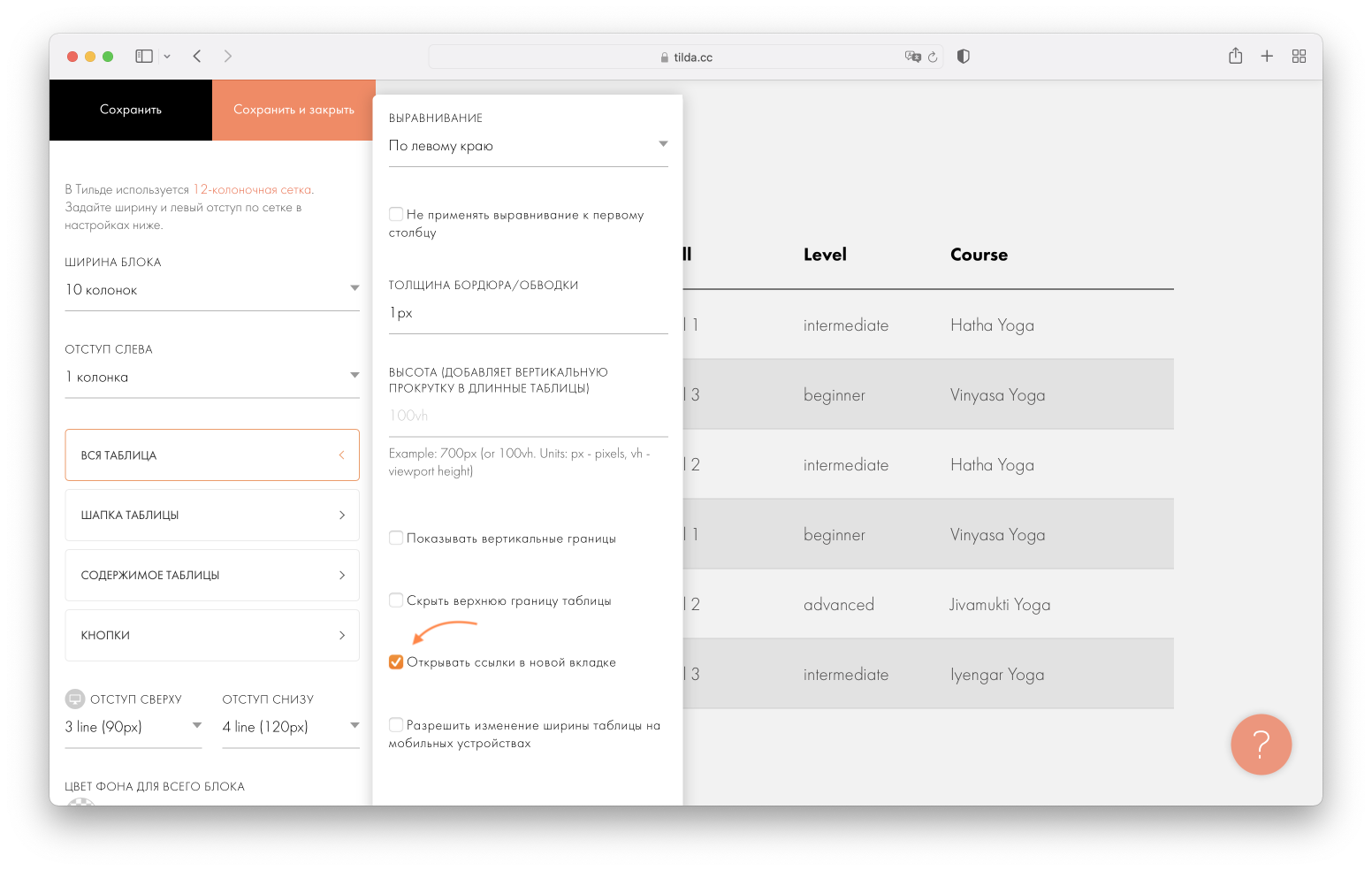
Если требуется открывать ссылки не в текущем окне, а в отдельной вкладке браузера, то установите галочку в Настройках таблицы → Вся таблица → Открывать ссылки в новой вкладке.
Мобильная версия
Есть два варианта отображения таблиц в мобильной версии:
1. Таблица сохраняет такой же размер, как в версии для больших экранов, и выходит за край маленького экрана .
2. Таблица сжимается до ширины экрана устройства.
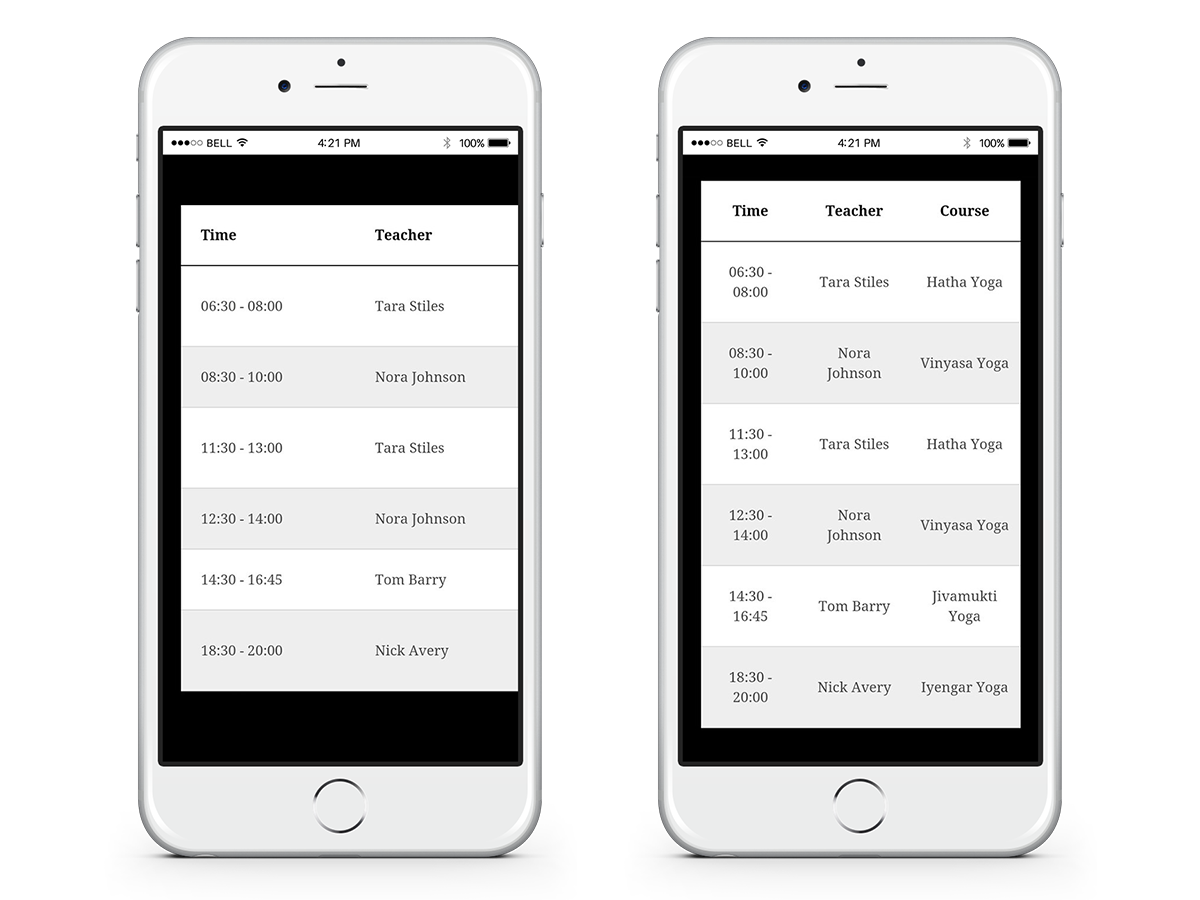
Чтобы таблица сжималась до ширины экрана, нужно в настройках нажать галочку «Разрешить изменение ширины таблицы на мобильных устройствах».
Совет:разрешайте сжатие на мобильных устройствах для таблиц с небольшим количеством столбцов (2-3) и небольшим количеством контента (цифры, короткие фразы).
Примеры готовых таблиц
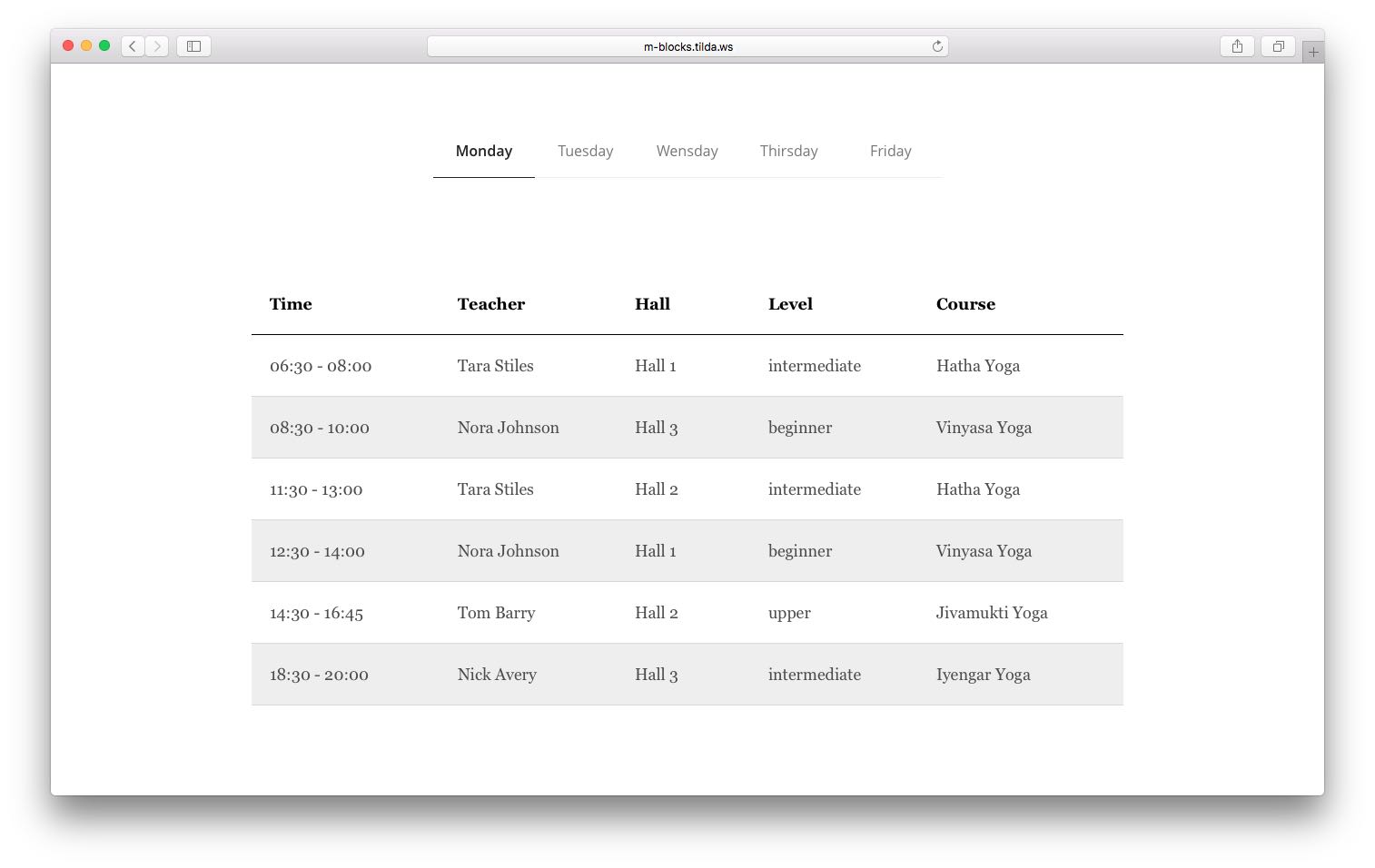
Настройки данной таблицы: Масштаб: 1, Цвет границ шапки таблицы: #000000, Цвет границ таблицы: #d9d9d9, Цвет фона нечетной строки: #ffffff, Цвет фона четной строки: #eeeeee, Проставлена галочка «Скрыть верхнюю границу таблицы»

Настройки данной таблицы: Масштаб: 2, Цвет текста в шапке таблицы: #ffffff, Цвет границ шапки таблицы: #ff8562, Цвет шапки таблицы: #ff8562, Цвет границ таблицы: #d9d9d9, Цвет фона нечетной строки: #ffffff , Цвет фона четной строки: #ffffff, Проставлена галочка «Разрешить изменение ширины таблицы на мобильных устройствах»
Изменить цвет отображения в Word

Многие документы Word просматриваются в цифровом, а не в печатном виде, поэтому нет смысла стесняться добавлять цвета. Вот некоторые из изменений цвета, которые вы можете сделать в Word.
Инструкции в этой статье относятся к Word для Office 365, Word 2019, Word 2016, Word 2013 и Word 2010.

Изменить цвет фона документа Word
Фон документа Word может быть практически любого цвета, будь то на основе темы документа или из расширенного цветового круга.
Откройте документ Word, в котором вы хотите изменить цвет фона.
Перейдите на вкладку « Дизайн ».
В Word 2010 выберите « Макет страницы» > « Цвет страницы» .

Выберите « Цвет страницы», чтобы отобразить список параметров цвета, доступных в качестве оттенков фона.

Выберите нужный цвет из стандартных цветов или цветов темы .

Чтобы добавить собственный цвет, выберите « Больше цветов» .

Выберите цвет из колеса и нажмите ОК .

Чтобы удалить цвет страницы, выберите « Цвет страницы» и выберите « Нет цвета» .

Фон документа не ограничен сплошными цветами. Добавьте шаблон, текстуру или изображение в качестве фона. Для этого выберите «Эффект заливки» и выберите « Градиент» , « Текстура» , « Узор» или « Рисунок» . Когда вы находитесь в правильном разделе, выберите параметры, которые вы хотите применить.

Изменить цвет текста в Microsoft Word
Использование цветного текста в документе — это простой способ привлечь внимание к частям документа. Измените весь текст или его часть на цвета, отличные от черного.
Как убрать цветные строки в ворде
Как удалить все строки, если они отмечены цветом? Или же как удалить те строки, в которых в определенном столбце пустое значение?
Как удалить все строки, если они отмечены цветом? Или же как удалить те строки, в которых в определенном столбце пустое значение? Nicko
Сообщение Как удалить все строки, если они отмечены цветом? Или же как удалить те строки, в которых в определенном столбце пустое значение? Автор — Nicko
Дата добавления — 18.03.2015 в 12:34
Группа: Админы
Ранг: Местный житель
Сообщений: 19094
Замечаний: ±
Excel 365 & Mac Excel
Фильтр по цвету — выделить строки — удалить
Более конкретный ответ при наличии файла с примером в соответствии с Правилами форума
Фильтр по цвету — выделить строки — удалить
Более конкретный ответ при наличии файла с примером в соответствии с Правилами форума Pelena
Сообщение Фильтр по цвету — выделить строки — удалить
Более конкретный ответ при наличии файла с примером в соответствии с Правилами форума Автор — Pelena
Дата добавления — 18.03.2015 в 12:36
Группа: Пользователи
Ранг: Участник
Сообщений: 63
Замечаний: 60% ±
Excel для Mac
Необходимо удалить все красные строки, но так что бы не разошлись значения столбцов AA и AC
Необходимо удалить все красные строки, но так что бы не разошлись значения столбцов AA и AC Nicko
К сообщению приложен файл: 5269907.xlsm (34.6 Kb)
Сообщение Необходимо удалить все красные строки, но так что бы не разошлись значения столбцов AA и AC Автор — Nicko
Дата добавления — 18.03.2015 в 12:41
Группа: Пользователи
Ранг: Новичок
Сообщений: 44
Замечаний: 0% ±
Excel 2010, Excel 2013
Оно?
Если оно, то выделите столбец цветной -> Фильтр -> Выделить по цвету заливки и удаляйте строки розовые.
[p.s.]Кнопку при этом куда-нибудь переместите, а то она у вас исчезнет.
Оно?
Если оно, то выделите столбец цветной -> Фильтр -> Выделить по цвету заливки и удаляйте строки розовые.
[p.s.]Кнопку при этом куда-нибудь переместите, а то она у вас исчезнет. Yurbas
К сообщению приложен файл: 0061475.xlsm (15.0 Kb)
Где начало того конца, которым кончается начало?
Сообщение отредактировал Yurbas — Среда, 18.03.2015, 12:54
Сообщение Оно?
Если оно, то выделите столбец цветной -> Фильтр -> Выделить по цвету заливки и удаляйте строки розовые.
[p.s.]Кнопку при этом куда-нибудь переместите, а то она у вас исчезнет. Автор — Yurbas
Дата добавления — 18.03.2015 в 12:52