Как удалить VirtualBox полностью
«Продвинутые» пользователи Windows знают, что в системе есть одна программа. Она называется Oracle Virtual Box. Выполняет функции создания «виртуальных машин», достаточно полезна, если владелец занимается программированием и собирается тестировать свой код — можно не подвергать «опасности» основной компьютер, а проводить все небезопасные эксперименты на «виртуальном компьютере». Некоторые специалисты даже ставят отдельную систему на «виртуальную машину», но для обычного пользователя она не представляет интереса. Можно удалить Виртуал Бокс, если в утилите нет необходимости.
Стоит ли удалять VirtualBox
Возможность создания виртуальной машины достаточно полезна. В ней легко будет указать такие параметры, как:
1. Мощность процессора — конечно, мощнее собственного «реального» поставить не получится, но в этих пределах управление несложно.
2. Количество ядер.
3. Указать пространство для жесткого диска — снова стоит понять, что использоваться будет реальная, поэтому нет смысла пытаться сделать виртуальный диск на 5 ТБ, если у вас всего 2 ТБ.
4. Можно сделать 64-битную и 32-битную систему, а также многое другое.
Все эти инструменты необходимы разработчикам ПО. На одном компьютере можно создать «другой», установить на него отдельную систему, проверять программы и исправлять код по мере необходимости.
Но если ваша деятельность не связана с программированием, зато нужно дополнительное свободное место, которого уже не хватает на диске, а покупать новый пока не хочется, то удаление виртуальной машины — вполне «рабочий» вариант.
Как удаляют Virtual Box
Для начала необходимо войти в Панель управления. Контроль доступа к нужному разделу находится, если смотреть в иерархии слева, под «Оборудованием и звуком», называется «Программы». Далее:
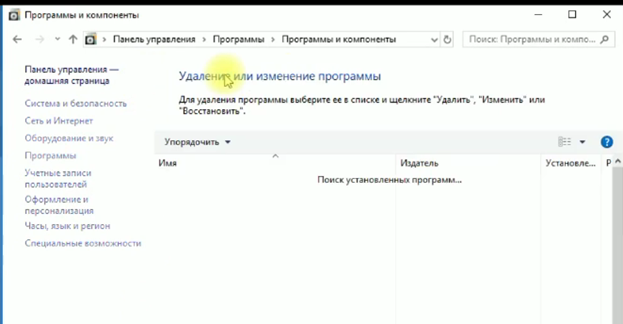
1. В разделе «Программы» выбираем раздел «Программы и компоненты», кликаем по нему.
2. Появится раздел «Удаление и изменение программы». Однако тут будет достаточно много компонентов, поэтому не стоит просто искать в списке, где там «спряталась» виртуальная машина.
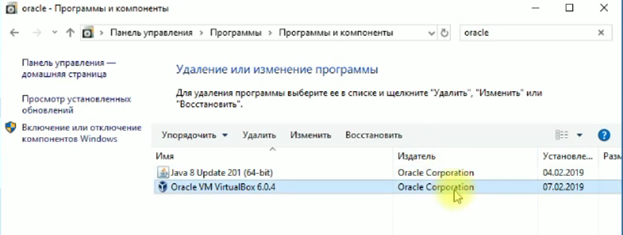
3. Вместо этого гораздо проще ввести в «Поиске» ключевое слово. Лучше выбрать ключевое слово Oracle, потому что virtual встречается и в других компонентах, программах, а Oracle — это производитель продукта.
4. Поиск выдаст соответствующий результат. Список может включать более одного пункта, необходимо выбрать именно Виртуал Бокс.
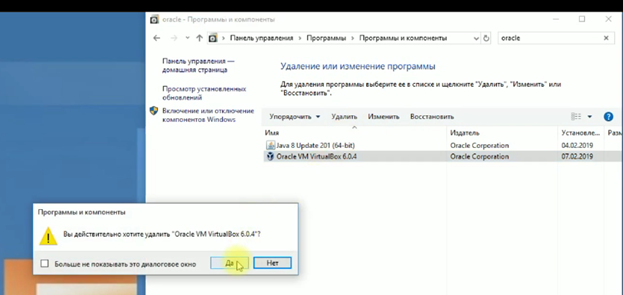
5. Выбираем «Удалить», как обычный файл. Придется подождать некоторое время, прежде чем завершится процесс.
Это еще не все. Несмотря на то, что формально виртуальная машина удалена, ее «следы» еще остались в системе. Нужно удалить Виртуал Бокс из реестра.
Как работать с реестром
Для удаления ненужных компонентов из реестра лучше всего воспользоваться специальными утилитами. Дело в том, что компоненты реестра располагаются во многих папках, подпапках. «Вручную» искать их достаточно сложно, гораздо проще предоставить такую задачу специальным мини-приложениям.
Можно порекомендовать утилиту Reg Organizer. Она способна:
1. Глубоко чистить реестр, анализируя «остатки» и «хвосты» программ, а также различные уже не используемые системные файлы.
2. Автоматически очищать реестр — можно поставить планировщик, и утилита будет заниматься своим делом максимально «тихо», не отвлекая владельца компьютера от работы.
3. С помощью программы легко настроить Windows под свои нужды.
4. Можно заменять какие-либо записи в реестре.
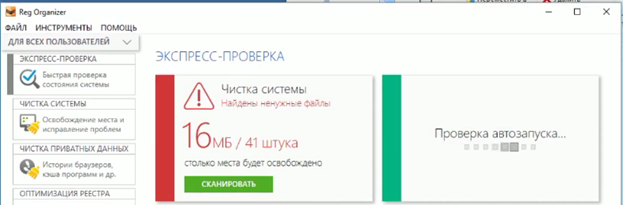
Эта утилита автоматически избавит вас от всего, что могло остаться после физического удаления Virtual Box. В противном случае могут возникать ошибки и другие проблемы.
Другие утилиты для очистки реестра после Виртуал Бокс
Вместо Reg Organizer можно воспользоваться любыми другими программами-аналогами, которые тоже занимаются автоматической очисткой записей в реестре и избавлением от ошибок, связанных с «остатками» информации:
- RegClean;
- Wise Case 365;
- Ускоритель Компьютера;
- Wise Registry Cleaner;
- Auslogics Registry Cleaner.
Такие программы занимают совсем немного места, зато помогают в подобных ситуациях, когда без «внешней» помощи довольно сложно очистить реестр. Метод поможет бороться не только с такими программами, как Виртуал Бокс, которые изначально не предназначены для удаления, но и с остатками оказавшихся поврежденными вирусами или троянами. Утилиты помогают поддерживать компьютер в «чистоте» и избегать замедления его работы.
Программная среда Виртуал Бокс никому не мешает. Напротив, она может пригодиться многим профессионалам. Тем не менее, ее несложно удалить, если нет потребности в этих возможностях.
Как удалить virtualbox на mac os
- Актуально для:
- Parallels Desktop for Mac Standard Edition
- Parallels Desktop for Mac Pro Edition
- Последняя проверка: Сен 4, 2023
- Доступные переводы:

- Получить обновленияСкачать
В меню Parallels Desktop
Чтобы удалить виртуальную машину (ВМ), выполните следующие действия:
1. Запустите Parallels Desktop.app, но не запускайте виртуальную машину.
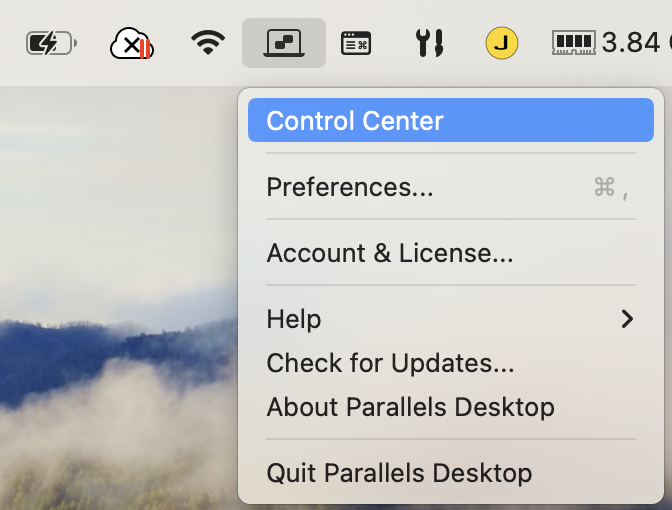
2. Щелкните значок Parallels в строке меню Mac и выберите пункт Центр управления:
3. Щелкните правой кнопкой по названию виртуальной машины и выберите пункт Удалить.
4. Выберите Сохранить файлы, если позже необходимо будет получить доступ к файлам, сохраненным на этой виртуальной машине. Виртуальная машина будет удалена из списка, однако останется в своем исходном расположении.
Если вам не нужны никакие данные этой виртуальной машины и вы хотите окончательно их удалить, нажмите Поместить в корзину.
Предупреждение: операция Поместить в корзину необратима. После перемещения виртуальной машины в корзину и очищения Корзины восстановить машину будет невозможно.
В программе Finder, если на компьютере Mac была удалена программа Parallels Desktop
Если программа Parallels Desktop удалена на компьютере Mac, инструкции по поиску виртуальной машины на компьютере Mac и ее перемещению в корзину см. в статье базы знаний KB 117333.
Была ли эта статья полезной?
Как, по вашему мнению, можно улучшить эту статью?
Удалите VirtualBox на Mac

Виртуальные машины занимают много места на диске и памяти. Если вы использовали VirtualBox на своем Mac, а затем решили удалить его, эта статья поможет вам. Мы также рекомендуем удалить Virtualbox, если в нем есть ошибки, и установить самую новую доступную версию. Прочтите, чтобы узнать, как полностью удалить VirtualBox с вашего Mac.
Удаление VirtualBox вручную
Удаление программного обеспечения не так просто, как вы думаете. Вы должны понимать разницу между простым удалением приложения и его полным удалением путем очистки всех файлов поддержки. Выполните следующие действия, чтобы удалить VirtualBox со всеми его служебными файлами.
-
Перетащите VirtualBox в корзину или перейдите в Finder → Applications → Нажмите «Переместить в корзину» в контекстном меню.
Даже когда Virtualbox окончательно удален, образы виртуальных машин все еще остаются на диске, занимая значительное место на диске (для Linux – от 1 ГБ, для Mac или Windows – даже более 20 ГБ ). Поэтому имеет смысл просмотреть образы виртуальных машин и удалить неиспользуемые.

-
~/Library/VirtualBox
~/Library/Preferences/org.VirtualBox.app.VirtualBox.plist
~/Library/Сохраненное состояние приложения/org.VirtualBox. app.VirtualBox.SavedState
~/Library/LaunchAgents/org.virtualbox.vboxwebsrv.plist
~/Library/ Сохраненное состояние приложения/org.VirtualBox.app.VirtualBox.SavedState

Чтобы открыть скрытую папку библиотеки, вам необходимо открыть Finder в меню Apple: нажмите Перейти → Перейти и введите в поле поиска ~ Библиотека.

Вы также можете показать папку библиотеки с помощью бесплатного приложения Funter и даже найти с ее помощью все скрытые файлы, созданные VirtualBox. Прочтите нашу предыдущую статью о том, как отобразить папку библиотеки на Mac.

Удалите VirtualBox с помощью App Cleaner & Uninstaller Pro
App Cleaner & Uninstaller предназначен для полного удаления приложений на Mac. Когда вы перетаскиваете программное обеспечение в корзину, в поле отображается напоминание о полном удалении.

Нажмите Удалить, чтобы удалить все служебные файлы.
Если ваши уведомления отключены, откройте App Cleaner & Uninstaller и в списке проверенных приложений найдите VirtualBox. Выберите приложение и нажмите кнопку «Удалить».

App Cleaner & Uninstaller
Отключить запускаемые программы. Управлять расширениями системы.
Полностью удалить приложения.
Как удалить VirtualBox
VirtualBox — это бесплатная платформа виртуализации с открытым исходным кодом, доступная для ряда операционных систем, включая Windows, MacOS и Linux, среди прочих. Платформа предлагает решения виртуализации как для 32-битного, так и для 64-битного оборудования.
Существует множество приложений и вариантов использования программного обеспечения для виртуализации, такого как VirtualBox, от простой песочницы и тестирования программного обеспечения до безопасных сред песочницы, ориентированных на исследования безопасности, и простого запуска программного обеспечения, не предназначенного для вашей собственной операционной системы.
В настоящее время на рынке представлен ряд решений для виртуализации, как бесплатных, так и платных. Независимо от того, решили ли вы переключиться на другую платформу виртуализации или просто больше не нуждаетесь в виртуальных машинах, это руководство предложит вам простые шаги, которые нужно выполнить для удаления VirtualBox.
Чтобы удалить VirtualBox в Windows 10, сделайте следующее:
- Откройте меню «Пуск» и щелкните значок шестеренки «Настройки».
- В новом окне найдите и нажмите «Приложения».
- В списке установленных приложений найдите и щелкните VirtualBox.
- Нажмите появившуюся кнопку «Удалить» и следуйте инструкциям на экране.
Чтобы удалить VirtualBox в MacOS, сделайте следующее:
- Убедитесь, что VirtualBox сначала закрыт.
- Щелкните значок «Приложения» на док-станции.
- Найдите значок VirtualBox, затем перетащите его на значок корзины.
- Очистите корзину, чтобы завершить удаление.
Имейте в виду, что при выполнении этого в любой из операционных систем удаляется только фактическое приложение и связанные файлы, необходимые для запуска программного обеспечения. Удаление самого VirtualBox не приведет к удалению существующих виртуальных машин, которые вы создали, поскольку программное обеспечение рассматривает их как свои «документы» в определенном смысле.
Вы не потеряете все свои документы Word, например, при удалении Microsoft Word, поскольку они рассматриваются как внешние по отношению к самому приложению.
Если вы хотите освободить место на диске и избавиться от существующих виртуальных машин, вам необходимо сначала удалить их с помощью программного обеспечения, прежде чем продолжить процесс удаления.