Как определить, какой процесс в Windows 10 не дает переименовать, переместить либо удалить файл или папку
Н аверное, каждому из пользователей Windows хотя бы раз приходилось иметь дело с так называемыми неудаляемыми файлами и папками. Как правило, причиной невозможности удалить, переместить или хотя бы переименовать такой объект является использование его каким-то процессом, причём необязательно чтобы этот процесс был системным. Это может быть антивирус, архиватор или какой-нибудь редактор.
Обычно в окне с ошибкой прямо указывается, что за процесс препятствует дальнейшим действиям с объектом, но бывает и так, что вместо этого сообщается, что файл или папка открыты в другой программе. Это понятно, но вот в какой именно?
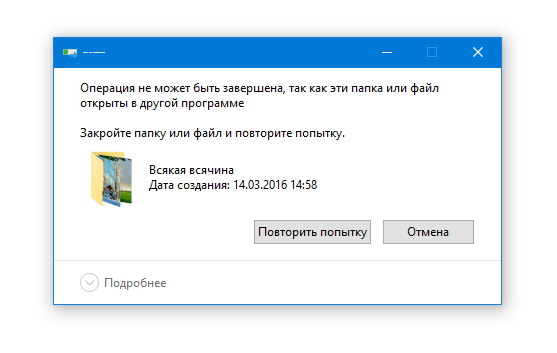
Так вот, определить её очень просто. Во всех популярных версиях Windows (начиная с 7) есть такая встроенная утилита как «Монитор ресурсов», предназначающаяся для контроля использования программных и аппаратных ресурсов. В её поле зрения попадают все процессы, в том числе и зависшие. Она то как раз и подскажет, что именно держит файл или папку.
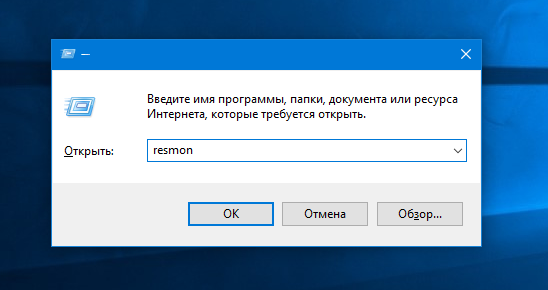
Нажмите сочетание клавиш Win + R и выполните в открывшемся окошке команду resmon .
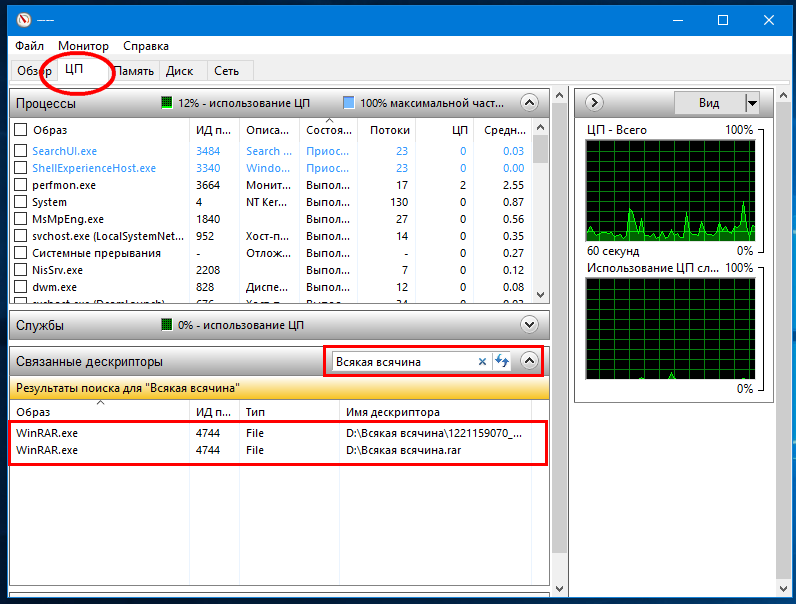
Откроется окно монитора ресурсов. Переключитесь в нём на вкладку «ЦП» и введите в поле «Поиск дескрипторов» название объекта, при удалении, перемещении или переименовании которого возникла ошибка. Результаты отобразятся тут же, чуть ниже. В нашем примере удалению папки «Всякая всячина» препятствовал архиватор WinRAR , но в самом окне с описанием ошибки об этом ничего не говорилось.
Вот так всё просто. Кстати, если удерживающий процесс не является критическим, его можно завершить прямо из окна монитора ресурсов.
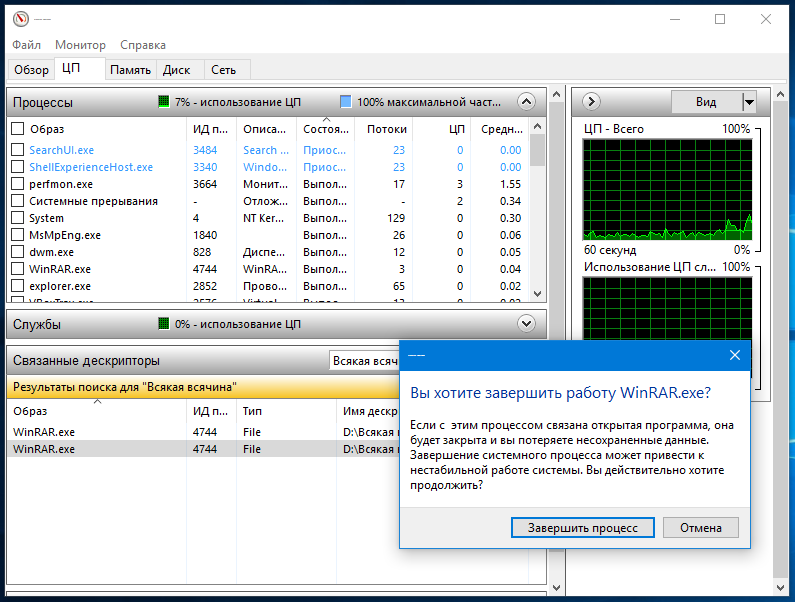
После этого проблемный файл, папка или другой объект легко смогут быть удалены обычным способом.
Как узнать каким процессом занят файл
Сообщения: 7
Благодарности: 0
если система говорит (при удалении или еще когда), что данный файл используется «кем-то», можно ли (и если можно, что как) узнать, КЕМ ИМЕННО он используется?
——-
there is no smoke without fire.
Сообщения: 130
Благодарности: 1
Смотри процессы.
Для отключения данного рекламного блока вам необходимо зарегистрироваться или войти с учетной записью социальной сети.
Сообщения: 7
Благодарности: 0
круто. ну посмотрел и что?
удалять процессы и смотреть, что получится — это неправильно.
тогда может спросить по-другому.
как посмотреть, какие файлы использует конкретный процесс?
——-
there is no smoke without fire.
Сообщения: 830
Благодарности: 3
Юзай тулзу procexp, взять можно на http://www.sysinternals.com
——-
Знание некоторых принципов нередко возмещает незнание некоторых фактов. Гельвеций
Сообщения: 49
Благодарности: 0
FileMon. Ссылку не дам, прости
Уже старая утилита, но ещё юзается
Хотя, пожалуй, procexp — понавороченнее.
Сообщения: 830
Благодарности: 3
FileMon там же на http://www.sysinternals.com
——-
Знание некоторых принципов нередко возмещает незнание некоторых фактов. Гельвеций
Сообщения: 36410
Благодарности: 6659
| Конфигурация компьютера |  |
| Ноутбук/нетбук: Lenovo ThinkPad W530 24385AU (i7-3740QM 2.7GHz, 24GB RAM, Samsung 840 Pro 256GB + HDD 750GB) | |
| ОС: Windows 11 Pro x64 | |
| Прочее: На пенсии: HP Pavilion dv7t (17.3», i7-2630QM, HD 6770M 1Gb, 8Gb RAM) |
Warwar
Вообще-то, у нас есть тема, посвященная проблемам удаления файлов. Рекомендую почитать http://forum.oszone.net/showthread.php?t=6677

——-
Канал Windows 11, etc | Чат @winsiders
Сообщения: 7
Благодарности: 0
дело не в удалении. дело в принципе :о)
по-поводу FileMon. юзаю, давно уже. но проблему не решает, поскольку если файл ОТКРЫТ, но ни записи ни чтения не идет, то filemon НИЧЕГО не покажет, так как показывает именно АКТИВНУЮ работу с файлами, а не просто занятость файла как ресурса системы. по по-воду второй проги — посмотрю, не юзал еще. всем спасибо за ответы :о) видимо СРЕДСТВАМИ СИСТЕМЫ то, что мне нужно, сделать нельзя В ПРИНЦИПЕ.
——-
there is no smoke without fire.
Сообщения: 3313
Благодарности: 104
| Конфигурация компьютера | |
| Процессор: AMD Athlon FX 1700+ | |
| Материнская плата: Soltek SL-75DRV5 | |
| Память: 2×512Мб | |
| HDD: 2х Seagate ST3120026A 120Gb UATA/100 | |
| Видеокарта: nVidea GF Ti 4200 | |
| Звук: Creative SB0092 Audigy | |
| Блок питания: Codegen 350 | |
| CD/DVD: Teac CD-W540E, Nec DVD-RW ND-3500AG | |
| Монитор: LG Flatron 795FT+ (17» CRT) | |
| ОС: WinXP SP2 Eng VLK | |
| Прочее: сеть — Realtek RTL8029(AS) |
Проги по теме:
FreeFile
WhoLockMe
Unlocker
Для последнего создал топик в «Новостях ПО». Там по ссылкам можновыйти еще на кучу аналогичных прог.
Сообщения: 20
Благодарности: 1
Есть такая прога unlocker называется. Качай http://ccollomb.free.fr/unlocker и ставь. В меню появится доп. строчка нажимаеш на нужный файл unlocker — выскачит окошко с названием процесса.
| 1 | 2 | Следующая > |
Компьютерный форум OSzone.net » Клиентские ОС Microsoft » Microsoft Windows 2000/XP » Разное — [решено] Система говорит, что файл используется. Как узнать каким процессом?
| Участник сейчас на форуме | Участник вне форума | Автор темы | Сообщение прикреплено |
| Похожие темы |
Файл занят другим процессом, заблокирован другим процессом или открыт в другой программе — простое решение

Распространенная проблема при попытке удалить, переименовать, переместить или изменить файл или папку — сообщение о том, что процесс не может получить доступ к файлу, так как этот файл занят другим процессом, о том, что папка или файл открыты в другой программе и аналогичные.
File Locksmith — новая функция Microsoft PowerToys для разблокировки файлов
Заблокированный другим процессом файл или папка — типичная ситуация, при этом Windows не всегда сообщает пользователю, о каком именно процессе идёт речь.

На сайте уже несколько раз обновлялся обзор полезной и бесплатной утилиты Microsoft PowerToys, содержащей набор инструментов для работы в системах Windows 10 и Windows 11. В начале ноября в ней появилась ещё одна возможность — File Locksmith, которая и поможет в рассматриваемой ситуации.
File Locksmith позволяет легко определить, какие процессы используют файл или папку (а точнее — её содержимое) и быстро закрыть эти процессы. Далее подробно о том, как именно работает функция:
- Установите Microsoft PowerToys, если ещё не установили. Проще всего это сделать из магазина приложений Microsoft Store используя поиск в магазине или ссылку https://aka.ms/getPowertoys, также есть другие способы загрузки: https://learn.microsoft.com/ru-ru/windows/powertoys/install
- После первого запуска приложения может потребоваться перезапуск PowerToys от имени администратора в главном окне приложения (в моем тесте функция File Locksmith не появилась в меню до выполнения перезапуска на одном из устройств).

- В параметрах Microsoft PowerToys убедитесь, что функция File Locksmith включена.

- Нажмите правой кнопкой мыши по файлу, который занят другим процессом и выберите пункт меню «Какие процессы используют этот файл?». В Windows 11 потребуется предварительно открыть классическое контекстное меню, нажав «Показать дополнительные параметры».

- Откроется окно со списком процессов, использующих этот файл. Если процесс не отображается, выполните перезапуск окна с правами администратора, нажав по значку справа вверху.

- Раскрыв свойства процесса, вы можете узнать его идентификатор (например, для завершения вручную), а также от имени какого пользователя он запущен.

- Действие по проверке использующих элемент процессов можно применять и к папке, в таком случае будет отображаться список всех процессов, использующих её содержимое, а раскрыв сведения можно получить информацию о том, какие именно файлы использует этот процесс.

- И, самое главное, прямо в окне File Locksmith можно завершить процесс. Однако будьте осторожны при завершении системных процессов Windows.
Надеюсь, новый инструмент будет полезен. Конечно, есть и другие возможности, например, многие используют Unlocker, но вариант с File Locksmith куда более безопасен для пользователя, на мой взгляд.
А вдруг и это будет интересно:
- Лучшие бесплатные программы для Windows
- Как открыть Свойства системы Windows 11 и 10
- Как отключить или удалить Связь с телефоном в Windows 11 и 10
- Ошибка 0xc000001d при запуске игры или программы — как исправить?
- Ключ восстановления BitLocker в Windows — способы посмотреть
- User OOBE Broker — что это за процесс в Windows 11 и 10
- Windows 11
- Windows 10
- Android
- Загрузочная флешка
- Лечение вирусов
- Восстановление данных
- Установка с флешки
- Настройка роутера
- Всё про Windows
- В контакте
- Одноклассники
-
Дмитрий 24.11.2022 в 11:33
Как узнать, какой процесс блокирует файл или папку в Windows
Как я могу узнать, какой процесс блокирует файл или папку в Windows? Например, при попытке удалить папку Windows сообщает следующее:
Операция не может быть завершена, так как эти папка или файл открыты в другой программе. Закройте папку или файл и повторите попытку.

Такая же ошибка может возникнуть при переименовании или удаления как папки, так и файла. Но как узнать, какая программа или приложение в настоящее время использует его и не позволяет удалить файл или папку?
Имеется сразу несколько способов и программ чтобы найти процессы и программы, которые открыли файл.
1. Монитор ресурсов
Для поиска программы или процесса, открывшей файл, вы можете использовать Монитор ресурсов (Resource Monitor), который встроен в Windows 7, 8 и 10.
Откройте Монитор ресурсов, это можно сделать несколькими способами:
- В поле для поиска введите «Монитор ресурсов» или resmon.exe:

- Или в Диспетчере задач перейдите на вкладку «Производительность» и найдите кнопку «Открыть монитор ресурсов»:

В Мониторе ресурсов перейдите на вкладку ЦП (CPU). Используйте поле поиска в разделе «Связанные дескрипторы»

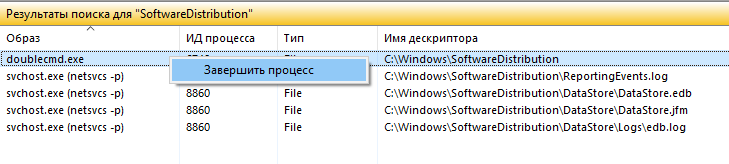
В результатах поиска в столбце «Образ» вы увидите, какая программа запустила процесс, блокирующий файл.
Здесь же вы можете кликнуть правой кнопкой мыши по любому найденному процессу и нажать «Завершить процесс», чтобы закрыть программу, блокирующую файл.
2. Process Explorer
Process Explorer — это официальная программа от Microsoft/SysInternals, которую можно скачать по ссылке: https://download.sysinternals.com/files/ProcessExplorer.zip
Перейдите в Find → Handle or DLL.
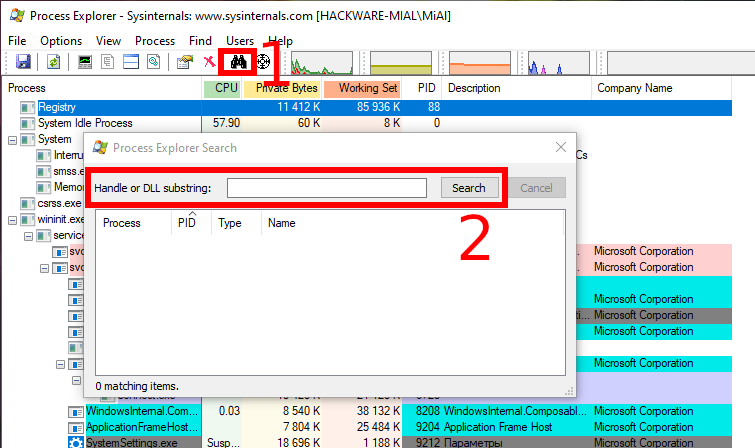
В текстовом поле «Handle or DLL substring:» введите путь до файла или папки. Будут показаны все процессы, которые имеют открытый обработчик на этот файл.
3. OpenedFilesView
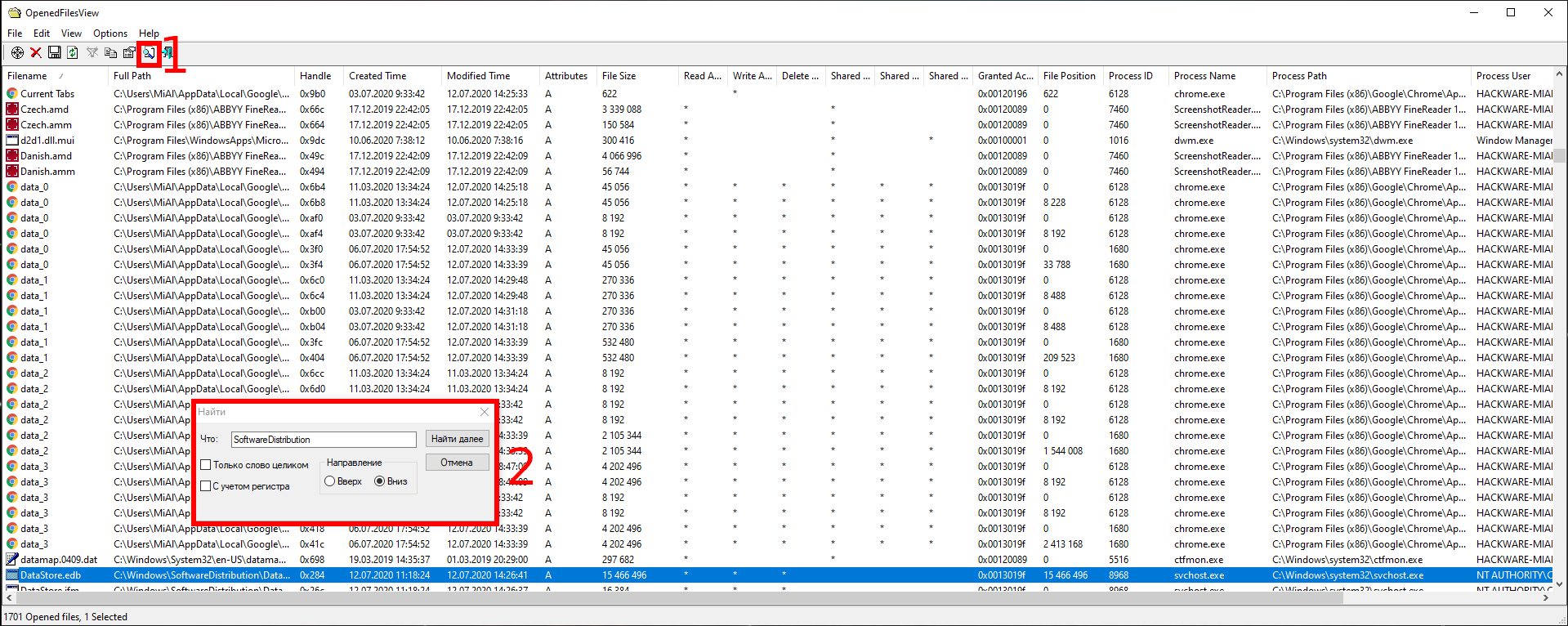
OpenedFilesView это бесплатная программа не требующая установки, она покажет все открытые файлы, имеется возможность искать по имени или пути файла:
4. LockHunter
LockHunter — это надёжная программа для разблокировки файлов.

Это бесплатный инструмент для удаления файлов, заблокированных неизвестным процессом. LockHunter полезен для борьбы с вредоносными программами и другими программами, которые блокируют файлы без причины. В отличие от других подобных инструментов, он удаляет файлы в корзину, поэтому вы можете восстановить их, если удалили по ошибке.
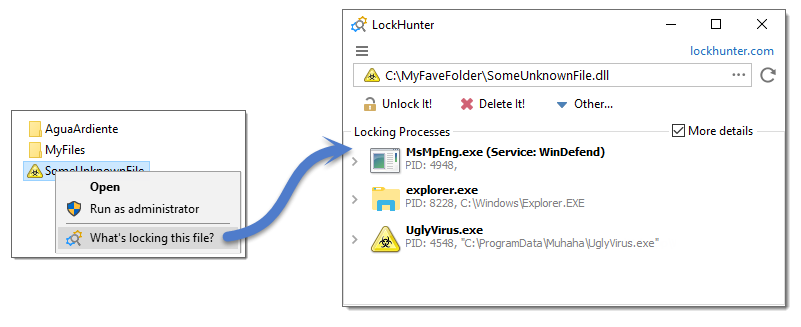
- Показывает процессы, блокирующие файл или папку
- Предоставляет вам подробную информацию о процессе
- Позволяет разблокировать, удалить, скопировать или переименовать заблокированный файл
- Может удалить файл при следующей перезагрузке ОС
- Позволяет убить процесс блокировки
- Позволяет удалить процессы блокировки с жёсткого диска
- Может выгружать DLL из процессов
- Интегрируется в меню Проводника
- Он удаляет файлы в корзину, поэтому вы можете восстановить их, если удалили по ошибке
- Поддерживает как 32, так и 64 битную Windows