Поиск серийного номера монитора Apple
Узнайте, как найти серийный номер монитора Apple Studio Display, Apple Pro Display XDR, Thunderbolt Display или Apple Cinema Display.
Сначала см. этот раздел
- На компьютере Mac, к которому подключен монитор: выберите меню Apple > «Об этом Mac», нажмите «Отчет о системе», а затем — «Графика/Мониторы».
- На оригинальной упаковке продукта.
Серийный номер можно также найти в других местах, таких как сам монитор или его подставка, как описано ниже.
Apple Studio Display
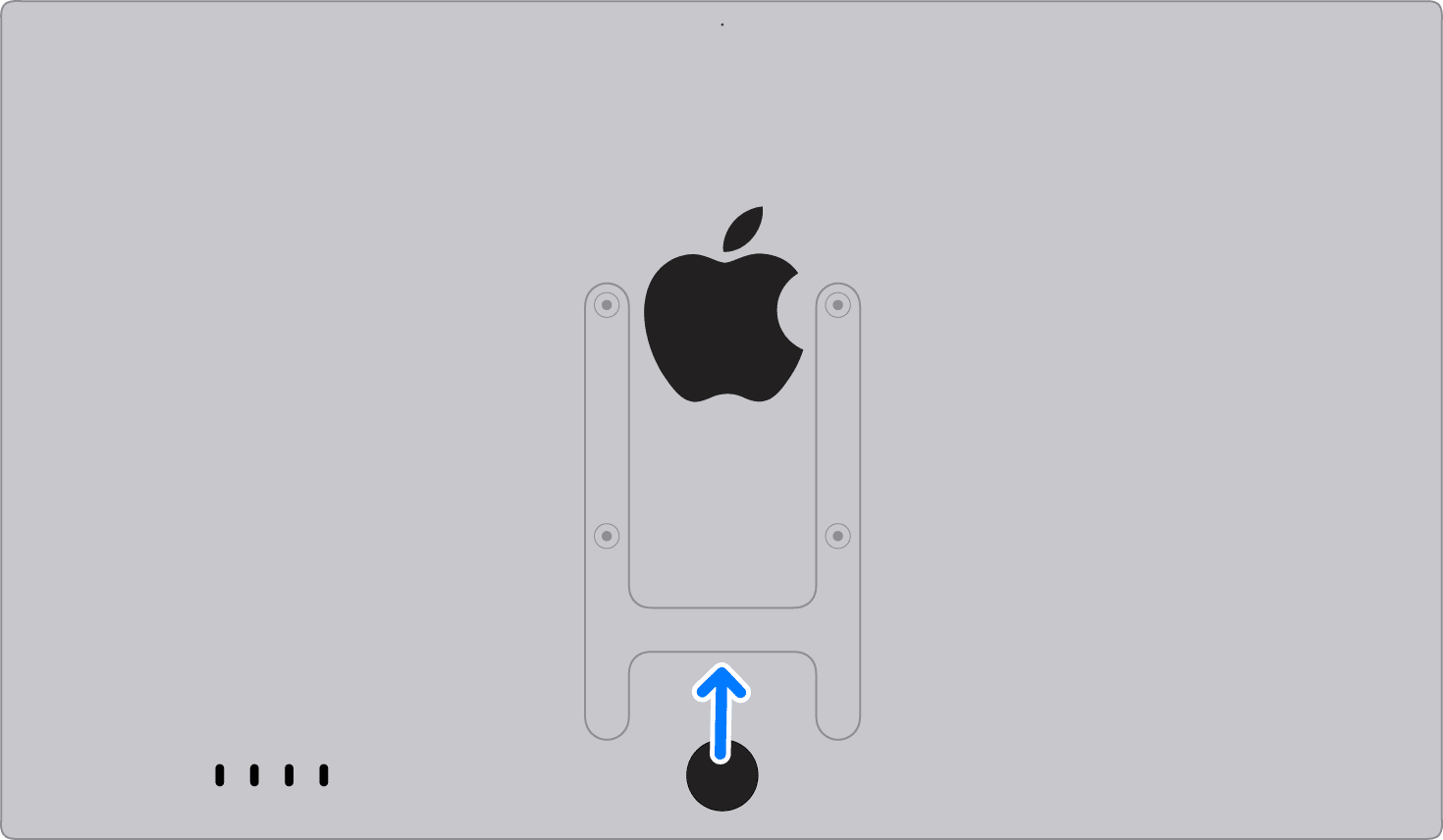
Серийный номер монитора Studio Display можно найти в следующих местах:
- Нижняя панель подставки: для просмотра серийного номера возьмите монитор за боковые стороны и аккуратно положите его экраном вниз на мягкое чистое полотенце или ткань.
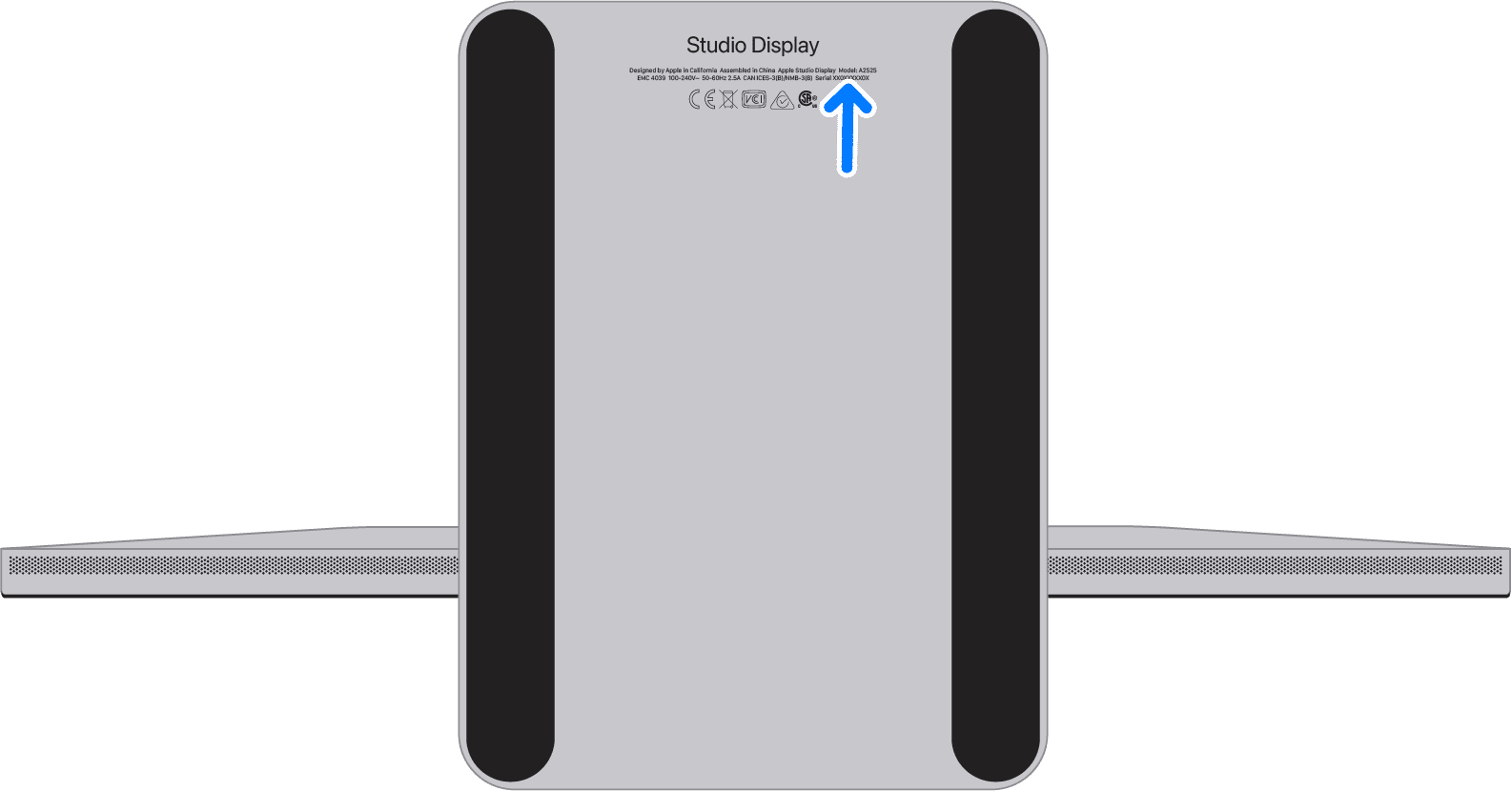
- Основание монтажного адаптера VESA:
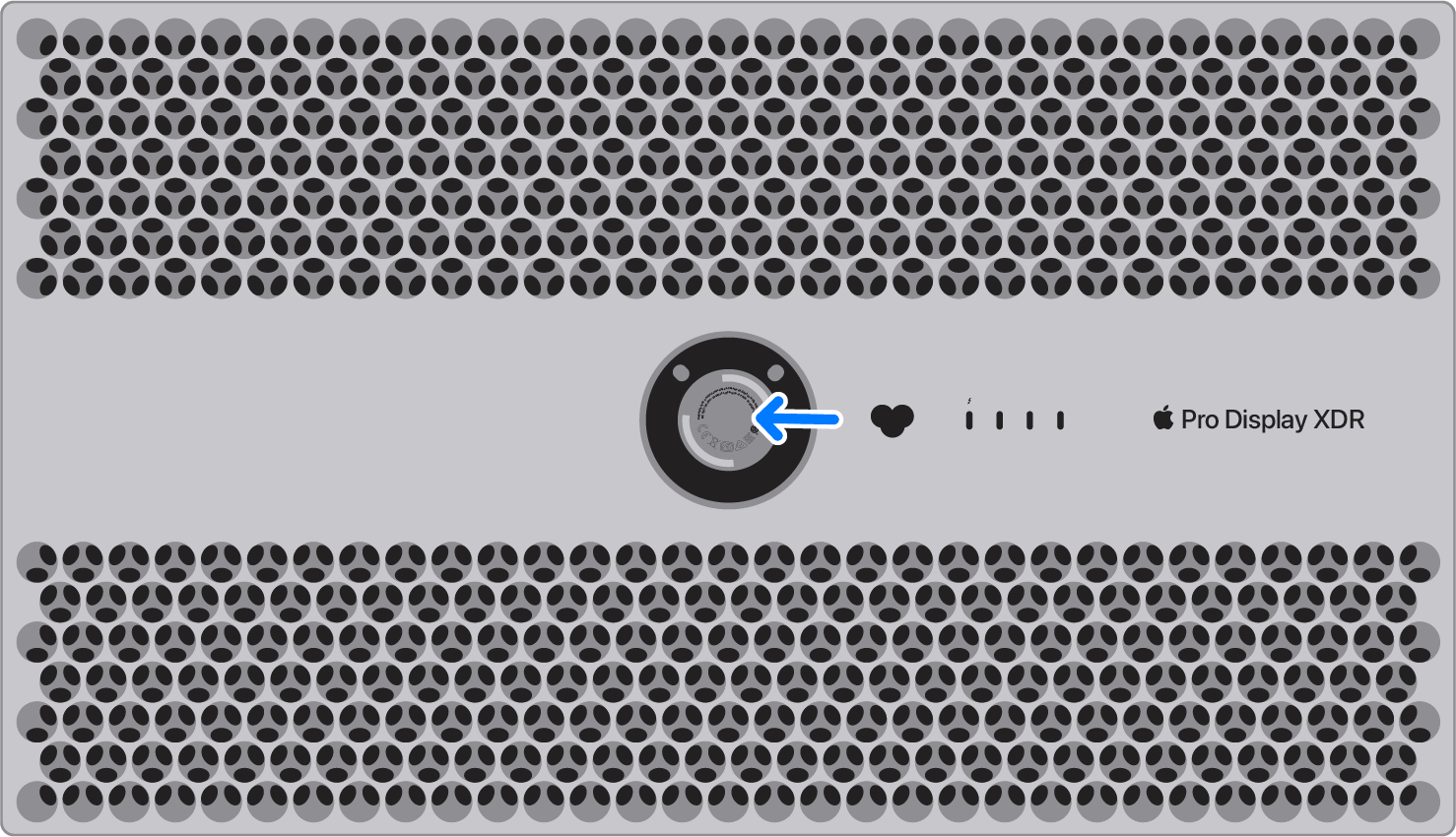
Apple Pro Display XDR
Серийный номер Pro Display XDR указан на вставке на задней панели монитора. Узнайте, как отсоединить монитор Pro Display XDR от подставки Pro Stand или от монтажного адаптера VESA.
Мониторы Thunderbolt Display и Apple Cinema Display
Серийный номер монитора можно найти в следующих местах:
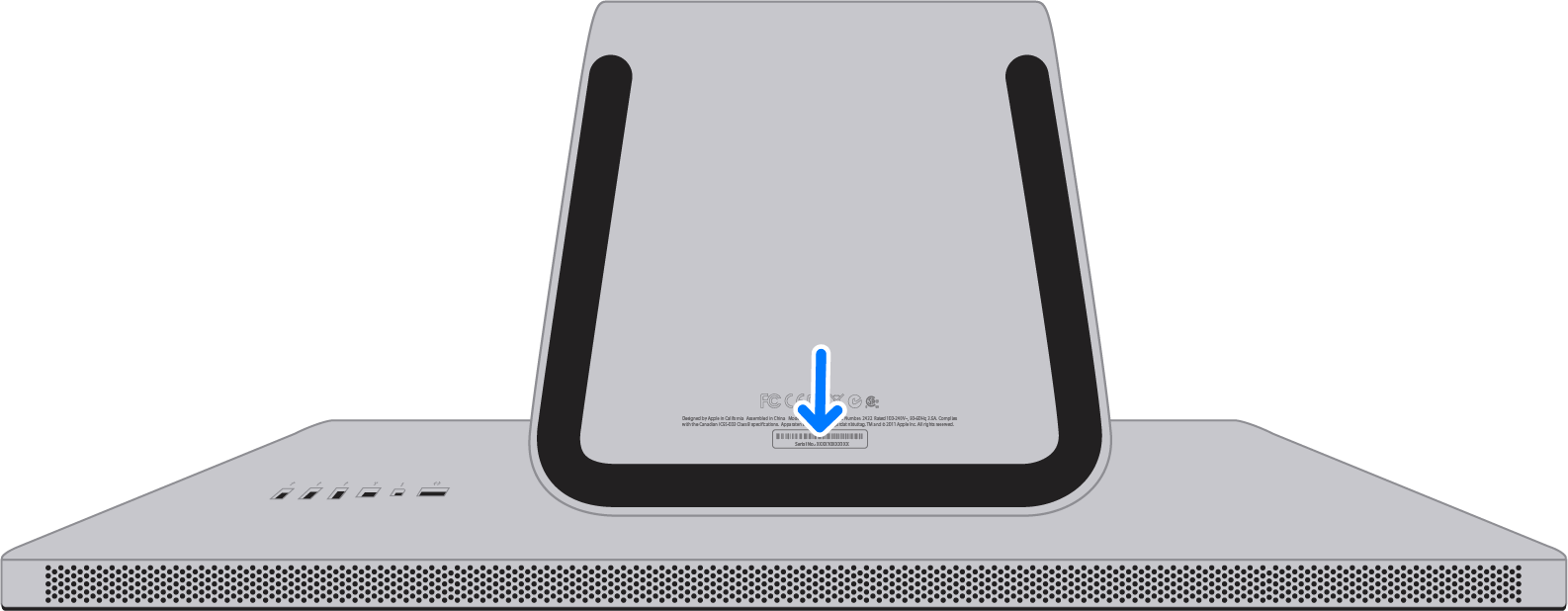
- На основании монитора: для просмотра серийного номера возьмите монитор за боковые стороны и аккуратно положите его экраном вниз на мягкое чистое полотенце или ткань.
- На оригинальном чеке (или в счете-фактуре).
- На шарнирном механизме: для просмотра серийного номера на шарнирном механизме необходимо снять подставку. Этот серийный номер может потребоваться, если оригинальная подставка снята для установки дополнительного монтажного адаптера VESA.
Как узнать модель монитора
Здравствуйте, друзья. Когда происходят проблемы с выводом информации на экран, то первым делом мы рекомендуем начать искать проблему в драйверах видеокарты и монитора. Для того, чтобы найти эти драйвера, нам нужно знать точную модель устройства, в нашем случае монитора. Так мы сможем зайти на официальный сайт производителя и скачать рекомендуемое ПО. Иногда нужно просто узнать характеристики монитора или устранить другие неполадки.
↑ Как узнать модель монитора
Часто узнать модель достаточно просто, нужно только глянуть на корпус монитора. Обычно где-то на рамке или в углу и есть заветная надпись. На совсем старых мониторах такую надпись можно найти на задней панели. Иногда эта информация прикрыта декоративной крышкой. Бывает, что осталась документация или коробка, которая шла в комплекте, при покупке монитора, там тоже эта информация имеется. Но когда монитор старый или вы вообще не первый владелец, то бывает, что название и модель неизвестна, так как стёрлась с корпуса монитора или отклеилась, а документации не было и вовсе. 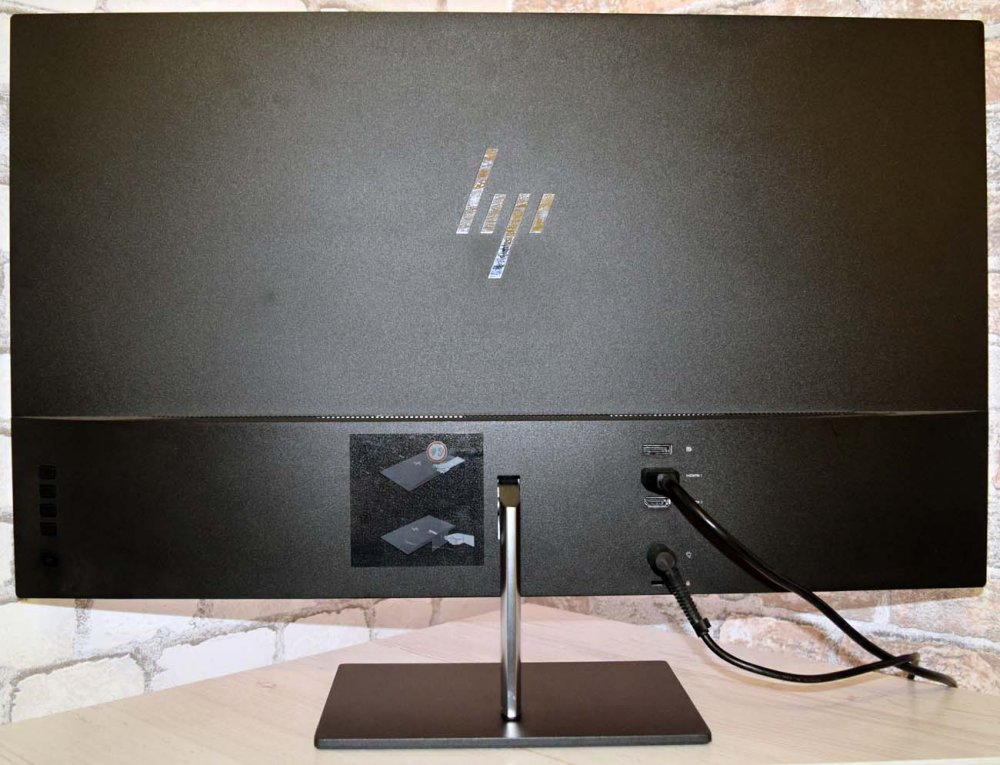
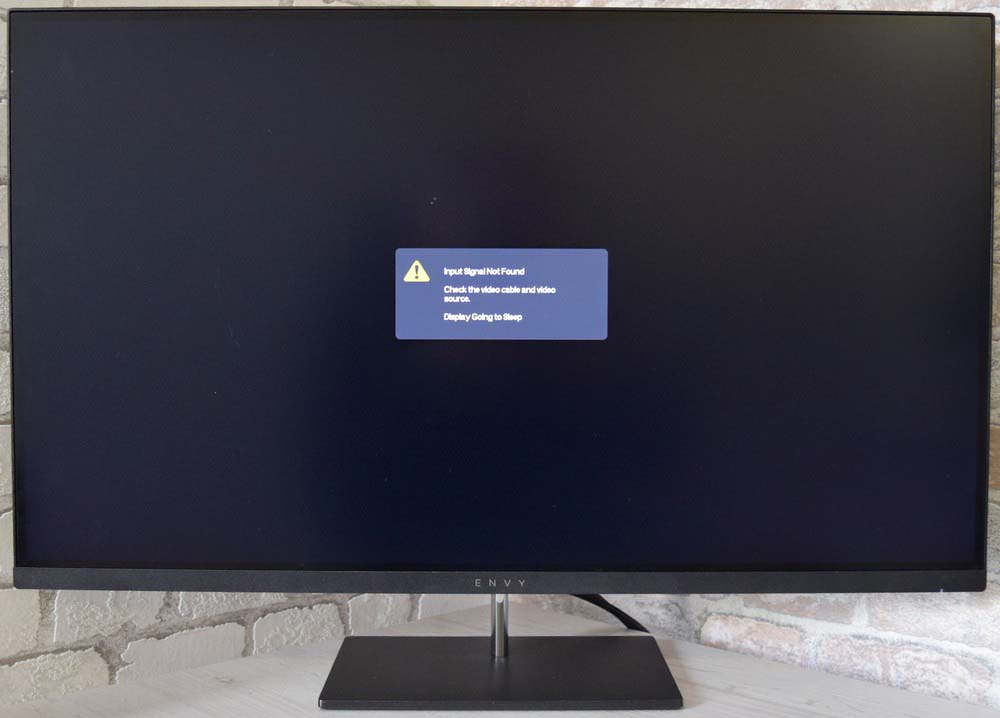 Да, можно зайти на специализированные форумы и спросить у пользователей, отправив им фото и описав монитор, но ответы могут быть не всегда правильными, а иногда и вовсе может их не быть. Именно поэтому сейчас мы расскажем как узнать модель монитора другими способами.
↑ Первый способ
Как вариант можно прибегнуть к помощи специальных программ и утилит, которые показывают всю детальную информацию о вашем ПК. Они позволяют собирать детальную информацию по работе ПК и формировать соответствующие отчёты. Таких программ на сегодняшний день довольно много, мы же рекомендуем проверенные временем, такие как: AIDA64 (раньше называлась Everest), Astra32 и другие. После скачивания программы вам остаётся зайти в нужный раздел и получить информацию. Во всех этих приложениях делается это идентично: заходите в меню (левая часть главного окна), выбираете «Отображение» и затем «Монитор». С правой стороны у вас высветятся все данные о вашем мониторе: имя, серийный номер, модель и так далее.
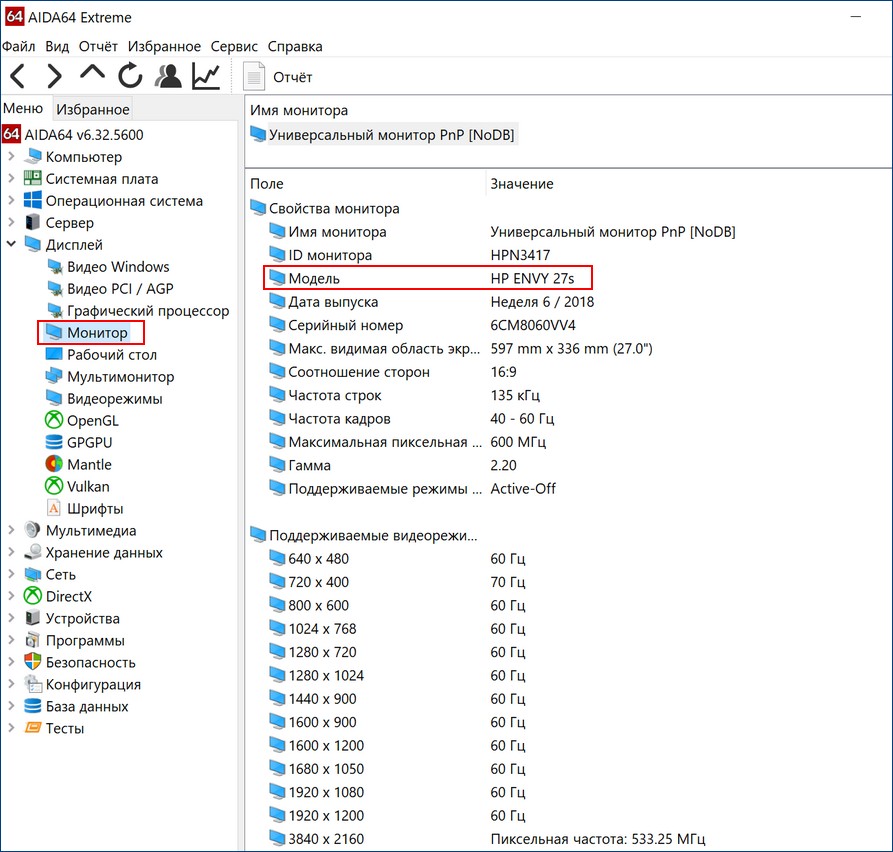
В Astra32 даже есть отдельный раздел с мониторами, подключёнными к вашему компьютеру. В программе есть вообще все данные о вашем устройстве. В таких программах можно даже найти характеристики отдельных модулей, чего нет в штатных функциях Windows. Интересной будет информация о дате производства монитора и общем времени эксплуатации. В общем такие программы самый надёжный способ узнать все о вашем мониторе и не только, иногда даже на сайтах производителя такую информацию не найти.
↑ Второй способ
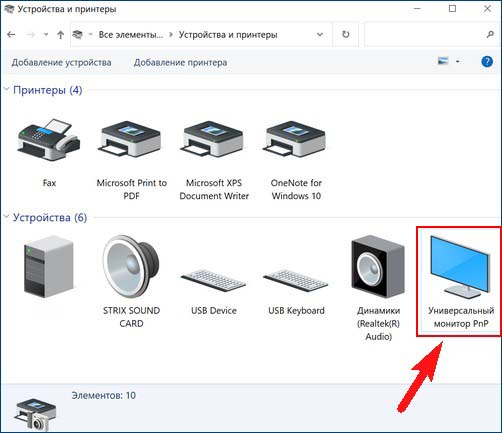
Если вы не желаете или не имеете возможности скачать эти утилиты, то можно узнать модель монитора с помощью встроенных функций Windows. Для этого нужно найти в меню «Пуск» — «Панель управления» и выбрать в ней «Устройства и принтеры» в разделе «Оборудование и звук». Далее из выпавшего списка выбираем свой монитор, кликаем по нему правой кнопкой мыши и выбираем «Свойства», тем самым вызываем на экран характеристики своего монитора, в том числе и модель.
↑ Третий способ
Также есть способ ещё быстрее. В главном меню «Пуск» нужно выбрать раздел «Выполнить», ввести команду «DXDIAG» и нажать «Enter». Она приведёт к диагностированию системы и выведет на экран окно с несколькими вкладками. Нам нужна вкладка «Экран» (обычно для ноутбука) или «Дисплей». Тут должна быть информация о вашем мониторе.
↑ Четвёртый способ
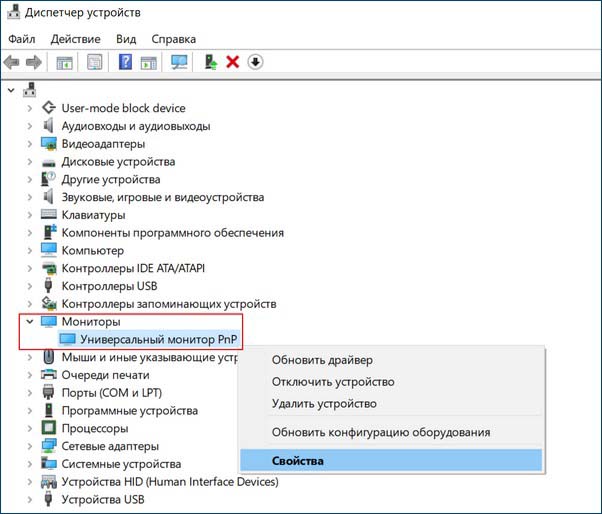
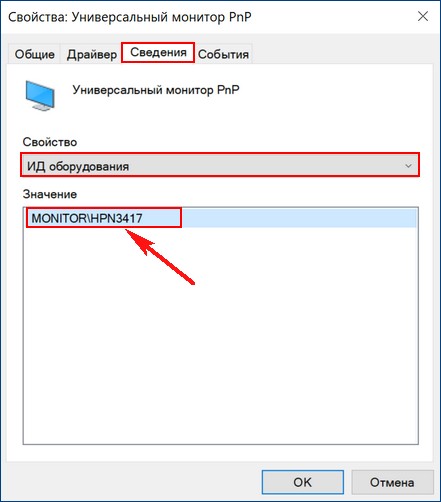
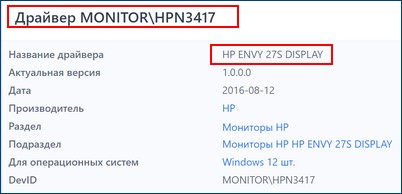
Ещё есть возможность посмотреть через «Диспетчер устройств». Про этот способ почему-то многие не знают. Для этого кликаем правой кнопкой мыши на иконку «Мой компьютер» (в Windows 10 «Этот компьютер»). Далее находим «Свойства» и заходим. Появилось окно с информацией о системе. С левой стороны находим «Диспетчер устройств» и нажимаем. Следующий шаг — нажать ПКМ на «Монитор» и выбрать строку «Свойства». Во вкладке «Сведения» нужно указать в поле «Свойство» «ИД оборудования». После того как мы нашли этот код, можно его скопировать и вставить в строку поиска Google. Дальше найти информацию о мониторе — не проблема.
↑ Пятый способ
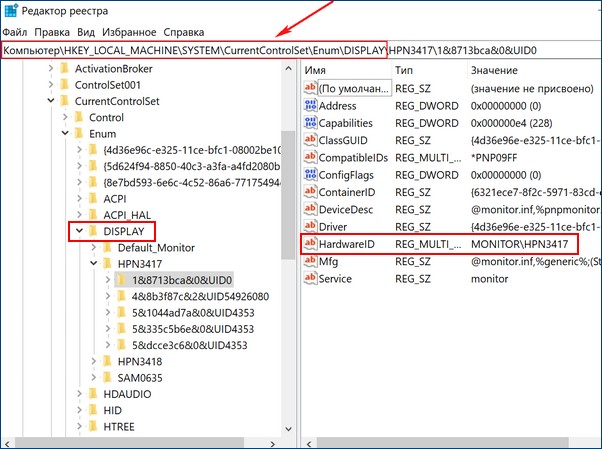
Также информация о мониторе есть в реестре Windows. Но там отображаются все мониторы, которые были когда-либо подключены к ПК и нужно правильно выявить тот, что подключён именно сейчас. Впрочем, информации там не больше, чем в диспетчере устройств, поэтому лезть туда не опытным пользователям мы не советуем.
↑ Шестой способ
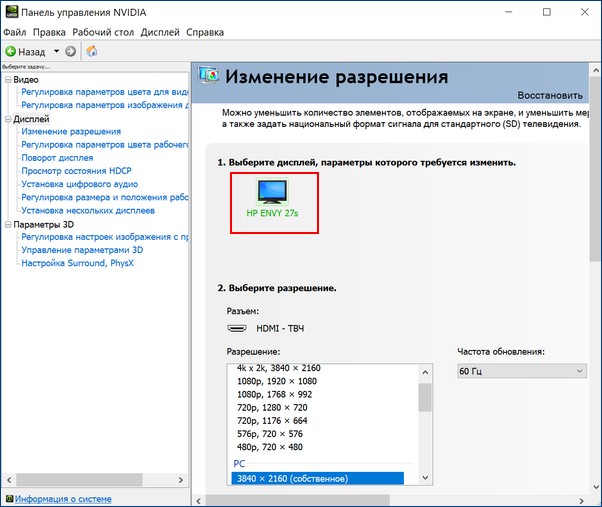
Узнать информацию о мониторе можно с помощью программ, которые устанавливаются вместе с драйверами видеокарты. «ATI Catalyst Control Center» для видеокарт от AMD или «Панель управления Nvidia» для карт от Nvidia. Например, в «Панели управления Nvidia» можно зайти в раздел «Регулировка параметров цвета рабочего стола» и сверху будет название вашего монитора. Тут, кстати, можно подрегулировать яркость, контрастность, гамму и др. Для «ATI Catalyst Control Center» действия похожи. Находим в главном окне вкладку «Properties (Digital Flat-Panel)» и нажимаем на неё ЛКМ. Сверху отобразится название монитора. Когда мы узнали точную модель монитора, можно легко узнать и остальную информацию о нем, а также легко скачать правильные драйвера. В общем, способов много и все они не сложные, справятся даже не опытные пользователи.
Как определить модель и серийный номер техники
Точное указание модели и серийного номера изделия может понадобиться при оформлении заявки на вызов мастера или при приобретении запасной части и комплектующих. Точная модель и серийный номер указываются на гарантийном талоне, в сервисном сертификате или в товарном чеке. В случае отсутствия этих документов или необходимости проверки указанных в них данных необходимо обратиться к сервисной наклейке, которая носит индивидуальный характер и находится непосредственно на корпусе изделия. Данная наклейка содержит полную информацию об изделии и должна сохраняться на протяжении всего срока его эксплуатации.
В зависимости от вида техники и марки сервисные наклейки могут быть расположены в разных местах. Ниже мы перечислили наиболее распространенные места их расположения производителем и схемы определения моделей и серийных номеров с их помощью.
- Стиральная машина, сушильная машина
- Посудомоечная машина
- Водонагреватель
- Электрическая плита, газовая плита
- Варочная поверхность
- Духовой шкаф
- Холодильник, морозильник
- Телевизор, монитор
- Кухонный комбайн
- Мясорубка
- Пылесос
- СВЧ-печь
Определение модели на стиральных машинах

Наиболее вероятным местом расположения наклейки с информацией о модели стиральной машины является проем дверки люка. На технике марок Аристон, Индезит, Самсунг, Беко, Канди, Ханца и многих других достаточно открыть люк загрузки белья и внимательно осмотреть корпус.

На стиральных машинах Занусси, Электролюкс, Ардо, Вирпул, Атлант сервисная наклейка расположена на внутренней поверхности плинтуса или лючка сливного фильтра. На машинах с вертикальной загрузкой белья производители размещают данные о модели на внутренней стороне плинтуса.

Если вы не обнаружили наклейку на вышеуказанных местах, то отодвиньте технику и внимательно осмотрите заднюю стенку. Там тоже может находиться заводской шильд.
После уточнения модели и серийного номера вашей стиральной машины вы сможете помочь заранее определить стоимость ремонта стиральной машины.
Определение модели у посудомоечных машин

Определить данные модели и серийного номера на посудомоечных машинах очень просто. Откройте дверку и внимательно осмотрите торец дверки. Серийная наклейка размещается на боковом или верхнем торце двери.
Определившись с моделью вы можете смело обращаться к нашим специалистам по ремонту посудомоечных машин.
Определение модели водонагревателя

Определить модель водонагревателя и его серийный номер очень просто. Производители водонагревателей заводскую наклейку с точной информацией о модели располагают на нижнем фланце техники. Вам необходимо просто взглянуть на нижнюю часть техники.
После определения модели и серийного номера вы можете с чистой совестью обратиться к нашим специалистам по ремонту водонагревателей.
Определение данных модели электрических и газовых плит

Как правило, на электрических и газовых плитах данные о модели размещаются на внутренней стороне дверки ящика для принадлежностей. Если здесь обнаружить шильдик не удалось, достаньте ящик для принадлежностей и внимательно осмотрите поверхность дна плиты. Серийная наклейка может также располагаться на задней стенке корпуса.
После определения серийного номера и модели плиты вы можете связаться с нашими специалистами и предметно обсудить ремонт электроплиты.
Определение данных модели варочной поверхности

На варочной поверхности наклейка с данными о модели расположена на нижней плоскости поверхности. Для ее осмотра необходимо извлечь технику из проема в столешнице. Данная операция может вызвать затруднения, поэтому, прежде чем встраивать варочную поверхность, сверьте данные модели и серийного номера, указанные в гарантийных документах, с данными на сервисной наклейке.
Определение модели духового шкафа

Найти сервисную наклейку на духовом шкафе очень просто. Для этого необходимо открыть дверь духовки и осмотреть проем шкафа и внутреннюю часть двери. Наиболее вероятным местом расположения является передняя рамка проема духового шкафа.
Определение данных модели холодильника

Производители холодильников в большинстве случаев располагают заводскую наклейку в легкодоступном месте – внутри холодильной камеры. В холодильниках марки Индезит, Стинол, Аристон, Элджи, Ардо, Самсунг, Беко наклейка находится на боковой стенке внутри холодильной камеры. В холодильниках Бош, Занусси, Электролюкс информация размещена внутри холодильной камеры за ящиком для овощей.

В некоторых моделях холодильников Самсунг и Элджи наклейку можно найти снаружи корпуса на боковой стенке. Если Вы не обнаружили заводской шильд ни в одном из ранее перечисленных мест, то выдвиньте его и внимательно осмотрите заднюю стенку корпуса. Такое место расположения наиболее вероятно у Норда и Атланта.
Определившись с моделью и серийным номером вашего холодильника вы можете смело обращаться к нашим высококвалифицированным специалистам по ремонту холодильников.
Определение модели телевизора, монитора

На телевизорах и мониторах производители размещают наклейки с полной информацией о модели и серийном номере на задней поверхности корпуса.
После того как вы определите модель и серийный номер вашего устройства, вы можете обратиться за помощью к нашим специалистам по ремонту телевизоров и мониторов.
Определение модели на мелкой бытовой технике

На кухонных комбайнах, мясорубках, пылесосах, чайниках сервисные наклейки находятся на нижней части самого изделия. На фенах, блендерах данные выгравированы на пластике ручки изделия. На утюгах заводская наклейка расположена на юбке утюга. Если вы затрудняетесь найти наклеку в указанном месте, внимательно осмотрите корпус изделия, заводская маркировка обязательно присутствует либо в виде наклейки, либо в виде гравировки.
Обратиться к нашим специалистам, уточнив модель и серийник своей техники будет мудрым решением для ремонта комбайна или другой техники
Определение модели СВЧ-печи

Для определения правильной модели СВЧ-печи осмотрите заднюю поверхность печи, заводская наклейка находится с обратной стороны техники.
Обратиться за ремонтом микроволновой печи вы можете в нашу компанию.
Предоставленная информация является уникальной и собрана в данной статье для вашего удобства при оформлении заявок на вызов мастера и заказа деталей. Если у вас остались вопросы, обращаетесь в нашу единую диспетчерскую службу по телефону: 310-00-91.
Так же много интересной информации Вы сможете узнать в статье:«Гарантийный ремонт: что о нем необходимо знать?»
Всегда готовы помочь!
Вызов мастера
Оформите заявку на сайте, мы свяжемся с вами в ближайшее время и ответим на все интересующие вопросы.
Как узнать название монитора?

Иногда пользователям компьютеров необходимо получить информацию касаемо полного названия монитора. Потребоваться это может, например, при необходимости загрузки определенных драйверов. Рассказываю, как узнать название монитора самостоятельно либо с помощью программ.
Где посмотреть название монитора
Существует несколько методов узнать название монитора. На каждом из них стоит остановиться подробнее.
На корпусе монитора

Самый простой способ узнать название монитора – внимательно осмотреть его корпус. То есть необходимо найти соответствующую наклейку. Как правило, она располагается на задней его части, рядом с входами HDMI, VGA.
Важно! На табличке, как правило, фигурирует большое количество информации, а значит, легко запутаться. Следует отыскать строчку «Model NO» (номер модели). Это актуально в случае, если монитор привезен из других стран. В некоторых случаях вся информация предоставляется пользователю на русском языке.
Помимо этого, можно посмотреть на коробку от монитора, если она сохранилась. Практически всегда на ней также имеется наклейка с указанием характеристик монитора, среди которых также есть и его название.

В документах
Кроме того, название монитора можно легко узнать, ознакомившись с его документацией. Она всегда идет в комплекте с монитором. Нужно лишь открыть книжку в разделе характеристик монитора, отыскав необходимую информацию.
В «Диспетчере устройств»
Данный метод полезен для людей, желающих понять, как узнать название монитора Windows 10. Посмотреть название монитора можно через «Диспетчер устройств». Потребуется последовательно выполнить несколько действий:
- Для начала необходимо запустить «Диспетчер устройств». Проще всего сделать это, воспользовавшись контекстным меню «Пуск». Необходимо кликнуть по меню «Пуск» правой кнопкой мыши (ПКМ), выбрав пункт «Диспетчер устройств».

- Откроется окно, в котором фигурирует перечень функциональных элементов компьютера. Нужно отыскать пункт «Мониторы» и раскрыть данную ветку, кликнув левой кнопкой мыши (ЛКМ) по стрелочке. Среди перечня предложенных действий надлежит выбрать «Свойства».

- Теперь нужно перейти во вкладку «Сведения», после чего в разделе «Свойство» выбрать «ИД оборудования». Есть возможность дополнительно, кликнув ПКМ, скопировать название.

На этом все, в поле «Значение» появится название монитора.
В свойствах ОС
В качестве альтернативы при выяснении названия монитора можно воспользоваться апплетом «Устройства и принтеры». Порядок действий таков:
- Сначала нужно запустить апплет «Устройства и принтеры». Для этого требуется запустить окно «Выполнить» путем одновременного нажатия двух клавиш – «Win» и «R».
- Далее в строку «Открыть» следует ввести команду «control /name Microsoft.DevicesAndPrinters», после чего нажать «ОК». Чтобы не ошибиться, рекомендуется просто скопировать ее из данной статьи.

- Запустится нужное окно. Следует обратить внимание на раздел «Устройства». Нужно дважды кликнуть ЛКМ по значку монитора.

- Откроется окно «Свойства».

Нужная строчка называется «Модель».
В интернете
Узнать название монитора также можно, воспользовавшись поисковой строкой – например, Яндекс или Гугл. Такой метод решения вопроса является наиболее сложным, поскольку ориентироваться придется исключительно на внешний вид монитора и собственные знания.
Для информации! Потребоваться этот метод может, например, при покупке б/у монитора, когда нет возможности лично осмотреть корпус устройства, зайти в настройки операционной системы или в том случае, если Windows вовсе не запускается.
Есть несколько вариантов интернет-ресурсов, где можно попытаться узнать название монитора – официальный сайт его производителя и форумы, на которых обсуждается компьютерная тематика.
Специальные программы для просмотра
Также получить ответ на вопрос о том, как узнать название монитора на компьютере, способны помочь сторонние программы. Наиболее функциональными и популярными из них являются:
Speccy
Speccy, будучи достаточно технически продвинутой программой, позволяет получить подробные сведения о текущей операционной системе, а также об отдельных функциональных компонентах, из которых та состоит. С ее помощью можно узнать характеристики периферийных устройств (клавиатура, монитор, аудиосистема), а также внутренних (видеокарта, оперативная память, материнская плата).
Скачать бесплатную версию программы Speccy можно, перейдя на официальный сайт разработчика. Ее будет вполне достаточно для решения рассматриваемого вопроса. После скачивания потребуется:
- Установить утилиту, следуя инструкциям, указанным на мониторе.
- Запустить приложение.
- Перейти в раздел «Графические устройства».
- Раскрыть ветку блока «Монитор», кликнув по «стрелочке вниз».

Нужно обратить внимание на строчку «Name» (Имя).
Важно! Иногда антивирусы «перестраховываются», не позволяя установить одну из описанных программ. Все предоставленные в статье ссылки ведут на официальные сайты, поэтому бояться вирусов не стоит. Можно спокойно на время установки утилит отключать антивирусы. Однако по завершению установки программы их непременно следует включить вновь!
Aida64
Не менее технически совершенной программой, позволяющей выяснить название монитора, является утилита Aida64. Скачать ее можно бесплатно, перейдя на официальный интернет-ресурс разработчика. Чтобы воспользоваться ею, потребуется:
- Загрузить программу, сделав выбор в пользу ее обычной или портативной версии.
- Запустить утилиту. На главном экране требуется раскрыть ветку «Дисплей», кликнув по значку со стрелочкой вниз.
- Среди предложенных пунктов нужно выбрать «Монитор».

В правой части запущенного окна появится информация о подключенном к операционной системе мониторе.
Everest
Everest – утилита, способная предоставить пользователю полною информацию касаемо имеющегося у него оборудования. Скачать ее бесплатную версию можно, посетив официальный сайт разработчика. Загрузив и установив программу, потребуется последовательно выполнить всего несколько простых действий:
- Запустить утилиту, перейдя во вкладку «Отображение».
- Раскрыть ветку «Монитор».
- Обратить внимание на правую часть окна.

Если случайно было скачена английская версия программы – не беда. Ориентируясь на скриншот, расположенный выше, можно даже без знания данного языка отыскать нужную информацию.
Все описанные программы хороши тем, что помимо названия монитора, предоставляют пользователю расширенную информацию о его характеристиках (разрешение экрана модели, соотношение сторон, яркость и пр.).
Внимание! Загружать программы следует только из официальных источников. В противном случае есть риск вместе с ними загрузить на ваш компьютер вирусы, способные не только нарушить его работу, но и выкрасть персональные данные.
Теперь вопросов о том, как узнать модель монитора, возникать не должно. Можно использовать любой из представленных методов, каждый из них по-своему удобен и эффективен.
Видео по теме: