Уроки Photoshop: Выделение цвета в Adobe Photoshop

Выделение пикселей позволяет работать с более широкими возможностями палитры.
Для того чтобы выделить все пиксели одного цвета, необходимо использовать инструмент «Волшебная палочка»(MagicWand), наводя его на интересующую часть изображения.
При этом в область выделения попадут все точки одного оттенка или одного уровня прозрачности. Для расширения необходимой области можно использовать параметр «похожие»(Similar), который добавляет к выделенным пикселям и те, которые похожи на них по цвету.
Также можно добавлять пиксели совершенно других оттенков, нажав клавишу Shift, и наведя курсор на пиксель второго цвета. При этом, как и в первом случае выделятся все точки такого же оттенка, которые к тому же добавятся к первоначальной области выделения.
При выполнении подобной операции необходимо обратить внимание на параметр «Смежные» (Contiguous).
Если вы поставите флажок над ним, то в область выделения попадут только такие пиксели, которые, являясь одинаковыми по цвету, еще и соединены между собой, то есть находятся рядом.
Если же флажок над этим параметром снять, то в область выделения попадут все пиксели одинакового цвета, не зависимо от своего расположения на изображении.
Просмотров: 6606
Выделение с помощью инструмента «Цветовой диапазон»/Color Range
После выделения области изображения можно редактировать, удалять, перемещать, применять к ним фильтры и эффекты. Невыделенная часть при этом будет оставаться нетронутой. Выделение объектов используется дизайнерами чаще остальных операций в Photoshop.


Вот случаи, в которых может потребоваться выделение объекта:
- объект на простом или однородном фоне;
- объект на сложном фоне (любое изображение, где объект практически сливается с фоном);
- контурный объект (выделение линий ландшафта из пейзажей либо отделение неба от тех же пейзажей).
Существует множество средств для выделения объектов в Photoshop. Чёткий, но трудоёмкий способ — выделение с помощью маски. Его особенно удобно применять к изображениям, где объект и фон практически сливаются. Но иногда нужно выделить участки изображения по признаку цвета. С такой задачей легко справится инструмент «Цветовой диапазон»/Color Range. Вызвать его можно в пункте «Выделение»/Select главного меню программы.
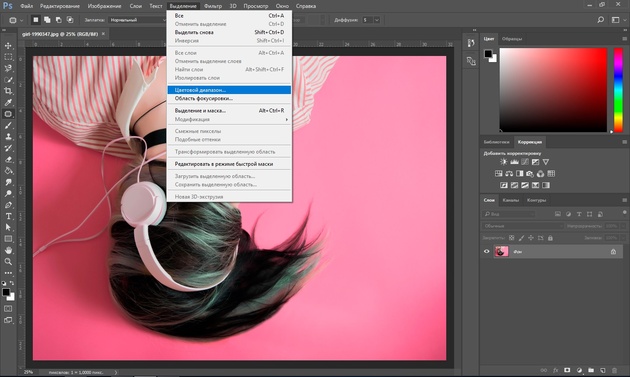
После вызова команды откроется окно настроек. Давайте проверим команду в действии?
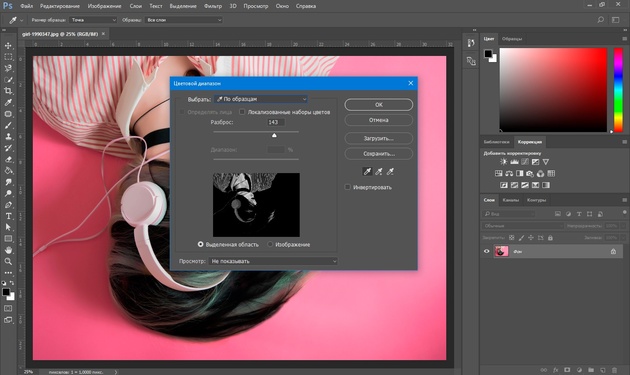
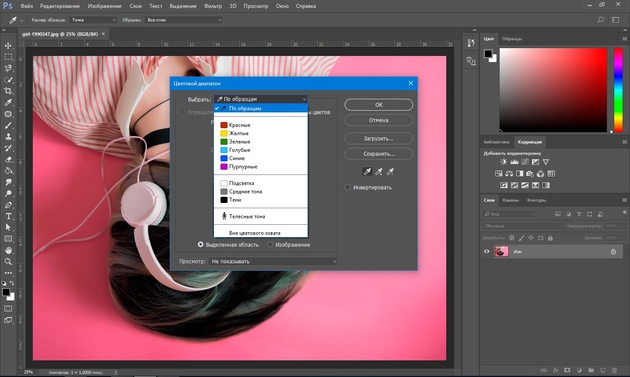
В выпадающем списке «Выбрать»/Select задаются цвет для выделения, активируются «Подсветка»/Highlights (или света), «Полутона»/Midtones, «Тени»/Shadow и даже «Определение тона кожи»/Skin Tone. Нас интересует режим «По образцам»/Sampled Colors. С помощью пипеток берём образец цвета изображения, чтобы наше выделение было более точным. Пипетка без знака предназначена для первого образца цвета, со знаком плюса — для добавления нового тона, со знаком минуса — для удаления лишнего тона.
Для выбора нескольких цветов нужен чекер «Локализованные наборы цветов»/Localized Color Clusters. Для более точного выбора оттенка кожи отмечайте чекер «Определять лица»/Detect Faces. Сдвигая ползунок «Разброс»/Fuzziness, вы управляете шириной диапазона цветов в выделенной области (увеличиваете или уменьшаете количество отдельно выделенных пикселей).
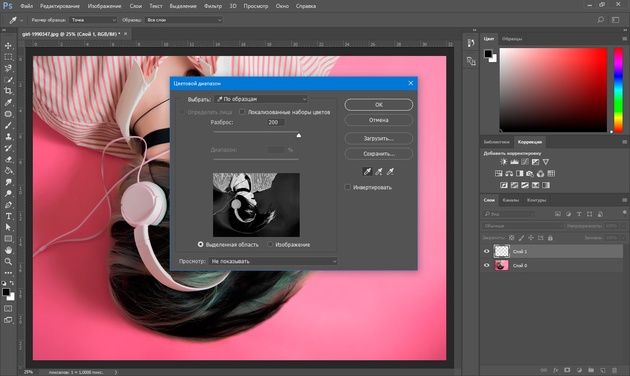
Ползунок параметра «Диапазон»/Rage служит для определения подсветки, средних тонов и теней. Активным он будет при выборе соответствующего режима обнаружения в списке «Выбор»/Select.
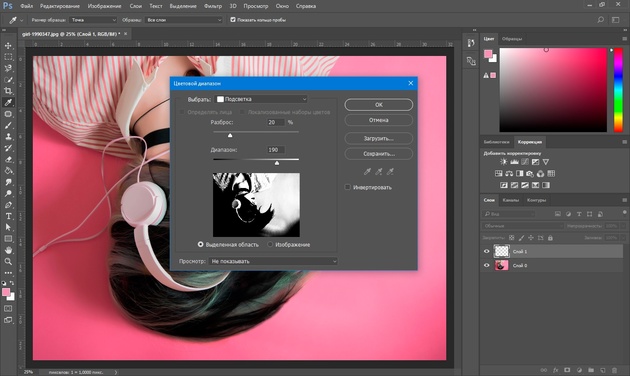
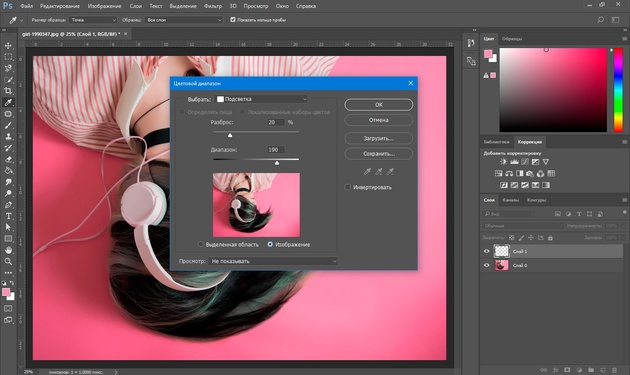
Чекеры под окном предпросмотра позволят выбрать способ отображения предпросмотра. По умолчанию это градация серого. При выборе чекера «Изображение»/Image вы будете видеть привычное изображение.
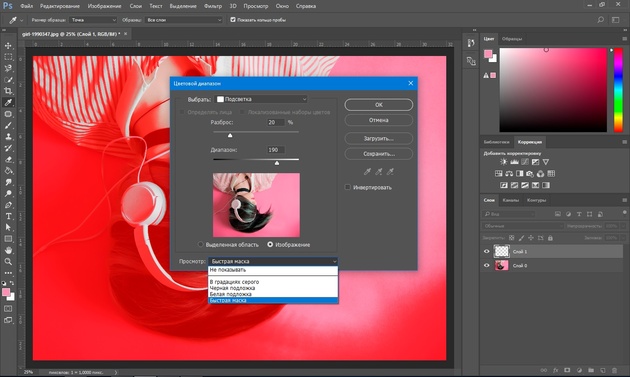
Самый нижний выпадающий список предлагает набор способов отображения выделения на самом изображении. Ниже пример способа отображения в качестве «Быстрой маски»/Quick Mask.
Кнопки справа позволяют применить (Ok), отменить (Cancel) выделение, сохранить (Save) и загрузить (Load) диапазон выделения.
Мы ознакомились с настройками, теперь рассмотрим пример. Выделим все розовые участки изображения, а потом заменим цвет на зелёный.
Откроем изображение в Photoshop, создадим новый слой над изображением сочетанием клавиш Ctrl + Shift + N. Затем в меню «Выделение»/Select вызовем команду «Цветовой диапазон»/Color Range. В выпадающем списке «Просмотр»/Preview выбираем «Градация серого»/Grayscale.
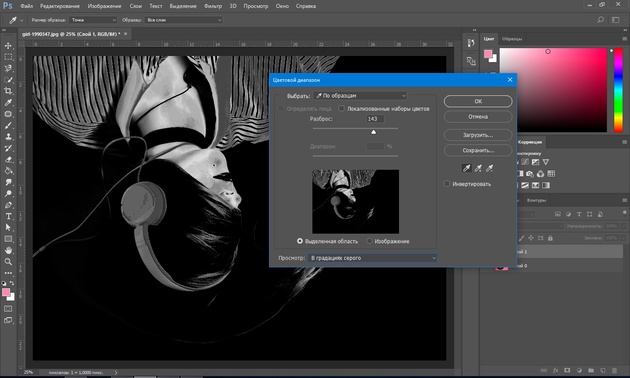
Берём инструмент «Пипетка» и кликаем по фону. Все зоны, которые войдут в выделение, окрасятся в белый цвет. Можно увидеть, что белые участки есть на губах модели, кое-где на коже и немного на фоне за волосами есть тёмные. Это означает, что в выделение вошёл не весь фон.
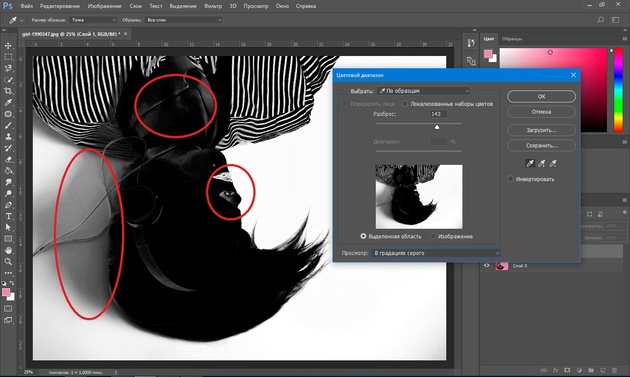
Сдвинем ползунок «Разброс»/Fuzziness влево, чтобы с кожи ушли белые участки.
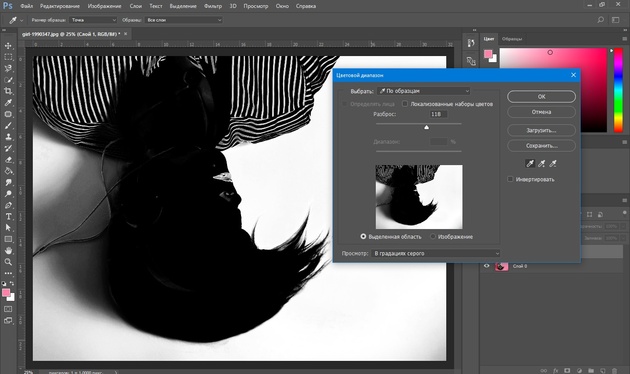
Теперь с помощью пипетки с + добавим к выделению не вошедшие участки фона. Для этого кликаем ей в чёрных участках фона. Сразу станет видно, как тёмные участки стали белыми. Значит они вошли в выделение. Если не все оттенки розового войдут в выделение, мы подключим чекер «Локализованные наборы цветов»/Localized Color Clusters, чтобы добавить в диапазон больше оттенков.
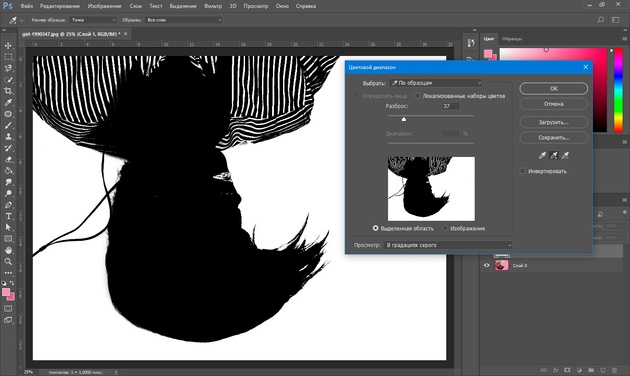
На предыдущем рисунке видно, что в выделение не вошли наушники. Поэтому мы активировали этот чекер. Балансируя ползунками «Разброс»/Fuzziness и «Диапазон»/Rage, увеличиваем диапазон оттенков розового. После этого подобрать новую область выделения пипетками + и — станет намного проще. Теперь можно нажимать Оk и продолжать работать с выделением. Оставаясь на слое с изображением, нажмём Ctrl + C, затем вернёмся на пустой слой и нажмём Ctrl + V. Так всё наше выделение перенесётся на пустой слой.
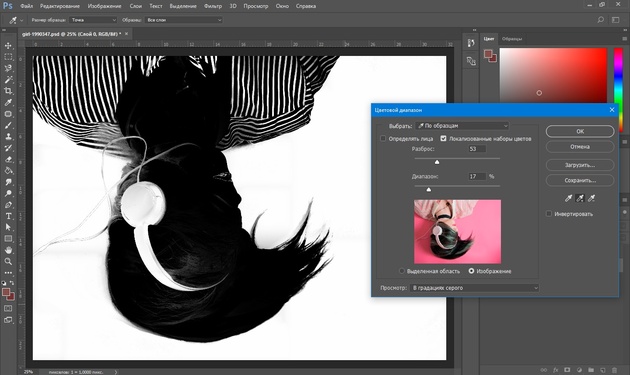
Обратите внимание, какое чёткое и красивое выделение сейчас на всех зонах розового тона. Если мы выберем любой инструмент выделения, откроется доступ к модулю «Выделение и маска»/Select and Mask, где можно будет доработать при необходимости выделение объекта.
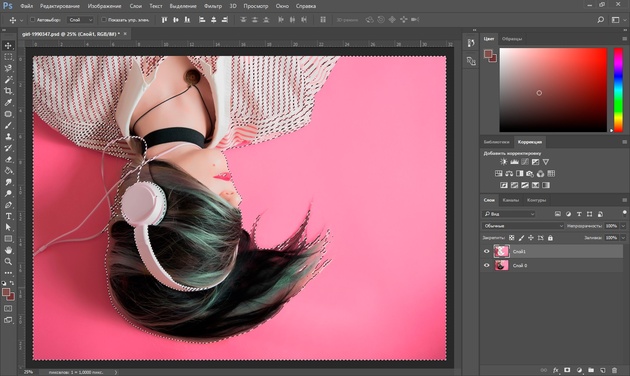
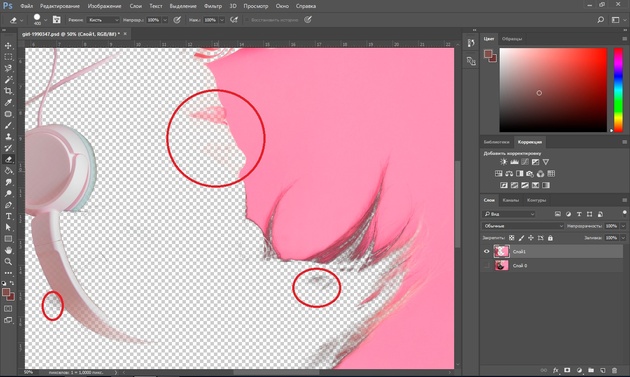
После переноса выделения на новый слой удаляем ластиком участки, которые не нужно задевать (губы, например, и некоторые зоны кожи).
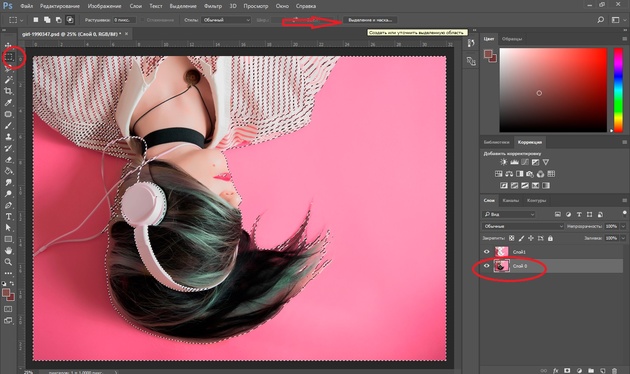
Применяя к этому слою эффекты, заменяем цвет с розового на любой другой.
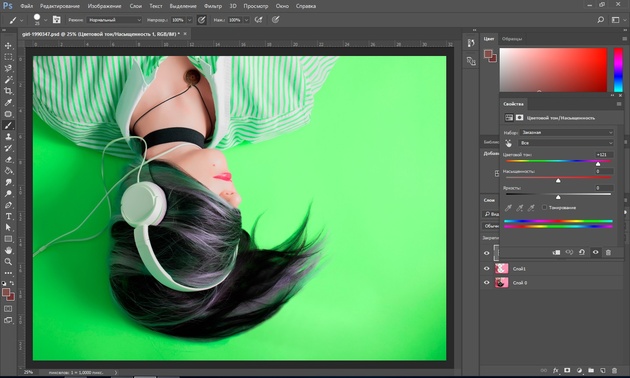
Мы применили корректирующий слой «Цветовой тон»/«Насыщенность» (Hue/Saturation) и изменили розовый на зелёный. Чтобы корректирующий слой воздействовал только на слой с объектом, нужно удерживая Alt кликнуть между слоем с объектом и корректирующим слоем на палитре слоёв.
Если вы планируете серьёзно заниматься обработкой фото, пользоваться цветовым диапазоном вам придётся очень часто. Важно освоить этот навык. Чтобы применять инструмент правильно, нужно больше практики. Старайтесь с первых работ добиваться идеального результата. Для доработки выделения не забывайте при необходимости пользоваться модулем «Выделение и маска».
Ещё больше о Photoshop можно узнать на курсе Fotoshkola.net «Photoshop CC: выделение объектов».
Как выделить объект в Фотошопе
Выделение объекта в Фотошопе — необходимый навык для фотографа, если вы не хотите прорисовывать всё вручную, тратя на это часы жизни. Выделение нужно, чтобы быстро скорректировать конкретную деталь на фотографии, а также вырезать отдельные части снимка. Например, когда необходимо перекрасить только платье модели, а не всю сцену, или перенести предмет на другой фон.
Раскрываем пару быстрых и качественных приёмов, как выделить объект по контуру и сделать это быстро за пару кликов мышью.

Выделение используют для того, чтобы перекрасить или вырезать объект / Иллюстрация: Елизавета Чечевица, Фотосклад.Эксперт
Как быстро выделить объект в Фотошопе
Хотите быстро вырезать предмет для поста в соцсети по работе? А, может, сроки поджимают и осталось всего пара часов до дедлайна? В таком случае не тратим ваше время и рассказываем о мгновенном способе, с помощью которого можно выделить объект в Фотошопе.
1. Откройте фотографию.
2. Найдите инструмент Выделение объектов / Select Objects. Он располагается слева, среди инструментов.
3. Сделайте одно из действий (они равнозначны и приведут к одинаковому результату):
– поставьте галочку у команды Поиск объектов / Find Objects и дождитесь, пока Фотошоп сам найдёт на фотографии объект. Теперь просто наведите на нужную область курсор, кликните левой кнопкой мыши и ждите. Готово! Через несколько секунд программа сама сделает выделение;

Розовым подсвечивается та область, которую графический редактор опознал, как предмет, который можно в дальнейшем выделить. Чтобы это увидеть, поведите по фотографии мышью, ничего не нажимая / Иллюстрация: Елизавета Чечевица, Фотосклад.Эксперт
– нажмите на выпадающий список Режим / Mode и выберите Прямоугольник / Rectangle или Лассо / Lasso. Что бы вы ни выбрали, произойдет следующее: Фотошоп найдёт в указанной области объект и выделит его.

В первом случае обведите прямоугольником область на фото, где находится нужный объект, а во втором — обведите произвольно вручную, зажав левую клавишу мыши / Иллюстрация: Елизавета Чечевица, Фотосклад.Эксперт
Подсказка: если можете, ставьте более новые версии Фотошопа. Чем новее программа, тем больше там улучшенных и доработанных инструментов. Так, от версии к версии, программа выделяет всё точнее и аккуратнее.
Как выделить объект по контуру в Фотошопе
Выделить объект по контуру можно и с помощью Быстрого выделения / Quick Selection Tool. Оно находится слева в панели инструментов ручного редактирования. Этот способ не такой быстрый, как прошлый, но более точный, так как вы участвуете в процессе и помогаете программе.
Работает Быстрое выделение так: вы кликаете левой кнопкой мыши на области, где находится нужный предмет, а инструмент сам пытается его опознать и выделить. Кликая, вы как бы помогаете ему точнее определить границы предмета.

Быстрое выделение / Quick Selection и его основные настройки в панели настроек инструмента / Иллюстрация: Елизавета Чечевица, Фотосклад.Эксперт
Чтобы выделение было точнее, можно менять следующие настройки:
- Размер курсора. Чтобы изменить его, кликните на значок кружка с цифрой под ним (на скриншоте это круг и цифра 80).
Большой курсор подходит для объектов, которые занимают в кадре много места. Тем самым выделение будет более быстрым, но при этом грубым. Чем точнее нужно выделить предмет и чем меньшего он размера (например, радужка глаза на погрудом портрете), тем меньше нужен размер кисти. Чаще всего это работает в связке: сначала вы выделяете большой кистью основной массив пикселей, а потом берёте кисть поменьше, приближаете фотографию и проходитесь по контуру объекта более аккуратно.
- Добавить к выделенной области или исключить из выделенной области. Это кисти со знаком + и -. Кисть с плюсом добавляет в выделение новые области, а с минусом — исключает. Их чередуют между собой, чтобы сделать выделение более аккуратным и убрать те области, которые инструмент включил по ошибке.
Важный нюанс: инструмент Быстрое выделение / Quick Selection находит объект, ориентируясь на контрастные границы. То есть, чем сильнее человек или предмет отличается от фона по яркости (один чёрный, другой белый) или по цвету (например, красный и зелёный), тем лучше результат.

Представьте, что здесь вам нужно найти и вырезать морду кота по контуру. Где заканчивается тень и начинается кот? Где в полном мраке шерсть? Для компьютера это такая же сложная задача, как и для человека. Но зато легко выделить ярко-жёлтые глаза, контрастные к чёрному цвету / Фото: unsplash.com
Чудес не бывает: если объект сливается с фоном или имеет нечёткий контур (например, размытое фото в движении), никакое выделение тут не поможет. Остаётся только одно — рисовать полностью вручную кистью по маске и довериться своему скиллу художника.
Как выделить несколько объектов в Фотошопе
Что делать, если выделить нужно несколько предметов? Например, вы подбрасывали листья салата, чтобы сделать эффектную фуд-фотографию с левитацией, и теперь из одного кадра нужно вырезать сразу несколько листов. Или возьмем пример из скриншота выше: у нас есть фото с котом, которому решили изменить цвет глаз.
Чтобы выделить в Фотошопе несколько объектов с помощью Быстрого выделения / Quick Selection, нужно:
1. Открыть фотографию. В панели инструментов ручного редактирования справа выбрать Быстрое выделение / Quick Selection (вызовите его быстро, зажав Shift и нажимая кнопку W, пока не покажется та самая иконка).
2. В панели настроек инструмента наверху экрана взять кисть с плюсом. Выделить первый глаз, кликая левой кнопкой мыши.
Если нужно, уточнить выделение: удалить лишнее, переключившись на кисть с минусом, либо приблизить фотографию и пройтись по контуру кистью меньшего размера.
3. Опять вернуться к кисти со знаком + и выделить второй глаз. Готово!

Оба глаза кота выделены. Понять это можно по пунктиру вокруг них. Его называют «бегущие муравьи» / Иллюстрация: Елизавета Чечевица, Фотосклад.Эксперт
Как вырезать выделенный объект в Фотошопе
Делаете коллаж, фотоарт, пост в соцсетях? Или на групповом снимке один человек из тридцати всё испортил, моргнув? Снимаете для стоков или каталога товаров на маркетплейс и понимаете, что проще вырезать объект и переставить на другой фон, чем удалять тень, затирать грязь и царапины на поверхности? Тут вам поможет одно — выделить объект, вырезать и переставить на другой фон. Объясняем последовательность действий, а заодно делимся ещё одним быстрым способом выделения в Фотошопе.
1. Откройте фотографию. В меню Окно / Window найдите палитры: Слои / Layers и Свойства / Properties.

Покажем на примере этого снимка. В данной ситуации верхняя половина фона идеально белая, а снизу всё портит тень. Вырезать шарик мороженого на новый фон быстрее, чем аккуратно стирать тень / Скриншот: Елизавета Чечевица, Фотосклад.Эксперт
2. Выделите объект. Для этого в палитре Слои / Layers нажмите на иконку в форме замка. Далее в палитре Свойства / Properties раскройте выпадающее меню Быстрые действия / Quick Actions и нажмите Выделить объект / Select Object.

Подождите пару секунд, пока программа выполнит команду, а вокруг объекта появятся марширующие муравьи / Иллюстрация: Елизавета Чечевица, Фотосклад.Эксперт
Выделение получилось неидеальным, как на скриншоте? Исправьте его! Возьмите инструмент Быстрое выделение / Quick Selection из предыдущего блока. С помощью кисти с плюсом можно добавить светлые области шарика мороженого, которые не опознал Фотошоп, а с помощью кисти с минусом — удалить подтаявшую часть шарика мороженого в тени.
3. Вырежьте выделенный объект и переставьте на новый фон. Для этого зажмите клавишу Ctrl и наведите на выделение. Вы увидите, что курсор превратился в чёрную стрелку с иконкой ножниц рядом. Не отпуская Ctrl, подхватите объект левой кнопкой мыши и перенесите на название файла, куда хотите его переставить.

Подхваченный шарик мороженого встанет на новый файл. Это может быть другая заранее открытая фотография, макет, однотонный фон / Иллюстрация: Елизавета Чечевица, Фотосклад.Эксперт
4. Масштабируйте объект, если нужно. Нажмите Ctrl + T, чтобы перейти в режим Свободного трансформирования. Вокруг вырезанного предмета появится рамка.

Зажмите левой кнопкой мыши любой из квадратов в углу рамки и тем самым измените размер предмета / Иллюстрация: Елизавета Чечевица, Фотосклад.Эксперт
Выделение одного цвета в Photoshop
В данной публикации мы рассмотрим одну из базовых операций, которая довольно часто используется во время обработки изображений в программе Photoshop – выделение одного цвета. Итак, давайте посмотрим, как это делается.
Содержание скрыть
- Выделяем один цвет
- Использование “Волшебной палочки”
- Применение “Цветового диапазона”
Выделяем один цвет
Смотрите также: “Как вырезать объект в Фотошопе”
В выполнении поставленной задачи нам помогут инструменты: “Цветовой диапазон” и “Волшебная палочка”.
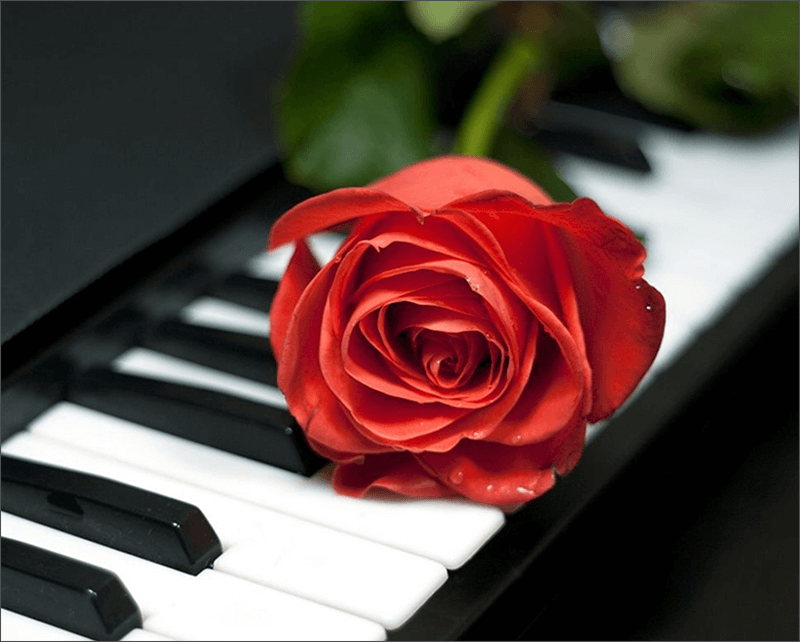
В качестве примера возьмем данное изображение.
Использование “Волшебной палочки”
Самый простой способ, позволяющий выделить один цвет на изображении – это применение “Волшебной палочки”. В целом, работа с инструментом выглядит так:
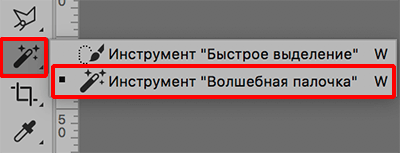
- Выбираем его на боковой панели слева.
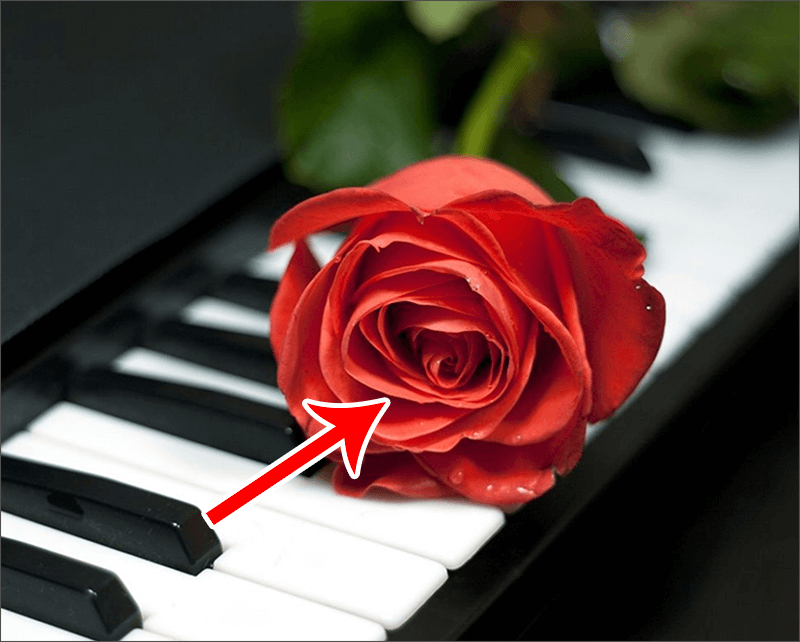
- Затем кликаем на фото левой кнопкой мыши по цвету/оттенку, который хотим выделить.
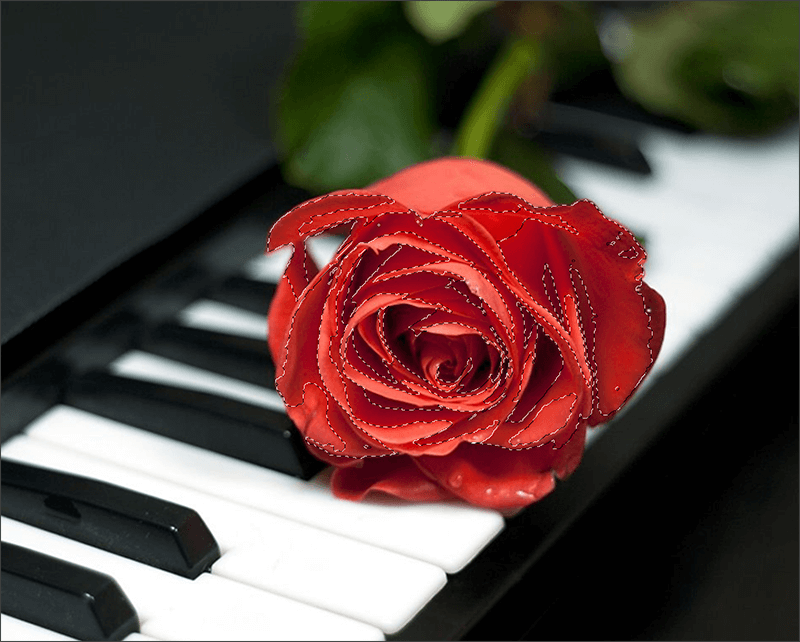
- Все пиксели на холсте согласно нашему выбору будут выделены.
Примечание: Подробнее останавливаться на данном инструменте не будем, т.к. он отдельно рассмотрен в нашей статье – “Инструмент «Волшебная палочка» в Фотошопе”.
Применение “Цветового диапазона”
Для того, чтобы выполнить выделение (настраиваемое) придерживаемся следующего алгоритма действий:
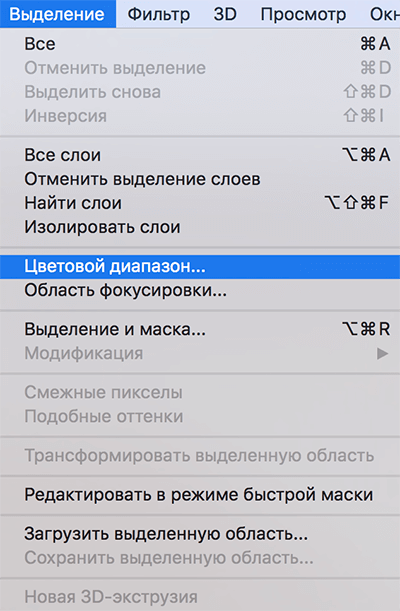
- Раскрываем меню “Выделение”, в котором выбираем пункт “Цветовой диапазон“.
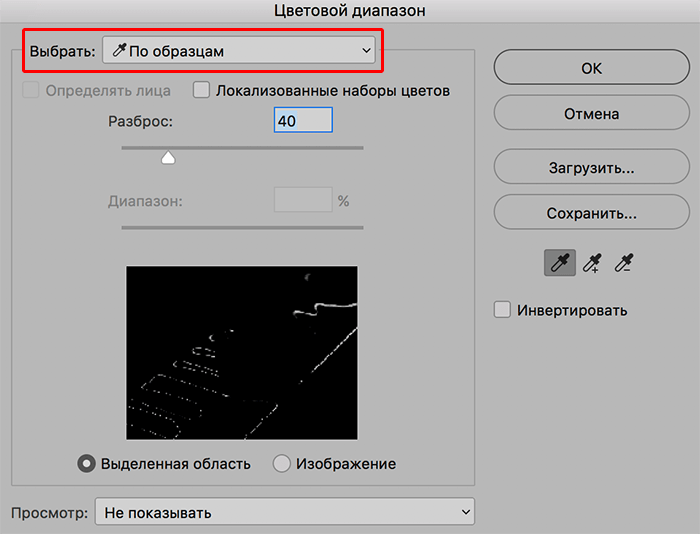
- В открывшемся окне по умолчанию для параметра “Выбрать” должна быть установлена настройка “По образцам”.
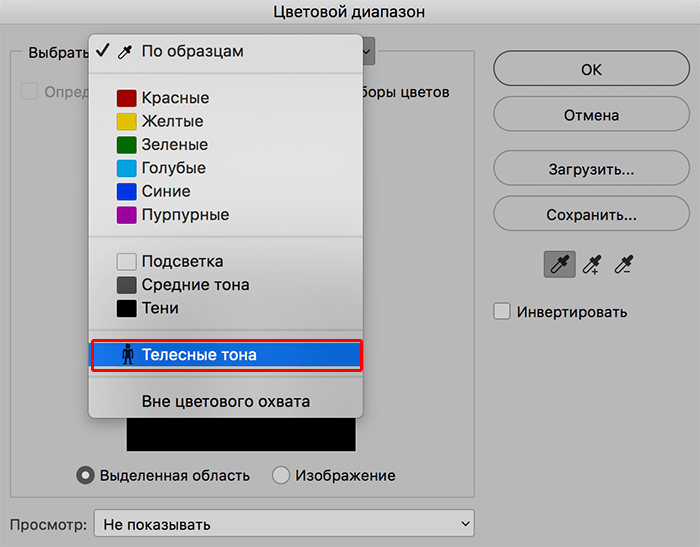
 Также для этого параметра доступны предустановленные варианты выбора по цветам и тонам.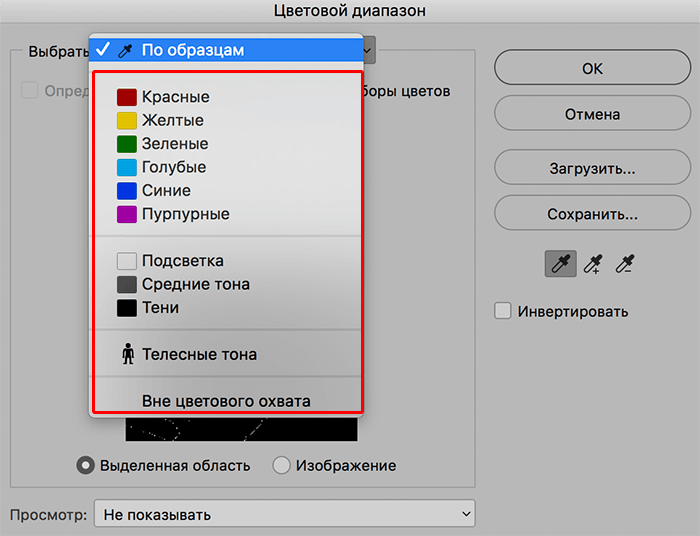
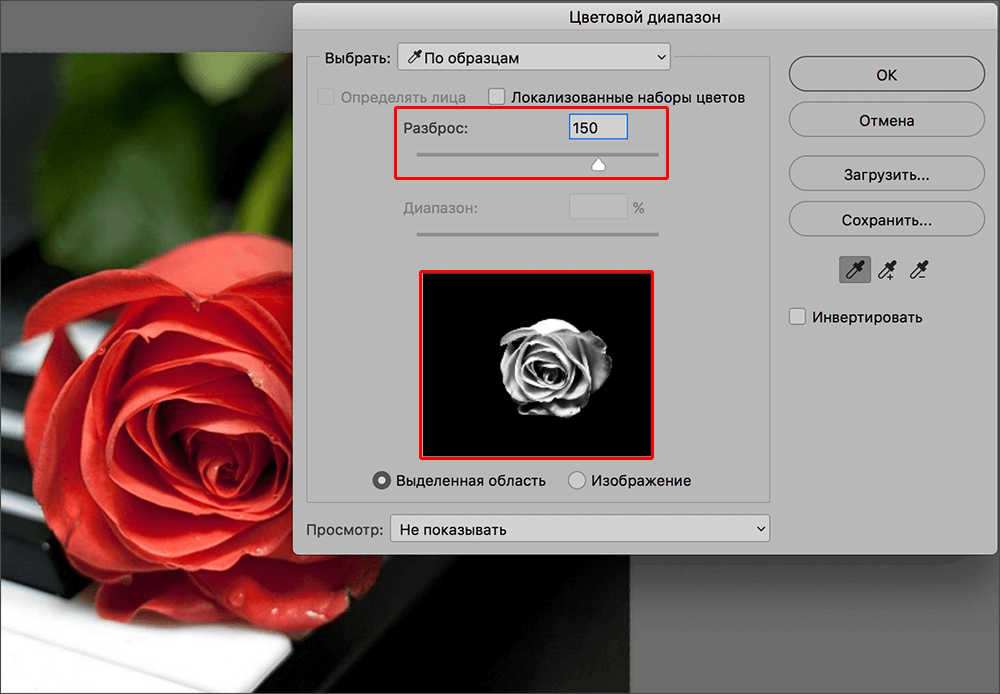
- Все что нам требуется сделать – это с помощью клика левой кнопкой мыши по изображению взять образец цвета, который необходимо выделить (указатель мыши при этом должен иметь вид “Пипетки”). После этого программа автоматически выделит на изображении все пиксели, которые соответствует нашему выбору. В нижней части окна мы можем отслеживать предварительный результат. Попавшие в выделение участки окрашивается в белый цвет и оттенки серого. Нетронутые области залиты черным.
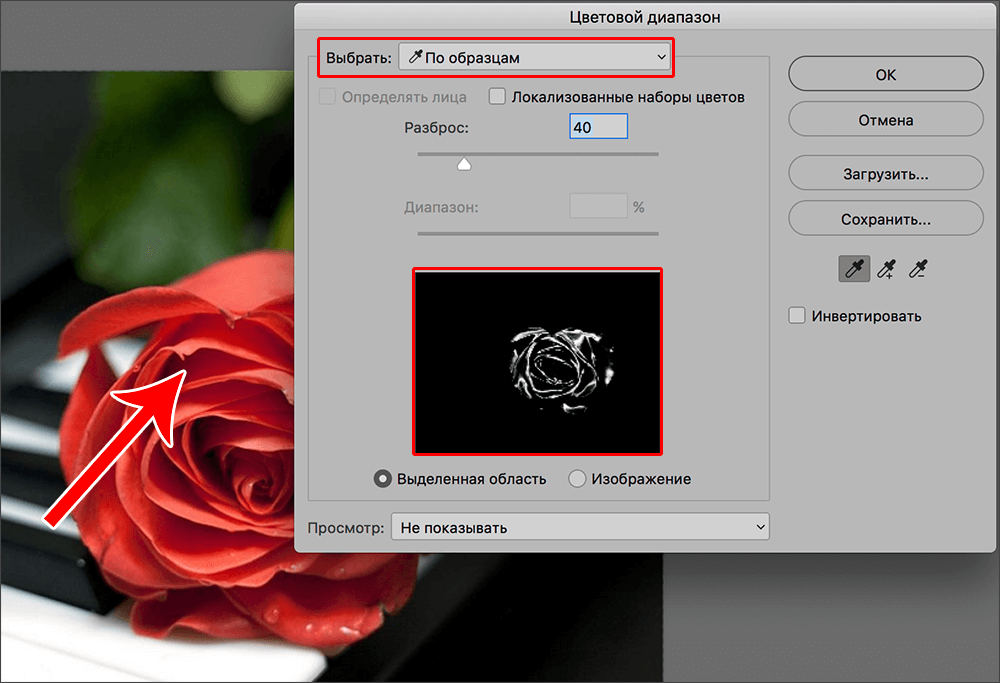
- С помощью параметра “Разброс” мы можем настроить, насколько выделенные оттенки могут быть темнее или светлее исходного цвета, взятого в качестве образца.
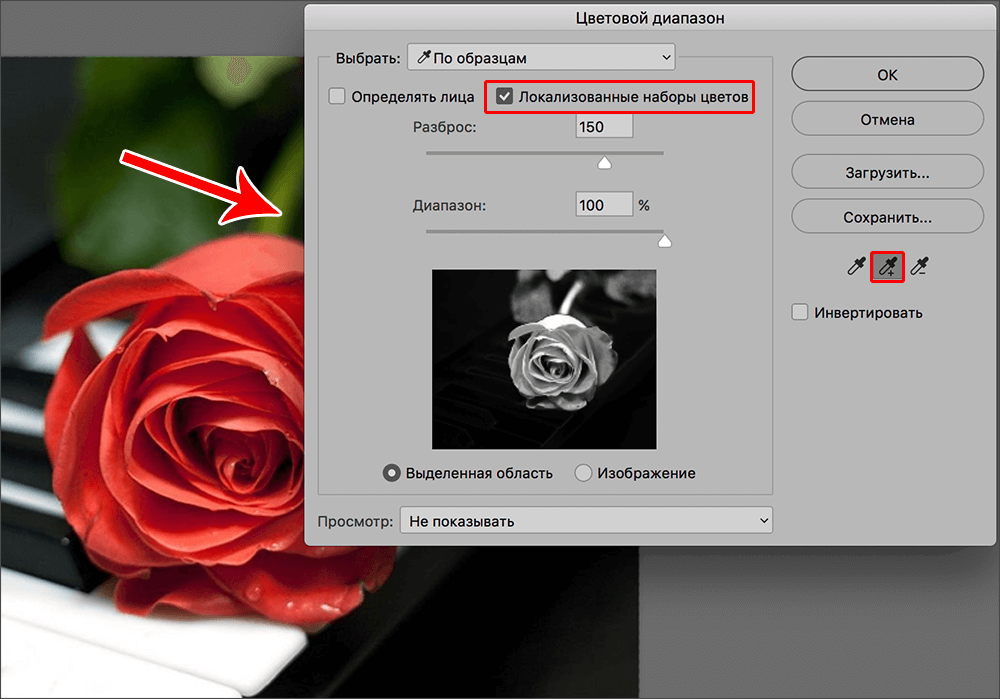
- При необходимости в выделение можно добавить другой оттенок, отличный от того, который мы ранее отметили. Делается это с помощью соответствующей функции, которая представлена в виде “Пипетки со знаком плюс”. Щелкаем по данному значку, затем – по новому цвету на фото. Для более точного выбора можно включить опцию “Локализованные наборы цветов”. При ее активации, помимо разброса, появляется возможность настроить диапазон (по умолчанию – 100%).
 Примечание: Соответственно, с помощью “Пипетки с минусом” можно, наоборот, убрать какой-то цвет/оттенок из выделения.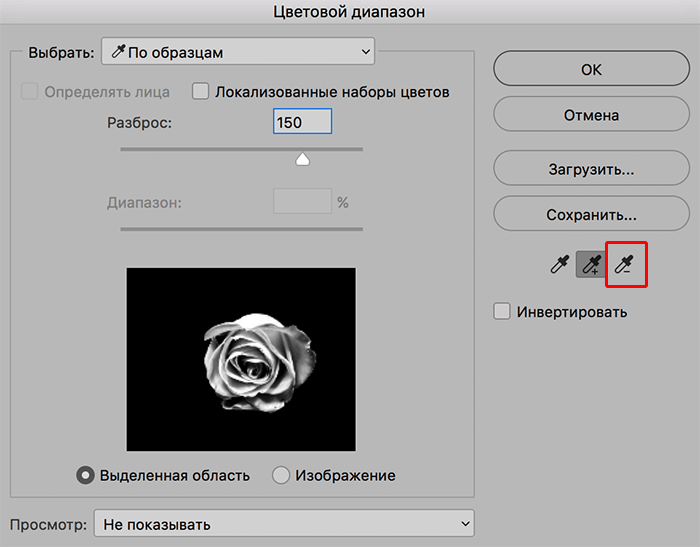
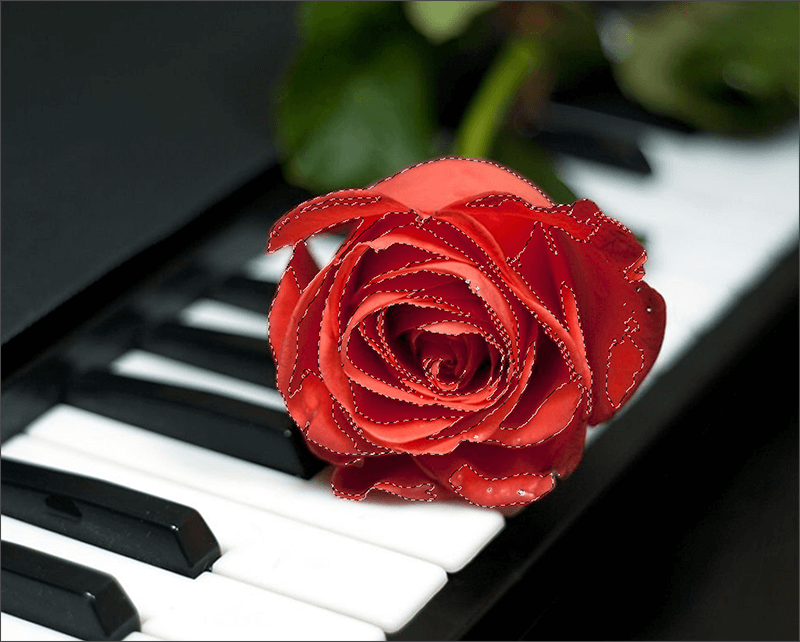
- Когда все готово, жмем кнопку OK, и получаем выделение на холсте (в нашем случае мы постарались выделить только красные оттенки, соответствующие лепесткам розы). Теперь его можно использовать согласно нашей творческой задумке: залить другим цветом, вырезать, скопировать и т.д.
- Также мы можем воспользоваться предустановленным вариантом выделения по цвету, если он предлагается программой (в нашем случае – “Красный”). Правда, в этом случае дополнительные настройки недоступны.
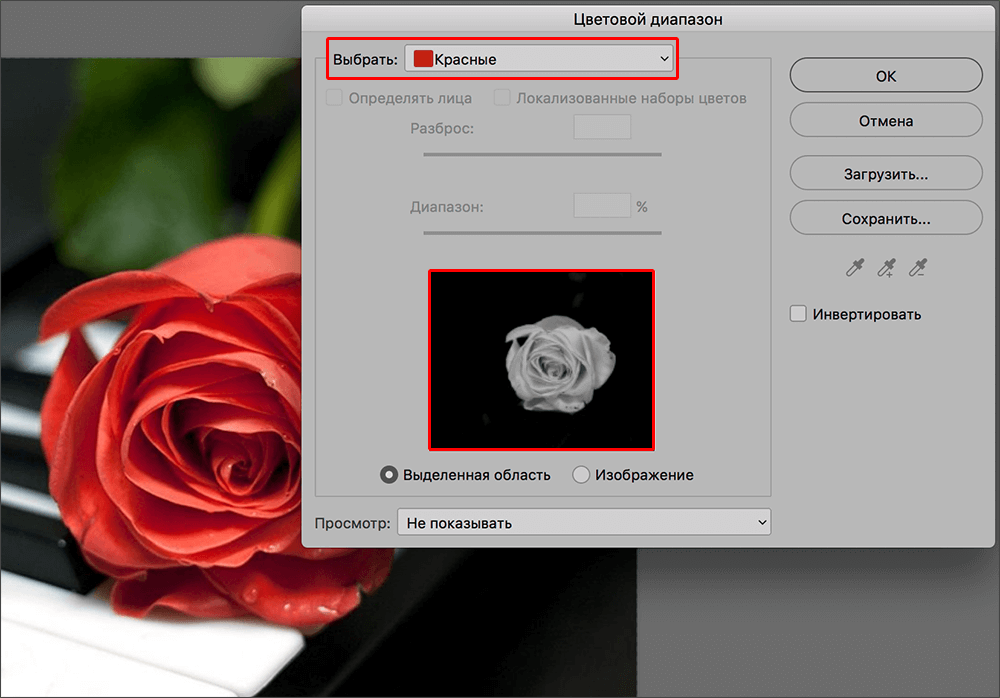
Прочие возможности инструмента “Цветовой диапазон”:
- Телесные тона – если остановиться на данном варианте, будут выделены цвета и оттенки, близкие к телесным.
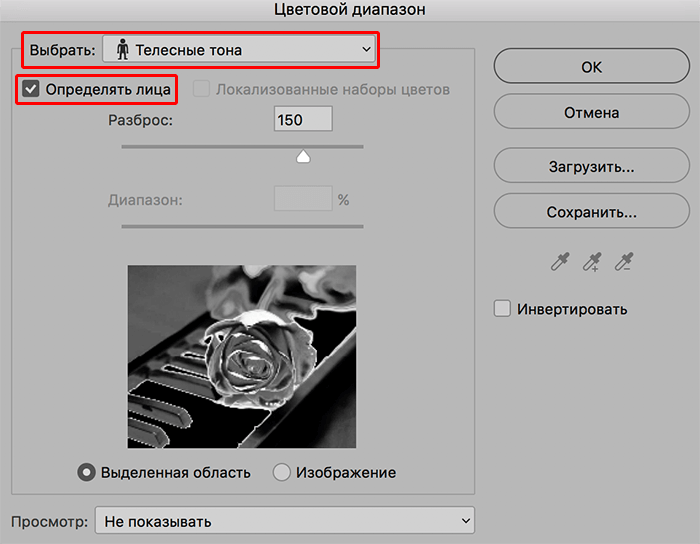
- Определять лица – при активации данного параметра будет выполнено более точное выделение оттенков кожи.
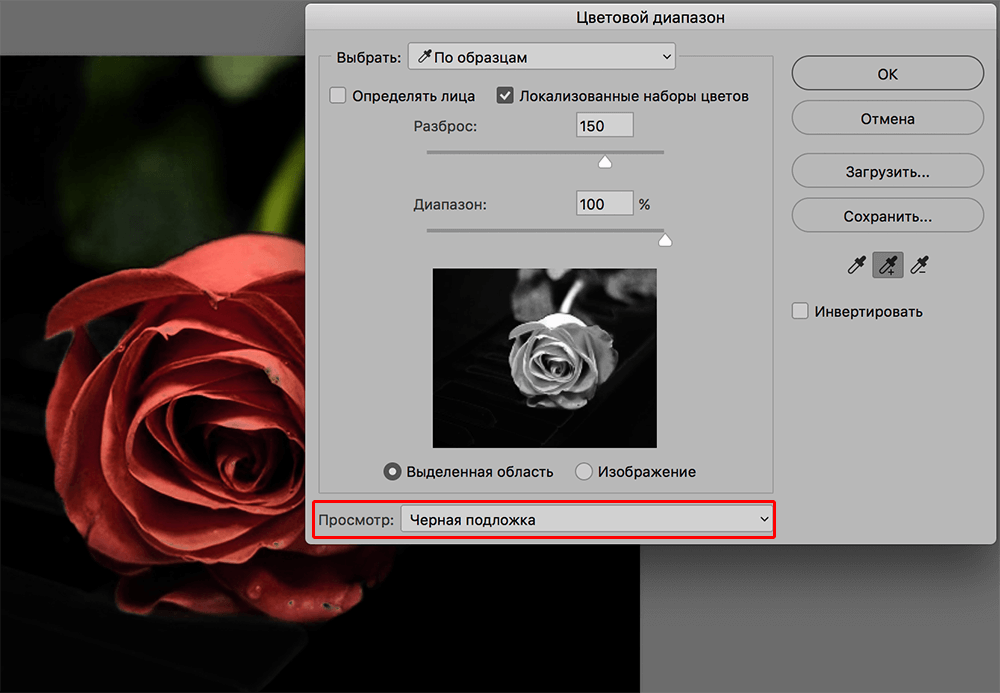
- Также можно менять режим Просмотра для оценки результата не только в области предпросмотра, но на самом холсте. Например, на скриншоте ниже выбрана “Черная подложка”.
Заключение
Смотрите также: “Как сделать цветное фото из черно-белого в Фотошопе”
Таким образом, мы рассмотрели один из основных навыков, которым нужно овладеть каждому, кто хочет стать качественно и профессионально работать в программе Photoshop. В самой процедуре выделения одного цвета нет ничего сложного, поэтому ее освоение не займет много времени.