Выбор альбомной или книжной ориентации страницы
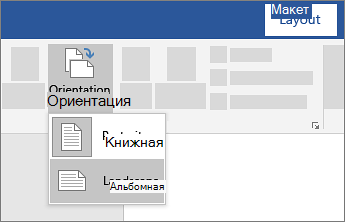
- Выберите нужное содержимое на странице альбомной ориентации.
- Перейдите в раздел Макет и откройте диалоговое окно Параметры страницы.
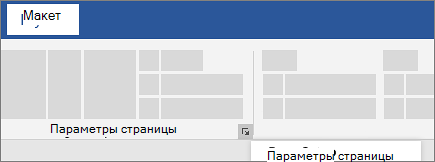
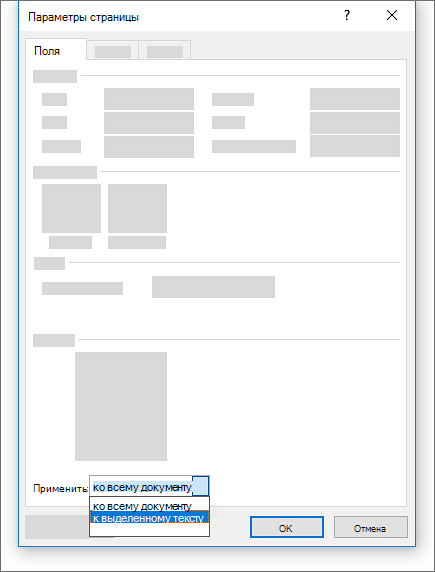
- Выберите Альбомная ориентация и в поле Применить к выберите Выбранный текст.


Нужна дополнительная помощь?
Нужны дополнительные параметры?
Изучите преимущества подписки, просмотрите учебные курсы, узнайте, как защитить свое устройство и т. д.




В сообществах можно задавать вопросы и отвечать на них, отправлять отзывы и консультироваться с экспертами разных профилей.
Как в ворде сделать ориентацию страницы альбомная для отдельной страницы
Помню, в начале своей работы с Word в далеком 2001 году (помните, может быть, старые компьютеры Pentium 486 и офис 97?). У нас не было переводческих «кошек» и переводить приходилось вручную, просто печатая перевод по-русски. У меня возникали первые вопросы по форматированию и один из них был о том, как быть с документами с разной ориентацией страниц. С ходу сделать этого не получалось по понятным причинам, и приходилось искать дополнительную информацию. Думаю, что именно тогда и началось мое тесное знакомство с MS Word. Как переворачивать страницы в Word я научился и хочу поделиться этим опытом с вами.
Так как же быть с документом, в котором часть страниц в книжной ориентации, а часть – в альбомной?
Для этого существуют разрывы. Они спрятаны в меню Разметка страницы – Параметры страницы — Разрывы.
Поясню, что разрывы служат для деления документа Word на части (разделы), чтобы выполнить там различное форматирование. Используя их, можно поменять ориентацию страниц в одном документе и сделать разные колонтитулы.
Необходимо сказать, что программы оптического распознавания текста делят текст при помощи таких вот разрывов, в результате в документе царит полная каша из разрывов, которые буквально наставлены один на другой по нескольку штук на одной странице. Все это в результате при сохранении целевого документа вызывает очень много головной боли, потому что все форматирование съезжает, и если человек не умеет работать с непечатными символами, то оформление документа превращается в муку.
Скажу сразу, что после распознавания я стараюсь удалить все разрывы и поставить их там, где нужно мне, чтобы потом не мучиться с готовым файлом.
Итак, для начала включим отображение непечатных символов.

При этом на экране отображается много новых значков, которые, как кажется, мешают воспринимать текст адекватно. Но стоит немного привыкнуть и без них уже бывает совсем невозможно работать (как мне, например).
Перейдите в меню Разметка страницы – Параметры страницы — Разрывы и нажмите на кнопку Со следующей страницы.

При этом на текущей странице устанавливается разрыв раздела. Вот так он выглядит, если включено отображение знаков форматирования.

Если знаки форматирования не отображаются, то перед вами чистый лист, хотя на самом деле эта штука может очень сильно попортить жизнь.
После этого переходим на следующий лист. Ставим курсор в активную позицию и выбираем в меню Разметка страницы подменю Ориентация. Жмем Альбомная.

Как видим, ориентация одной из наших страниц изменяется на искомую.

На такой второй странице можно менять поля. Они будут отличаться от полей в разделе выше.
Ну, вот и все, пожалуй.
Подскажите мне, был ли данный совет для вас как-то полезен? Или это хорошо известная для всех информация?
Как сделать альбомный лист в Ворде?
Подобным вопросом задаются многие, особенно студенты. Ведь, порой, при написании научной работы, реферата или курсовой, им требуется горизонтальной размещение листа. Например, для того, чтобы создать на нем таблицу, которая по своим параметрам не смогла разместиться на книжной ориентации листа. В этом случае на помощь приходит альбомная ориентация страницы или, проще говоря, горизонтальная. Как сделать альбомный лист в Ворде? Ответ на этот вопрос читайте в нашей статье.
Альбомный лист меньше в ширину, но больше по длине, чем книжный. В этом и заключаются его преимущества. На нем можно разместить широкую таблицу, график или изображение. Чтобы изменить ориентацию страницы от пользователя потребуется несколько несложных действий.
Как сделать альбомный лист в Ворде 2007 года?
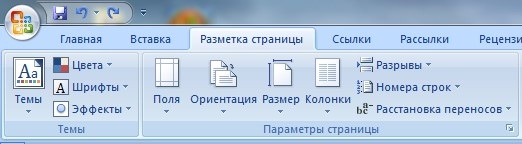
Так как этой версией пользуется большинство, то в первую очередь речь пойдет именно о ней. Для того, чтобы сделать страницу альбомной ориентации сделайте следующие шаги:
- Откройте документ, в котором требуется создать лист горизонтальной ориентации.
- На панели инструментов, размещенной вверху страницы, заходим в раздел «Разметка страницы».
- После переходим в «Параметры страниц».
- В разделе «Поля» выбираем «Ориентация страницы».
- Из двух вариантов выбираем «Альбомную».
- Подтверждаем все действия нажатием кнопки ОК.
Если все было сделано правильно, то в документе появится горизонтальная страница.
Создаем альбомную страницу в Word 2003 года
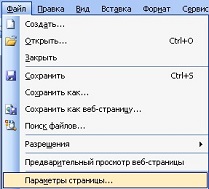
Как сделать альбомный лист в Ворде более старой версии? В этом тоже нет ничего сложного. Пользователю необходимо выделить содержимое страницы, которую требуется «перевернуть». После перейти в раздел «Файл», затем в – «параметры страницы», выбрать альбомную ориентацию. Все действия подтверждаются нажатием кнопки ОК.
Горизонтальное размещение страницы в Ворд 2016 года
Как в самой свежей версии редактора 2016 года, так и в устаревших вариантах Ворда, страницы представлены по умолчанию в книжной ориентации. Как же сделать альбомный лист в Ворде? Изменить данный параметр – не составит никакого труда.
Все действия производятся в разделе «Макет», расположенном на панели инструментов в текстовом редакторе Ворд. Заходим в «Параметры страницы», далее выбираем раздел «Ориентация». В предложенном окне выбираем необходимый вариант, в нашем случае – альбомная ориентация страницы. Подтверждаем все выполненные действия кнопкой ОК. Цель достигнута.
Кстати, в дополнение хочется отметить, что во вкладке «Параметры страницы» можно изменить не только ориентацию страницы. Здесь же можно создать поля страниц, введя необходимые параметры. Тут же текстовый редактор позволяет разбить страницу на несколько столбцов, выбрав их ширину. Также здесь моно изменить размер бумаги для какого-либо конкретного раздела в документе.
Создание одной альбомной страницы в середине документа
Чтобы сделать альбомный лист в Ворде снова выбираем тот же самый пункт в меню текстового редактора Ворд. Нажимаем «Разметка страницы», в углу диалогового окна вы должны увидеть небольшую стрелочку. Нажимаем на нее, после чего открывается дополнительное меню. В нем пользователю предоставляется на выбор две ориентации страницы: книжная или альбомная. Вы выбираете необходимый вариант, а после применяется ваш выбор либо к отдельной странице, либо ко всему документу.
Если вам нужно изменить ориентацию страниц у всего документа – жмем «до конца документа». Все действия подтверждаются нажатием кнопки ОК. Кстати, изменение страницы из альбомной ориентации в книжную происходит точно также.
В данном тексте мы с вами разобрали, как сделать альбомный лист в Ворде, представленной в различных версиях (как 2003 года, так и 2017 года). Как вы сами убедились, в этом нет ничего сложного, достаточно просто четко следовать указанному алгоритму. Только в этом случае результат вас порадует, а работа не доставит никаких трудностей.
© SolverBook — онлайн сервисы для учебы, 2015
Копирование материалов с сайта возможно только с разрешения
администрации портала и при наличие активной ссылки на источник.
Выберите язык: 


- Онлайн калькуляторы
- Справочник
- Примеры решений
- Заказать решение
- Учебные статьи
- О проекте
- Задать вопрос
- Контакты
- Карта сайта
Блог про LibreOffice
Обычно для всего документа задается единая ориентация страниц. Но в некоторых случаях требуется сделать одну или несколько страниц иной ориентации.
Предлагаю несколько способов сделать это. В качестве исходного условия принимаем ситуацию, когда среди портретноориентированных страниц надо вставить две страницы альбомной ориентации.

Попутно статья отвечает на следующие вопросы:
- Как сделать, чтобы заголовок начинался с новой страницы
- Как изменить нумерацию страниц
- Как вставить разрыв
- Как удалить разрыв
Ручной способ
Чтобы изменить ориентацию страницы, надо сначала вставить Разрыв страницы и задать следуемый за ним стиль страницы.
- Открываем документ и устанавливаем курсор мыши на странице за текстом. Т.е. если у нас имеется некоторый текст, то курсор должен располагаться за ним, иначе часть текста после курсора перескочит на следующую страницу.
- Так как нам надо вставить разрыв, следовательно идем на вкладку «Вставка → Разрыв».
- Откроется диалог «Вставить разрыв», в котором устанавливаем маркер напротив «Разрыв страниц», а в списке «Стиль» выбираем «Альбомный». Нажимаем «ОК».
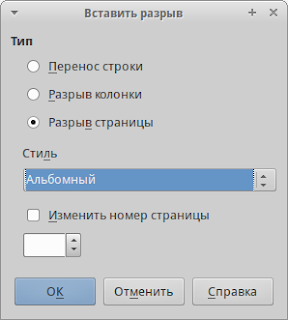
Альбомная страница вставлена. Разрыв обозначается синей полосой над страницей. Теперь нажмем сочетание клавиш Ctrl+Enter на клавиатуре. У нас появится еще одна альбомная страница. Вместо сочетания клавиш можно было ещё раз выполнить вставку разрыва.
Чтобы после альбомных страниц снова шли страницы с портретной ориентацией, повторяем шаги 1-3, но только в списке «Стиль» выбираем «Базовый» (или тот, который вы создали).
Ничего сложного нет. Но стоит иметь ввиду, если вы изменяли параметры страницы вне стиля (т.е. просто через диалог «Формат → Страница»), то скорее всего, после вставки стиля «Базовый» у вас будут идти страницы с другими параметрами.
Чтобы избежать этого, лучше заранее создать нужный вам стиль страницы или изменить уже существующий стиль страницы под свои требования. О том что такое стили и как с ними работать можно прочитать здесь.
Ложный путь
На многих форумах и блогах дают ошибочное решение этого вопроса. Там предлагается открыть диалог параметров страницы «Формат → Страница» и на вкладке «Управление» выбрать «Следующий стиль».

Такой подход приводит к путанице. Это совсем другая функция. Допустим, у вас имеется страница со стилем «Базовый» и это основной стиль всех страниц в вашем документе. За каждой страницей со стилем «Базовый» автоматически следует страница с таким же стилем. Если вы зададите ему «Следующий стиль», например, «Альбомный», то у вас начнется чередование страниц. Каждый раз после страницы со стилем «Базовый» будет автоматически следовать страница со стилем «Альбомный». Как только после альбомной странице вы вставите базовую страницу, после базовой снова пойдет альбомная и так будет происходить каждый раз.
Поэтому не стоит так делать. Для нарушения нормального хода страниц и используется разрыв страницы, так как обычно требуется вставить только одну-две отличные от остальных страницы.
Расширение Pager
Есть удобное расширение Pager (http://myooo.ru/content/view/106/99/), которое служит для быстрой вставки страниц. В том числе, с его помощью можно быстро изменить ориентацию отдельных страниц.
Параметры страницы
В LibreOffice все построено на стилях. Даже если вы явно их не применяете, то вы все равно пользуетесь стилями. Любая страница имеет свой стиль. В стандартном шаблоне по умолчанию используется страница со стилем «Базовый».
Если вы просто идете во вкладку «Формат → Страница» и изменяете там параметры страницы, вы не изменяете сам стиль. Вы вносите изменения только для конкретной страницы. Поэтому, если вам требуется изменить параметры страницы, меняйте стиль страницы.
Подробнее о стилях написано:
- Руководство по стилям LibreOffice
- Краткое руководство по LibreOffice
Не ленитесь изучать стили. В МС Офис тоже все строится на стилях. Большие документы невозможно грамотно оформлять без их использования.
Заголовок с новой страницы
С помощью разрыва страницы можно, например, сделать чтобы все заголовки глав автоматически начинались с новой страницы.
Для этого в стиле заголовка на вкладке «Положение на странице» необходимо задать «Разрывы». Можно не указывать конкретный стиль страницы, тогда будет применен стиль страницы используемый во всем документе.

Изменить нумерацию страниц
С помощью разрыва и стилей страниц можно изменить нумерацию следующей страницы, например, за 3-й страницей сразу может следовать 8-я. Для этого также используется диалог вставки разрыва.

Удаление разрыва
Для удаления разрыва, достаточно установить курсор перед разрывом и нажать клавишу Backspace на клавиатуре.
И снова о логике
Снова хочу порассуждать о логике. Я не устаю твердить о том, что интерфейс LibreOffice очень логичен. Но иногда логика требует определенных знаний.
Вполне логично пытаться сменить ориентацию страницы с помощью диалога «Параметры страницы» («Формат → Страница»). Но с его помощью нельзя добиться желаемого результата, так как он изменяет параметры для всех страниц в документе.
Программы не умеют читать мысли людей. Вполне удобно, что за портретной страницей автоматически следует тоже портретная страница. Ведь в большинстве случаев отдельный документ оформляется в едином стиле. Было бы крайне неудобно каждый раз указывать программе какая страница должна следовать. Но даже на этот случай придуман механизм с «Разрывом страниц».
Однако разрыв страницы является параметром абзаца. Эту логику не все могут проследить. Дело в том, что такие программы, как LibreOffice, оперирую абзацами. Абзац первичен, без абзаца нет страницы. Ни в LibreOffice, ни в МС Офис невозможно создать абсолютно пустую страницу. Всегда на новой странице будет находиться мигающий курсор и будет автоматически сделана пустая строка. Да, пустая строка это тоже абзац.
Программы, которые используются для создания полиграфической продукции (Scribus, Inkscape, CorelDraw, Illustrator и подобные) наоборот оперируют страницами. Для них первична страница, на которой можно размещать изображения, текстовые блоки и т.д.
Поэтому в LibreOffice разрыв страницы является атрибутом абзаца. Взгляните на картинку ниже.
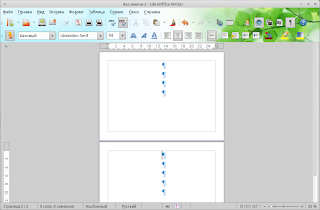
Синими метками отмечены абзацы. Делая разрыв страницы, мы как-бы говорим программе, что следующий абзац должен начинаться с новой страницы.
Так что, логика по прежнему присутствует, но для её понимания нужно знание базовых основ.
Разрывы в Microsoft Office
В Microsoft Office разрыв страницы является спецсимволом. Вставляется из меню «Вставка → Разрыв» или вставкой спецсимвола с кодом 012.
В Libre/Open Office разрыв страницы является свойством абзаца.
Дополнительные ссылки
- Руководство по стилям LibreOffice
- Краткое руководство по LibreOffice
- Справка LibreOffice: Вставка и удаление разрывов страниц