Печать документа в Word для Mac
Перед печатью можно просмотреть документ и указать, какие страницы требуется напечатать.
Предварительный просмотр и печать документа
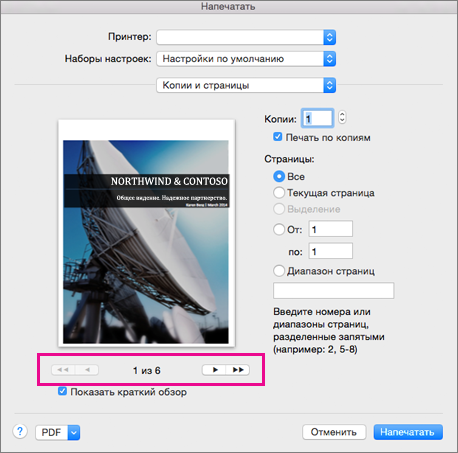
- В меню Файл выберите пункт Печать.
- Для предварительного просмотра каждой страницы нажимайте стрелки внизу окна предварительного просмотра. Если окно предварительного просмотра не отображается, под надписью Предустановки выберите Копии и страницы и установите флажок Показать краткий обзор.
- Выберите количество копий и любые другие нужные параметры, а затем нажмите кнопку Печать.
Печать конкретных страниц
- В меню Файл выберите пункт Печать.
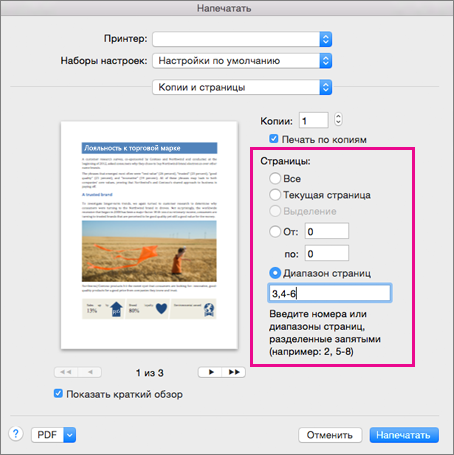
- Чтобы напечатать только определенные страницы, в разделе Страницы выполните одно из указанных ниже действий.
- Чтобы напечатать страницу, отображаемую в окне «Быстрый просмотр», выберите Текущая страница.
- Чтобы напечатать идущие друг за другом страницы, например 1–3, выберите От и введите номера первой и последней страницы в полях От и До.
- Чтобы напечатать отдельные страницы и диапазон одновременно (например, страницу 3 и страницы 4–6), выберите Диапазон страниц и введите через запятую номера и диапазоны (например, 3, 4-6).
Двусторонняя печать
Двустороннюю печать проще всего выполнять на принтере, который поддерживает такую возможность. Узнать, поддерживает ли ваш принтер двустороннюю печать (также называемую дуплексной), можно из его руководства пользователя или у изготовителя. Кроме того, можно сделать следующее:
- В меню Файл выберите пункт Печать.
- Установите флажок Копии и страницы, а затем выберите пункт Макет.
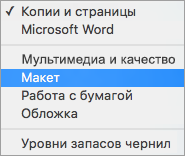
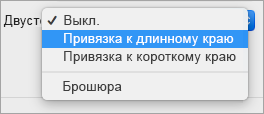
- Во поле Двусторонняя печать выберите параметр Привязка к длинному краю (чтобы страницы переворачивались относительно длинного края) или Привязка к короткому краю (чтобы страницы переворачивались относительно короткого края).
Если принтер не поддерживает автоматическую двустороннюю печать, можно выполнить печать на обеих сторонах листа вручную, как указано ниже.
- В меню Файл выберите пункт Печать.
- Установите флажок Копии и страницы, а затем выберите пункт Microsoft Word.
- Выберите пункт Только нечетные страницы.
- После того как нечетные страницы будут напечатаны, переверните стопку страниц, повторно загрузите их в принтер, повторите действия 1 и 2, а затем выберите пункт Только четные страницы. В зависимости от модели принтера для печати на обратной стороне листов стопки может потребоваться перевернуть ее и изменить порядок страниц.
Печать только четных или нечетных страниц
- В меню Файл выберите пункт Печать.
- Установите флажок Копии и страницы, а затем выберите пункт Microsoft Word.
- Выберите пункт Только нечетные страницы или Только четные страницы.
Печать в обратном порядке
Если принтер выводит страницы в перевернутом виде, можно сделать так, чтобы они печатались в правильном порядке. Выполните указанные ниже действия, чтобы напечатать документ, начиная с последней страницы.
- В меню Word выберите пункт Настройки.
- В разделе Вывод и общий доступ выберите Печать.
- В разделе Параметры печати установите флажок В обратном порядке.
Изменение ориентации страниц в документе
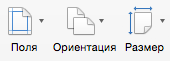
- На вкладке Макет нажмите кнопку Ориентация и выберите вариант Книжная или Альбомная.
- В меню Файл выберите пункт Печать.
Изменение ориентации отдельных страниц
- Выделите весь текст на страницах, которые нужно изменить.
Совет: Чтобы изменить ориентацию на всех страницах после курсора, не выделяя текст, щелкните то место, откуда должна начаться новая ориентация. В меню Формат щелкните Документ, а затем — Параметры страницы, выберите нужную ориентацию и нажмите кнопку ОК. В меню Применить выберите до конца документа.
Изменение ориентации определенного раздела
Важно: Чтобы можно было изменить ориентацию определенного раздела, в документ должен быть разделен разрывами разделов. Узнайте, как добавлять разрывы разделов.
- Чтобы отобразить непечатаемые знаки, такие как маркеры абзацев (¶), щелкните Показать все непечатаемые символы на вкладке Главная.

- Дважды щелкните разрыв раздела, следующий за разделом, который нужно изменить. Разрывы разделов выглядят примерно так:

- Щелкните Параметры страницы.
- В меню Ориентация выберите нужную ориентацию и нажмите кнопку ОК.
- В меню Применить выберите пункт к этому разделу и нажмите кнопку ОК.
- В меню Файл выберите пункт Печать.
См. также
Важно: Microsoft Office для Mac 2011 больше не поддерживается. Перейдите на Microsoft 365, чтобы работать удаленно с любого устройства и продолжать получать поддержку.
Предварительный просмотр перед печатью
- В меню Файл выберите пункт Печать.
- Нажмите кнопку Просмотр.
Печать документа
- В меню Файл выберите пункт Печать.
- Во всплывающем меню Принтер выберите нужный принтер.
- Выберите нужные параметры, например число или диапазон печатаемых страниц, а затем нажмите кнопку Печать.
Совет: Если дополнительные параметры печати в диалоговом окне Печать отсутствуют, щелкните значок с изображением синей, направленной вниз стрелки справа от всплывающего меню Принтер.
Печать отдельных страниц или разделов
- В меню Файл выберите пункт Печать.
- Во всплывающем меню Принтер выберите нужный принтер.
- Установите переключатель в положение Диапазон страниц и введите в поле Диапазон страниц данные, как указано ниже.
| Печатаемые данные | Выполните следующие действия |
|---|---|
| Несмежные страницы | Введите номера страниц, разделяя их запятыми. Если нужно ввести диапазон страниц, укажите номера первой и последней страниц через дефис. Например, чтобы напечатать страницы 2, 4, 5, 6 и 8, введите 2,4-6,8. |
| Раздел целиком | Введите s и номер раздела. Например, чтобы напечатать раздел 3, введите s3. |
| Несмежные разделы | Введите s и номер раздела, запятую, а затем s и номер следующего раздела. Например, чтобы напечатать разделы 3 и 5, введите s3,s5. |
| Диапазон страниц в нескольких разделах | Укажите диапазон в следующем формате: p ns n-p ns n, где буква p ставится перед номером страницы, а буква s — перед номером раздела. Например, чтобы напечатать диапазон со страницы 2 в разделе 3 по страницу 3 в разделе 5, введите p2s3-p3s5. |
| Диапазон страниц в разделе | Укажите диапазон в следующем формате: p ns n-p ns n, где буква p ставится перед номером страницы, а буква s — перед номером раздела. Например, чтобы напечатать страницы с 5 по 7 из раздела 3, введите p5s3-p7s3. |
Печать на обеих сторонах листа (двусторонняя печать)
Двустороннюю печать проще всего выполнять на принтере, который поддерживает такую возможность. Обычно для определения поддержки двусторонней печати принтером можно обратиться к документации принтера или просмотреть его свойства. Некоторые принтеры позволяют автоматически печатать на обеих сторонах листа бумаги (автоматическая двусторонняя печать). Другие принтеры выводят указания о том, как перевернуть страницы вручную, чтобы напечатать текст на обратной стороне листа (двусторонняя печать вручную). Некоторые принтеры вообще не поддерживают двустороннюю печать.
Совет: Если принтер поддерживает двустороннюю печать и с ней возникают проблемы, во всплывающем меню Копии и страницы выберите пункт Макет. Затем во всплывающем меню Две стороны снимите флажок Отключено.
Если принтер не поддерживает автоматическую двустороннюю печать, можно выполнить печать на обеих сторонах листа вручную, как указано ниже.
- В меню Файл выберите пункт Печать.
- Во всплывающем меню Принтер выберите нужный принтер.
- Во всплывающем меню Копии и страницы выберите пункт Microsoft Word.
- Выберите пункт Только нечетные страницы.
- После того как нечетные страницы будут напечатаны, переверните стопку страниц, повторно загрузите их в принтер, повторите действия с 1 по 3, а затем выберите пункт Только четные страницы. В зависимости от модели принтера для печати на обратной стороне листов стопки может потребоваться перевернуть ее и изменить порядок страниц.
Печать только четных или нечетных страниц
- В меню Файл выберите пункт Печать.
- Во всплывающем меню Принтер выберите нужный принтер.
- Во всплывающем меню Копии и страницы выберите пункт Microsoft Word.
- Выберите пункт Только нечетные страницы или Только четные страницы.
Печать в обратном порядке
Если принтер выводит страницы в перевернутом виде, можно сделать так, чтобы они печатались в правильном порядке. Выполните указанные ниже действия, чтобы напечатать документ, начиная с последней страницы.
- В меню Word выберите пункт Настройки.
- В разделе Вывод и общий доступ выберите Печать.
- В разделе Параметры печати установите флажок В обратном порядке.
Изменение ориентации страниц в документе
- В меню Вид выберите пункт Разметка страницы.
- На вкладке Макет в группе Параметры страницы нажмите кнопку Ориентация и выберите значение Книжная или Альбомная.
- В меню Файл выберите пункт Печать.
Изменение ориентации отдельных страниц
- В меню Вид выберите пункт Разметка страницы.
- Выделите весь текст на страницах, которые нужно изменить.
- В меню Формат выберите пункт Документ.
- Щелкните Параметры страницы.
- В разделе Ориентация выберите нужную ориентацию и нажмите кнопку ОК.
- Во всплывающем меню Применить выберите пункт к выделенному тексту и нажмите кнопку ОК. При необходимости Word вставляет разрыв раздела до и после выделенного текста и изменяет ориентацию в разделах.
- В меню Файл выберите пункт Печать.
Примечание: Чтобы изменить ориентацию на всех страницах после курсора, не выделяя текст, щелкните нужное место в документе, чтобы поместить туда курсор. В меню Формат выберите пункт Документ, затем — команду Параметры страницы, выберите нужную ориентацию и во всплывающем меню Применить выберите пункт до конца документа.
Изменение ориентации определенного раздела
Важно: Чтобы можно было изменить ориентацию определенного раздела, в документ должны быть вставлены разрывы разделов.
- В меню Вид выберите пункт Разметка страницы.
- Чтобы включить отображение непечатаемых знаков, таких как маркеры абзацев (¶), на панели инструментов Стандартная выберите команду Показать все непечатаемые символы .
- Дважды щелкните разрыв раздела, находящийся после раздела, который нужно изменить.
- Щелкните Параметры страницы.
- В разделе Ориентация выберите нужную ориентацию и нажмите кнопку ОК.
- Во всплывающем меню Применить выберите пункт к текущему разделу и нажмите кнопку ОК. При необходимости Word вставляет разрывы раздела до и после выбранных разделов и изменяет ориентацию в них.
- В меню Файл выберите пункт Печать.
Примечание: Чтобы изменить ориентацию на всех страницах после курсора, не выделяя текст, щелкните нужное место в документе, чтобы поместить туда курсор. В меню Формат выберите пункт Документ, затем — команду Параметры страницы, выберите нужную ориентацию и во всплывающем меню Применить выберите пункт до конца документа.
Печать документа в Word, параметры страницы
Для того, чтобы распечатать документ в Word, необходимо перейти на вкладку «Файл» и нажать «Печать». Не переживайте, сразу после нажатия, документ не начнет распечатываться. Перед вами откроется меню печати, где можно выбрать все необходимые параметры печати.
Так, например, если Ваш файл содержит несколько страниц и необходимо проверить вид готового документа, можно просмотреть каждую страничку, нажав на стрелочки внизу.
Печать документа в Word

Для того, чтобы напечатать конкретный диапазон страниц или только часть текста или только ту страницу, с которой Вы сейчас работаете, необходимо в меню «Печать» выбрать пункт «Напечатать все страницы» («Напечатать весь документ») и в открывшемся окне выбрать нужный параметр.

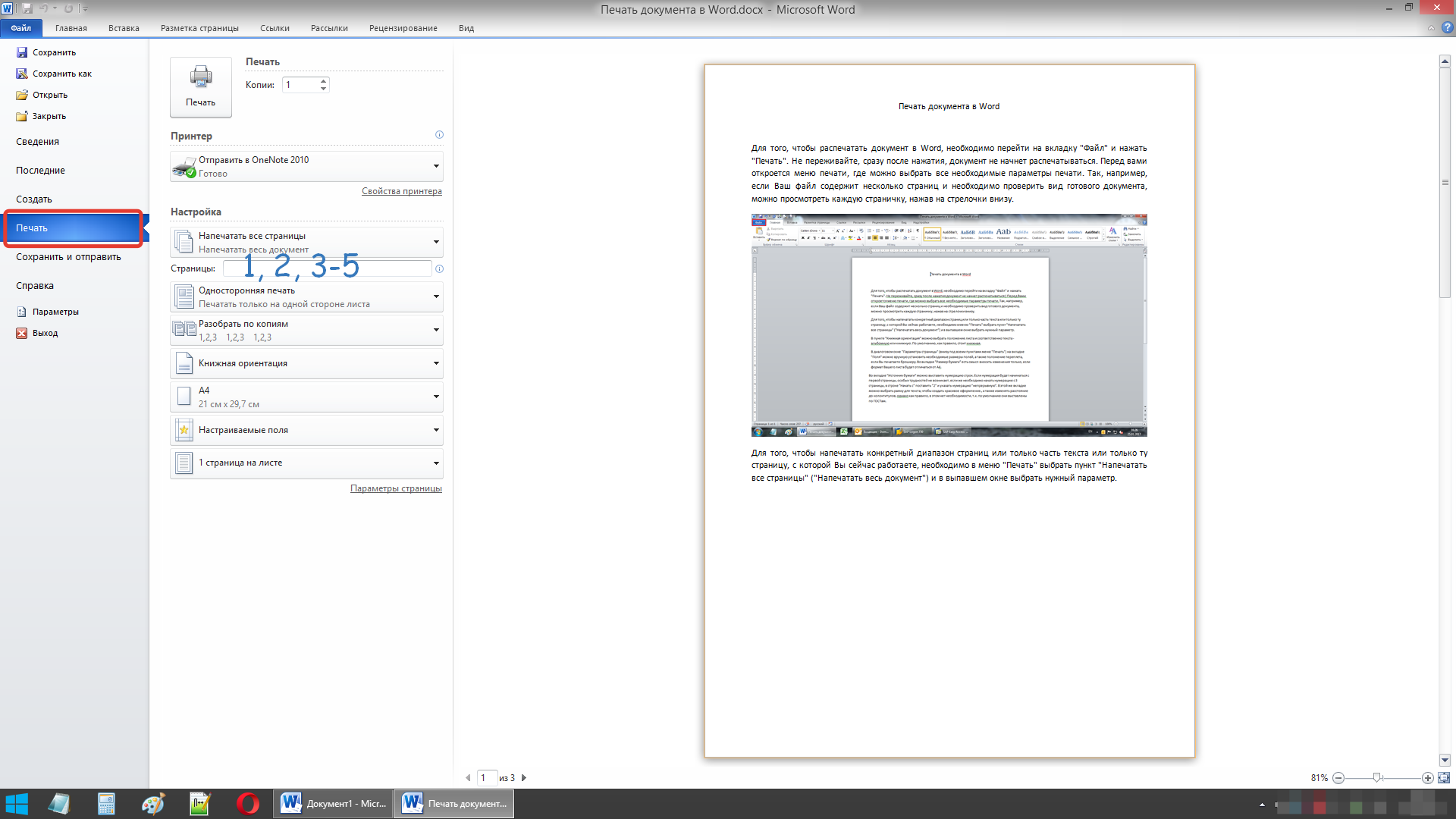
В пункте «Книжная ориентация» можно выбрать положение листа и соответственно текста — альбомную или книжную. По умолчанию, как правило, стоит книжная.
Параметры страницы в Word
В диалоговом окне «Параметры страницы» (внизу под всеми пунктами меню «Печать») на вкладке «Поля» можно вручную установить необходимые размеры полей, а также положение переплета, если Вы печатаете брошюру. Во вкладке «Размер бумаги» есть смысл вносить изменения только, если формат Вашего листа будет отличаться от А4.

Нумерация строк и «безобидная» шутка 😉
Во вкладке «Источник бумаги» можно выставить нумерацию строк. Если нумерация будет начинаться с первой страницы, особых трудностей не возникает, если же необходимо начать нумерацию с 3 страницы, в строке «Начать с» поставить «2» и указать нумерацию «непрерывную». Ингода это необходимо, например, если вдруг вы решите добавить в документ word исходный текст программного кода. Кроме того это простой и относительно безобидный способ пошутить над коллегами на работе или в учебном учреждении, выставляете нумерацию строк на годовом отчете или важной курсовой работе, и наблюдаете как жертва пытается удалить вручную не понятно откуда взявшиеся цифры. Однако это применение нумерации строк вы делаете на свой страх и риск.

В этой же вкладке можно выбрать рамку для текста, чтобы создать красивое оформление, а также изменять расстояние до колонтитулов, однако, как правило, в этом нет необходимости, т.к. по умолчанию они выставлены по ГОСТам.
В этом видео подробно показана печать документа в Word:
Рекомендуем смотреть видео в полноэкранном режиме, в настойках качества выбирайте 1080 HD, не забывайте подписываться на канал в YouTube, там Вы найдете много интересного видео, которое выходит достаточно часто. Приятного просмотра!
С уважением, авторы сайта Компьютерапия
Как вставить печать в Microsoft Word
Для создания макета переходим по ссылке на онлайн конструктор печатей и штампов, MyStampReady. На этом сайте мы можем скачать печать онлайн.
Для того что бы создать печать нажимаем на кнопку Новая печать+ в правом верхнем углу редактора.
Перед нами появляется меню, где мы выбираем тип печати и задаем ее размеры.
После чего открывается интерфейс с инструментами. Вверху мы видим 4 кнопки: Текст по кругу,Текст, Круг и Картинки.
Текст по кругу — нажав эту кнопку, слева от заготовки, появляется поле для ввода текста, который будет закругляться по кругу вашей печати. Справа от заготовки, появляются инструменты редактирования текста. Где вы можете изменить его размер, шрифт, радиус, длину дуги и начальную точку.
Текст — нажав эту кнопку, слева от заготовки, также появится поле для ввода текста в центр печати. Справа от заготовки, появляется уже знакомый редактор текста. Где вы можете выбрать размер, шрифт, положение текста по x, положение текста по y.
Круг — эта кнопка добавляет новые окружности на вашу печать. Если нажать на эту кнопку, справа от заготовки, появится редактор новой окружности. Где можно задать радиус и толщину.
Картинки — нажав на эту кнопку, справа от заготовки, появится поле выбора логотипа для вашей печати. Но помимо выбора из уже готовых картинок, вы можете загрузить свое изображение.
- Тип печати, я выбрал, круг с радиусом 38мм.
- Я хочу добавить название своей организации, ОРГН и ИНН. Для этого я нажимаю на кнопку Текст по кругу. В появившемся поле пишу название организации «ООО Фирма. Обратите внимание, что сколько раз вы напишите текст в этом поле, столько раз он повторится по кругу вашей печати. ИНН и ОРГН добавим в новом поле, снова нажав кнопку Текст по кругу. После чего редактируем текст, как нам нужно с помощью интерфейса справой стороны.
- Затем я перехожу обратно в настройки фигуры и редактирую ее радиус и толщину.
- Что бы отделить название организации, ИНН и ОРГН от логотипа печати, я нажимаю на кнопку Круг. На печати появляется новая окружность, которую я редактирую привычным нам интерфейсом, справа от заготовки.
- Теперь добавим текст в центр печати. Для этого нажимаем кнопку Текст и в появившемся поле пишем нужную нам информацию. Затем также редактируем надпись интерфейсом справа.
- Переходим к завершающей стадии создания печати. Нажимаем кнопку Картинки и выбираем логотип для своей печати. Я выберу весы. Вы же можете выбрать что-то другое или вообще залить свое изображение.
Чтобы скачать печать на компьютер, нужно нажать кнопку Скачать макет, в левом нижнем углу конструктора. После чего появляется диалоговое окно, где мы можем скачать печать бесплатно в низком качестве, с непрозрачным фоном и маленьким размером. Или купить печать за небольшую сумму, но получить качественный макет, с прозрачным фоном и большим размером. Я выберу скачивание за 99 рублей. После чего появляется окно, в котором мы вводим адрес электронной почты, на которую после оплаты нам придет печать. Соглашаемся с пользовательским соглашением и жмем оплатить. Оплатить по—безналичному расчету можно через банковскую карту или электронные кошельки.
Теперь, когда печать у нас, мы переходим в наш документ, выбираем сверху вкладку Вставка. Нажимаем на кнопку Рисунок. В появившемся окне выбираем файл печати и нажимаем Вставить. Затем нажимаем правой кнопкой мыши на нашу электронную печать, выбираем обтекание текстом и там нажимаем перед текстом. Собственно, на этом все. Надеюсь у вас все получилось.
Дата публикации 2017-08-20
Как поставить печать на документе Word
В свое время, для оплаты моих услуг, приходилось высылать клиентам образец счета, на котором установлена синяя печать. В бухгалтерии не силен, но все мои аргументы что это только образец, оплачивайте и будет вам полный пакет документов с синей печатью, не проходили.
Пришлось поломать голову и решить поставленную задачу.
В этой статье, расскажу, как именно можно поставить синюю круглую печать, на любом документе Word.
- Как сделать макет круглой печати;
- Как вставить печать в документ.
Как сделать макет круглой печати
Первое что приходит на ум, это сделать макет печати в самом редакторе Word.
Все понятно, Word, это текстовый редактор, а печати лучше всего делать в графическом редакторе, но для нашей задачи, хоть коряво, но все же получится справиться.
В ворде, существует набор графических фигур, имея опыт работы с которыми, вполне можно создать круглую, синюю печать, без особых хлопот.
- Перейдите во вкладку «Вставка»;
- В блоке «Текс», выберите кнопку WordArt (буква «А» наклоненная вправую сторону);
- Добавьте текст, который будет располагаться по кругу печати, выберите интересующий шрифт и размер текста.

- После того как активируете созданный только что текст, в ленте появится новая вкладка «Формат», в котором в пункте «Изменить фигура», нужно установить значение «По кругу».
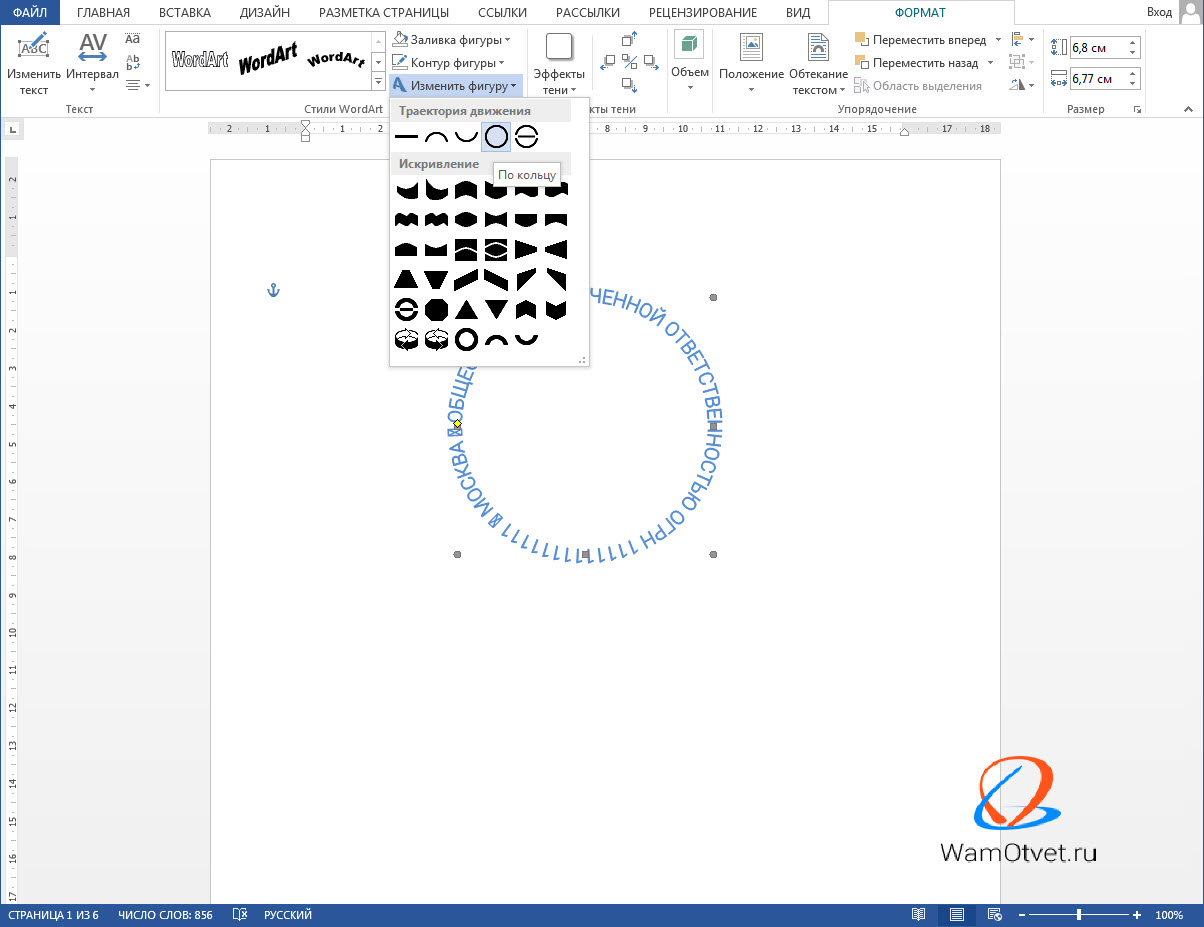
Если надпись будет слишком сжатой, ее всегда можно увеличить при помощи маркеров.
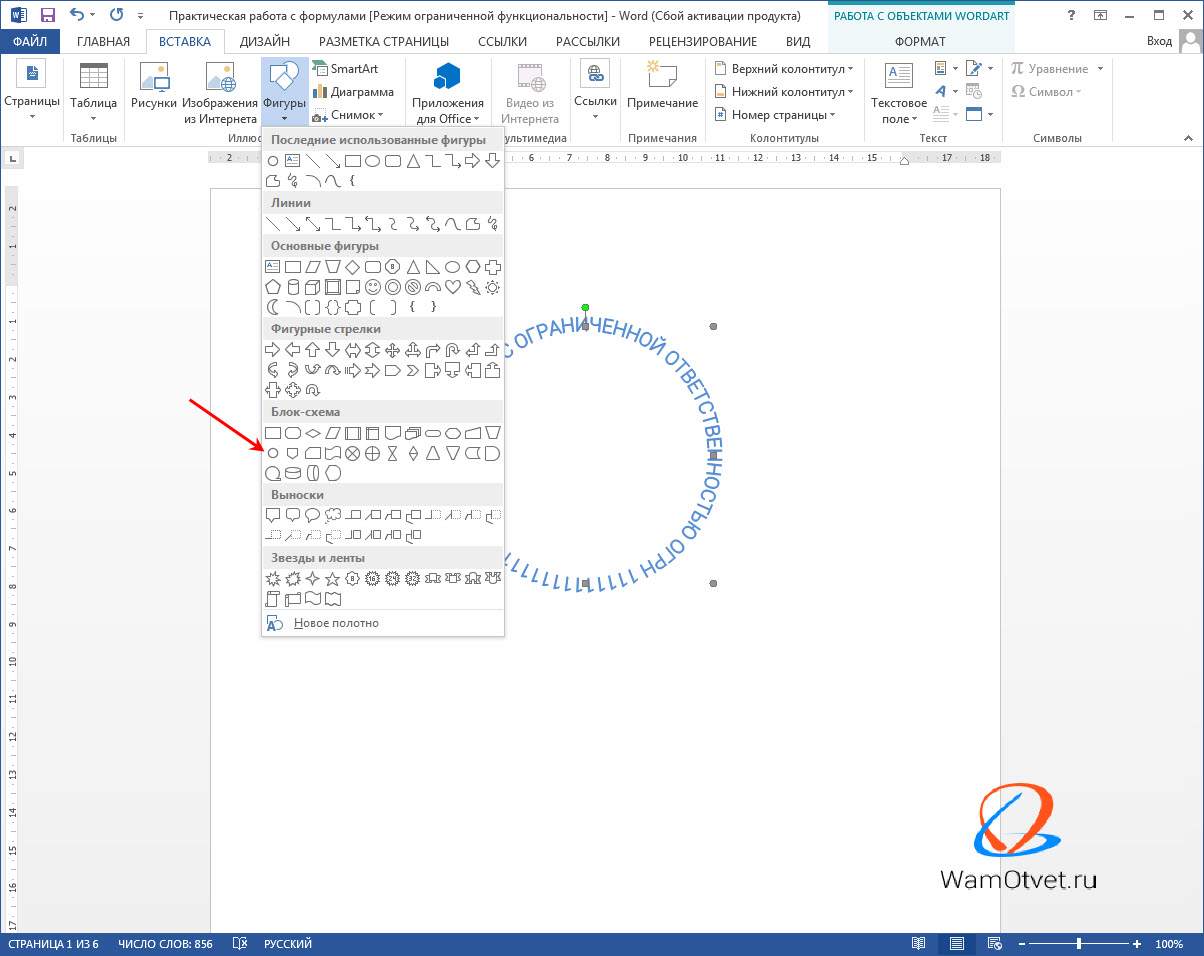
Выбрать цвет и ширину линий можно в окне «Формат автофигуры», находящемся в всплывающем окне активируемом нажатием правой кнопкой мыши по фигуре.
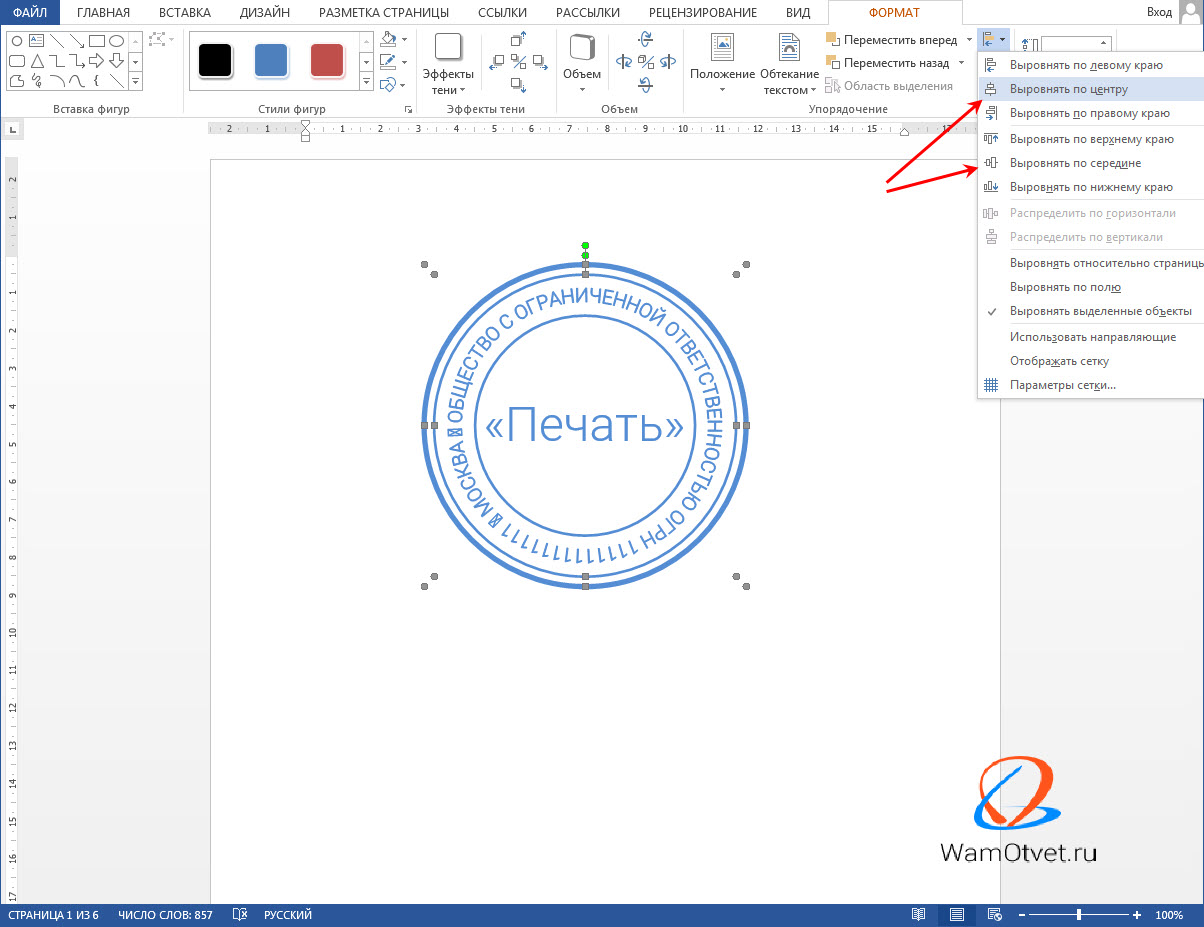
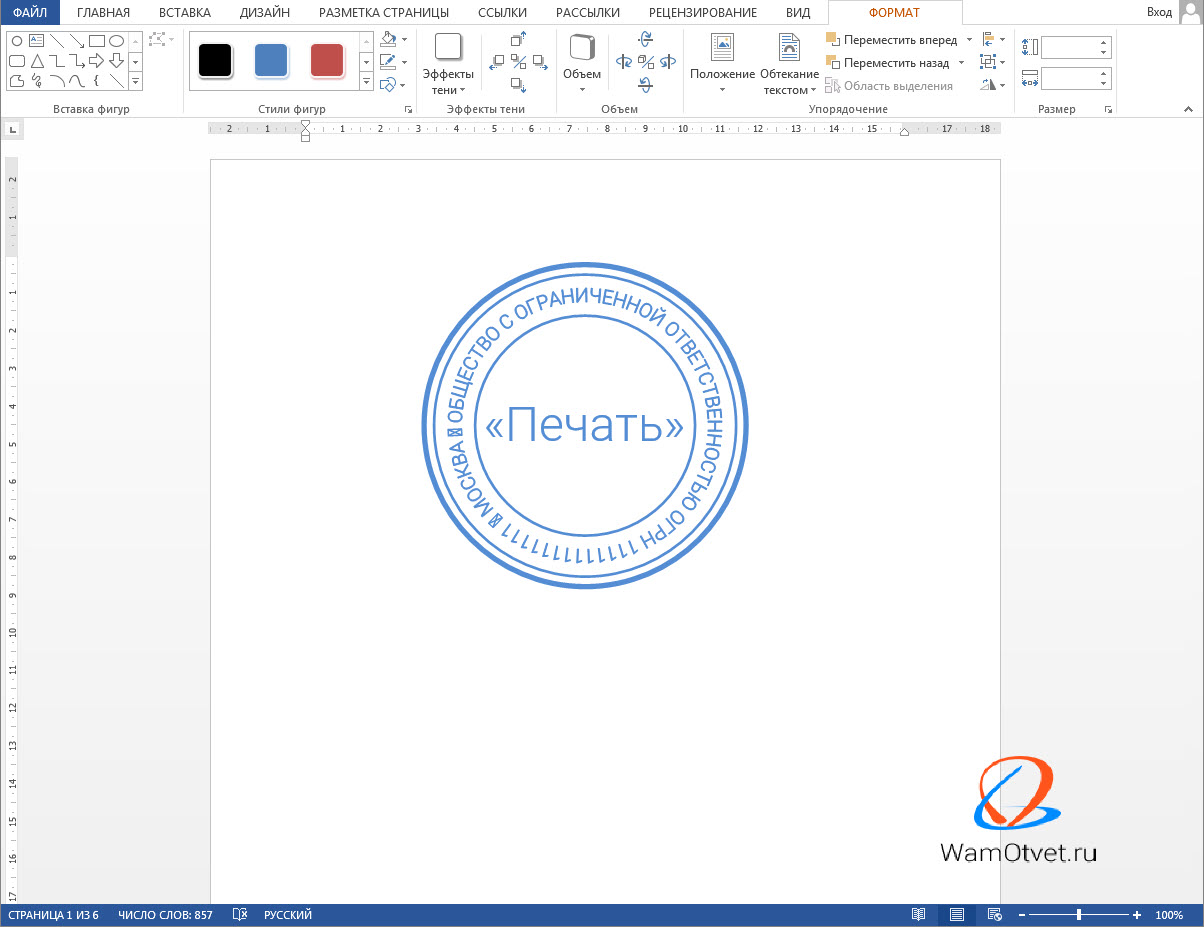
Согласны, ничего сложного нет. Всего 9 пунтов и печать готова. Сохраните ее в отдельный файл и, при необходимости, просто копируйте в нужный документ.
И все же, нужно понимать, что нами была создана примитивная печать, не изобилующая большим количеством объектов.
Что делать, если живая печать гораздо лучше продумана?
Как вставить печать в документ
В случае, если живая печать слишком сложная в отрисовке, не советую с ней возиться. В конечном итоге, если конечно сильно потрудиться, любую печать можно перерисовать, даже средствами Word, но скорее всего отличия будут и скорее всего будут существенные.
Совет один. Отсканируйте с бумаги круглую печать и сохраните ее как обычный рисунок.
Все что останется сделать, это просто добавить печать в виде рисунка в документ Word. Посмотрим на примере, как это делается.
- Отсканируйте и сохраните в виде рисунка круглую печать.
- Перейдите во вкладку «Вставка» и нажмите на кнопку «Рисунки».
- В появившемся окне, выберите рисунок с изображением печати.
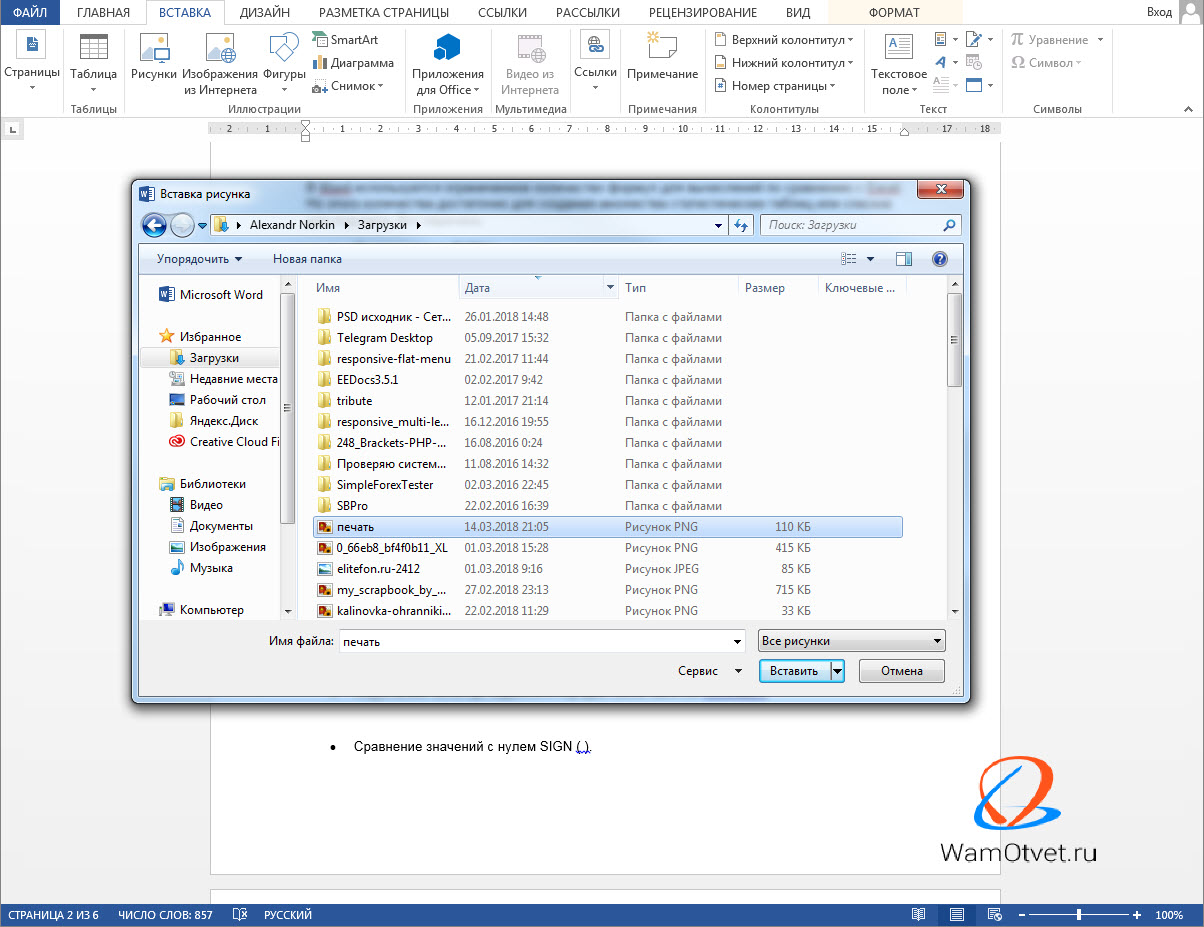
- Установите печать в интересующем месте и выберите обтекание «За текстом».
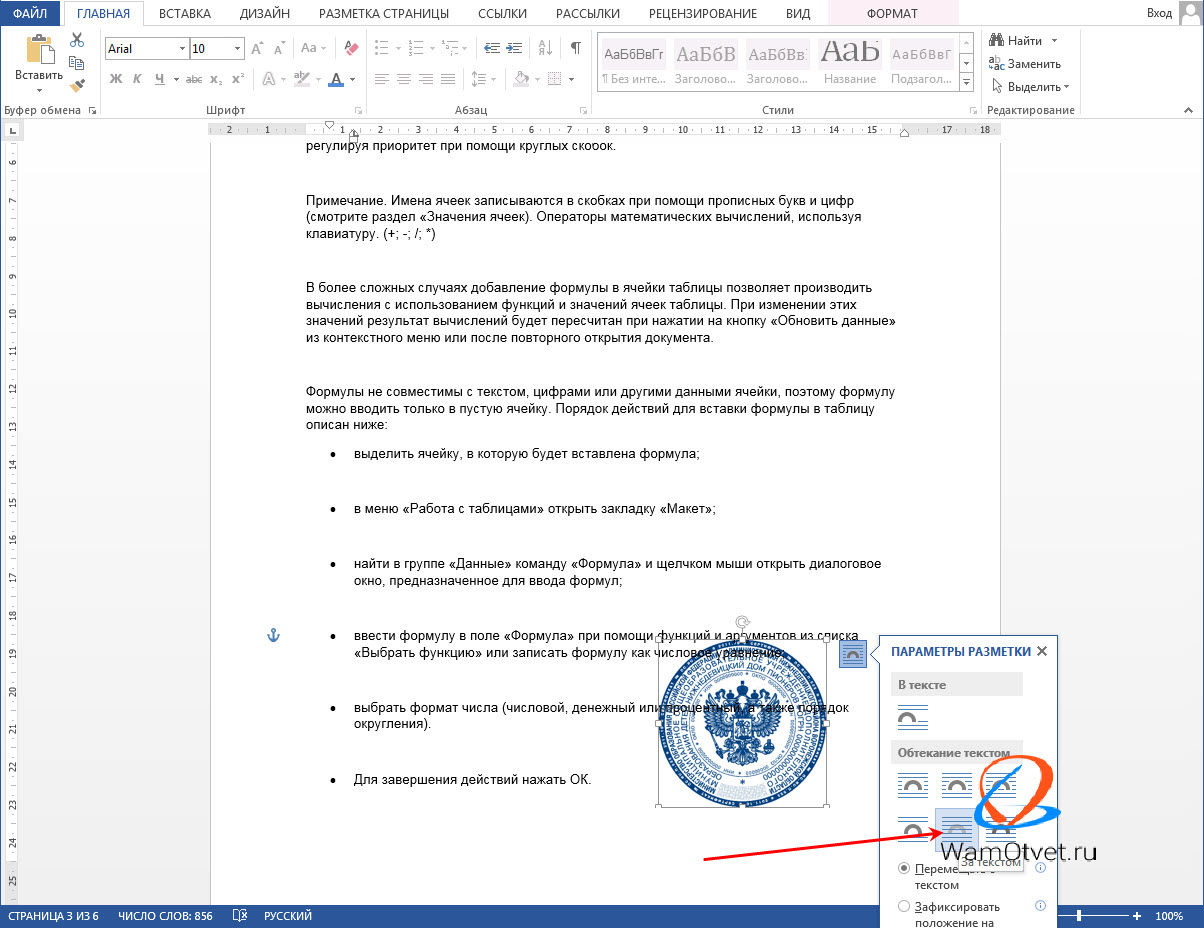
На этом все. Вот такими не хитрыми способами, можно поставить печать на документе, сохранить и отправить на согласование.
Если знаете другие способы вставки печати в Ворд, пишите в комментариях.