Как подключить два Wi-Fi роутера к одной сети по кабелю

Практически в каждой квартире или частном доме, где имеется подключение к интернету, установлен Wi-Fi роутер. Как правило, одного роутера достаточно для раздачи Wi-Fi по всему помещению. Но бывают ситуации, когда один роутер не может обеспечить необходимый радиус покрытия беспроводной сети: — В доме два этажа, и до второго сигнал Wi-Fi не проходит? — В квартире несколько комнат с монолитными перекрытиями, и в дальней комнате плохо ловит Wi-Fi?
Расширить радиус покрытия беспроводной сети можно путем установки второго роутера в помещении. Есть несколько способов соединения двух роутеров в одну сеть — по сетевому кабелю (LAN-LAN, WAN-LAN) и по Wi-Fi (WDS).
Если требуется надежное и стабильное покрытие Wi-Fi по всей площади, без потерь и снижения скорости, рекомендуется соединять два роутера с помощью сетевого кабеля. В данной статье мы рассмотрим именно этот способ. Стоит отметить, что рассматриваемый вариант связки двух роутеров не предполагает «бесшовный роуминг». Проще говоря: на выходе мы получим не одну сеть Wi-Fi, а две — каждая со своим названием (SSID) и паролем. В дальнейшем подключаться к каждой из этих сетей можно будет в ручную либо выставив в настройках гаджетов «подключаться автоматически».
Объединять два устройства в одну сеть мы будем на примере Wi-Fi роутеров TP-Link Archer C50 и TP-Link WR841N. C50 будет основным роутером, а WR841N — дополнительным (выступающим в роли точки доступа).
Шаг 1. Проверяем настройки нашего основного роутера — выставлен динамический IP-адрес, сеть Wi-Fi определяется (в нашем случае название Wi-Fi сети — TP-Link_F757), интернет работает. Никаких дополнительных настроек на основном роутере производить не нужно.
Шаг 2. Теперь будем настраивать дополнительный роутер (WR841). Для этого подключаем устройство к источнику питания. Далее вставляем интернет-кабель в WAN-порт нашего дополнительного роутера.

Шаг 3. В списке доступных Wi-Fi сетей должна появиться новая сеть (с названием подключаемого роутера). В нашем случае это сеть с названием TP-Link_EABE. Подключаемся к ней.

Шаг 4. Заходим в веб-интерфейс роутера. Для этого в адресной строке браузера вводим 192.168.0.1. Вводим логин и пароль для входа (стандартные admin/admin).

Шаг 5. На вкладке «Состояние» можно посмотреть, в каком режиме работает роутер, его IP-адрес и MAC-адрес.

Шаг 6. Проходим на вкладку «DHCP». В настройках мы видим, что протокол DHCP включен.

Шаг 7. Отключаем функцию DHCP-сервер, так как все IP-адреса мы будем получать от основного роутера. Нажимаем «Сохранить».

Шаг 8. Далее проходим на вкладку «Сеть», пункт «LAN». В строке «IP-адрес» у нас прописан 192.168.0.1.

Шаг 9. Нам необходимо изменить IP-адрес настраиваемого роутера, чтобы он не совпадал с IP-адресом основного роутера (во избежание конфликта между IP-адресами). При этом подсеть должна остаться единой, следовательно меняем только последнюю цифру — 192.168.0.2. Нажимаем «Сохранить».

Шаг 10. Далее нажимаем «ОК» для перезагрузки роутера и сохранения настроек.

Шаг 11. Ждем завершения перезагрузки.

Шаг 12. Теперь проверим, сохранились ли изменения в настройках. Для этого снова заходим в веб-интерфейс роутера. Вводим в адресную строку браузера адрес 192.168.0.2 (так как мы изменили IP-адрес, для входа в веб-интерфейс теперь будет использоваться наш новый адрес). Как видно, все изменения сохранены, роутер настроен как точка доступа.

Шаг 13. Далее соединяем два роутера в одну сеть сетевым кабелем. Для этого берем кабель типа «витая пара», обжатый с двух сторон коннекторами RJ-45. Один конец вставляем в LAN-порт первого роутера, второй конец — в LAN-порт второго роутера. Интернет-кабель вставляем в WAN-порт основного роутера (Archer C50). Устанавливаем роутеры на удаленном расстоянии друг от друга.

Шаг 14. Мы успешно настроили соединение двух роутеров друг с другом. Как видим, нам стали доступны две Wi-Fi сети. При этом, выставив в настройках подключаемых устройств «подключаться автоматически», при потере сигнала одной из сетей, гаджет будет подключаться к другой Wi-Fi сети.
Как подключить роутер к роутеру по Wi-Fi или с помощью кабеля LAN: инструкция в 6 разделах
Если есть два роутера, то их легко можно объединить в одной сети. Это стоит сделать, чтобы стабилизировать сигнал и увеличить площадь покрытия. В таком случае один аппарат будет работать как классический маршрутизатор, а другой — играть роль репитера, т.е. принимать сигнал от уже настроенного работающего роутера и передавать его дальше. В этом руководстве — все, что необходимо для подключения одного роутера к другому.
Необходимое оборудование
Для подключения девайсов пользователю потребуется:
- Пара роутеров: основной — (далее А) и второстепенный далее В).
- Так как соединить аппараты можно или посредством кабеля, либо по Wi-Fi, то, чтобы реализовать первый способ, необходим LAN.
- ПК для изменения параметров.
- Если говорить о вай-фай соединении, то в случае с некоторыми ПК требуется еще и Wi-Fi адаптер.
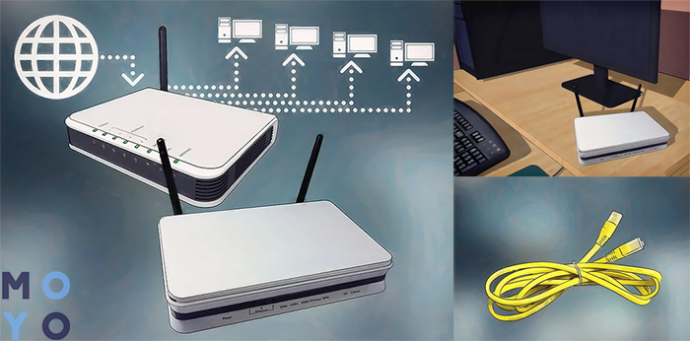
Лучше выбирать роутеры, которые способны работать в качестве повторителей. Конечно, ретранслятор можно купить и отдельно, но многие производители выпускают сетевые аппараты с такой функцией, например, Asus или TP-Link. На их примере и создана эта инструкция.
В случае с иными девайсами незначительно может отличаться интерфейс меню настроек, однако порядок действий идентичен.
Установка первого роутера
Если основной роутер (А) еще не подключен к сети и не настроен, то этот раздел подскажет, что делать. Первым делом нужно попасть на страницу настроек роутера А:
- Для того, чтобы оказаться на web-интерфейсе, необходимо правильно подключить его к ПК: через один из LAN-портов. А для подключения кабеля поставщика интернета нужен WAN-вход. После того, как соединение выполнено, понадобится запустить какой-нибудь браузер.
- В строчке для поиска надо прописать IP устройства, чтобы попасть на страницу его настроек. Такая информация чаще всего находится на наклейке (на нижней части маршрутизатора) или в инструкции к нему. Логин с паролем для авторизации по умолчанию — admin.
- После ввода данных открывается интерфейс управления девайсом, где необходимо определить тип подключения. Такую информацию предоставляет поставщик услуг сети.
Тип подключения
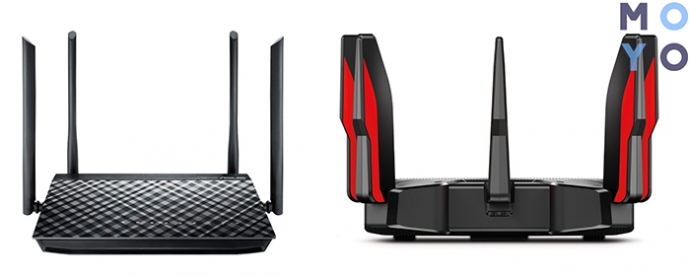
Интересно: у ARCHER-C5400X аж восемь антенн и огромная скорость инфообмена по вай-фай — свыше 5 Гбит. С такой моделью никаких манипуляций с настройками двух маршрутизаторов не понадобится — она обеспечивает очень приличное покрытие.
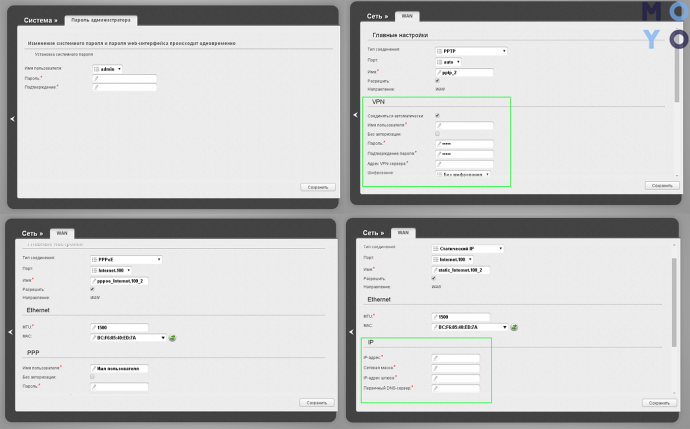
Возможен вариант PPTP + статик. В этом случае нужно добавить адреса, предоставленные провайдером, по схеме, идентичной настройкам подключения динамического типа.
Теперь необходимо настроить вай-фай. Подробное руководство — в следующей таблице.
Как настроить Wi-Fi
Совет: если нужен простой и недорогой вариант — трехантенный TL-WR845N подойдет. Скорость у него хорошая, а еще у его владельца есть возможность распределять трафик между подключенными гаджетами.
Установка второго роутера
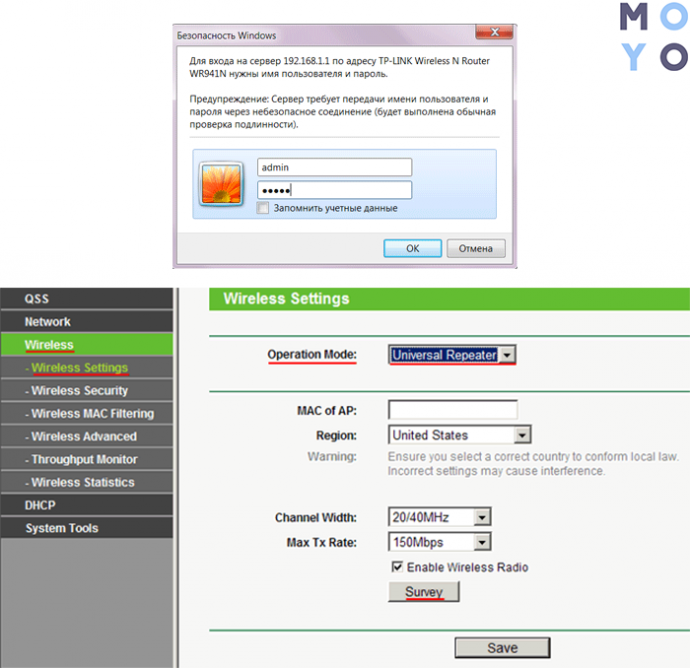
Чтобы два аппарата работали в паре в одной сети, необходимо второстепенный девайс (В) включить как повторитель. Для этого пользователю нужно выполнить несколько несложных действий:
- Зайти в параметры аппарата В так, как описывалось выше, и перейти в «Режим работы» через вкладку под названием «Администрирование».
- Найти нужный режим, активировать его и сохранить.
- Когда закончится перезагрузка, начнется поиск сетей, с которыми устройство сможет соединиться, и отобразится их список. Осталось только выбрать свою и подключиться к ней.
Рекомендация: для большой квартиры или частного дома нужен мощный девайс вроде RT-AC1200. С ним не придется возиться с поверлайн-адаптерами или подсоединять второй маршрутизатор.
В случае, если репитера нет, а функцию ретранслятора маршрутизатор не поддерживает, есть возможность настроить сетевой мост — WDS (девайсы соединяются по вай-фай). Он тоже подходит для расширения сети: сигнал принимается от главного роутера и раздается дальше.
Однако в таком случае создается еще одна сеть с отдельным логином и паролем. Повторитель использовать удобнее: девайс просто клонирует ту сеть, которая уже есть, и делает ее мощнее.
Мост же дает возможность использовать девайс как приемник. Этот вариант может быть полезен при подключении к сети устройств без вай-фай модуля. Впрочем, в этом случае можно воспользоваться USB Wi-Fi адаптером.
Важно учитывать, что для использования WDS технологии нужно придерживаться правил:
- Оба устройства должны находиться на одной частоте.
- Шифрование и ключ должны быть идентичными.
В идеале стоит приобретать одинаковые модели одного и того же производителя.
Соединение двух роутеров по Wi Fi
В этом случае аппарат А используется как источник сигнала, а В — как точка доступа.
Как соединить два прибора по вай-фай:
1. Необходимо подключить А к ПК и настроить его так же, как если бы использовался только один девайс. Пошаговая инструкция с учетом наиболее популярных типов подключения есть выше.
2. Подключить ПК к устройству В.
3. Открыть окно с параметрами беспроводной сети через Пуск и войти в пункт для выбора протокола интернета.
4. Выбрать роутер В и настроить протокол IPv.
5. В Свойствах ввести в поле адреса необходимые данные (индивидуальны для производителя) и сохранить.
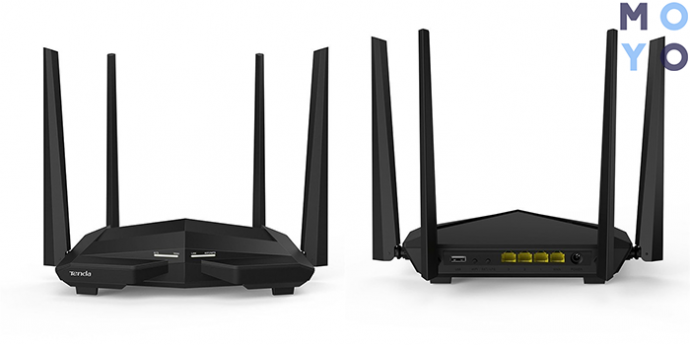
Интересно: AC10U передает свыше гигабита данных по вай-фай, а еще у него есть USB вход под внешний накопитель. Это дает возможность организовать что-то вроде облака для гаджетов в своей сети.
6. Открыть браузер и ввести IP девайса.
7. Активировать поиск сети и выбрать ту, которая принадлежит аппарату А.
Соединение двух роутеров по кабелю
В этом случае используется витая пара. На его концах есть коннекторы — переходники из пластика или металла — для соединения с разъемами роутера.
Чтобы соединить роутеры друг с другом, нужно сделать так:
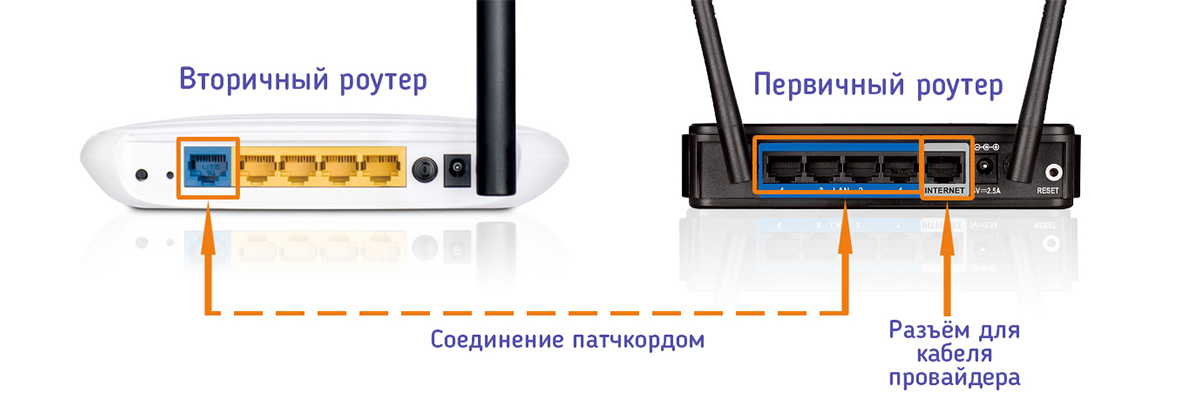
- Воткнуть один конец шнура в LAN аппарата А, а другой — в WAN вход девайса В.
- Девайс А необходимо настроить в соответствии с типом подключения так, как описывается в разделе об установке.
- Устройству В необходимо присвоить динамический айпи.
Запуск сети
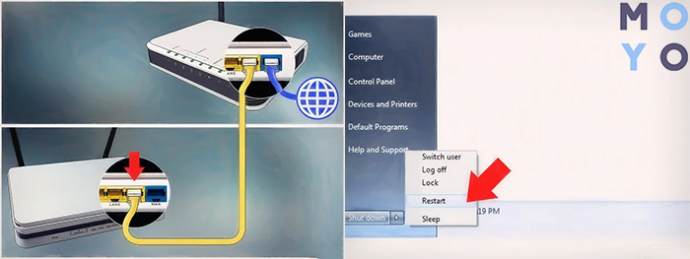
Чтобы активировать сеть, понадобится перезагрузить второй роутер. Для этого его необходимо отключить от источника питания и через несколько секунд включить снова. Это нужно, чтобы роутер смог определить указанный IP. Если маршрутизатор А будет включен, а выход в интернет — настроен, то и второстепенный аппарат сможет войти в сеть.
Рекомендация: после всех манипуляций лучше перезагрузить ноутбук или ПК, который подключен к роутеру В.
Теперь, когда сеть запущена, можно подключать к ней все компьютеры по вай фай или через LAN-ы на одном из сетевых девайсов. Каждому гаджету А-роутер даст индивидуальный IP.
Не помешает:
- Записать айпи всех подключенных гаджетов и сетевых аппаратов: если произойдут какие-то сбои, все будет легче перенастроить.
- Повысить уровень защиты информации можно с помощью еще одного — NAT — маршрутизатора. Схема соединения простая — WAN-LAN. Можно использовать LAN любого из активных роутеров. После понадобится активировать на девайсе В DHCP и перевести третье устройство в любую из подсетей, главное, чтобы она отличалась от основной.
Как видно, самому соединить два роутера в одну сеть вовсе нетрудно: мастера вызывать не обязательно. Любой описанный в этом руководстве метод работает. Тут уж каждый выбирает, что ему больше подходит. Все настраивается легко, важно только не забывать вводить айпи именно своего аппарата.
Как подключить роутер через роутер и настроить Интернет

В последнее время очень часто встречаются пользователи, которые хотят подключить роутер через роутер каскадом по кабелю или через WiFi. Это делается, например, чтобы подсоединиться к соседям или расширить свою домашнюю сеть. Не все настройщики берутся это сделать из-за того, что попросту не знают как это сделать. Тем не менее настроить каскадное подключение роутеров друг к другу достаточно просто, надо всего лишь знать некоторые тонкости. В статье я хочу подробно остановится на этом вопросе.
Кабельное подключение роутера к роутеру
Самый простой и верный способ подключить роутер через роутер — это используя LAN-кабель. В этом случае есть две схемы соединения устройств между собой. От того, по какому из этих двух путей Вы пойдёте будут непосредственно зависеть и настройки, которые надо будет на них сделать.
Первый роутер LAN — второй роутер LAN
Эта схема соединения двух маршрутизаторов самая простая Вот так она будет выглядеть на практике:
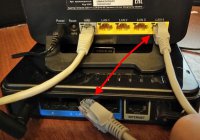
То есть Вы соединяете между собой LAN-порт основного устройства, раздающего Интернет и LAN-порт второго, использующегося для расширения сети. При этом второй роутер будет выполнять роль обычного свитча или точки доступа, без каких-либо функций маршрутизации. Чтобы настроить второй роутер через роутер каскадом, на нём предварительно нужно сделать следующие операции:
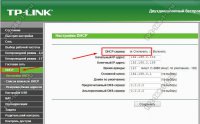
1. Отключить DHCP-сервер
Это делается для того, чтобы исключить вероятность возникновения конфликта между девайсами, так как на первом, раздающим маршрутизаторе уже есть включенный сервер и он будет назначать клиентам адреса. Зачем нам два таких?
2. Сменить IP адрес второго роутера
Практически подавляющее большинство производителей сетевого оборудования по-умолчанию ставят на маршрутизаторе АйПи-адрес 192.168.1.1 для локальной сети. Соответственно, если Вы хотите подключить и настроить роутер через роутер, и при этом у них будут одинаковые адреса, то ничего работать не будет из-за конфликта в сети. Поэтому, оптимальнее всего настроить второй роутер в конец подсети первого. То есть, если у раздающего маршрутизатора адрес 192.168.1.1, то у второго — 192.168.1.254.
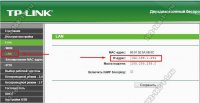
Таким образом оба устройства будут видны в сети и доступны для управления.
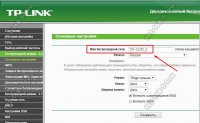
3. Настроить SSID на точках доступа
Теперь самое интересное — настройка WiFi. Тут всё зависит от того — будут ли беспроводные сети пересекаться между собой или нет. Если не будут, то можно смело делать им одинаковое имя сети. Если же они будут частично пересекаться, то идентификаторы SSID лучше делать различные. Иначе в точках пересечения у клиентских устройств может дико штырить Вай-Фай.
Первый роутер LAN — второй роутер WAN
Это второй вариант, с помощью которого можно подключить роутер через роутер каскадом с помощью кабеля.
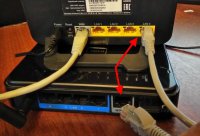
В отличие от предыдущего способа, здесь будет не одна большая локальная сеть, а две — у каждого роутера своя. Замечание :При таком соединении устройств с основного маршрутизатора внутренняя сеть второстепенного будет недоступна, а вот со второго локалка первого будет как на ладони. Это надо обязательно учитывать.
Особенности настройки этой схемы подразумевают, что на основном раздающем аппарате ничего трограть так же не нужно. На втором маршрутизаторе нужно зайти в параметры подключения и выставить там тип «Динамический IP(DHCP)».
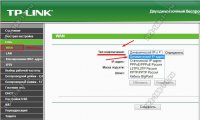
Так же настоятельно советую сменить IP-адрес второго роутера в локальной сети если он совпадает с первым. Иначе возможны сбои в работе подключенного маршрутизатора из-за совпадения подсети на внешнем и внутреннем интерфейсах.
Как соединить два роутера по WiFi
Помимо кабельного подключения Вы можете настроить сеть роутер-роутер через беспроводную сеть WiFi. Правда здесь есть одно условие — на подключаемой точке доступа должна иметься функция WDS или режим репитера (повторителя). В этой схеме второй маршрутизатор ставится примерно на грани зоны покрытия первого и расширяет его сеть за счёт собственного передатчика.
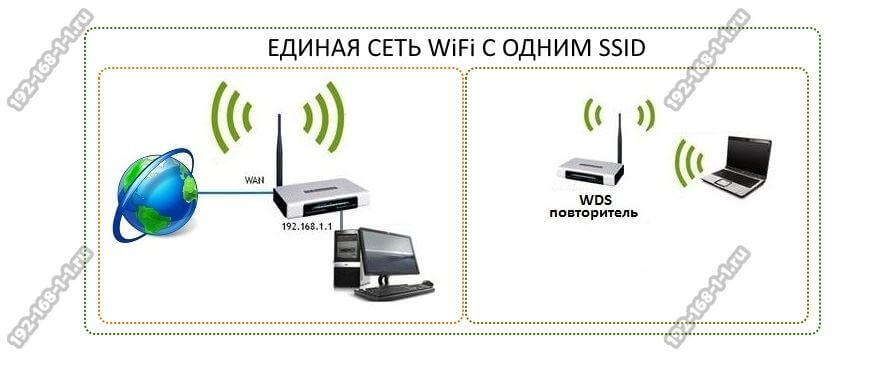
Настраивается всё элементарно. Чтобы настроить роутер через роутер, на первом ничего не трогаем, а на втором необходимо включить режим WDS:
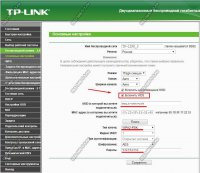
Дальше надо либо указать вручную сеть, к которой будет подключаться, либо найти её с помощью поиска. После этого оба эти девайса будут объединены в одну единую сетку с единым идентификатором SSID.
Замечание: В режиме WDS-повторителя второй роутер работает только на расширение беспроводной сети. При подключении к нему компьютера или ноутбука через кабель Интернет для них раздаваться не будет.
Инструкции и советы:
- 192.168.l.l недоступен, в чём причина?
- 192.168 0.1 Вход в роутер D-Link и TP-Link
- Поменять пароль WiFi роутера
- admin admin не подходит — что делать?
- 192.168.100.1 Huawei HG8245
- Как настроить вай-фай на TP-Link
- Как поставить и поменять пароль на вход
- 192.168.1.1 my keenetic net
- Как зайти в настройки роутера TP-Link, Asus
- Забыл пароль на 192.168.1.1 — как быть?
- Для чего нужен IP-адрес 192.168.1.1
- Что такое VLAN 802.1 Q тегирование?!
- Настройка сети в Debian и Ubuntu Linux?!
- Ошибки подключения к Интернету PPP и VPN
- Вход на tplinklogin.net для роутера ТП-Линк
- Настройка WiFi ASUS
- Обновление прошивки роутера
- CentOS: настройка сети из консоли
- Обновление прошивки роутера
- Модем Промсвязь М-200 А
- Настройка модема MT-PON-AT4 для ByFly
- Роутер не сохраняет настройки
- Как узнать пароль от своего WiFi
- tplinkwifi.net и tplinkmodem.net
- Как посмотреть ip адрес роутера
- Как сменить канал на роутере
- Почему роутер не раздаёт WiFi
- Как скрыть сеть WiFi на роутере
- Как отключить WiFi на роутере
- Как сменить DNS сервер Windows 10
- Настройка Huawei HG532E
Полезная информация:
- Как подключить ADSL модем
- Как раздать WiFi без роутера
- Как подключить роутер FTTB ETTH
- Статическая маршрутизация Windows 10
- Трассировка маршрута сети
- Как пинговать ip адрес роутера
- Технология доступа FTTX, FTTB, FTTC
- Цифровое телевидение iptv Ростелеком
- Как повысить скорость роутера
- IP телефония SIP от Мегафон, МТС
- Ubiquity AirOS пароль по умолчанию
- Wireless Multicast Forwarding
- Что такое маска подсети 255.255.255.0
- Стандарты wifi 802.11 b/g/n
- Какой пароль роутера Ростелеком
- Решение проблем с DNS сервером
- Что такое метрика сети и маршрута
- Чем отличаются серый и белый IP адреса
- Как узнать MAC адрес по IP
- Как измерить скорость Интернет соединения
- Как создать сеть между компьютерами
- Как увеличить скорость WiFi
- Как поменять пароль WiFi Ростелеком
- Как соединить два роутера
- Как настроить режим WDS мост на TP-Link
- Как подключить компьютер к компьютеру
- Как посмотреть пароль от своего WiFi роутера
- Mikrotik проброс портов Routerboard
- где пароль WiFi в Windows 10
- Чем отличается коммутатор от маршрутизатора и роутера
- Почему горит красным лампочка Интернет
- Почему плохо работает WiFi роутер
- Как открыть порты
- Почему плохо работает wi-fi
- Вход в админку роутера Ростелеком
Реклама и объявления:
Other versions:
- English
- Spanish and Portuguese
Способы подключения двух роутеров к одной сети
Иногда у пользователей возникает потребность соединить в одну сеть два маршрутизатора. Подсоединить два устройства можно несколькими способами. Если цель – увеличение зоны покрытия беспроводной сети, то проще приобрести репитер. Но если у пользователя уже есть второй маршрутизатор, его можно использовать в качестве повторителя сигнала. О том, как подключить 2 роутера к одной сети, читайте в нашей сегодняшней статье. Рассмотрим пошаговые инструкции для самых популярных моделей сетевого оборудования.
Для чего нужно объединение двух роутеров
Чаще соединение двух сетевых приборов выполняют, чтобы увеличить площадь покрытия беспроводной сети. Увеличение может потребоваться в большом доме, крупногабаритной квартире или офисе. Беспроводные сети обычно подключают, чтобы обеспечить множество абонентов доступом к интернету и при этом не прокладывать провода. В таких случаях можно использовать повторители сигнала либо два роутера. Устройства объединяют две сети в одну, поэтому зона покрытия существенно увеличивается.
Чтобы увеличить число портов кабельного подключения, не обязательно устанавливать второй маршрутизатор. В этом случае лучше поставить свитч. Подробную инструкцию подключения 2 роутеров рассмотрим ниже.
Как соединить два роутера: по беспроводной сети или по проводу
Подсоединять два маршрутизатора можно разными способами: через беспроводную сеть Wi-Fi или по кабелю. Выбор будет зависеть от конкретной ситуации. Если выбрать первый вариант, потратится минимум усилий. Не нужно протягивать в помещение провода, прятать их, чтобы не путались под ногами. Нужно только настроить оба роутера, внеся правильные параметры.
Однако следует учесть недостаток этого способа – скоростной показатель снизится. Информационные потоки из интернета проходят не напрямую, а через два сетевых прибора – передаются от одного маршрутизатора ко второму. Но если есть хороший запас по скорости, то проблема не особо актуальна. К примеру, у роутеров пропускная способность 1 Гбит/с, а скорость интернета у пользователя не превышает 300 Мбит/с. Тогда активное взаимодействие двух роутеров будет совершенно незаметным для пользователя, поскольку приборы могут обеспечивать привычную скорость передачи данных.
Если запараллелить роутеры через кабель, тогда проблем со скоростью соединения по беспроводной сети не возникнет. Кабель стабильно передает информационные потоки из интернета. Но в таком случае пользователю придется прятать провода, чтобы они не путались под ногами.
Как подключить два роутера к одной сети чрез Wi-Fi сеть
Связать два маршрутизатора через беспроводную сеть может каждый. Напоминаем, в продаже можно найти приборы, которые называются репитеры, они дешевле роутеров, их проще настраивать. Но если у вас уже есть два маршрутизатора, можно попробовать их настроить. На многих моделях такого сетевого оборудования предусмотрена функция «режим повторителя». Если на вашей модели опция не предусмотрена, придется подключать прибор через WDS или «режим моста».
Прежде чем подключаться ко второму маршрутизатору, нужно правильно установить и настроить первое устройство. Интернет в офисе и беспроводная сеть уже должны быть настроены на первом маршрутизаторе. На нем же пользователь задает статический канал передачи данных, чтобы к этому устройству смог подключиться второй роутер. Только после этого можно устанавливать второй роутер так, чтобы он попадал в зону действия Wi-Fi сигнала от первого устройства.
Необходимо изменить сетевой адрес прибора, и только потом настраивать его на режим моста. Обратите внимание: настройки для каждой модели роутера могут отличаться. Можно соединять оборудование разных производителей, но необязательно, чтобы роутеры были одинаковыми.
Как правильно настраивать модели TP-Link
Для параллельного подключения двух маршрутизаторов необходимо последовательно выполнить несколько простых действий.
Рассмотрим инструкцию по порядку:
- Заходим в настройки первого роутера.
- Выбираем категорию «Беспроводной режим» (если веб-интерфейс устройства английский, выбираем Wireless).
- Находим строку под названием «Канал».
- В поле рядом со строкой канала нужно выбрать его номер.
- Открываем настройки дополнительного маршрутизатора.
- Меняем сетевой адрес, поскольку в сети не может быть два оборудования с одинаковыми адресами.
- Открываем вкладку Сеть/LAN.
- Находим пункт с IP-адресом и указываем такой же адрес, как на первом роутере. Но вместо последней цифры выставляем 2.
- Сохраняем внесенные изменения, открываем новую вкладку, прописываем новый адрес прибора, а также логин и пароль.
- Снова заходим в настройки, открываем категорию с беспроводными сетями.
- Здесь открываем пункт «Основные настройки».
- Выставляем такой же точно канал, как и на первом устройстве.
- Выставляем галочку на включении WDS, а внизу кликаем на «Поиск».
- Перед вами откроется новое окно, где нужно выбрать первую сеть. Нажимаем «Подключить».
- Вводим корректный пароль для подключения.
На втором маршрутизаторе откройте подраздел «Гостевая сеть», а затем DHCP и отключите его. Если этого не сделать, интернет по беспроводной сети будет работать нестабильно.
Как настроить роутеры Asus
По мнению экспертов, настраивать маршрутизаторы этого бренда сложнее. Чтобы обеспечить корректную работу сети, лучше изначально выбирать оба устройства этого производителя. Другие модели также можно подключать, однако второй придется подсоединять через поиск по MAC-адресу. Настраивать сначала нужно первый прибор, в панели управления запомните MAC-адрес.
Рассмотрим настройки пошагово:
- В меню выбираем раздел, посвященный беспроводной сети.
- Находим и открываем раздел «Мост».
- В пункте AP Mode нужно выставить WDS only.
- В строчке канал выставляем любое значение и запоминаем его.
- Прописываем MAC адрес второго роутера в строке Remote Bridge List.
- Кликаем на «Добавить».
Во втором роутере в главном меню проверяем MAC-адрес. Его необходимо прописать при настройке первого прибора. После этого открываем раздел LAN и меняем IP-адрес. Не забудьте изменить в нем последнюю цифру. Теперь нужно выбрать вкладку DHCP Сервер и выставить в верхнем поле «Нет». Таким образом, вы его отключите.
Изменения нужно сохранить. Затем можно приступать к конфигурированию второго устройства, применив другой MAC-адрес. Когда настройки будут изменены и сохранены, перезагрузите прибор.
Настройки моделей D-Link
Объединить два маршрутизатора этого бренда достаточно просто. У второго устройства настройки будут предельно простые. Для начала следует зайти в настройки, выбрать категорию «Сеть», а затем открыть раздел LAN. Здесь меняем адрес на тот, что указан для первого прибора, только нужно изменить последнюю цифру. Далее открываем категорию «Wi-Fi – Клиент» и ставим отметку на сети от первого устройства. Здесь же нужно ввести пароль от первой сети.
Затем открываем раздел «Сеть – WAN», выставляем галочки на всех строчках и удаляем их. Нажимаем на «Добавить», в перечне выбираем «Динамический IP», а во второй строчке Wi-Fi Client. Не забудьте сохранить новые настройки.
Объединение моделей Zyxel
С роутерами Zyxel Keenetic работать достаточно просто. Соединить два девайса сможет каждый. Первый маршрутизатор настраивается как обычно. А во втором приборе при конфигурировании выберите позицию «Для подключения к беспроводной сети». Теперь нужно только выбрать сеть, указав для нее ключ доступа.
Сделать это можно во вкладке, посвященной беспроводной сети. Не забудьте установить галочку рядом со строкой «Включить клиент». После этого пропишите название сети и ключ доступа для нее.
Режим репитера
Объединять два маршрутизатора в одну сеть будет проще, если у второго устройства предусмотрена функция репитера. Настройки режима повторителя сигналов всегда проще. Пользователям стоит внимательно изучить инструкцию от своего девайса, а также прочитать информацию о характеристиках. Если в кратком руководстве указан режим повторителя, тогда роутер можно использовать как ретранслятор. Нужно только найти эту опцию, включить ее и внести соответствующие настройки.
Объединение маршрутизаторов по кабелю
При помощи кабеля пользователи могут соединять несколько устройств. В этом есть преимущества: допускается применение проводных портов в подключенных маршрутизаторах, что не предусмотрено при подключении через беспроводную сеть. Используя провод, вы можете соединять приборы на любом расстоянии без потери сигнала. При этом скоростной показатель не будет снижаться.
Вариантов такого подключения два:
- LAN-to-LAN. От первого маршрутизатора кабель выходит из разъема LAN, а во второй прибор устанавливается в любой порт. Пользователи нечасто используют такой способ подключения, поскольку возникают трудности с настройками. Сначала нужно настроить первый прибор как обычно. Затем кабель устанавливаем в один из разъемов на задней панели и тянем ко второму прибору. Пока не соединяем два оборудования проводом, а приступаем к настройкам второго устройства. Витую пару подключаем к ПК для конфигурирования. Заходим по адресу маршрутизатора в панель управления, меняем сетевой адрес. Последняя цифра должна отличаться. Сохраните настройки и зайдите в веб-конфигуратор по новому адресу. Затем находим DHCP-сервер на втором устройстве и деактивируем его. Иногда такое последовательное соединение сопровождается ошибками.
- LAN-WAN. Это второй вариант кабельного подключения двух сетевых устройств. Кабель от первого прибора устанавливаем в разъем WAN на втором. Первое устройство в этом случае будет использоваться в качестве кабеля провайдера. А подключение осуществляется не через локальную сеть, а обычным способом. Первый девайс настраивается как всегда, а на втором приборе нужно выставить способ подключения «Динамический IP-адрес». Беспроводная сеть тоже настраивается привычным способом, название и пароль можно оставить таким же.
Проводное соединение дает возможность создавать несколько разнесенных точек доступа. Такой вариант подходит пользователям, которым нужно обеспечить раздачу сети в отдаленные места. Экранированный кабель устойчив к помехам и преградам. Если расстояние между двумя точками более ста метров, лучше использовать усилитель либо свитч. Теперь вы знаете, как соединить 2 роутера. Трудности могут возникнуть, если работать со старыми моделями маршрутизаторов в особенности, когда они от разных производителей.