Печать документа в Word
Перед печатью можно просмотреть документ и указать, какие страницы требуется напечатать.

Предварительный просмотр документа
- Выберите Файл >Печать.
- Для предварительного просмотра каждой страницы используйте стрелки вперед и назад в нижней части страницы.
 Если текст отображается слишком мелко, увеличьте масштаб с помощью ползунка в нижней части страницы.
- Выберите количество копий и любые другие нужные параметры, а затем нажмите кнопку Печать.

Печать конкретных страниц

- Выберите Файл >Печать.
- Чтобы напечатать только определенные страницы, свойства документа или исправления и комментарии, в разделе Параметры выберите стрелку рядом с пунктом Напечатать все страницы (по умолчанию), чтобы просмотреть все варианты.
- Чтобы напечатать только определенные страницы, выполните одно из указанных ниже действий.
- Чтобы напечатать страницу, отображаемую в режиме предварительного просмотра, выберите Текущая страница.
- Чтобы напечатать последовательные страницы, например 1–3, выберите вариант Настраиваемая печать и введите номера первой и последней страниц в поле Страницы.
- Чтобы напечатать отдельные страницы и диапазон одновременно (например, страницу 3 и страницы 4–6), выберите Настраиваемая печать и введите через запятую номера и диапазоны (например, 3, 4-6).
Цветная печать
Примечание: Если принтер, который вы выбрали в разделе Принтер, поддерживает цветную, черно-белую печать и печать с использованием оттенков серого, соответствующие параметры появятся в списке в разделе Настройка.
- Выберите Файл >Печать.
- В разделе Параметры выберите параметр цветной печати и любые другие нужные параметры, а затем нажмите кнопку Печать.
Печать примечаний, содержащихся в документе
- Откройте документ, который содержит примечания. Если параметр примечаний не отображается, откройте вкладку Рецензирование, щелкните элемент Показать исправления и выберите в списке только пункт Примечания. Вы можете напечатать примечания определенного рецензента, выбрав его в разделе Конкретные пользователи.
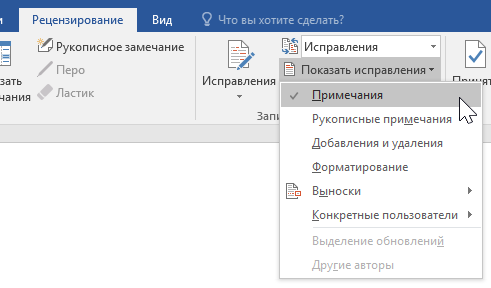
- Выберите Файл >Печать.
- В разделе Настройка щелкните Напечатать исправления.
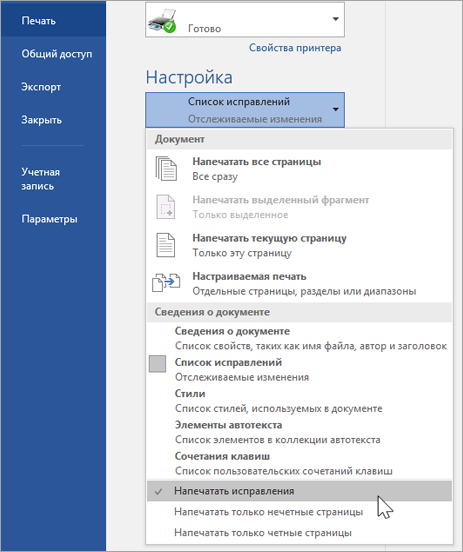
- Нажмите Печать. Документ с примечаниями будет распечатан.
Примечание: Если вы хотите напечатать документ без примечаний, откройте вкладку Рецензирование, в группе Запись исправлений выберите Без исправлений и отправьте документ на печать.
Печать в Word в Интернете может показаться немного запутанной. Это вызвано тем, что для сохранения макета и форматирования сначала создается PDF-файл, который затем можно распечатать.
Примечание: Если вы используете Internet Explorer в Windows версии 7 и более ранней, для печати документа нужно скачать и установить бесплатное приложение Adobe Reader.
Печать документа

- На вкладке Файл выберите пункт Печать и нажмите кнопку Печать.

Примечания:
- Если вы находитесь в режиме чтения, нажмите кнопку Печать в верхней части экрана.

Совет: Если в качестве средства просмотра PDF-файлов по умолчанию используется Word, отмените задание печати Word в Интернете, откройте документ в Word (Редактировать документ > Изменить в Word) и распечатайте его из Word (Файл > Печать).

- В Windows 7 выберите принтер, при необходимости измените параметры и нажмите кнопку Печать.
- В Windows 8 в приложении «Средство просмотра» проведите от нижнего края экрана вверх (или щелкните правой кнопкой мыши в любом месте) и выберите Печать. На странице «Печать» выберите принтер, задайте нужные параметры и нажмите кнопку Печать.
- В Windows 10 в приложении «Ридер» проведите от нижнего края экрана вверх (или щелкните правой кнопкой мыши в любом месте) и выберите Печать. На странице «Печать» выберите принтер, задайте нужные параметры и нажмите кнопку Печать.
Печать нескольких копий
Если вы хотите распечатать несколько экземпляров, измените число копий на странице «Печать»:
- В Windows 7 и более ранних версиях в верхней части страницы «Печать» есть поле Копии со стрелками вверх и вниз, позволяющее выбрать количество копий документа. Введите нужное число или выберите его с помощью стрелок, а затем нажмите кнопку Печать.

- В Windows 8 или Windows 10 введите нужное число копий или выберите его с помощью кнопок + и –, а затем нажмите кнопку Печать.

Цветная печать
Примечание: Если принтер, который вы выбрали в разделе Принтер, поддерживает цветную, черно-белую печать и печать с использованием оттенков серого, соответствующие параметры появятся в списке в разделе Настройка.
- На вкладке Файл нажмите Печать.
- В разделе Настройка выберите параметр цветной печати и другие нужные параметры, а затем нажмите кнопку Печать.
Дополнительные сведения
- Черно-белая печать
- Веб-сайт производителя принтера (где можно найти обновленные драйверы для принтера)
- Форумы сообщества Microsoft 365
- Учебник: проблемы с принтером в Windows
Как поменять фон страницы, листа в Excel, Word, Outlook, чтобы не болели глаза

ЛайфХаки
Автор Николай На чтение 3 мин Просмотров 11.3к. Опубликовано 07.01.2023
Боль и резь в глазах от яркого излучения монитора. Повышенная утомляемость и снижение работоспособности. А потом ещё и красные глаза с яркими сосудами — это последствия длительной работы за экраном компьютера (монитором), который ярко светит.
Мы подготовили советы:
Как заменить, залить фон и программы для комфортной, щадящей работы с документами Word, Excel
Word — Заменить, залить цветом фон страницы, листа или ячейку
Чтобы залить фон в Word серым цветом, или другим, выберите:
в верхнем меню -> Дизайн -> кнопка «Цвет Страницы» -> выбрать цвет заливки
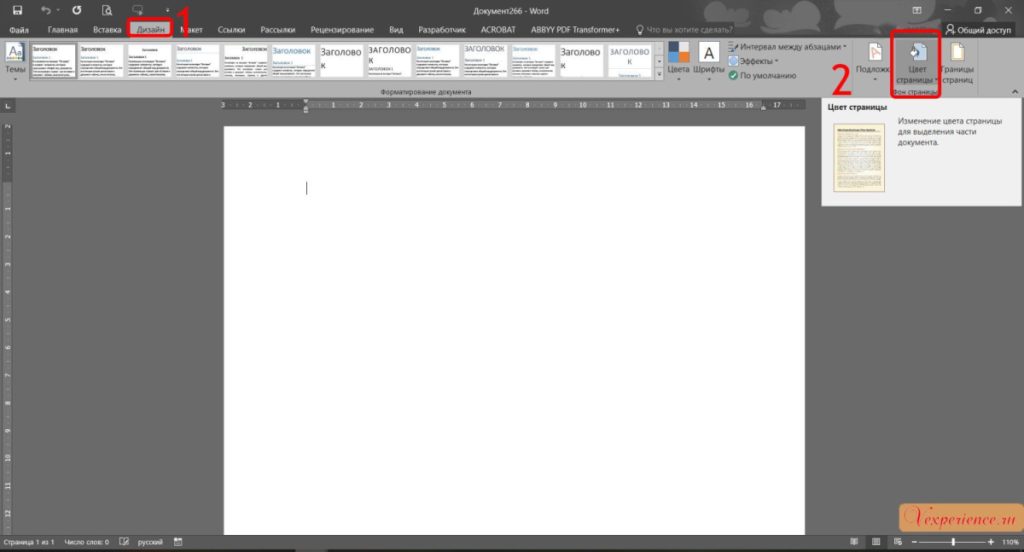
выбрать цвет заливки

При печати, цвет выводиться не будет


Видео замены цвета фона страницы Word и Excel
Excel — Заменить, залить цветом фон страницы, листа или ячейку
Чтобы залить фон в Excel серым цветом, или другим:
В фоторедакторе картинок Paint, создайте чистый лист и залейте его нужным для вас цветом. Для чтения удобен серый (буквы остаются черными). Сохраните данную картинку. Размер картинки маленький (excel сам замостит или растянет фон).

в верхнем меню -> Разметка страницы -> (радел Параметры страницы) кнопка «Подложка» -> выбрать «из файла» «Обзор» (загрузить картинку с нужным цветом с Компьютера)

выбрать «из файла» «Обзор» (загрузить картинку с нужным цветом с Компьютера)

Весь фон страницы зальётся цветом вашей картинки

При печати, цвет фона не будет серым
Как заменить фон Outlook на тёмный в Windows 10 — 11?
У вас такой светлый фон Outlook, как на картинке ниже, и у вас уже болят глаза от того, что режет глаза от яркости экрана? А работать нужно много, но не возможно терпеть.

И вы хотите сделать тёмный фон в Outlook? Вот как показываю на картинке.
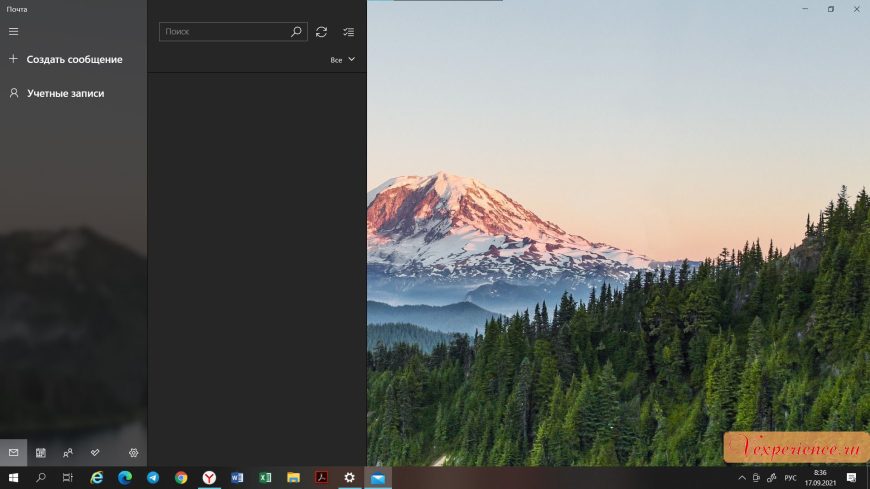
Для смены светлого фона на тёмный в Outlook в windows 10 и наверняка и в windows 11, нужно перейти в «Персонализация».
- Вызываем контекстное меню на пустой области рабочего стола (правой кнопкой мыши). И нажимаем «Персонализация»
- В меню слева выбираем «Цвета»
- В ячейке «Выбор цвета» выбираем «Тёмный»
Всё, Outlook у вас стал тёмным, и глаза не будут сильно напрягаться. Поздравляю с облегчением глаз.


Почему болят глаза от монитора?
Отраженный свет от поверхностей предметов для нас естественный. Так лучи солнца не попадают нам прям в глаз, и не раздражают зрительные нервы.
Если мы будем смотреть прямо на солнце, то лучи света от солнца будут прямым потоком бить нам в глаз по нерву. Глаза к этому не приспособлены.
Поэтому, когда мы смотрим в монитор или телевизор — нам в глаз попадают прямые лучи света, как от солнца. И чем ярче светит экран монитора, то сильнее раздражается нервы глаза.

Пусть хорошие люди — читаю хорошие статьи!
Изменение фона страницы в Pages на iPad

Можно добавить цвет, градиент или изображение в качестве фона отдельных страниц или шаблона страницы.
Изменение фона отдельных страниц
В текстовом документе при изменении фона страницы также меняется фон всех страниц в этом разделе. Чтобы изменить только определенную страницу, создайте для этой страницы отдельный раздел, а затем измените ее фон. В документе с макетом страницы у всех страниц документа может быть разный фон.
- Выполните одно из описанных ниже действий.
- Текстовый документ. Коснитесь страницы в разделе, который необходимо изменить, коснитесь , затем коснитесь «Параметры документа». Коснитесь «Дизайн документа», затем коснитесь вкладки «Раздел».
- Документ с макетом страницы. Коснитесь в углу страницы, чтобы убедиться, что на ней нет выбранных объектов. Затем коснитесь вверху экрана. Чтобы касаться экрана, не выбирая случайно текст или объекты, увеличьте масштаб, разведя пальцы, или коснитесь миниатюры страницы в панели «Миниатюры страниц».
- Коснитесь «Фон», затем выберите один из следующих типов заливки.
- Цвет или градиент, предназначенный для шаблона. Коснитесь «Набор параметров», смахните влево или вправо для просмотра всех вариантов цвета, затем коснитесь требуемого цвета.
- Произвольный цвет. Коснитесь «Цвет», затем коснитесь нужного цвета. Вы также можете смахнуть влево, чтобы перейти к цветовому кругу. Затем перетяните манипулятор в цветовом круге, чтобы выбрать любой цвет. Для предварительного просмотра цветов на странице коснитесь цвета и, не отрывая палец от экрана, перетяните его по таблице. Чтобы выбрать цвет, поднимите палец.
- Заливка двухцветным градиентом. Коснитесь «Градиент», коснитесь элемента «Начальный цвет» или «Конечный цвет», затем коснитесь цвета или смахните влево и используйте цветовой круг. Для переключения направления градиента коснитесь параметра «Поменять цвета местами». Чтобы изменить угол градиента, перетяните бегунок «Угол».
- Изображение. Коснитесь «Изображение», затем коснитесь «Сменить изображение» и сделайте или выберите фотографию.
- По завершении коснитесь в любой части страницы, чтобы закрыть элементы управления.
Изменение фона шаблона страницы
В документах с макетом страницы можно изменить фон шаблона страницы. При этом фон изменится на всех страницах, использующих этот шаблон страницы.
- Коснитесь в углу страницы, созданной на основе шаблона страницы, который Вы хотите отредактировать. Чтобы касаться экрана, не выбирая случайно текст или объекты, увеличьте масштаб, разведя пальцы, или коснитесь миниатюры страницы в панели «Миниатюры страниц».
- Коснитесь , затем коснитесь «Редактировать шаблон страницы» внизу элементов управления. Если вверху элементов управления нет раздела «Страница», разведите два пальца для увеличения масштаба, затем коснитесь в пустой области страницы и повторите попытку.
- В режиме редактирования шаблона страницы коснитесь , коснитесь «Фон», затем выполните одно из указанных ниже действий.
- Использовать цвет или градиент, предназначенный для шаблона. Коснитесь «Набор параметров», смахните влево или вправо для просмотра всех вариантов цвета, затем коснитесь требуемого цвета.
- Использование произвольного цвета. Коснитесь «Цвет», затем коснитесь нужного цвета. Вы также можете смахнуть влево, чтобы перейти к цветовому кругу. Затем перетяните манипулятор в цветовом круге, чтобы выбрать нужный цвет. Для предварительного просмотра цветов на странице коснитесь цвета и, не отрывая палец от экрана, перетяните его по таблице. Чтобы выбрать цвет, поднимите палец.
- Использовать заливку двухцветных градиентом. Коснитесь «Градиент», коснитесь элемента «Начальный цвет» или «Конечный цвет», затем коснитесь цвета или смахните влево и используйте цветовой круг. Для переключения направления градиента коснитесь параметра «Поменять цвета местами». Чтобы изменить угол градиента, перетяните бегунок «Угол».
- Заливка изображением. Коснитесь «Изображение», затем коснитесь «Сменить изображение» и сделайте или выберите фотографию.
- По завершении коснитесь в любой части страницы, чтобы закрыть элементы управления.
Примечание. Если элементы управления фоном или шаблоном страницы не отображаются, убедитесь, что Вы работаете с документом с макетом страницы, а не текстовым документом. Затем убедитесь, что на странице ничего не выбрано. Подробнее см. в разделе Как определить тип просматриваемого документа.
Подробную информацию о типах документов в Pages см. в разделе Основные сведения о приложении Pages на iPad.
Как печатать Word-документы без Microsoft Word – 3 способа
Как распечатать несколько документов Word, если у вас нет Word? Вы можете обойтись без программы Microsoft Word (Майкрософт Ворд), входящей в пакет Office! Можно печатать по несколько документов DOC, DOCX или RTF – без открытия каждого файла и без установленного MS Word. Попробуйте одно из трех решений: десктопное приложение, конвертер файлов или серверное ПО.
- Способ 1: Печать нескольких файлов Word без Word с помощью обычного приложения
- Способ 2: Конвертация документов MS Office в PDF с помощью PDF-конвертера
- Способ 3: Печать документов MS Office на сервере без установленного Office Print Conductor, DocuFreezer и FolderMill в сравнении
Учитывая стоимость Microsoft 365 (пакета Office), не всегда есть возможность купить и установить его на каждом используемом устройстве. Есть различные способы распечатать один документ Word без установленного Word. Но что делать, если у вас много Word-файлов и вы хотите распечатать их все сразу? Например, если нужна массовая печать конвертов с этикетками для писем или любых других файлов DOCX. Смотрите решения для автоматизации ниже.
Способ 1: Печать нескольких файлов Word без Word с помощью обычного приложения
Этот способ подойдет вам, если:
Подойдет “классическая” десктопная программа, и вам нужно печатать сразу несколько офисных документов или изображений время от времени.
Print Conductor – это простая программа пакетной печати для дома или офиса. В ней есть Список документов, в который можно добавить практически любые документы, изображения и другие файлы для печати. После настройки различных параметров (что, в принципе, не обязательно), вы просто нажимаете кнопку Старт печати (Start Printing), и все ваши документы отправляются в очередь на принтер.
Print Conductor может использовать API Microsoft Word для печати файлов Word, но устанавливать Word не обязательно. Для печати типов документов DOC, DOCX, RTF, ODT не требуется никаких других приложений, кроме как Print Conductor. Программа может печатать их в пакетном режиме, используя только свой внутренний движок.
Способ 2: Конвертация документов MS Office в PDF с помощью PDF-конвертера
Этот способ подойдет вам, если:
Вы не можете открыть ваши документы Word по какой-либо причине и/или не планируете их редактировать.
Как вариант – перед печатью преобразовать все Word-документы в PDF. PDF – это один из самых универсальных форматов, который можно открыть практически на любом устройстве. Для массового конвертирования Word в PDF рекомендуем DocuFreezer. Этот конвертер может перевести множество различных типов файлов в PDF или формат изображений.
После того, как документы сконвертированы в PDF, используйте утилиту для пакетной печати, чтобы распечатать их все.
Кстати, преобразование в PDF гарантирует, что все содержимое документа, включая шрифты и форматирование, будет напечатано точно так же, как исходный документ. Вот почему типографии часто просят файлы в формате PDF высокого качества.
Объедините несколько Word-файлов в один PDF для печати
Еще одна хорошая идея для печати нескольких файлов или офисных документов – объединить их в один PDF-документ. Это также можно сделать с помощью DocuFreezer. Затем просто распечатайте получившийся файл, открыв его в браузере или любой программе для просмотра PDF. Преимущество состоит в том, что все документы будут напечатаны в заранее заданном порядке.
Способ 3: Печать документов MS Office на сервере без установленного Office
Этот способ подойдет вам, если:
Вы хотите, чтобы документы печатались на сервере практически без участия пользователя.
Если вы ищете более сложное решение для обработки документов на сервере, попробуйте FolderMill. FolderMill – отличная программа, особенно если вам нужно печатать офисные документы в автоматическом режиме, без всплывающих диалоговых окон или открытия таких приложений, как Word или Excel.
FolderMill – это программа для печати и конвертации файлов, разработанная для различных организаций с интенсивным документооборотом. Обычно она устанавливается на одном ПК, который выступает в роли сервера обработки (или прямо на сервере – в FolderMill есть соответствующая версия). Для печати документов конечные пользователи просто копируют свои файлы в общую сетевую папку. FolderMill отслеживает эту так называемую “горячую папку”, и как только в ней появляются новые файлы, они обрабатываются в соответствии с заранее заданными правилами. Автоматизировать печать документов можно с помощью действия Печать документа (Print Document Action).
Программу можно настроить на запуск в качестве службы на Windows Server (2003 или новее) – она может работать как на настольном ПК, так и на сервере. Она также может печатать или конвертировать файлы DOC, DOCX и RTF без использования Microsoft Word или его альтернатив. Таким образом, использование FolderMill не требует установки дополнительного ПО, чтобы автоматизировать конвертацию или печать документов Word.
Print Conductor, DocuFreezer и FolderMill в сравнении
Все три программы могут помочь вам автоматизировать обработку документов. Независимо от того, какую программу вы выберете, вам или вашим пользователям больше не нужно будет выполнять утомительные дей: открывать каждый файл, проверять настройки, нажимать кнопку “Печать” или “Сохранить как…”, открывать следующий файл и так далее.
Хотите сравнить Print Conductor и FolderMill? Взгляните на сравнительную таблицу.