Задание направления текста и его положения в фигуре или текстовом поле
Текстовые поля и большинство фигур могут содержать текст. Он может быть расположен горизонтально или вертикально, а также на одной строке или с переносом .
Вы можете изменить направление текста, Кроме того, можно изменить поля и фигуры для достижения оптимального расстояния либо масштабировать фигуры для лучшего текста.
Такие фигуры, как линии и соединители , не могут содержать текст.
Задание направления текста в фигуре или надписи
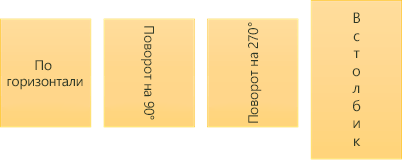
Направление текста в фигуре или текстовом поле можно изменить. Его можно повернуть на 90 или 270 градусов, чтобы он отображался боком.
- Щелкните правой кнопкой мыши границу фигуры или надписи.
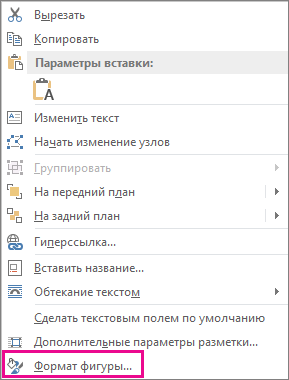
- В контекстном меню выберите пункт Формат фигуры.
- В области Формат фигуры перейдите на вкладку Размер/Макет и свойства
 .
. - В разделе Надпись выберите нужный параметр в списке Направление текста.
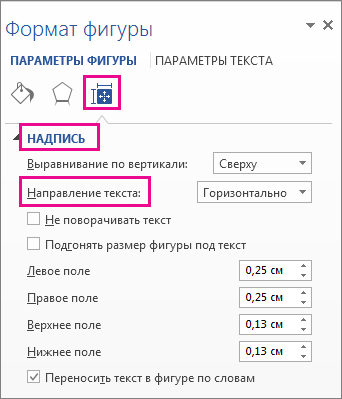
Параметр В столбик доступен в PowerPoint и Excel, но не в Word.
Поворот (отражение) текста в фигуре или надписи
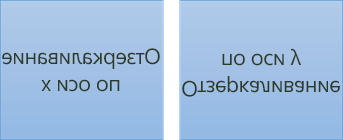
- Вставьте надпись или фигуру в документ, а затем введите и отформатируйте текст.
- Щелкните надпись или фигуру правой кнопкой мыши и выберите команду Формат фигуры.
- В области Формат фигуры выберите Эффекты.

- В разделе Поворот объемной фигуры в поле Вращение вокруг оси X или Вращение вокруг оси Y введите 180 .
- Необязательно: если к надписи применяется заливка цветом, вы можете удалить ее в области Формат фигуры. В разделе Параметры фигуры откройте вкладку Заливка и границы
 , разверните пункт Заливка и выберите значение Нет заливки.
 - Необязательно: если вы хотите удалить контур надписи, щелкните ее правой кнопкой мыши, нажмите кнопку Контур на появившейся мини-панели инструментов, а затем выберите Нет контура.
Другие параметры позиционирования
Щелкните заголовок раздела ниже, чтобы открыть подробные инструкции.
Расположение текста по горизонтали в фигуре или надписи
Чтобы изменить выравнивание отдельного абзаца или строки по горизонтали, выполните указанные ниже действия.
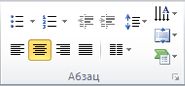
- Щелкните абзац или строку текста, которые нужно изменить.
- На вкладке Главная (или Сообщение в Outlook) выберите параметр выравнивания по горизонтали.
Чтобы изменить выравнивание всего текста в фигуре или надписи по горизонтали, выполните указанные ниже действия.
- Щелкните границу нужной фигуры или надписи.
- На вкладке Главная (или Сообщение в Outlook) выберите параметр выравнивания по горизонтали.
Расположение текста по вертикали в фигуре или надписи
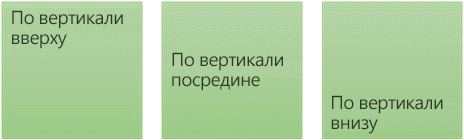
- Щелкните правой кнопкой мыши границу фигуры или надписи.
- В контекстном меню выберите пункт Формат фигуры.
- В области Формат фигуры перейдите на вкладку Размер/Макет и свойства.
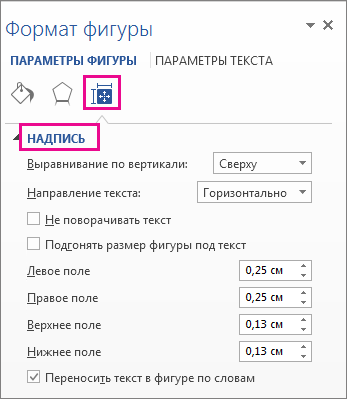
- Выберите нужный параметр в списке Вертикальное выравнивание.
Перенос текста в фигуре или надписи
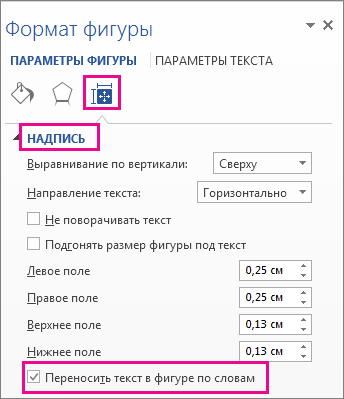
При переносе текста он автоматически продолжается на следующей строке, как только достигает правой границы фигуры или надписи.
- Щелкните правой кнопкой мыши границу фигуры или надписи с текстом, для которого нужно настроить перенос.
- В контекстном меню выберите пункт Формат фигуры.
- В области Формат фигуры перейдите на вкладку Размер/макет и свойстваи установите флажок Переносить текст в фигуре по словам.
Изменение полей между текстом и краями фигуры или надписи
Поле — это расстояние между текстом и внешней границей присоединенной фигуры или надписи.
- Щелкните правой кнопкой мыши границу фигуры или надписи.
- В контекстном меню выберите пункт Формат фигуры.
- В области Формат фигуры перейдите на вкладку Размер/Макет и свойства.
- Укажите размер перечисленных ниже полей в дюймах или миллиметрах (мм).
| Поле | Описание |
|---|---|
| Левое поле | Расстояние между левой границей фигуры и левым краем текста. |
| Правое поле | Расстояние между правой границей фигуры и правым краем текста. |
| Верхнее поле | Расстояние между верхней границей фигуры и верхним краем текста. |
| Нижнее поле | Расстояние между нижней границей фигуры и нижним краем текста. |
Подгонка размеров фигуры под текст
Можно автоматически увеличивать размер фигуры или надписи по вертикали, чтобы текст поместился внутри.
- Щелкните правой кнопкой мыши границу фигуры или надписи.
- В контекстном меню выберите пункт Формат фигуры.
- В области Формат фигуры перейдите на вкладку Макет и свойства, щелкните пункт Надпись и установите флажок Подгонять размер фигуры под текст.
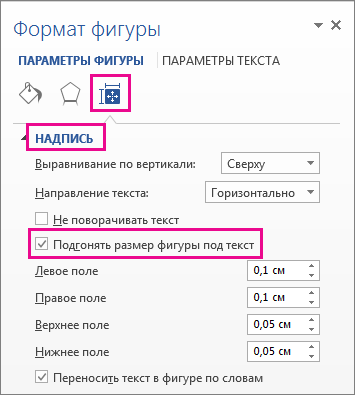
Совет: Размер текста можно уменьшить, чтобы он поместился в фигуре или надписи, выбрав параметр Сократить текст при переполнении.
Задание направления текста в фигуре или надписи
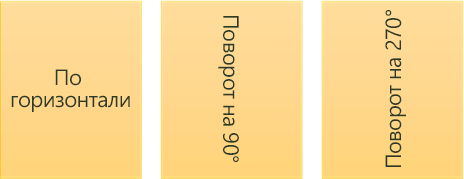
Вы можете изменить направление текста в фигуре или надписи. Например, можно повернуть текст на 90 или 270 градусов, чтобы он выводился по вертикали.

- Щелкните правой кнопкой мыши границу фигуры или надписи с текстом.
- В контекстном меню выберите пункт Формат фигуры.
- В левой области диалогового окна выберите Надпись.
- В разделе Формат текста выберите нужный параметр в списке Направление текста.
- Чтобы просмотреть дополнительные сведения о параметрах панели Надпись диалогового окна Формат фигуры, нажмите кнопку Справка в верхней части диалогового окна.
Поворот (отражение) текста в фигуре или надписи
- Вставьте надпись или фигуру в документ, а затем введите и отформатируйте текст.
- Щелкните надпись или фигуру правой кнопкой мыши и выберите команду Формат фигуры.
- В левой области диалогового окна Формат фигуры выберите Поворот объемной фигуры.
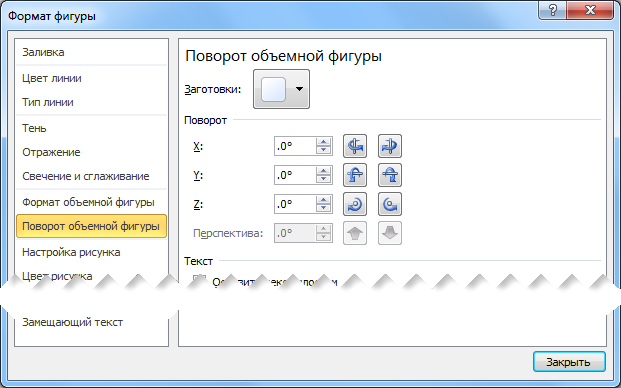
- В поле Ось X введите 180 .
Другие параметры позиционирования
Щелкните заголовок раздела ниже, чтобы открыть подробные инструкции.
Расположение текста по горизонтали в фигуре или надписи
Чтобы изменить выравнивание отдельного абзаца или строки по горизонтали, выполните указанные ниже действия.
- Щелкните абзац или строку текста, которые нужно изменить.
- На вкладке Главная (или Сообщение в Outlook) выберите параметр выравнивания по горизонтали.
Чтобы изменить выравнивание всего текста в фигуре или надписи по горизонтали, выполните указанные ниже действия.
- Щелкните границу нужной фигуры или надписи.
- На вкладке Главная (или Сообщение в Outlook) выберите параметр выравнивания по горизонтали.
Расположение текста по вертикали в фигуре или надписи
- Щелкните правой кнопкой мыши границу фигуры или надписи.
- В контекстном меню выберите команду Формат фигуры, а затем в левой панели выберите вкладку Надпись.
- В разделе Формат текста выберите нужный параметр в списке Вертикальное выравнивание.
Подгонка размеров фигуры под текст
Можно автоматически увеличивать размер фигуры или надписи по вертикали, чтобы текст поместился внутри.
- Щелкните правой кнопкой мыши границу фигуры или надписи, размер которой нужно изменить.
- В контекстном меню выберите команду Формат фигуры, а затем в левой панели выберите вкладку Надпись.
- В разделе Автоподбор выберите параметр подгонять размер фигуры под текст.
Совет: Размер текста можно уменьшить, чтобы он поместился в фигуре или надписи, выбрав параметр Сократить текст при переполнении.
Изменение полей между текстом и краями фигуры или надписи
Внутренние поля — это расстояние между текстом и внешней границей фигуры или надписи.
- Щелкните правой кнопкой мыши границу фигуры или надписи.
- В контекстном меню выберите команду Формат фигуры, а затем в левой панели выберите вкладку Надпись.
- В разделе Внутренняя граница выполните одно из следующих действий:
- Чтобы задать расстояние между левой границей фигуры и текстом, введите значение отступа в поле левое.
- Чтобы задать расстояние между правой границей фигуры и текстом, введите значение отступа в поле правое.
- Чтобы задать расстояние между верхней границей фигуры и текстом, введите значение отступа в поле верхнее.
- Чтобы задать расстояние между нижней границей фигуры и текстом, введите значение отступа в поле нижнее.
См. также
Примечание: Эта страница переведена автоматически, поэтому ее текст может содержать неточности и грамматические ошибки. Для нас важно, чтобы эта статья была вам полезна. Была ли информация полезной? Для удобства также приводим ссылку на оригинал (на английском языке).
Как сделать деление в столбик в ворде?
Нужно начать с того, что в программе ворд нет специального раздела, который мог бы позволить нарисовать деление в столбик. Поэтому в таких случаях, нужно проявлять творческую составляющую и решать иными путями данную задачу.
Таким образом, вариантов решения данной задачи множество, а я вам предлагаю на рассмотрение, на мой взгляд, один из простых. Перед нами стоит задача, разделить число 102 на 10 в столбик.
Первое, что я сделал, нашел онлайн калькулятор, искал его просто через строку поиска Яндекса, который мне решил поставленную задачу в своем сервисе, вот как выглядит ответ на одном из таких сайтов.

Следующим шагом, я сделал принскрин данного экрана, создал на компьютере «Точечный рисунок», через стандартное меню, как представлено ниже.

Открыл созданный файл программой Paint, которая стоит на всех виндусах по умолчанию, вот как она выглядит.

Программа Paint довольно простая и интуитивно понятная, от всего экрана я оставил вот такой маленький рисунок с формулой деления.

Открываю новый документ программы ворд, пишу небольшой текст: «Рассмотрим, как разделить число 102 на столбик:», после на верхней панели настроек заходим во вкладку «Вставка», где находим раздел «Иллюстрации» и нажимаем на иконку «Рисунок», находим наш рисунок и вставляем.

В итоге мы сделали в программе ворд деление в столбик.
Word,из стообика в строку.
Понедельник, 8 февраля
8.00 Завтрак с FTV.
8.30 Завтрак с FTV.
9.00 Завтрак с FTV.
9.30 Завтрак с FTV.
10.00 Я вижу это впервые.
10.30 Завтрак с FTV.
11.00 Фотографы.
11.25 Модные люди.
11.30 Локальная мода.
Мне же нужно так.
Понедельник, 8 февраля
8.00 Завтрак с FTV. 8.30 Завтрак с FTV. 9.00 Завтрак с FTV. 9.30 Завтрак с FTV. 10.00 Я вижу это впервые. 10.30 Завтрак с FTV.
11.00 Фотографы. 11.25 Модные люди. 11.30 Локальная мода.
Есть ли в ворде такая функия, автоматом из столба в строку.
Так же не маловажно время было выделино жирным шрифтом. В ручную очень муторно.
Кто что может посоветовать?
Supremus
15 лет на форуме
Сообщения 521 Реакции 84
Ответ: Word,из стообика в строку.
Элементарно!
Преобразуйте таблицу в текст так, чтобы переход от колонки к колонке, и от столбца к столбцу, — заменялся на пробел.
(Я сделал допущение что ваш текст организован в таблицу, если нет так всё еще проще.)
hitlord
Топикстартер
12 лет на форуме
Сообщения 64 Реакции 0
Ответ: Word,из стообика в строку.
Neech
15 лет на форуме
Сообщения 635 Реакции 175
Ответ: Word,из стообика в строку.
hitlord сказал(а):
Так же не маловажно время было выделино жирным шрифтом. В ручную очень муторно.
Кто что может посоветовать?
Найти подстановочные знаки включены ([0-9.]<2;>) Заменить /1 полужирный
hitlord
Топикстартер
12 лет на форуме
Сообщения 64 Реакции 0
Ответ: Word,из стообика в строку.
Еще вопрос
Как вставить из ворда в инди без изменения стиля, т.е чтоб цифры в инди были такие же жирные как и в ворде. Где то я это видел, если найду отпишу.
Supremus
15 лет на форуме
Сообщения 521 Реакции 84
Ответ: Word,из стообика в строку.
Лучше не страдать фигней с сохранением ручного форматирования при экспорте или копи-пасте (хотя это и возможно), а с самого начала сделать технологично.
Я бы создал в ворде два символьных стиля: один для времени, другой для программы. Назначал бы эти стили еще тогда когда информация организована в таблицу (легче выделять столбцы), только после этого бы преобразовывал таблицу в строку, а при экспорте в Индизайн настраивал бы Style Mapping. Это работает при любых версиях Индизайна.
Еще я подозреваю, что через GREP запрос возможно выделять время нужным образом в самом Индизайне (CS3, CS4). Или просто вписать тот же GREP в стиль (CS4)
Как записать деление столбиком в Ворде?
Например, нужно написать перевод из одной системы счисления в другую.

Как это можно сделать?
комментировать
в избранное
11 ответов:
vdtes t [36.9K]
4 года назад
В программе Ворд деление столбиком можно делать таблицей
Сначала делается таблица (меню Вставка/Таблица) и заполняется цифрами

Затем убираются все границы между ячейками (меню Главная/Абзац)

остаются только цифры

Далее проставляются все нужные границы ячеек

автор вопроса выбрал этот ответ лучшим
комментировать
в избранное ссылка отблагодарить
Ксарф акс [156K]
4 года назад
Самый простой вариант сделать деление столбиком в Ворде — это использовать вспомогательную таблицу.
При этом в данной таблице ширину столбцов не нужно делать слишком большой.
1) Сначала в ячейках таблицы последовательно пишем цифры, которые используются в записи деления столбиком.
Вот как, например, выглядит деление 264 на 4:

2) Далее некоторые цифры сдвигаются в сторону:

3) Нужно убрать ненужные границы ячеек.

Для этого нужно выделять нужную ячейку и в её контекстном меню выбирать пункт «Границы и заливка», а в опции «Применить к» указывать значение «ячейке».
Вот окончательный вариант:

Если вам нужно проставить минусы, то можно вставить фигуру «линия» (вкладка «Вставка» -> «Фигуры»).

Есть и другой способ написать деление в столбик в Ворде, но это займёт больше времени.
1) Сначала нужно отобразить сетку на листе, чтобы ориентироваться по ней.
Для этого на вкладке «Разметка страницы» выберите «Выровнять» и во всплывающем меню щёлкните на «Отображать сетку».

В этом же меню можно задать её параметры, чтобы сделать более крупную клетку.
2) Далее пишем числа (отделить их от друга в пределах строки можно пробелами).

В свойствах абзаца также нужно немного поменять настройки интервалов (перед тем, как писать строчки с числами):

3) Потом остаётся нарисовать линии и немного подкорректировать интервалы между цифрами.

Когда всё будет готово, сетку можно и убрать.
комментировать
в избранное ссылка отблагодарить
Kriti kSPb [94.1K]
3 года назад
Мне больше всего понравился вариант с онлайн калькулятором.
В поисковой строке Яндекса был задан поисковый параметр «онлайн калькулятор деление в столбик».
Воспользовались первым же из огромного списка.
Делили первое пришедшее в голову число.
Мгновенно получается ответ и наглядно видно деление в столбик.
Нажимаем кнопку на клавиатуре — Prtscr, открываем программу Paint, вставляем изображение в него,
далее выделяем нужную область, копируем и вставляем в виде картинки в Ворд. Всё! Описать процесс, как записывали деление столбиком в Ворд, гораздо дольше, чем это сделать.

комментировать
в избранное ссылка отблагодарить
Go Green [538K]
3 года назад
Возможно, для написания заданий и курсовых понадобится печатать в документе и показывать наглядно не только результат деления одного числа на другое, но и сам процесс в виде записи «деление столбиком».
Если нет возможности работать с онлайн калькулятором или неудобно, я предлагаю использовать имеющиеся на клавиатуре символы и не заморачиваться с таблицами, внесением чисел и в ячейки, со стиранием ячеек и восстановлением нужных границ.
Просто переключимся на английскую клавиатуру и там где нужны вертикальные черточки, будем ставить знак «|» он на клавише со слешами.
Для нижних границ используем ____.

Смотрите ниже, где искать ключи на клаве: