Запустите игру с параметром «debug» в командной строке. со скриншотом.

Нужно запустить игру Stronghold 1, с параметром «debug». Вот исходная сылка на эту игру. «C:\Program Files\Firefly Studios\Stronghold\stronghold.exe» как бы не писал выводит ошибку
Иван Шилович
А так? — «C:\Program Files\Firefly Studios\Stronghold\stronghold.exe» -debug
Ольга Криницкая
сделай ярлык на рабочем столе и в ярлыке пропиши дэбаг ))
Lo sentimos.
Se produjo un error mientras se procesaba la solicitud:
Este artículo no existe. Puede que el autor lo haya eliminado.
Aquí tienes un enlace a la página de inicio de la Comunidad de Steam.
© Valve Corporation. Todos los derechos reservados. Todas las marcas registradas pertenecen a sus respectivos dueños en EE. UU. y otros países. Algunos datos geoespaciales de este sitio web se obtienen de geonames.org.
Política de Privacidad | Información legal | Acuerdo de Suscriptor a Steam | Cookies
Как запустить игру с параметром debug
Как правило, ключ debug используется для запуска программы в режиме отладки, но иногда его применяют и для запуска игр в режиме, позволяющем использовать разнообразные чит-коды. Запустить игру с таким ключом в операционной системе Windows можно как минимум тремя способами — они описаны ниже.
Статьи по теме:
- Как запустить игру с параметром debug
- Как открыть консоль в игре
- Как запустить игру с параметрами
Инструкция
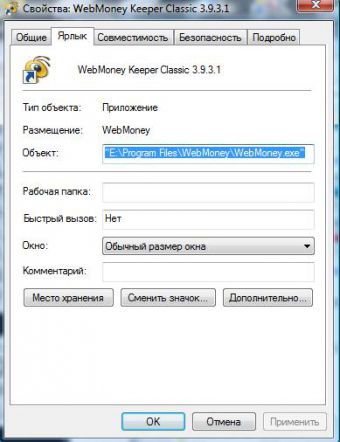
Если игра запускается с помощью ярлыка, помещенного на рабочий стол, щелкните его правой кнопкой мыши и выберите пункт «Свойства» в выпавшем контекстном меню. На вкладке «Ярлык» в окне, которое откроется в результате этого действия, кликните поле «Объект». Затем нажмите клавишу End, чтобы переместить курсор в самый конец строки, введите пробел и наберите нужный ключ (-debug). После этого нажмите кнопку «OK» для сохранения ярлыка с внесенными изменениями и запускайте игру обычным способом — двойным щелчком по этой иконке.
Раскройте главное меню на кнопке «Пуск» и выберите пункт «Выполнить» — таким способом вы откроете стандартное окно запуска программ. Этому действию соответствует нажатие сочетания горячих клавиш Win+R — можно использовать и его. Затем введите в открывшемся окне полный путь к исполняемому файлу программы. Набирать его вручную не обязательно, можно нажать кнопку «Обзор» и найти исполняемый файл игры на диске вашего компьютера. После этого добавьте через пробел ключ -debug и нажмите кнопку «OK». При следующем запуске с помощью этого диалога набирать повторно путь и ключ не потребуется — введенная строка сохранится в выпадающем списке, откуда ее можно будет выбрать.
Создайте текстовый файл в любой папке вашего компьютера. Можно сделать это на рабочем столе — щелкните фоновое изображение правой кнопкой мыши, во всплывшем контекстном меню раскройте раздел «Создать» и выберите пункт «Текстовый документ». Введите в первой строке документа полный путь к исполняемому файлу игры — его можно скопировать в ярлыке программы или в адресной строке Проводника. Добавьте через пробел ключ -debug и сохраните документ с расширением bat. Запускать игру надо двойным щелчком по этому файлу.
Совет полезен?
Статьи по теме:
- Как запустить консоль в Vampire The Masquerade
- Как открыть файлы с параметрами
- Как открыть консоль в «Ведьмак 3»
Добавить комментарий к статье
Похожие советы
- Как решить ошибку 0x50000006 в играх Rockstar Games
- Как запустить игру «Ведьмак»
- Как запустить игру в оконном режиме в Windows
- Как в игре активировать консоль
- Как запустить игру с помощью командной строки
- Как открыть консоль в игре Mafia
- Как запускать программу из командной строки
- Как запустить программу из консоли
- Как запустить Макс Пейн
- Как запустить игру Half-life 2
- Как исправлять баги в играх
- Как запустить космические рейнджеры
- Как ввести код в игре «Глаз дракона»
- Какие чит-коды в Dota 2
- Как запустить игру в окне
- Как ввести код на «космические рейнджеры»
- Как запустить исполняемый файл
- Как перейти в оконный режим
- Как запустить код
- Как включить консоль
- Как открыть игру в оконном режиме
- Как открыть консоль в Fallout 3
- Как пройти игру Tomb Raider 2013
- Как активировать консоль
Как запустить игру с параметрами
Не все старые игры и программы могут работать в новых операционных системах и с высоким разрешением экрана. В Windows можно настроить параметры совместимости, и приложение будет запущено. О том, как это сделать, читайте ниже.
Статьи по теме:
- Как запустить игру с параметрами
- Как поменять настройки, не заходя в игру
- Как в игре активировать консоль
Инструкция
Щелкните правой кнопкой мыши по ярлыку игры. В выпавшем меню выберите пункт «Свойства».
В открывшемся окне перейдите на вкладку «Совместимость».
В разделе «Параметры» поставьте галочки напротив нужных пунктов. Например, «Использовать разрешение экрана 640×480» или «Использовать 256 цветов».
В случае, если вы точно не знаете, какие именно параметры нужны для нормальной работы игры, то поставьте галочку в разделе «Режим совместимости» и выберите версию операционной системы, в которой игра успешно работала.
Нажмите «Ок».
Видео по теме
Совет полезен?
Статьи по теме:
- Как запустить игру в оконном режиме в Windows
- Как поменять разрешение в КС через консоль
- Как открыть файлы с параметрами
Добавить комментарий к статье
Похожие советы
- Как открыть консоль в игре Mafia
- Как запустить игру с помощью командной строки
- Как запустить игру с параметром +set sv_cheats 1
- Как запустить игру с параметром debug
- Как прописать в ярлыке
- Как запустить игру с параметром соnsоle 1 в командной строке
- Как запустить ex machina с параметром console
- Консольные команды Dota2
- Как играть в старые игры в полноэкранном режиме
- Как открыть консоль в игре
- Как запустить игру в оконном режиме
- Как поменять разрешение в игре
- Как открыть консоль в игре
- Как водить читы
- Как водить коды для Контры
- Как использовать читы на контру
- Как сделать оконный режим в играх
- Как запустить приложение в окне
- Как вводить читы в игре Need for speed
- Как запустить в оконном режиме
- Как войти в меню кодов
- Как включить игру в окне