Восстановление запуска. Не удалось запустить компьютер
Нажимай много раз при загрузке виндовса F8 потом выбери в списке загрузку с ЖД и опять сразу же нажимай пару раз F8 и вибери в списке загрузка винди с последней удачной конфигурацией или как то так. Понял или нет? будет вопросы задавай .
возможно ..с хардом что то.. не читаемый сектор появился.. может контакты .во общем, смотреть надо.. перезагрузи.. для начала..
если много раз сдайте в ремонт лучше у меня сейчас тоже самое ну причина эта на ноуте бабушки всегда ришалась но тут нет в обжем посмотри результаты возможно файл повреждён для загрузки в данный момент у меня эта причина мудрец, не всегда работает смотря какая причина у меня 3 по информатике но я разбираюсь лучше чем вы наверно
Что делать если компьютер выдает ошибку при запуске?
Бывает, что компьютер выдает ошибку при запуске операционной системы. Загрузки Windows не происходит, при этом раздаются звуковые сигналы. Проблема может возникнуть по разным причинам. Например, из-за внутренних ошибок или критических нарушений в работе ОС. Также часто включения не происходит из-за аппаратных неисправностей: поломки видеокарты, жесткого диска. Что могло случиться с компьютером, что делать если появился синий экран и как быть в ситуации, когда экран черный и включения не происходит, поговорим в нашей статье.
- Наиболее распространенные ошибки Windows 7 и Windows 10
- 1.1 Windows 7
- 1.2 Windows 10
- Основные причины появления ошибок при загрузке
- Что можно сделать самостоятельно?
- Как работают специалисты сервисного центра?
- Рекомендации сервисного центра
- Стоимость работ
- Вызвать мастера
Наиболее распространенные ошибки Windows 7 и Windows 10
Если компьютер выдает ошибку при запуске и не включается, это возникает по целому ряду причин как программного, так и аппаратного типа. Причем ошибки зачастую уже сразу указывают на конкретную проблему. В разных операционных системах появляются различные коды. Разберем те, с которыми пользователи сталкиваются наиболее часто.
«Семерка» несмотря на то, что вышли новые версии, остается у пользователей одной из самых популярных. Для многих она более удобна. В данной версии при загрузке устройства могу возникать следующие коды:
- 0x80300024. Чаще всего появляется при установке операционной системы, если пользователь забыл провести форматирование раздела диска, на который производится инсталляция.
- Error. Ошибка высвечивается при включении ПК, часто после установки или восстановления системы. На светлом фоне появляются крупные красные буквы.
- Startup Repair Offline. Если перевести слова, они означают «восстановление запуска не в сети». То есть система пытается выполнить восстановление при загрузке, но без подключения устройства к интернету сделать это не удается.
- 0x0000007b. Данный код сопровождается синим экраном смерти. Означает, что система слетела, для восстановления работоспособности компьютера потребуются кардинальные меры. Даже если проблема исчезнет после перезагрузки устройства, и оно включится, совсем скоро технике все равно понадобится ремонт. И дело не только в программных сбоях. Также частой причиной является несовместимость или повреждение железа.
Несмотря на то, что версия относительно новая, ошибки возникают и в ней. Рассмотрим те, которые встречаются чаще всего:
- Inaccessible Boot Device. Практически самая популярная ошибка. Возникает после обновления, отката и даже просто при перезагрузке операционной системы. Высвечивается, если приоритетно система загружает не жесткий диск, на котором установлена Windows.
- CRITICAL_PROCESS_DIED. Проявляется при загрузке в виде синего экрана, на котором изображен грустный смайл. В ряде случаев означает синий экран смерти и необходимость восстановления.
- Operating system wasn’t found. Код при загрузке свидетельствует о сложной проблеме. Обычно – о логических дефектах жесткого диска. Проявляется сразу при запуске ОС, как только происходит инициализация.
Некоторые ошибки пользователь может устранить своими силами. Но чаще приходится обращаться к специалистам.
Основные причины появления ошибок при загрузке
Ошибки компьютера при включении системы возникают достаточно часто. Они свидетельствуют и о сбоях в работе ПО, и о поломке комплектующих. К вероятным причинам возникновения кодов относятся:
- Дефекты накопителя HDD или SSD.
- Сбои в работе блока питания.
- Некорректное функционирование операционной системы.
- Битые секторы накопителя.
- Windows и загрузчик системы инсталлированы в одном разделе.
- Компьютер заразился вредоносным ПО.
На конкретную причину указывают определенные обозначения и симптомы. Например, при возникновении ошибки FATAL: No bootable medium found! System halted, можно точно говорить, что загрузка компьютера происходит в неправильном порядке. Соответственно, нужно установить корректный загрузочный диск. Но бывает, что диск повреждается, тогда остается только подключить внешний винчестер с Windows 10 и попробовать через него восстановить поврежденные файлы.
Если сбой возникает уже при загрузке системы, причем процесс происходит не до конца, скорее всего, виноваты неисправности компонентов.
Появление синего экрана смерти при запуске связано и с аппаратными, и с программными неисправностями. Вредоносное ПО, поврежденные драйверы часто являются причиной такой проблемы.
Для устранения неполадки сначала требуется определить причину ее возникновения, и сделать это крайне важно. Иначе в дальнейшем придется неоднократно переустанавливать Виндовс, а это приведет к быстрому выходу из строя жесткого диска.
Когда нужен мастер?
Если самостоятельные действия не помогли решить проблему, не расстраивайтесь. Обратитесь к мастеру сервисного центра по телефону +7 (495) 146-65-51. Вероятно, причина появления ошибки при включении Windows более серьезная, чем вы думали, и без помощи специалиста с соответствующими навыками и знаниями обойтись не удастся.
Что можно сделать самостоятельно?
Если система не запускается вообще, экран черный, проверьте, подсоединен ли компьютер к электросети. Посмотрите, активирован ли тумблер питания сзади на корпусе системного блока. Также возможно отошел кабель.
Если система начинает загружаться, но сразу отображается черный экран с разнообразными кодами, попробуйте выполнить ряд действий:
- Отключите внешние устройства. Бывает, что система не загружается из-за поломки периферийных устройств. Отсоедините все USB-флешки, принтер, сканер и другую технику. Когда устройства будут отключены, перезагрузите компьютер. Если все останется по-прежнему, отключите клавиатуру и опять включите перезагрузку.
- Посмотрите статус загрузочного диска. Вероятно, сбиты параметры загрузки в BIOS. Бывает, когда источником указан некорректный диск, устройство не находит файлы и, соответственно, не способно запустить систему. Чтобы проверить статус, перезагрузите компьютер. Когда он начнет запускаться, нажимайте клавишу входа в BIOS, дождитесь, когда появится меню с параметрами. В качестве клавиш входа могут выступать F2, F8, Delete или иные кнопки – зависит от производителя компьютера. Посмотреть сочетание кнопок можно внизу монитора при включении ПК. При попадании в настройки BIOS перейдите в раздел Boot – это и есть меню загрузки. Посмотрите, стоит ли диск с файлами ОС в приоритете в списке загрузки. Если нет, выполните поиск и установите. При необходимости выставите верные параметры, затем сохраните их. Компьютер перезагрузится, проблема может решиться.
- Сбросьте BIOS. Метод используется, если два предыдущих не помогли исправить ситуацию. Проще всего обнулить параметры — зайти в интерфейс БИОС и использовать команду сброса. Для этого перейдите в раздел Exit, найдите пункт Reset to Default (может быть другое похожее название), нажмите опцию и подтвердите действие.
Если систему почти удалось загрузить, но при появлении логотипа компьютер стал самопроизвольно перезагружаться, и проблема постоянно повторяется, попробуйте сделать следующее:
- Проверьте, загружается ли компьютер в безопасном режиме. Для этого выключите компьютер, зажав клавишу питания, спустя пару секунд включите. Дождитесь дополнительных вариантов загрузки, подключите «Безопасный режим». Если он включится, перезагрузитесь из него. Если после этого все останется по-прежнему, запустите средство диагностики и восстановления Виндовс.
- Попробуйте сделать восстановление системы из контрольной точки, затем проверьте жесткий диск на сбойные секторы, оперативку на ошибки. При выявлении ошибок не стоит пытаться устранить их самостоятельно – звоните в сервис. Также обратитесь в сервис, если не знаете, как заходить в безопасный режим для проверки системы.
Как работают специалисты сервисного центра?
Мастера выполняют работы поэтапно:
- Сначала в BIOS проверяется порядок загрузки с устройств компьютера. Возможно, приоритетным установлен дисковый привод, и в нем при запуске ОС находился какой-либо диск.
- Если это не так, сообщение продолжает появляться, вероятно, повреждены системные файлы. Причин этому множество – заражение компьютера вирусами, неправильная эксплуатация техники. С учетом характера проблемы мастер проводит разные мероприятия: пробует восстановить Windows, проводит чистку от вредоносных программ или полностью переустанавливает систему.
- Если требуется переустановка системы, а на винчестере хранятся важные файлы. Специалист предварительно выполнит их сохранение. Чаще всего для этого винчестер извлекают из компьютера и переносят информацию на другой накопитель. Затем диск устанавливают обратно, форматируют и переустанавливают ОС.
- Бывает, что причина отсутствия загрузки связана с сильным загрязнением внутренних компонентов системника компьютера. Тогда проводится полная чистка с разборкой устройства.
- При неправильно выбранном режиме работы SATA в BIOS производится сброс к заводским настройкам.
Если дело в поломке компонентов – винчестера, оперативной памяти, БП, материнской плате – их меняют. Комплектующие мастер обычно привозит с собой со склада сервисного центра.
Рекомендации сервисного центра
Причиной почти всех проблем с загрузкой системы могут стать поврежденные секторы винчестера. Поэтому, даже если удалось справиться с неполадкой самостоятельно, не лишним будет проверить работоспособность накопителя. Для этого воспользуйтесь бесплатным приложением MHDD, которое запускается с флеш-карты. Выберите в меню приложения канал, к которому подключен винчестер с операционной системой, укажите его номер и посмотрите данные S.M.A.R.T. либо просто запустите проверку клавишей F4. При обнаружении поврежденных секторов винчестер лучше заменить.
Еще по теме:
Не работает клавиатура и мышь на ноутбуке Asus (Асус): причины и способы включения 13.09.2021
Не заряжается батарея на ноутбуке HP, хотя ноутбук пишет, что батарея подключена и заряжается: причины и способы решения проблемы 13.09.2021
Остались вопросы? Задайте их нашему экспрету Получить ответ эксперта

Стоимости услуг, которые вероятно необходимо будет оказать мастеру для устранения проблемы
Средство восстановления запуска не может автоматически восстановить этот компьютер что делать?
Разработчики Windows всегда стремятся сделать так, чтобы пользователи сталкивались с минимумом проблем при использовании их продукта. И даже внедрили в систему функции автоматического поиска неполадок и восстановления работы. И с каждым обновлением данная функция улучшается.
Но алгоритмы машины не всегда всесильны, и иногда Windows не в состоянии сама себя восстановить. Тогда на помощью компьютеру должен прийти человек. Не всегда для этого нужно быть специалистом и мастером. Большинство таких проблем можно решить самостоятельно.
В этой статье мы рассмотрим одну из таких ситуаций, когда система не может состоятельно восстановить свою работу. А именно появление сообщения «Средство восстановления запуска не может автоматически восстановить этот компьютер». Вы узнаете, что можно сделать в этом случае самостоятельно без вызова специалиста, а также от чего появилась такая проблема.

Почему средство восстановления запуска не может восстановить компьютер
Проблема характеризуется следующим образом. При включении компьютера, он не загружается, а пытается восстановить систему. Когда он заканчивает попытку восстановления, то сообщает о том, что это сделать невозможно. И при очередной перезагрузке всё снова повторяется, не приводя к положительным результатам.
Причин этого сообщения может быть несколько:
- Самая частая причина: не корректное завершение работы, которое возникает, например, если отключить компьютер с помощью кнопки питания. Либо, если во время работы отключилось электричество.
- Некоторые программы, особенно антивирусы, могут создавать такую проблему в случае какого-либо повреждения или не правильной настройки.
- Повреждение системных файлов, драйверов или реестра может привести к этой проблеме. Повредиться они могут как по вине пользователя, который случайно их изменяет либо удаляет, или из-за вирусов.
- Не секрет, что все жёсткие диски имеют срок службы, и когда он заканчивается, может появляться такая проблема.
- Также это может быть из-за физических неполадок подключения жёсткого диска.
- И последняя причина — к компьютеру подключена какая-то периферия, которая мешает загрузке или восстановлению.
Итак, давайте разбираться, как это можно решить.
Вам может быть это интересно: BAD_SYSTEM_CONFIG_INFO в Windows 10 как исправить.
Подключенная периферия — эту причину проверить легче всего, поэтому начнём с неё
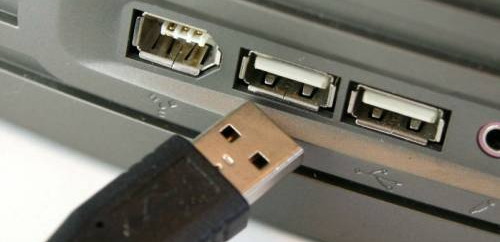
Если к компьютеру подключены какие-то устройства по USB или другим портам, то они могут негативно влиять на возможность загрузки, а также восстановления системы. Попробуйте отключить всё и повторить попытку.
Дополнительные варианты загрузки Windows
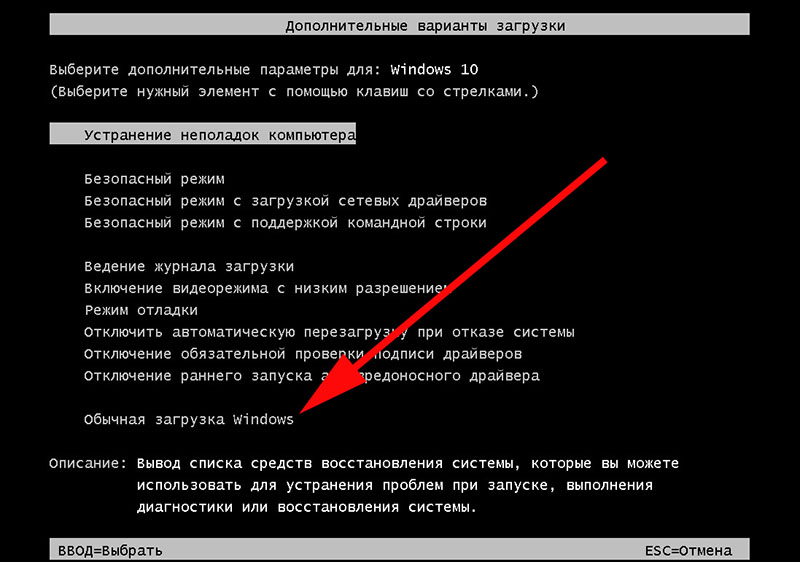
Дополнительные варианты загрузки Windows позволяют диагностировать или устранить неполадку, и в данной проблеме это тоже может помочь. Дополнительные варианты включаются на любой версии Windows и на любом компьютере одинаково — для этого нужно во время загрузи нажимать клавишу F8. Чтобы не пропустить нужный момент, когда эта кнопка должна быть нажата, рекомендуется нажимать на неё раз в секунду во время загрузки. Если вы всё сделали верно, то вы увидите список вариантов загрузки. Список вариантов может отличаться в зависимости от версии Windows.
Управлять здесь можно с помощью кнопок стрелка вниз и стрелка вверх, двигая курсор по списку вариантов. Чтобы выбрать нужный вариант, следует нажать на клавишу Enter. Используются лишь три кнопки.
Самое простое и быстрое, что тут можно попробовать — это «Обычная загрузка Windows» . В некоторых случаях это помогает. Поэтому с помощью стрелки внизу, подвиньте курсор до этой строки и нажмите Enter. Компьютер выключится и включится снова.
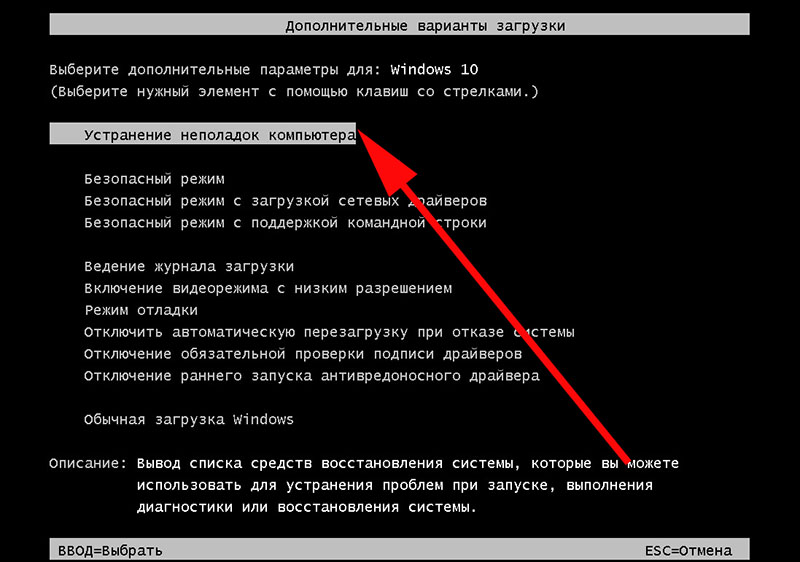
Если проблема «Средство восстановления запуска не может автоматически восстановить этот компьютер» осталась, то можно попробовать ещё один вариант — «Устранение неполадок компьютера» (есть не во всех версиях Windows).
-
Стрелками установите курсор на строку «Устранение неполадок компьютера» и нажмите Enter.
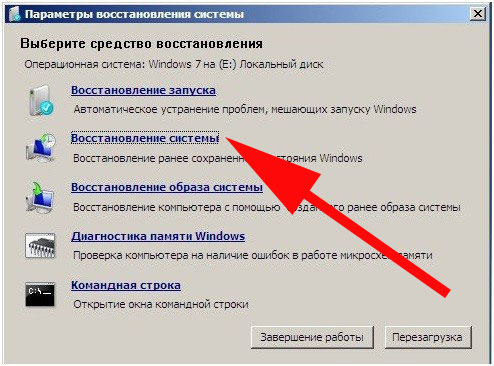
-
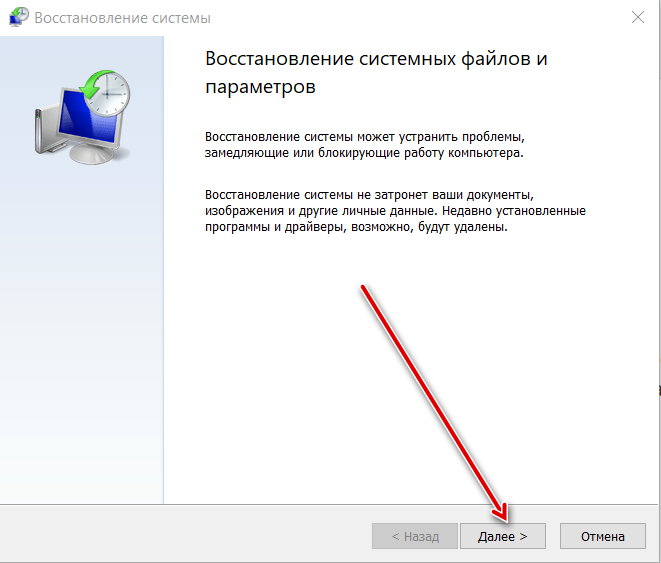
После запуска утилиты восстановления, нажмите «Далее».
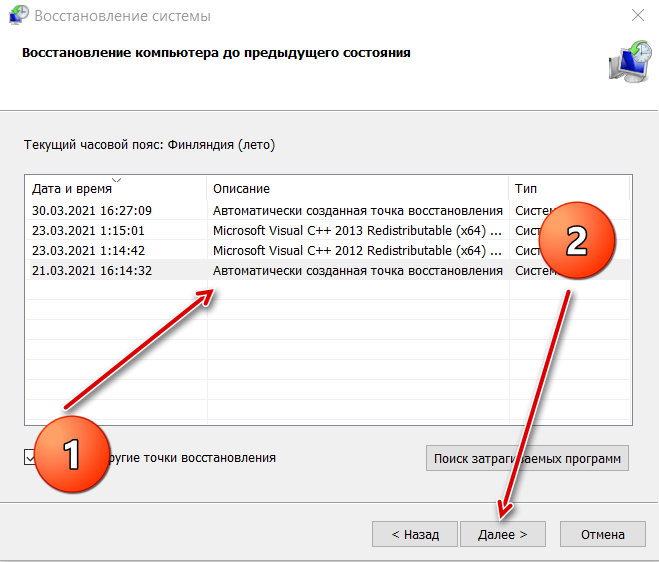
Выберите точку восстановления. А затем нажмите «Далее». Обратите внимание, что все программы, которые были установлены и настройки, которые были сделаны после создания точки восстановления, после её восстановления, будут утерянные. Ваши личные файлы будут сохранены.
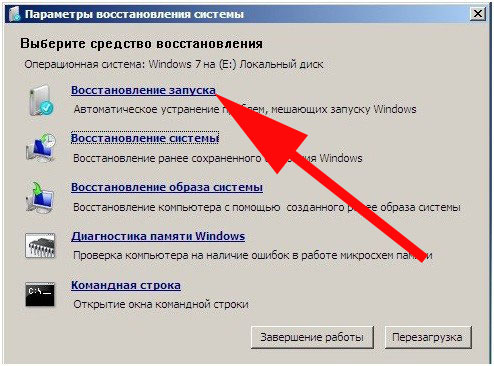
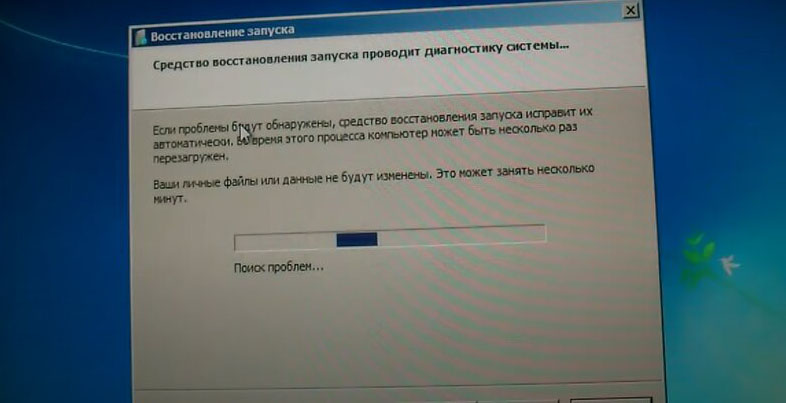
-
Здесь вам не придётся ничего выбирать, а нужно лишь подождать, пока утилита попытается сделать восстановление. Если всё получится, то Windows запустите. Если нет, то появится снова сообщение о невозможности восстановления запуска.
Видео ниже покажет данный способ наглядно.
Что делать, если восстановить запуск не удаётся
Если причина кроется в повреждённом жёстком диске, который исчерпал свой ресурс, то тут, очевидно, есть только один вариант — заменить жёсткий диск. После этого придётся заново установить Windows.
Если же диск исправен, но и ничего из выше описанного не помогло, то следует переустановить Windows. Это самый гарантированный (при исправном железе), но и самый трудоёмкий способ решить проблему.
Включение средства восстановления Windows при запуске на компьютере Dell
В этой статье приведены инструкции по активации средства восстановления запуска Windows в Windows 11, Windows 10, Windows 8 (или 8.1) и Windows 7. Средство восстановления запуска — это функция Microsoft Windows, которая может устранить проблемы с файлами, необходимыми для загрузки операционной системы.
Сводка: В этой статье приведены инструкции по активации средства восстановления запуска Windows в Windows 11, Windows 10, Windows 8 (или 8.1) и Windows 7. Средство восстановления запуска — это функция Microsoft Windows, которая может устранить проблемы с файлами, необходимыми для загрузки операционной системы. . Показать больше Показать меньше
- Содержание статьи
- Свойства статьи
- Оцените эту статью
Возможно, эта статья была переведена автоматически. Если вы хотите поделиться своим мнением о ее качестве, используйте форму обратной связи в нижней части страницы.
Содержание статьи
Симптомы
Включение средства восстановления Windows при запуске
Продолжительность: 01:03
Субтитры: Только на английском языке
Восстановление запуска, также называемое Автоматическим восстановлением в Windows 8 и Windows 8.1, — это интегрированная утилита поиска и устранения неисправностей в Microsoft Windows, предназначенная для быстрого устранения самых распространенных проблем, которые могут препятствовать загрузке операционной системы на компьютере.
Восстановление запуска может помочь в следующих ситуациях:
- компьютер не может загрузиться в Windows из-за поврежденных записей реестра;
- компьютер не может загрузиться в Windows из-за отсутствия или повреждения системных файлов или драйверов;
- компьютер не может загрузиться в Windows из-за повреждения метаданных диска в MBR, таблице разделов, загрузочном секторе или файловой системе;
- данные конфигурации загрузки повреждены;
- обнаружены ошибки памяти и оборудования жесткого диска.
Инструмент восстановления запуска не сможет исправить проблемы с загрузкой на компьютерах Windows, если:
- оборудование неисправно;
- существуют проблемы с чистой установкой Windows или модернизацией Windows, например, модернизация с Windows 10 до Windows 11;
- компьютер загружается в Windows, но не удается войти в учетную запись пользователя;
- компьютер подвержен воздействию вирусов, троянских программ или другого вредоносного ПО.
ПРИМЕЧАНИЕ. Средство восстановления запуска не может исправить отказы оборудования, например отказавший жесткий диск или несовместимость модуля памяти. Средство восстановления запуска не является инструментом резервного копирования и не поможет восстановить личные файлы, например фотографии или документы. Для защиты данных на компьютере регулярно выполняйте резервное копирование данных.
ПРИМЕЧАНИЕ. Восстановление запуска можно выполнять несколько раз до полного устранения проблемы при запуске.
Причина
Информация о причине отсутствует.
Разрешение
Существует несколько способов восстановления запуска. Его можно выполнить с рабочего стола, а также вне Windows с помощью среды восстановления Windows (WinRE). Кроме того, если компьютер невозможно загрузить из среды восстановления Windows (WinRE), восстановление запуска можно выполнить с помощью установочного диска Windows.
Если не удалось загрузить операционную систему два раза подряд, компьютер инициирует процесс восстановления запуска. Если средство восстановления запуска также не удается запустить, используйте установочный диск Windows.
Восстановление запуска с помощью приложения «Параметры» в Windows
- Откройте приложение Настройки. Нажмите сочетание клавиш Windows + I .
- Откройте меню Обновление и безопасность.
- Перейдите на вкладку Восстановление.
- В разделе Особые варианты загрузки выберите Перезагрузить сейчас.
- После перезагрузки компьютера перейдите в раздел Устранение неполадок >Дополнительные параметры >Восстановление запуска.
- После завершения восстановления запуска перезагрузите компьютер.
- Если операционная система компьютера не загружается, выполните восстановление запуска с помощью установочного диска Windows.
Восстановление запуска с рабочего стола или экрана блокировки
- Нажмите Пуск.
- Нажмите на значок кнопки питания.
- Нажмите и удерживайте клавишу Shift и выберите Перезапустить. Удерживайте клавишу Shift до перезагрузки компьютера.
- Выберите Диагностика.
- Выберите Дополнительные параметры >Восстановление запуска.
- После завершения восстановления запуска перезагрузите компьютер.
- Если операционная система компьютера не загружается, выполните восстановление запуска с помощью установочного диска Windows.
Восстановление запуска с помощью установочного диска Windows
- Создайте установочный диск Windows с помощью инструмента Dell OS Recovery.
- Подключите установочный USB-накопитель к компьютеру.
- Включите компьютер и нажмите клавишу F12 , чтобы войти в меню однократной загрузки.
- Выберите из списка USB-накопитель и нажмите Enter .
- Компьютер загружается с установочного USB-накопителя.
- Выберите язык.
- Выберите язык для установки, формат времени и валюты, клавиатуру или метод ввода, а затем нажмите Далее.
- На экране установки Windows нажмите Восстановление компьютера.
- Выберите Диагностика.
- Выберите Дополнительные параметры >Восстановление запуска.
- После завершения восстановления запуска перезагрузите компьютер.
Восстановление запуска может устранить большинство проблем Windows. Однако, если восстановление запуска не устранит проблему, выполните резервное копирование личных данных и переустановите операционную систему.
Дополнительная информация
Как инициировать восстановление запуска в Windows 7?
- Создайте установочный диск Windows 7 с помощью инструмента Dell OS Recovery.
- Подключите установочный USB-накопитель к компьютеру.
- Включите компьютер и нажмите клавишу F12 , чтобы войти в меню однократной загрузки.
- Выберите из списка USB-накопитель и нажмите Enter .
- Компьютер загрузится с установочного USB-накопителя.
- Когда появится сообщение Нажмите любую клавишу для загрузки с CD- или DVD-диска, нажмите Enter .
ПРИМЕЧАНИЕ. Если не нажать никакую клавишу, компьютер попытается загрузить операционную систему, установленную на жестком диске. В этом случае перезапустите компьютер и попробуйте загрузить установочный диск Windows 7.
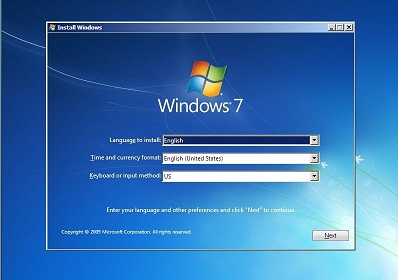
Рис. 1. Экран установки Windows 7 (это изображение на английском языке).
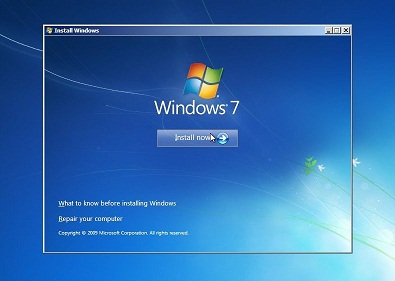
Рис. 2. Параметр «Восстановление компьютера» в Windows 7. Изображение на английском языке.
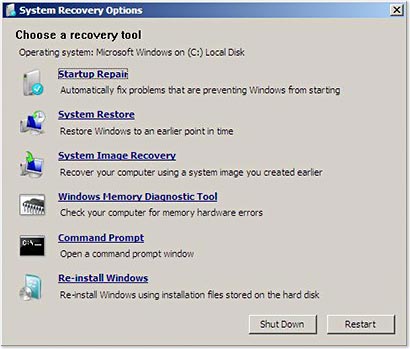
Рис. 3. Запустите параметр восстановления в меню параметров восстановления системы. Изображение на английском языке.
Восстановление запуска может устранить большинство проблем Windows. Однако, если восстановление запуска не устранит проблему, выполните резервное копирование личных данных и переустановите операционную систему.
Что делать, если восстановление запуска не устранило проблему?
Возможно, восстановление запуска не устранило проблему запуска Windows. Средство восстановления запуска можно запустить повторно после перезагрузки компьютера.
Если после восстановления запуска проблема запуска Windows не устранена, попробуйте выполнить следующие действия по устранению неисправностей.
- Восстановите более раннее состояние компьютера с помощью функции восстановления системы Windows.
- Восстановите файлы операционной системы с помощью утилиты проверки системных файлов в Windows.
- Создайте резервную копию личных данных и переустановите операционную систему.
Рекомендованные статьи
Ниже приведены некоторые рекомендованные статьи по этой теме, которые могут вас заинтересовать.
- Как получить доступ к среде восстановления Windows в Windows
- Загрузка меню «Дополнительные параметры загрузки» в Windows 11 и Windows 10
- Компьютер Dell не загружает ОС Windows 11 или Windows 10
- Устранение проблемы, связанной с зацикливанием загрузки Windows 10

Истек срок гарантии? Нет проблем. Перейдите на веб-сайт Dell.com/support , введите сервисный код Dell и просмотрите наши предложения.
ПРИМЕЧАНИЕ. Предложения доступны только для пользователей персональных компьютеров в США, Канаде, Великобритании, Франции, Германии, Китае и Японии. Предложение не распространяется на серверы и системы хранения.
Свойства статьи
Затронутый продукт
Alienware, Inspiron, Retired Models, OptiPlex, Vostro, XPS, G Series, G Series, Alienware, Inspiron, Latitude, Vostro, XPS, Retired Models, Fixed Workstations, Mobile Workstations